- Ophobet snavs kan være ansvarlig for Windows-nøglefejl.
- Korrekt konfiguration af dit tastatur og opdatering af drivere kan løse almindelige problemer.
- Spiltilstand og indstillinger i registreringsdatabasen er almindelige syndere.
- Brug af værktøjer som SharpKeys tillader nøgler at blive omdannet, når der ikke er nogen anden fysisk løsning.
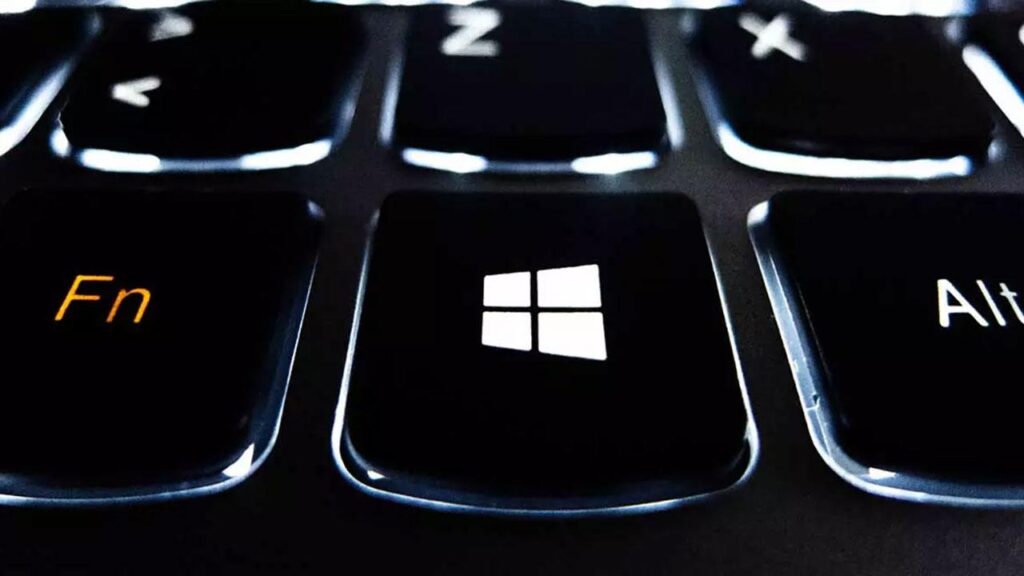
Windows-nøglen er en af de mest nyttige til at forbedre produktiviteten på vores computere. Fra at åbne startmenuen til at bruge hurtige kombinationer for at få adgang til nøglefunktioner, Dens rolle er grundlæggende i den daglige brugeroplevelse fra en pc med Windows-system. Men nogle gange finder vi det Windows-tasten virker ikke, noget der er virkelig frustrerende, hvis vi er vant til at bruge det.
Nå, for at fremskynde vores ydeevne og produktivitet på computeren, vil jeg forklare dig hvordan man identificerer problemet og løsninger til at løse Windows-tasten på dit tastaturLad os komme til det.
Årsager til, at Windows-nøglen kan fejle

Når Windows-tasten ikke reagerer, er den første ting, vi skal gøre identificere den mulige årsag. De mest almindelige årsager omfatter:
- Snavs samlet sig under nøglen. Dette er meget almindeligt i tastaturer, der ikke er blevet renset i lang tid.
- Konfiguration deaktiveret. Nogle tastaturer, især dem, der er designet til spil, inkluderer muligheder for at deaktivere Windows-tasten for at undgå afbrydelser under spil.
- Problemer med drivere eller drivere. En forældet eller defekt chauffør kan være ansvarlig.
- Malware eller skadelig software. Nogle vira kan forstyrre tastaturets funktioner.
- Fejl i operativsystemet på grund af interne konfigurationer eller korrupte filer.
- Spiltilstand aktiveret: Nogle mekaniske tastaturer har en spiltilstand, der låser Windows-tasten for at forhindre afbrydelser.
Praktiske løsninger afhængig af årsagen til problemet

Baseret på de årsager, vi nævnte, er her nogle detaljerede løsninger, du kan prøve.
1. Fysisk rengøring af tastaturet
Fysiske problemer er mere almindelige, end det ser ud til. Hvis nøglen sidder fast eller er svær at trykke på, skal den muligvis renses.
- Vend tastaturet om og giv den et par små hits så det ophobede snavs falder.
- Brug en trykluftdåse at rense under tasterne.
- På aftagelige tastaturer kan du fjern nøglen og rengør den med en blød børste og isopropylalkohol.
2. Gennemgå tastaturindstillinger
Nogle tastaturer, især gaming-tastaturer, har en tast eller en kombination, der deaktiverer Windows-tasten. Tjek dine specifikke tastaturindstillinger:
- Se efter en Windows-tastlåsknap på dit tastatur. Dette er normalt identificeret med et låseikon.
- Tjek, om du skal bruge Fn-tasten for at genaktivere dens funktionalitet.
- Tjek, om dit tastatur har en administrationsapp, såsom dem til konfiguration af LED-lys, se der, hvis den er deaktiveret.
3. Kontrol og opdatering af drivere
Un defekt driver kunne være synderen. Følg disse trin:
- Skriver "Enhedshåndtering» i søgefeltet og åbn det.
- Søger "Tastaturer» og højreklik på dit tastatur.
- Vælg «Afinstaller enheden"og Genstart din computer for at systemet automatisk kan installere en opdateret driver.
4. Deaktiver spiltilstand
Nogle tastaturer og selve Windows-systemet har en "Game Mode", der kan forstyrre. For at deaktivere det:
- Få adgang til Indstillingsmenu (tandhjulsikon på Hjem).
- Gå til «Spil«, vælg «Spiltilstand» i venstre kolonne og deaktiver den.
- På tastaturer, se efter en tast dedikeret til denne tilstand og sørg for, at den er slukket (der er normalt en LED-indikator).
5. Gennemgå og rediger Windows-registreringsdatabasen
Advarsel: Denne løsning kræver omhu. Lav altid en sikkerhedskopi, før du foretager ændringer.
- Skriver "regedit» i søgefeltet og åbne den som administrator.
- Naviger til
HKEY_LOCAL_MACHINE\SYSTEM\CurrentControlSet\Control\Keyboard Layout. - Slet posten Scancode-kort hvis det fremgår.
- Luk Registreringseditoren og Genstart din computer.
6. Aktiver Windows-nøglen
Nogle gange, uden at være klar over det, vi kan deaktivere denne tast på nogle tastaturer. Det sker især ofte på gaming-tastaturer, der giver dig mulighed for at afbryde denne funktion fra dit tastatur ved hjælp af funktionstasten. Gør følgende for at aktivere Windows-nøglen igen:
- Find "funktion"-tasten med fn-ikonet er det normalt ved siden af Windows-tasten.
- Berør kombination Fn + F2 eller Fn + F6 for at aktivere nøglen.
- Tjek om den er blevet aktiveret ved at trykke på Windows-tasten.
Avancerede løsninger, hvis de tidligere ikke virker

Hvis de grundlæggende løsninger ikke løser problemet, kan du prøve disse muligheder:
1. Systemanalyse med integrerede værktøjer
Kør SFC-kommandoen for at finde og reparere korrupte filer:
sfc /scannow
Du kan også bruge DSIM kommando:
Dism /Online /Cleanup-Image /RestoreHealth
2. Opret en ny brugerkonto
Nogle gange er problemerne begrænset til en bestemt profil. Oprettelse af en ny konto kan løse problemet.
3. Nøgleomlægning
Hvis problemet er fysisk, og du ikke har et ekstra tastatur, skal du bruge værktøjer som f.eks SharpKeys o PowerToys for at tildele en anden nøgle med Windows-tastfunktionen.
4. Udskiftning af tastatur
Hvis alt andet fejler, nøglen kan være beskadiget. Overvej i dette tilfælde at udskifte tastaturet.
Hvis du har en bærbar, du kan bruge et eksternt tastatur mens du finder den bedste løsning. Budgetmuligheder er tilgængelige i både USB og Bluetooth.
Husk, at selvom Windows-tasten gør nogle opgaver meget nemmere, dens mangel på funktionalitet repræsenterer ikke et kritisk problem. Med lidt tålmodighed og løsningerne forklaret, vil du være i stand til at løse det uden komplikationer.

Jeg er en teknologientusiast, der har vendt sine "nørde" interesser til et erhverv. Jeg har brugt mere end 10 år af mit liv på at bruge avanceret teknologi og pille ved alle slags programmer af ren nysgerrighed. Nu har jeg specialiseret mig i computerteknologi og videospil. Dette skyldes, at jeg i mere end 5 år har skrevet til forskellige hjemmesider om teknologi og videospil, og lavet artikler, der søger at give dig den information, du har brug for, på et sprog, der er forståeligt for alle.
Har du spørgsmål, så spænder min viden fra alt relateret til Windows styresystemet samt Android til mobiltelefoner. Og mit engagement er over for dig, jeg er altid villig til at bruge et par minutter og hjælpe dig med at løse eventuelle spørgsmål, du måtte have i denne internetverden.