Desværre er det ret almindeligt at støde på fejl og vanskeligheder ved opdatering af Microsoft-operativsystemet. I denne artikel vil vi stille følgende spørgsmål: Sådan løses problemer med Windows Update, lære at identificere dem for at anvende det passende middel.
Dette er ikke et mindre problem. De opdateringer De er vigtige, da vi takket være dem kan gøre glat og fejlfri brug af Windows og udnytte alle dets muligheder fuldt ud. Derfor er det vigtigt at vide, hvordan man overvinder vanskeligheder ved opdatering.
Windows-opdatering Det er en Microsoft-tjeneste, der tillader os Download og installer automatisk alle typer softwareopdateringer (sikkerhedsrettelser, ydeevneforbedringer, fejlrettelser osv.) para dit operativsystem.
Microsofts modstandere bliver aldrig trætte af at huske adskillige fejl af denne service, men for at være retfærdig skal det siges, at livet uden det ville være vanskeligere for Windows-brugere. Ja, det er sandt: der er fejl, der dukker op ved opdatering, og som kan være irriterende, men Der er også måder at løse Windows Update-problemer på.
Desuden kan udseendet af disse fejl endda have en positiv læsning: Takket være dem opdager vi ofte fejl i systemet, der kan kompromittere sikkerheden af vores udstyr, og som vi ellers aldrig ville have opdaget.
Sådan fungerer Windows Update
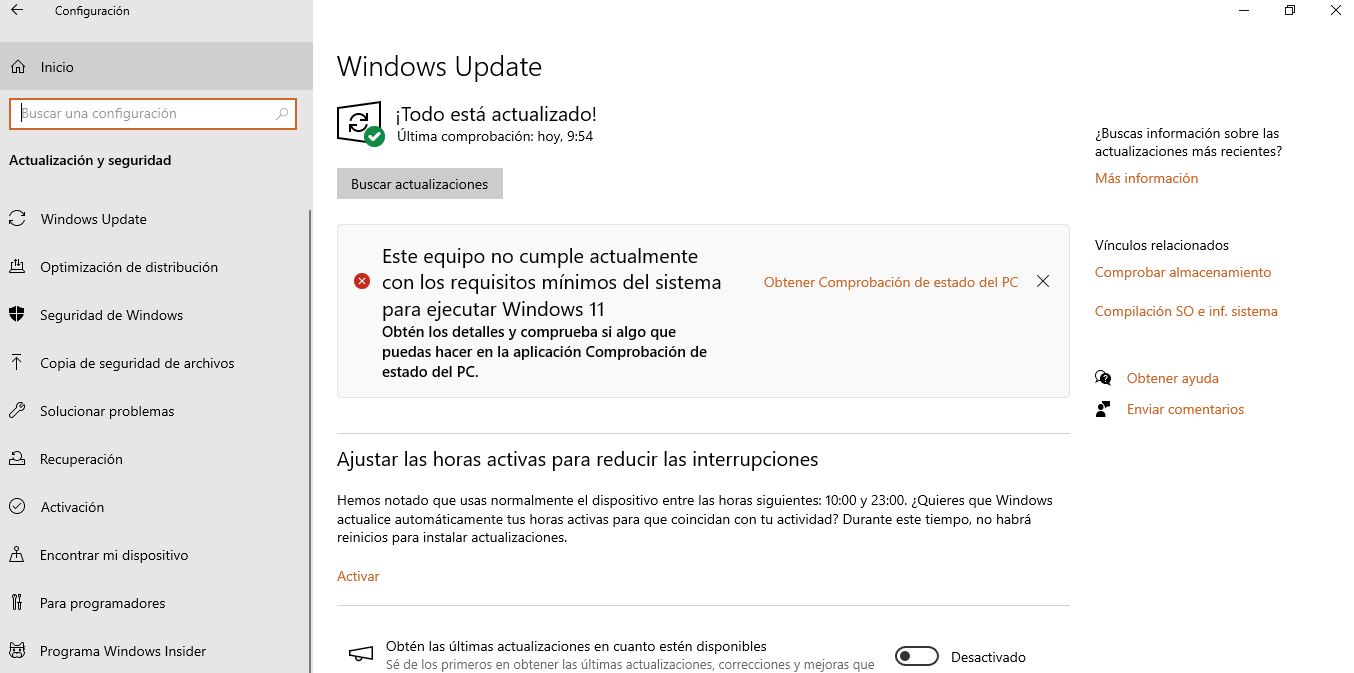
Selvom Windows Update er indstillet som standard for at downloade og installere opdateringer automatisk, kan brugere også udføre disse procedurer manuelt: fremrykke eller udskyde opdateringer, samt konsultere historikken.
For få adgang til Windows Update manuelt Du skal gøre følgende:
- Først åbner vi menuen Konfiguration.
- Så vælger vi "Opdateringer og sikkerhed."
- Derfra kan vi få adgang Windows-opdatering.
Windows Update: mest almindelige fejl
Der er mange mulige årsager, der kan føre til Windows Update-fejl. Fra beskadigede filer til forbindelsesproblemer, gennem forkerte konfigurationer og konflikter med andre programmer. der går en liste over de mest almindelige fejl:
- Fejl 0x80070057: Der er parametre konfigureret forkert, eller når der er en systemfil, der er blevet beskadiget.
- Fejl 0x80070643: Fejl relateret til installationen af .NET Framework-opdateringer eller -pakker.
- Fejl 0x80070002 eller 0x80070003: De afslører eksistensen af ufuldstændige filer til at udføre en opdatering.
- Fejl 0x80242016: Fejl ved opdatering af procesafbrydelse.
- Fejl 0x8024402f: Dette skyldes en fejl ved forbindelse til Windows Update-serverne.
- Fejl 0x80070005: Vises, når brugeren ikke har tilladelse til at køre opdateringen.
Dette er blot nogle eksempler på de fejl, som vi nogle gange skal håndtere i Windows Update. Den fulde liste er meget længere.. Mange af dem kan løses med generelle løsninger, mens andre kræver noget mere specifikke handlinger. Vi taler om det ene og det andet i næste afsnit.
Metoder til at løse Windows Update-problemer
Det er rigtigt, at årsagerne kan være forskellige, men i de fleste tilfælde skal du fokusere på tre fronter for at løse Windows Update-problemer: korrupte filer, forældede drivere og virus- og malwareangreb.
Det er de løsninger, som vi kan anvende ud over Genstart din pc, noget vi alle gør, næsten instinktivt, og som ofte redder os fra situationen. Vi antager også, at vi allerede har tjekket, om internetforbindelsen virker. Hvis man kasserer ovenstående, er disse løsninger som vi kan anvende:
Problemløser
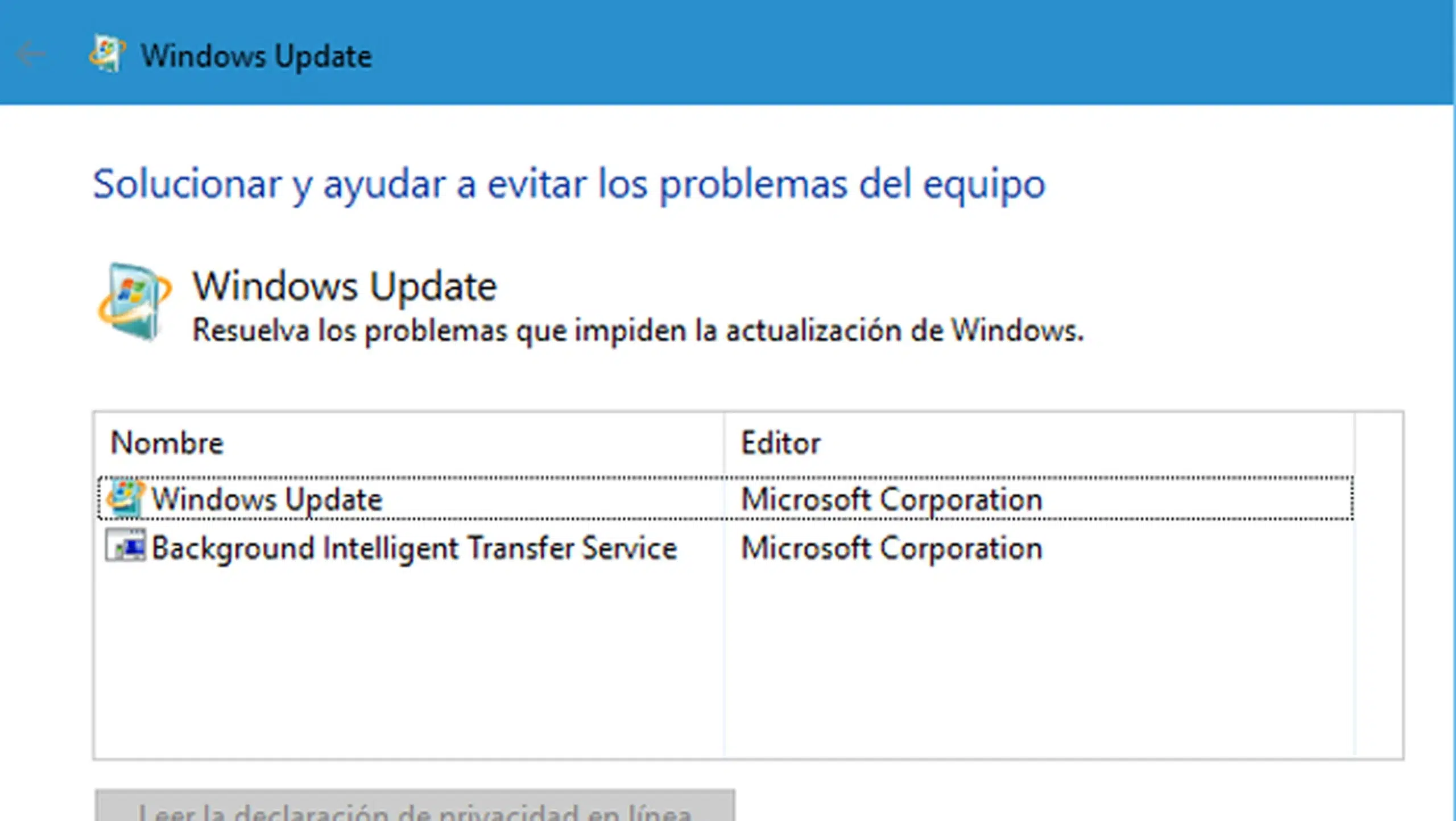
Selvom mange brugere tror, at dette værktøj næsten ikke nytter noget, er sandheden, at det kan være meget nyttigt, når de løser Windows Update-problemer. For at få adgang til denne løser skal du gøre følgende:
- Vi starter med at gå til menuen Konfiguration.
- Derfra får vi adgang til afsnittet "Opdateringer og sikkerhed."
- Så vælger vi "Løsning af problemer."
- Vi klikker på "Yderligere problemløsere."
- I menuen der kommer frem søger og vælger vi "Windows Update Fejlfinding."
Løseren starter en scanning at opdage det problem, der påvirker os. Den vil blandt andet tjekke, om der er afventende genstarter, om der er internetforbindelse, om der ikke er nogen opdateringer, der venter på at blive installeret, der kan skabe konflikter osv. Når han er færdig med sit arbejde, vil han give os en komplet rapport om, hvad der sker.
Reparer skader på systemfiler
Hvis systemfiler er beskadiget, vil Windows Update rapportere adskillige fejlmeddelelser af enhver art. Heldigvis har Microsoft-operativsystemet to fremragende værktøjer til at reparere beskadigede filer.
Den første ting vi bør prøve er Systemfilkontrol (SFC). Vi tilgår den fra Kommandoprompt, skriv kommandoen sfc /scannow og tryk på Enter. Dette vil starte en scanning for at opdage fejl og rette dem.
Hvis SFC ikke giver resultater, kan vi prøve DISM værktøj Vi vender tilbage til kommandoprompten og i den skriver vi følgende kommando: DISM /Online /Cleanup-Image /RestoreHealth. Så trykker vi på Enter for at begynde at reparere de beskadigede filer.
Gendan systemet til et tidligere punkt
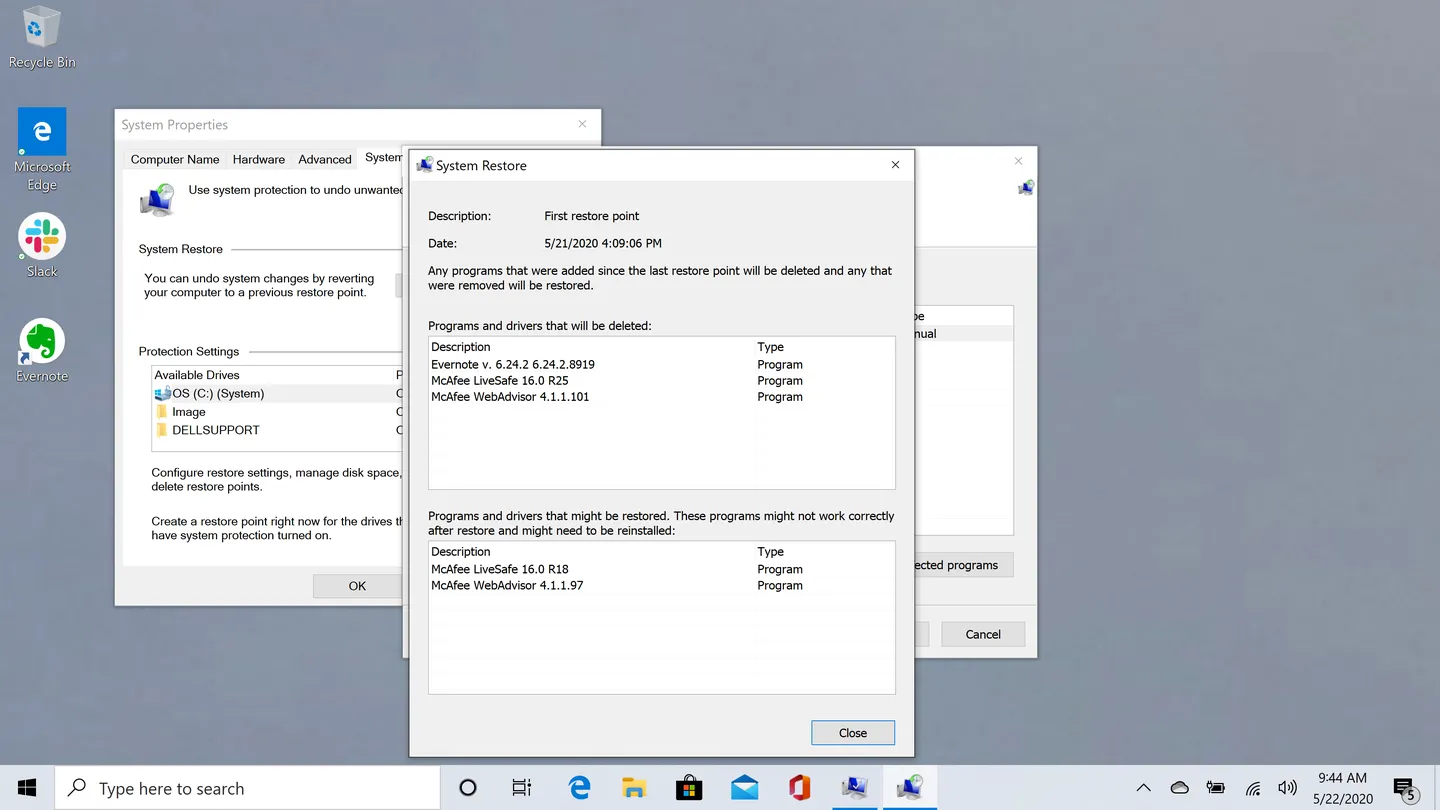
Mange gange skyldes problemernes oprindelse i Windows-opdateringer tilstedeværelsen af et installeret program, der forårsager en form for konflikt. Når dette sker, er den mest effektive løsning at gendanne din computer til et tidligere punkt*, hvor dette program endnu ikke var blevet installeret. De trin, du skal følge for at gøre dette, er:
- For at starte, lad os gå til menuen Konfiguration.
- Så vælger vi "System".
- Så klikker vi på "Om".
- Klik på i menuen til venstre på skærmen "Systembeskyttelse."
- Til sidst klikker vi på "Systemgendannelse" og vi vælger et gendannelsespunkt.
(*) For at denne løsning skal fungere, er det nødvendigt at have oprettet et gendannelsespunkt tidligere. Vi forklarer, hvordan du gør det dette link.
Ryd Windows Update-cachen
En sidste metode, der kan hjælpe os med at løse Windows Update-problemer, er at rydde cachen. Dette eliminerer mulige korrupte eller ufuldstændige filer. Vi forklarer de trin, der skal følges:
- Vi åbnede Systemsymbol som administrator.
- Så vi indtaster følgende kommandoer, tryk på Enter efter hver af dem:
- net stop wuauserv
- net stop cryptSvc
- netstopbits
- netstop msiserver
- Herefter åbner vi Stifinder.
- Vi valgte C:\Windows\Softwaredistribution for at slette alle filer fra den mappe.
- Til sidst vender vi tilbage til kommandoprompten og vi skriver følgende kommandoer:
- net start wuauserv
- net start cryptSvc
- netto startbits
- net start msiserver
Konklusion
Fejlfinding af Windows Update kan være mere eller mindre vanskelig afhængigt af fejlkilden. Som vi har set, kan årsagerne være flere. Heldigvis har vi gode værktøjer til at lykkes i de fleste situationer og holde systemet opdateret.

Redaktør med speciale i teknologi og internetspørgsmål med mere end ti års erfaring i forskellige digitale medier. Jeg har arbejdet som redaktør og indholdsskaber for e-handel, kommunikation, online marketing og annoncevirksomheder. Jeg har også skrevet på økonomi, finans og andre sektorers hjemmesider. Mit arbejde er også min passion. Nu gennem mine artikler i Tecnobits, Jeg forsøger at udforske alle de nyheder og nye muligheder, som teknologiens verden tilbyder os hver dag for at forbedre vores liv.