- Skjul dele af et billede uden at slette dem.
- Vælg maskenminiaturebilledet før maling.
- Kombinér fotografier med glidende overgange.
- Gem som XCF for at bevare redigeringen.
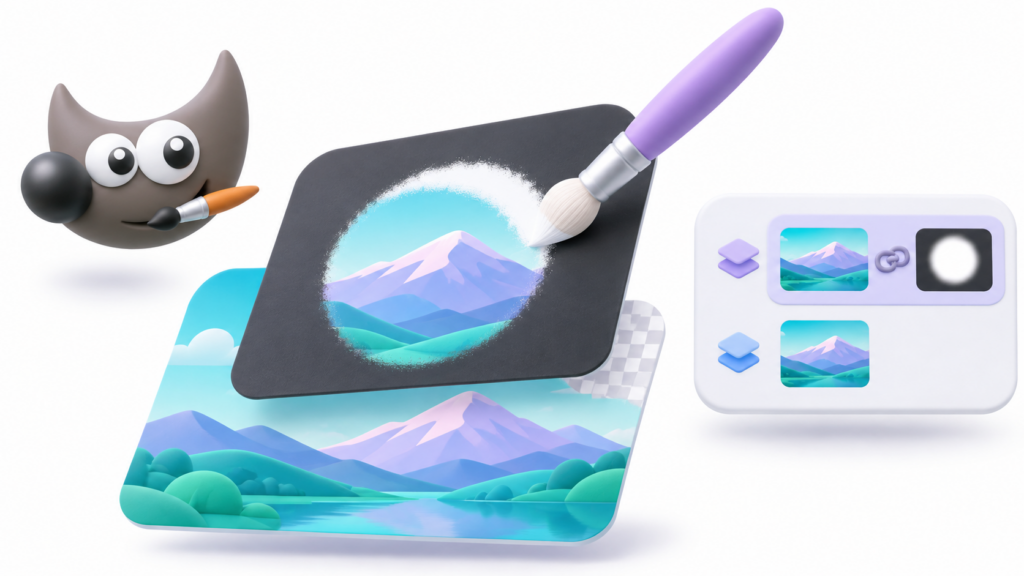
EN lagmaske i GIMP permite ocultar partes de una imagen sin borrarlas. Puedes utilizarla para quitar un fondo, combinar fotografías o limitar un efecto a una zona concreta, manteniendo la posibilidad de corregir el resultado.
Su funcionamiento se basa en una regla sencilla: el negro oculta, el blanco permite ver y los grises crean transparencias intermedias. Para empezar, lo más importante es añadir la máscara a la capa adecuada y comprobar que estás pintando sobre su miniatura.
Sådan opretter du en lagmaske i GIMP trin for trin
- Åbn billedet og find Lagpanel.
- Vælg det lag, du vil maskere, og højreklik på det.
- Vælge Tilføj lagmaskeDu kan også få adgang til den fra Lag > MaskeNavnet kan forekomme i flertalsform afhængigt af versionen.
- Vælge Hvid (fuld opacitet) og bekræfter.
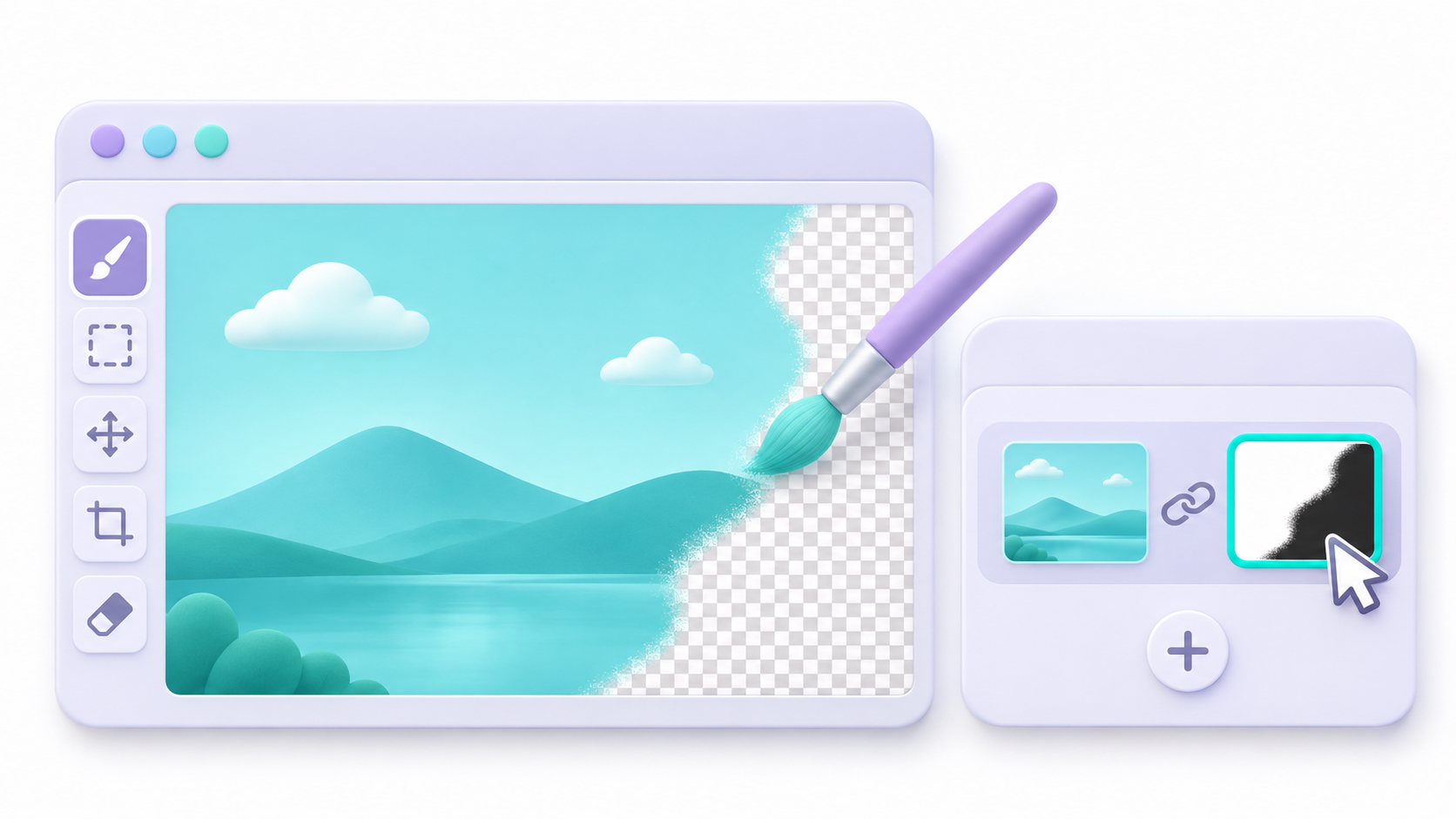
- Klik på miniature af masken, placeret ved siden af miniaturebilledet. En kant angiver, hvilken der er aktiv.
- Vælg pensel og mal med sort over et område, du vil skjule.
Hvis der ikke er noget synligt lag nedenunder, vil det ternede mønster, der repræsenterer gennemsigtighed, fremkomme. Hvis der er et andet billede nedenunder, vil du begynde at se det gennem det maskerede område.
Hvad gør hvid, sort og grå i en maske?
Masken indeholder gråtoneoplysninger, der styrer lagets synlighed:
- Hvid: Det tilføjer ikke skjul i det område.
- Sort: skjuler den tilsvarende del fuldstændigt.
- Grå: tillader delvis synlighed.
Hvis du maler med hvidt, kan du gendanne et område, du har skjult med sort, så længe dets pixels stadig findes i laget. En maske rekonstruerer ikke tidligere slettet indhold ni anula otras causas de transparencia, como la opacidad general de la capa.
Puedes ajustar el tamaño, la dureza y la opacidad del pincel. Un borde suave ayuda a mezclar imágenes, pero para contornos definidos conviene trabajar con un pincel más preciso y ampliar la vista.
Eksempel: bevarelse af et farveobjekt på et sort-hvidt fotografi
Denne øvelse giver dig mulighed for at øve dig med to versioner af det samme fotografi:
- Åbn et farvefoto og duplikerer sit lag.
- Lad det originale billede ligge nedenfor, og vælg den øverste kopi.
- Indtast Farver > Afmættet > Afmættet for at konvertere kopien til sort-hvid.
- Tilføj en hvid maske til det øverste lag.
- Vælg specifikt miniaturebilledet af den pågældende maske.
- Mal med sort over det objekt, du vil vise i farve.
Ved at skjule den del af den desaturerede kopi, vil farven på det nederste fotografi fremstå. Hvis du går uden for omridset, skal du male hvidt over masken for at rette det.
Konverter ikke hele billedet til gråtonetilstand Til denne øvelse: skal du bevare farven på det nederste lag.
Opret overgange mellem billeder med en gradient
Placer to fotos på forskellige lag, og tilføj en maske til det øverste. Aktivér miniaturebilledet, og vælg Gradientværktøj.
Utiliza un degradado de negro a blanco y arrastra sobre la imagen. La zona blanca conservará visible la capa superior; la negra dejará ver la inferior y los grises suavizarán la transición.
Empieza con una transición lineal para comprobar el efecto. Puedes invertir su dirección si las imágenes aparecen en el lado contrario al que necesitas.
Hvilken mulighed skal man vælge, når man tilføjer en maske
Ikke alle masker behøver at være helt hvide fra starten:
- Sort: Laget er i starten skjult.
- Udvælgelse: Den konverterer den aktuelle markering til en maske, hvor de markerede områder er synlige.
- Gråtonekopi: Den bruger selve lagets lysstyrke.
- Lagets alfakanal: Den kopierer dens gennemsigtighed uden at ændre den oprindelige alfakanal.
- Overfør alfakanalen fra laget: Den overfører denne gennemsigtighed til masken og bevarer det oprindelige udseende.
Disse sidste to muligheder De er ikke ækvivalenteKopiering af alfakanalen kan gøre områder, der allerede var delvist gennemsigtige, endnu mere gennemsigtige.
Hvad skal man kontrollere, hvis masken ikke virker

Si aparecen pinceladas negras sobre la fotografía, comprueba que no estés editando la miniatura de la imagen. Activa la máscara antes de continuar y deshaz las pinceladas accidentales.
Si no ves cambios, revisa también:
- Masken er aktiveret: Dens effekt kan midlertidigt deaktiveres fra maskeringsmenuen.
- Laget er synligt: En maske vil ikke afsløre et skjult lag.
- Aktivt valg: Det kan begrænse, hvor du kan male.
- Penslen: Tjek dens farve, størrelse og opacitet.
For at sammenligne resultatet skal du bruge Slå lagmaske fra og derefter genaktivere det. Dette giver dig mulighed for at gennemgå laget uden at fjerne masken.
Gem projektet, og beslut, om du skal anvende masken.
Gem en kopi i XCF-format for at bevare de redigerbare lag og masker. Derefter kan du eksportere et billede for at dele; hvis du har brug for gennemsigtighed, skal du bruge et format, der understøtter det, f.eks. PNG.
Påfør masken incorpora su información de transparencia al canal alfa y elimina la máscara como elemento independiente. Déjala sin aplicar si todavía quieres modificarla más adelante.
Du kan også bruge Maskevalg For at genbruge dens form: hvid er valgt, sort er udeladt, og grå skaber en delvis markering. Denne kommando sletter ikke masken.

Jeg er en teknologientusiast, der har vendt sine "nørde" interesser til et erhverv. Jeg har brugt mere end 10 år af mit liv på at bruge avanceret teknologi og pille ved alle slags programmer af ren nysgerrighed. Nu har jeg specialiseret mig i computerteknologi og videospil. Dette skyldes, at jeg i mere end 5 år har skrevet til forskellige hjemmesider om teknologi og videospil, og lavet artikler, der søger at give dig den information, du har brug for, på et sprog, der er forståeligt for alle.
Har du spørgsmål, så spænder min viden fra alt relateret til Windows styresystemet samt Android til mobiltelefoner. Og mit engagement er over for dig, jeg er altid villig til at bruge et par minutter og hjælpe dig med at løse eventuelle spørgsmål, du måtte have i denne internetverden.