- Nem aktivering via kontekstmenuen i fanebjælken eller gennem udseendeindstillingerne.
- Optimering af plads på widescreen-skærme ved at tillade fuld læsning af webstedstitler.
- Synergi med fanegrupper og delt visning for at forbedre multitasking og produktivitet.
- Implementering af en ny fordybende læsetilstand og assistance ved hjælp af Gemini's AI.
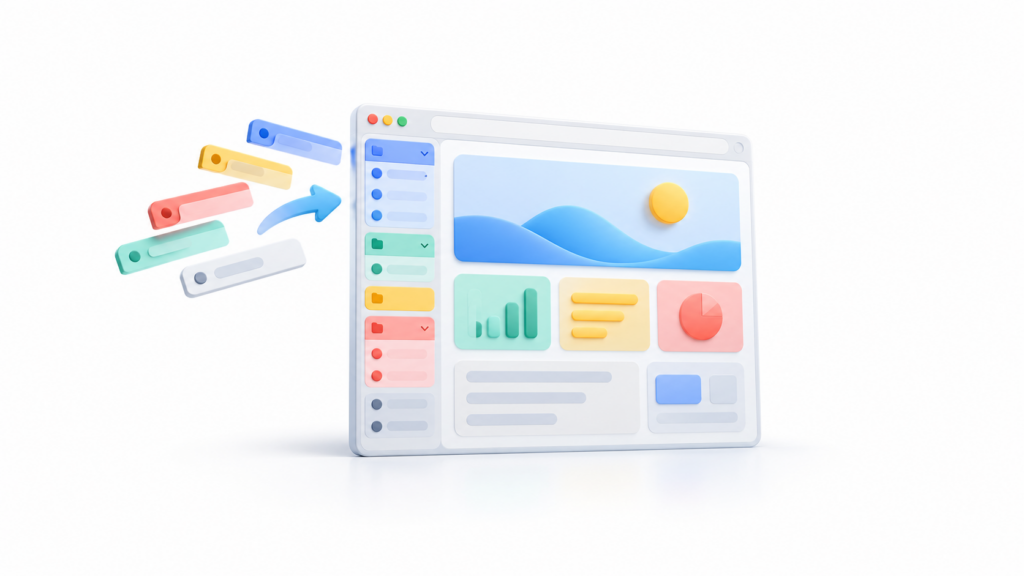
Hvis du normalt arbejder med snesevis af åbne faner, sabrás que la barra superior de Chrome puede convertirse rápidamente en una sucesión de iconos diminutos y títulos imposibles de distinguir. Cuantas más páginas abres, menos información muestra cada pestaña y más difícil resulta encontrar la que necesitas.
Para solucionar este problema, Google ha incorporado las Lodrette faner i Chrome. Esta disposición traslada las páginas abiertas a una columna situada en el lateral de la ventana, donde hay más espacio para mostrar sus títulos, organizarlas en grupos y desplazarse por ellas.
La función resulta especialmente práctica en monitores panorámicos y para quienes utilizan el navegador como herramienta de trabajo. Además, puede activarse o desactivarse en cualquier momento sin cerrar las páginas abiertas ni modificar su contenido.

Hvilke fordele tilbyder Chromes lodrette faner?

En el diseño horizontal tradicional, cada pestaña se hace más estrecha a medida que abres nuevas páginas. Cuando el número aumenta demasiado, Chrome termina mostrando únicamente el icono del sitio o una pequeña parte del título.
Las pestañas verticales aprovechan mejor el espacio lateral de las pantallas actuales y muestran una lista por la que puedes desplazarte. Entre sus principales ventajas se encuentran las siguientes:
- De tillader læs sidetitlerne lettere.
- De tilbyder en liste, der kan rulles ned, når mange faner er åbne.
- De letter håndteringen af fanegrupper.
- De giver dig mulighed for at justere bredden på sidebjælken.
- De kan skjules for at vise en mere kompakt brugerflade.
- De hjælper med at finde sider uden at skulle holde markøren over adskillige ikoner.
Al contraer la columna, Chrome reduce el espacio ocupado y mantiene visibles principalmente los iconos de cada página. Puedes pasar el cursor sobre una pestaña o un grupo para ampliar temporalmente su nombre y comprobar su contenido sin desplegar permanentemente toda la barra.
La disposición no cambia la forma en la que funcionan las páginas. Puedes seguir fijando, silenciando, cerrando, agrupando y moviendo pestañas igual que con la barra horizontal.
Sådan aktiverer du lodrette faner i Chrome
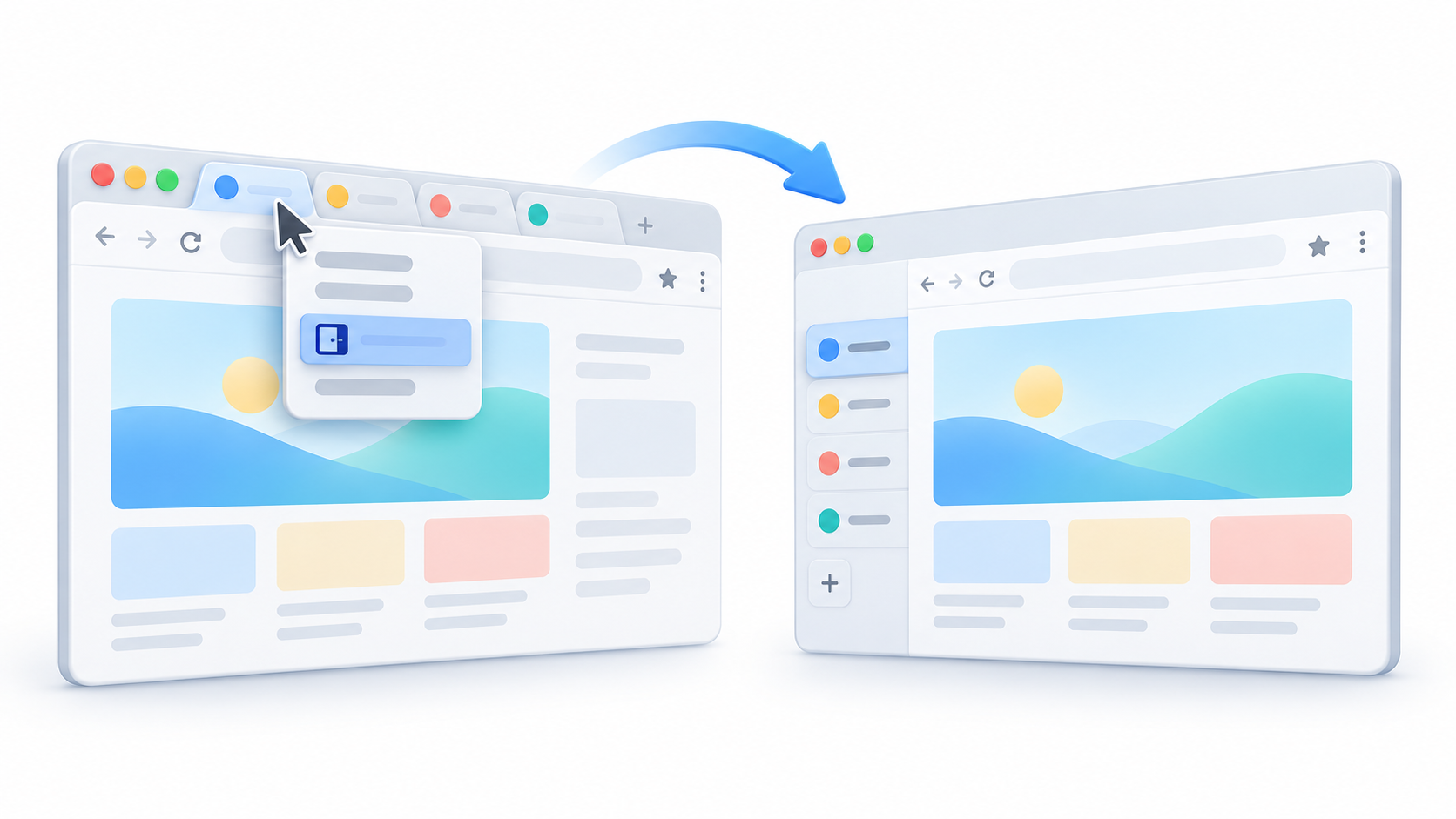
Den hurtigste måde at aktivere det nye design på er at bruge kontekstmenuen i fanebladet:
- Åbn Chrome på din computer.
- Højreklik på en fane eller på et tomt område i den øverste bjælke.
- Vælge Vis faner lodret.
Las páginas abiertas se trasladarán inmediatamente a una columna situada en el lateral izquierdo de la ventana. No tendrás que reiniciar Chrome ni volver a cargar las webs.
También puedes activar la función desde la configuración del navegador:
- Tryk på knappen med tre prikker i øverste højre hjørne.
- Indtast Konfiguration.
- Vælge Aspekt i sidemenuen.
- Kig efter sektionen Øjenvippeposition.
- Vælge Lodret.
Der er en anden rute fra Chromes hovedmenu: åbn knappen med tre prikker, skriv ind Flere værktøjer og vælg muligheden for at vise faner lodret. På macOS kan den også vises i menuen. Vise.
Para recuperar el diseño clásico, haz clic derecho sobre una pestaña o sobre la propia barra lateral y selecciona Vis faner vandretDu kan også gå tilbage til Indstillinger > Udseende og vælge den vandrette position.

Hvad skal man gøre, hvis indstillingen ikke vises
Google begyndte at udrulle lodrette faner i den stabile version af Chrome i 2026, men tilgængeligheden kan variere mellem enheder. Hvis muligheden ikke vises, skal du først kontrollere, at din browser er opdateret.
- Åbn menuen med tre prikker.
- Indtast Hjælpe.
- Vælge Google Chrome-oplysninger.
- Vent venligst, mens browseren søger efter og installerer tilgængelige opdateringer.
- Genstart Chrome, hvis den tilsvarende knap vises.
Después, revisa nuevamente el menú contextual de las pestañas y el apartado Configuración > Aspecto.
No es recomendable modificar parámetros experimentales desde chrome://flags For at tvinge funktionen. Adressen chrome://flags/#vertical-tabs Denne funktion blev brugt under test i Chrome Canary og Beta, men flagene kan forsvinde, forårsage fejl eller ændre adfærd uden varsel. I den stabile version skal du bruge browserens officielle kontrolelementer.
Sådan organiserer og skjuler du lodrette faner
Una vez activada la barra lateral, puedes arrastrar las pestañas para cambiar su orden, fijarlas en la parte superior o moverlas a otra ventana. También puedes modificar el ancho de la columna arrastrando su borde.
Cuando quieras dedicar más espacio a la página, utiliza el control de la barra para trække de lodrette øjenvipper sammen. En la vista compacta seguirás viendo los iconos de los sitios. Al pasar el cursor sobre una pestaña o un grupo, Chrome puede ampliar temporalmente su información.
También puedes decidir si quieres que la barra se expanda automáticamente al pasar el ratón:
- Højreklik på den lodrette bjælkekontrol.
- Aktivér eller deaktiver Udvid skjulte faner, når du holder musen over markøren.
Værktøjslinjen indeholder også genveje til at søge i faner og se gemte grupper. Hvis du ikke bruger en af disse knapper, kan du højreklikke på den og vælge Fjern rettelseFor at gendanne det skal du gå til Indstillinger > Udseende og aktivere den tilsvarende knap.
Organiser lodrette faner ved hjælp af grupper
Den laterale anordning er især nyttig, når den kombineres med fanegrupper. Puedes reunir en un mismo bloque las páginas relacionadas con un proyecto, una búsqueda, una compra o cualquier otra actividad.
Para crear un grupo:
- Højreklik på en fane.
- Vælge Tilføj fane til en gruppe.
- Opret en ny gruppe, eller vælg en eksisterende.
- Giv den et navn og en farve for at identificere den.
Después puedes arrastrar más pestañas al grupo. Al pulsar sobre su nombre o círculo de color, el contenido se contrae y vuelve a desplegarse, permitiéndote ocultar temporalmente las páginas que no necesitas.
Si has iniciado sesión con tu cuenta de Google y tienes activada la sincronización del historial y las pestañas, los cambios realizados en los grupos pueden gem og synkroniser på tværs af dine enheder. Esto incluye sus nombres, colores y páginas asociadas.
Ten cuidado al utilizar las opciones Opdel gruppering y Slet gruppeOpdeling af gruppering holder sider åbne, men fjerner grupperingen. Sletning af gruppen kan også slette den på andre synkroniserede enheder.
Sådan finder du en fane blandt mange åbne sider
Selvom det vertikale layout gør organisering nemmere, kan det stadig være svært at finde en specifik side, når man har med en meget lang liste at gøre. Til disse situationer inkluderer Chrome funktionen Søgefaner.
Pulsa su botón en la barra o utiliza este atajo:
- Windows, Linux og ChromeOS: Ctrl + Skift + A.
- macOS: Kommando + Skift + A.
Skriv et ord fra sidetitlen eller adressen, og vælg det tilsvarende resultat. Du kan også søge direkte fra adresselinjen ved at skrive @tabs, pulsando la tecla Tabulador o la barra espaciadora y añadiendo el término que quieras localizar.
Chrome permite además seleccionar varias pestañas simultáneamente:
- Tryk og hold tasten nede Ctrl og klik på bestemte faner for at vælge dem individuelt.
- Vælg en fane, tryk og hold nede Caps Lock og tryk på en anden for at markere hele intervallet mellem dem.
Derefter kan du højreklikke på et af de valgte elementer for at gruppere dem, flytte dem til et andet vindue, fastgøre dem, slå lyden fra eller lukke dem alle sammen.
Læsetilstand og andre nyttige Chrome-værktøjer
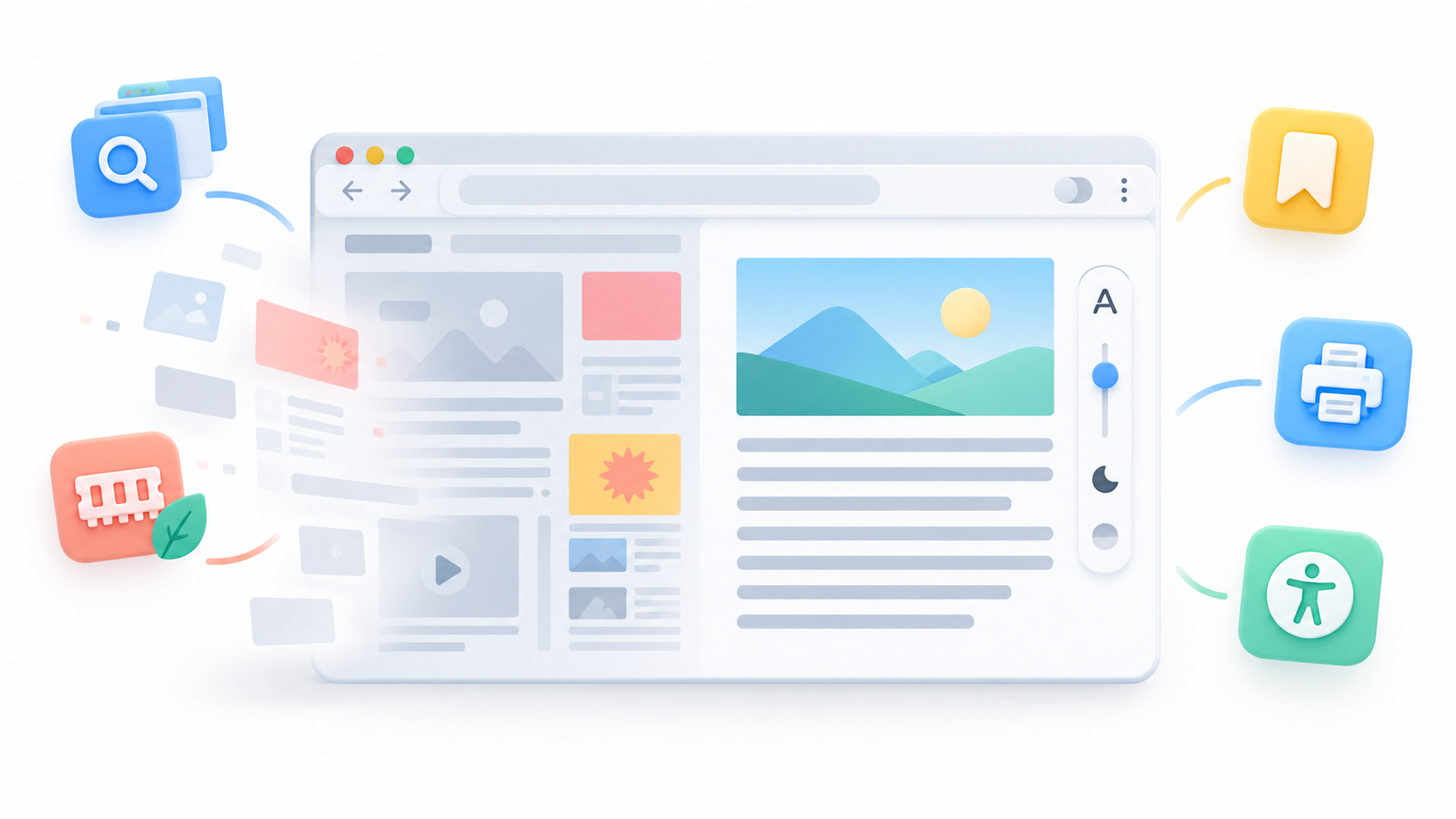
Sammen med lodrette faner har Google fornyet Læsetilstand con una interfaz inmersiva a página completa. Esta herramienta elimina elementos secundarios y presenta el contenido en un formato centrado en el texto.
Para utilizarlo:
- Åbn en side, der indeholder tekst.
- Højreklik på den.
- Vælge Åbn i læsetilstand.
Desde esta vista puedes cambiar el tipo y el tamaño de letra, el tema de color y el espaciado entre líneas y caracteres. También permite mostrar u ocultar imágenes y enlaces, así como escuchar el contenido mediante la función de lectura en voz alta.
El Modo Lectura no funciona correctamente con todas las webs. Las galerías, mapas interactivos, formularios, cuestionarios, páginas de pago, vídeos y pantallas de inicio de sesión pueden no ser compatibles.
Chrome mantiene asimismo varios atajos útiles para trabajar con pestañas:
- Ctrl + T: Åbn en ny fane.
- Ctrl + N: Åbn et nyt vindue.
- Ctrl + Skift + T: gendan den sidst lukkede fane eller det sidst lukkede vindue.
- Ctrl + W: Luk den aktuelle fane.
Hvis en side eller udvidelse holder op med at svare, skal du åbne menuen med tre prikker og gå til Flere værktøjer > JoblisteVælg den problematiske proces, og tryk på Afslut procesPå denne måde kan du kun lukke den låste fane eller udvidelse uden at lukke browseren helt.
Las pestañas verticales solucionan una de las principales limitaciones de Chrome cuando se trabaja con numerosas páginas abiertas. La posibilidad de leer los títulos, contraer la barra, utilizar grupos, seleccionar varias pestañas y recurrir al buscador convierte el lateral del navegador en un espacio mucho más manejable.
No todo el mundo necesitará abandonar la disposición horizontal, especialmente en pantallas pequeñas o cuando se abren pocas páginas. Sin embargo, quienes utilizan Chrome para investigar, redactar o gestionar varios proyectos encontrarán en el nuevo diseño una forma más clara de mantener el control sobre su espacio de trabajo.

Jeg er en teknologientusiast, der har vendt sine "nørde" interesser til et erhverv. Jeg har brugt mere end 10 år af mit liv på at bruge avanceret teknologi og pille ved alle slags programmer af ren nysgerrighed. Nu har jeg specialiseret mig i computerteknologi og videospil. Dette skyldes, at jeg i mere end 5 år har skrevet til forskellige hjemmesider om teknologi og videospil, og lavet artikler, der søger at give dig den information, du har brug for, på et sprog, der er forståeligt for alle.
Har du spørgsmål, så spænder min viden fra alt relateret til Windows styresystemet samt Android til mobiltelefoner. Og mit engagement er over for dig, jeg er altid villig til at bruge et par minutter og hjælpe dig med at løse eventuelle spørgsmål, du måtte have i denne internetverden.