- La selección del modelo de antena (Lite, HD o Long Range) debe basarse en la cantidad de usuarios y el entorno de instalación.
- Es preferible instalar un mayor número de puntos de acceso que pocos equipos muy potentes para evitar la saturación de datos.
- La unificación de la red se logra asignando el mismo SSID y contraseña a todos los dispositivos mediante la adopción en el software UniFi.
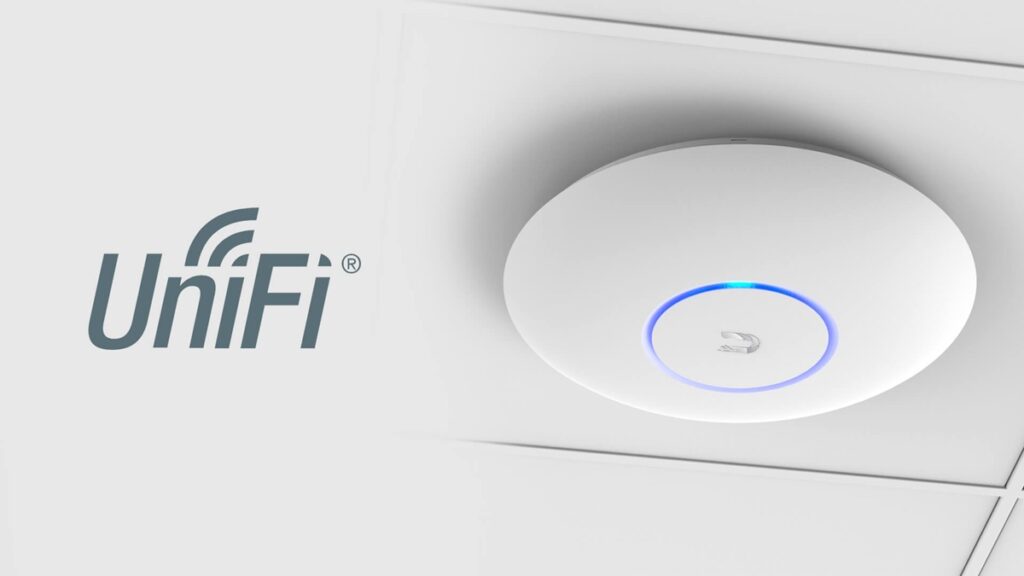
Si te has dado cuenta de que tu conexión inalámbrica no llega a todos los rincones de tu local u oficina, probablemente estés pensando en ampliar tu despliegue de antenas. La opción de poder configurar varias redes WiFi con el mismo punto de acceso UniFi es una buena solución para no acabar con un montón de redes separadas que obliguen a los usuarios a desconectarse y volver a conectarse cada vez que se mueven por el edificio, lo cual sería un auténtico quebradero de cabeza.
Økosystemet af Ubiquiti permite que todo funcione como una sola unidad. No hace falta ser un experto en sistemas ni un gurú de la informática para lograr que el roaming funcione correctamente y que tus dispositivos salten de un punto de acceso a otro sin que el usuario note absolutamente nada.
Cómo elegir el punto de acceso adecuado según tu necesidad
Antes de lanzarte a comprar hardware para redes WiFi con el mismo punto de acceso UniFi, es fundamental analizar qué necesitas realmente, ya que no es lo mismo una pequeña oficina que un almacén industrial. La clave aquí es equilibrar el presupuesto con la cantidad de gente que se va a conectar simultáneamente. Por ejemplo, si buscas algo sencillo para pocos usuarios, los modelos UniFi Lite son la opción ideal por su equilibrio y coste.
Para entornos donde la densidad de dispositivos es muy alta, como salas de conferencias o zonas comunes, lo más recomendable es apostar por los modelos HD. Estos están diseñados para soportar una carga masiva de tráfico sin colapsar. Por otro lado, si necesitas cubrir exteriores o zonas donde los usuarios están bastante alejados de la antena, las versiones Long Range son las que mejor rinden gracias a su mayor alcance.


La importancia de la cantidad sobre la potencia
Existe la creencia errónea de que poner una sola antena potentísima es mejor que poner varias pequeñas. Sin embargo, en el mundo empresarial se prioriza la cantidad de unidades para reducir el tiempo de vuelo de los datos. Hay que tener en cuenta que una antena, incluso con tecnología MU-MIMO (común en WiFi 5, 6 y 6E), solo puede hablar con unos pocos clientes a la vez, generalmente cuatro. El sistema va rotando entre los dispositivos conectados, por lo que si tienes demasiados clientes en una sola antena, la velocidad cae.
Por esta razón, es mucho más inteligente distribuir más puntos de acceso por el espacio que intentar cubrir todo con un solo equipo muy potente. De este modo, al configurar las redes WiFi con el mismo punto de acceso UniFi, repartes la carga de usuarios y aseguras que la navegación sea fluida para todo el mundo, evitando que la red se sature en un solo punto.

Pasos para poner en marcha tu red UniFi

Configurar redes WiFi con el mismo punto de acceso UniFi es un proceso bastante intuitivo si sigues el orden lógico. Lo primero es realizar la conexión física: el Access Point debe ir unido al router o al switch mediante un Ethernet-netværkskabel. Para que el equipo encienda, necesitarás alimentación PoE (Power over Ethernet), que permite llevar la energía y los datos por el mismo cable, ahorrándote tener que poner enchufes en el techo.
- Descarga la aplicación UniFi Network en tu móvil para gestionar todo desde la mano.
- Busca el equipo en la red y realiza la adopción del dispositivo i softwaren.
- Asigna el mismo nombre de red (SSID) y la misma contraseña a todos tus puntos de acceso.
Al configurar todos los APs con el mismo nombre y clave, el software se encarga de que actúen como una sola red. Así, aunque tengas equipos antiguos mezclados con los nuevos Pro, el sistema gestionará la transición de los dispositivos de forma transparente, eliminando la necesidad de cambiar de WiFi manualmente al caminar por el edificio.
Para conseguir una cobertura impecable, lo ideal es combinar una planificación basada en la densidad de usuarios, la elección de hardware acorde al entorno y una configuración unificada mediante el controlador de UniFi, asegurando que el roaming sea fluido y estable en toda la superficie del inmueble.

Redaktør med speciale i teknologi og internetspørgsmål med mere end ti års erfaring i forskellige digitale medier. Jeg har arbejdet som redaktør og indholdsskaber for e-handel, kommunikation, online marketing og annoncevirksomheder. Jeg har også skrevet på økonomi, finans og andre sektorers hjemmesider. Mit arbejde er også min passion. Nu gennem mine artikler i Tecnobits, Jeg forsøger at udforske alle de nyheder og nye muligheder, som teknologiens verden tilbyder os hver dag for at forbedre vores liv.