- Bugcheck 0x50 indikerer ugyldig adgang til det ikke-sidede område; parametre og undertype afslører handlingen (læs/skriv/udfør) og den nøjagtige årsag.
- Almindelige årsager omfatter defekte drivere/tjenester, antivirussoftware, beskadiget NTFS og RAM-fejl; Logbog hjælper dig med at korrelere disse.
- Fejlsikret tilstand, SFC/DISM, CHKDSK og opdatering/geninstallation af drivere løser normalt problemet; Driver Verifier og WinDbg kan hjælpe med at isolere det problematiske modul.
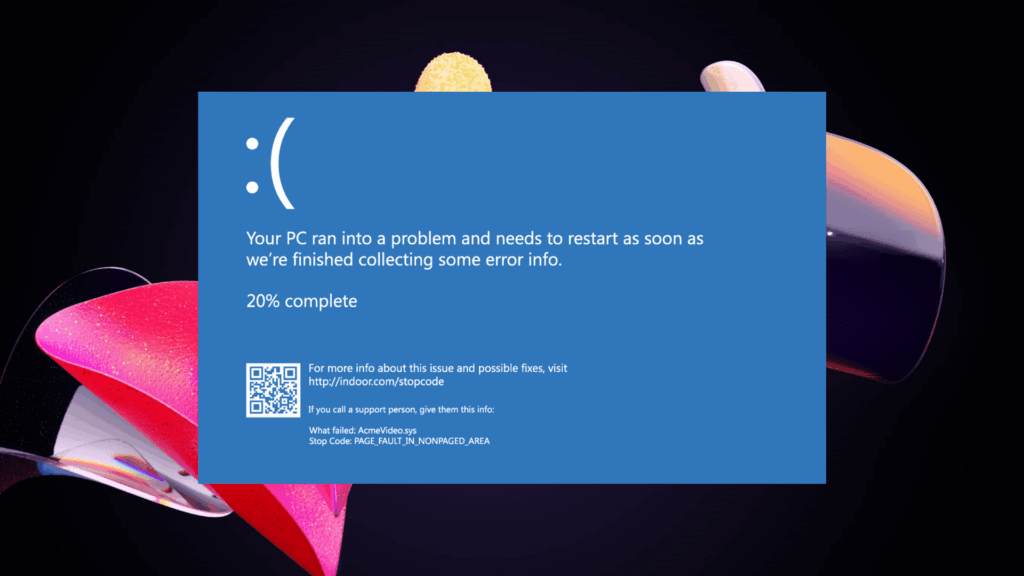
Når Windows går ned med en blå skærm, og koden vises PAGE_FAULT_IN_NONPAGED_AREA (0x00000050), det er ikke bare en hvilken som helst forskrækkelse: det betyder, at systemet har forsøgt at bruge hukommelse, som det ikke burde, enten fordi adressen er ugyldig eller peger på frigjort hukommelse. Denne fejlkontrol 0x50 Det er ikke nyt og har eksisteret siden ældre versioner af Windows, men heldigvis har vi et meget klart kort over årsager og løsninger.
Selvom fejlen kan virke tilfældig, er den det næsten aldrig: den opstår normalt efter udskiftning af hardware (RAM, grafik), installation eller opdatering af drivere, anvendelse af en Windows-opdatering eller berøring af systemtjenester. Den gode nyhed Med et par velorganiserede diagnoser kan du afgøre, om kilden er software eller hardware, og handle uden at spilde tid.
Hvad betyder PAGE_FAULT_IN_NONPAGED_AREA præcist?
Det "ikke-sidede område" er et fragment af hukommelse, som systemet altid skal have tilgængeligt i RAM, uden mulighed for at sende det til sidefilen; hvis kernen forsøger at få adgang til noget der og fejler, vises skærmen med koden 0x50. Kort sagt: Windows har refereret til ugyldig systemhukommelse eller har brugt en adresse, der allerede var frigjort.
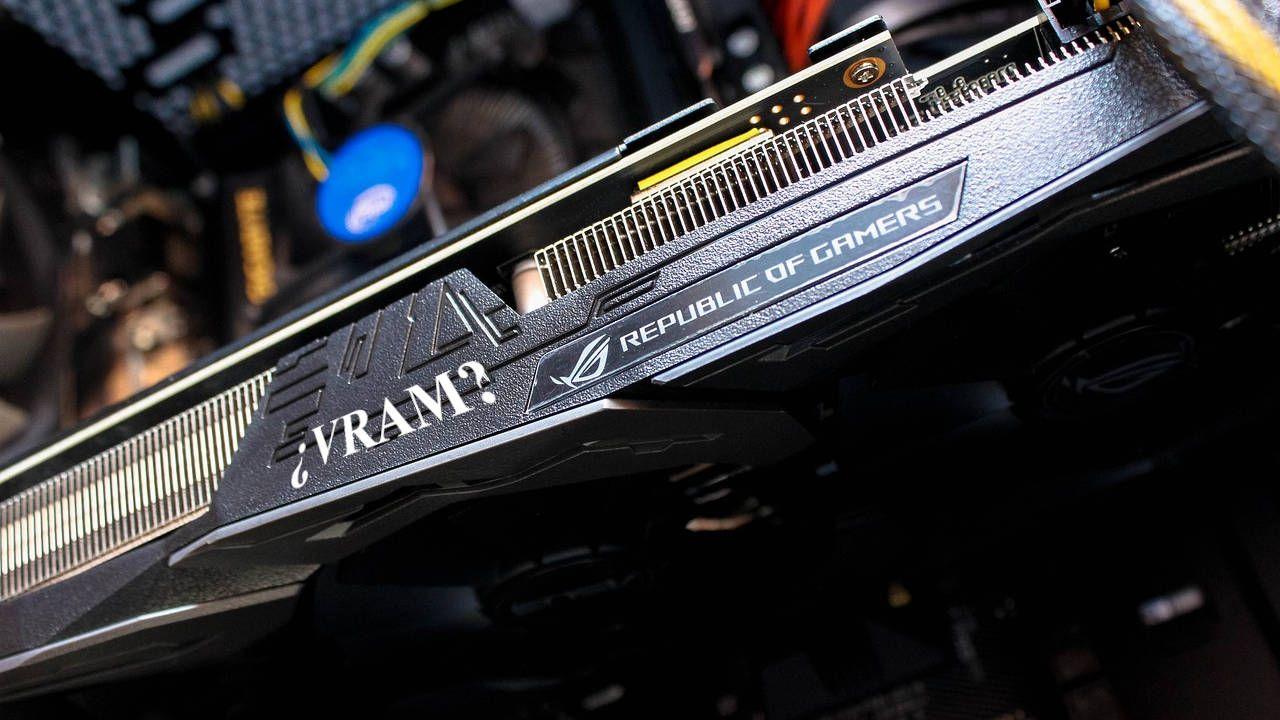
Dette symptom kan komme fra en forkert stavet eller beskadiget driver, en defekt systemtjeneste, antivirussoftware, der går galt, eller NTFS-korruption; eller hardwareproblemer, hvor RAM er den primære mistænkte (defekte moduler, L2-cache, endda video-RAM i nogle tilfælde). Nøglen er i at skelne mellem logisk årsag (software) og fysisk årsag (hardware).
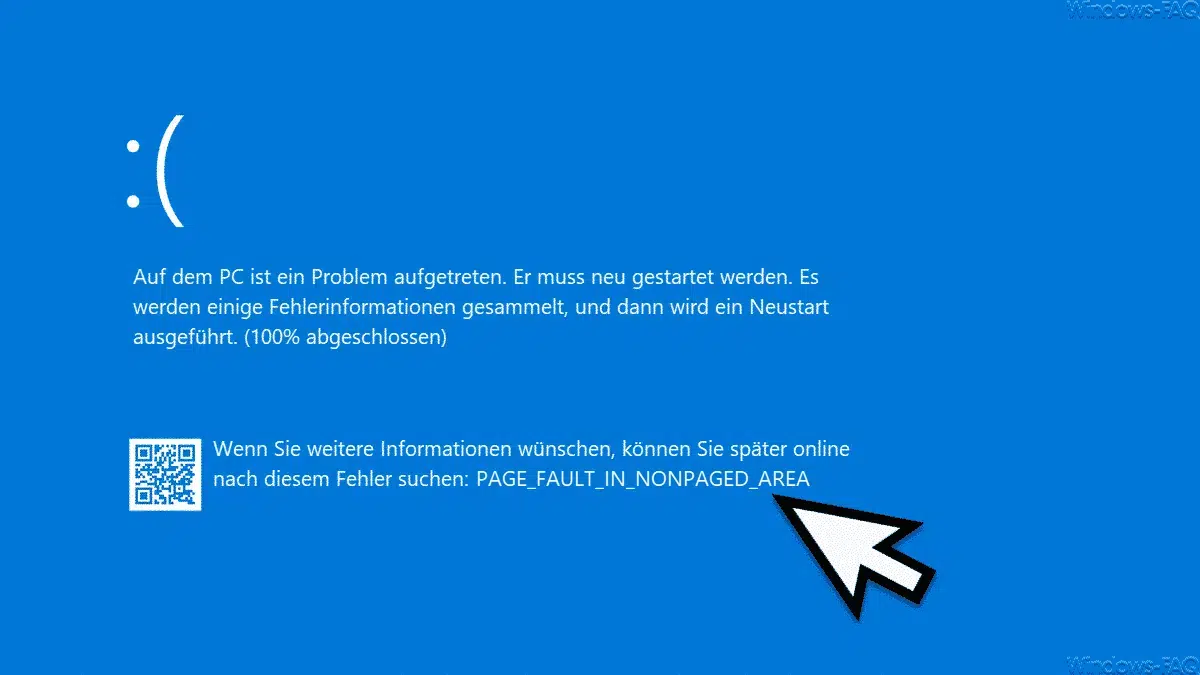
Bugcheck 0x50 parametre og hvordan man fortolker dem
Ud over stopkoden giver Windows fire argumenter, der fortæller dig meget om fejlen; fortolke dem godt sparer dig timer.
| Parameter 1 | Virtuel adresse på den refererede hukommelse (den der forårsagede fejlen); hvis det er skrald eller er uden for rækkevidde, har du allerede en anelse. |
| Parameter 2 | Angiver den udførte handling og varierer afhængigt af arkitektur og version. Efter Windows 1507 (TH1):
Før Windows 1507 (TH1) (x64/x86): 0 = læse, 1 = skrive; ikke eksisterede den differentierede kode til udførelse. |
| Parameter 3 | Adressen på den instruktion, der refererede til den ugyldige hukommelse (hvis tilgængelig); Den bruges til at skille ad og se hvad koden gjorde på det tidspunkt. |
| Parameter 4 | Sidefejltype; her klassificerer Windows den nøjagtige årsag. Typiske værdier:
|
Hvis systemet kan pege på en driver, udskrives dens navn i selve BSOD'en og efterlades i KiBugCheckDriver (PUNICODE_STRING). Med WinDbg kan du se det med dx: dx KiBugCheckDriver og dermed bekræfte mistanken om fejlen.
Almindelige årsager og hvordan man hurtigt opdager dem
I praksis skyldes 0x50 defekte drivere eller systemtjenester der bruger hukommelse, som de ikke burde, til antivirus, der griber ind i kritiske områder, eller til en NTFS-enhed med fejl; på den fysiske side, den RAM er normalt bagud (beskadigede moduler, snavsede kontakter, svage stik), samt mulige L2-cache- eller VRAM-fejl.
Tjek Hændelsesvisning (systemlog) og filtrer efter kritiske fejl på det tidspunkt, hvor BSOD'en opstod: du vil se tjenester, der går ned, drivere, der ikke kan indlæses, eller disk I/O-spor. Korrelér tid fra skærmbilledet med systemhændelser fortæller du, hvor du skal starte.
Hvis fejlen opstår efter installation af ny hardware eller rengøring af din computer, skal du først se på det åbenlyse: RAM-moduler korrekt placeret, grafikkortet sidder i sin plads, kablerne sidder fast, og intet har bevæget sig med trykluften. En lille forskydning er nok til at udløse kaos; undervurder ikke den mekaniske faktor.
Et typisk tilfælde: Efter at have spillet et spil, genstarter din pc, og så snart du logger ind i Windows, får du en BSOD med denne kode. Du opdaterer eller renser grafikdrivere med DDU, men nedbruddet fortsætter, og selv efter at have gendannet en "god" sikkerhedskopi fra en tidligere dag, fortsætter det. Hvis du vender tilbage til en sund softwaretilstand Hvis problemet fortsætter, øges sandsynligheden for, at det er hardwaren, selvom det er tilrådeligt at teste udstødningssystemet, før man skifter dele.

Gå ind i fejlsikret tilstand og gendannelsesmiljøet
For at arbejde uden at indlæse den skyldige driver, er det vigtigt at starte op i Sikker tilstand med netværkDenne tilstand bruger generiske drivere og giver dig mulighed for at betjene systemet uden at BSOD'en opstår, så snart du starter op på skrivebordet.
Hvis Windows ikke lader dig komme ind, skal du tvinge den Gendannelsesmiljø (WinRE)Start din pc, og når de roterende prikker vises, skal du holde tænd/sluk-knappen nede i 5-10 sekunder, indtil den slukker. Gentag dette to gange, og ved tredje opstart vil du se de avancerede indstillinger. Derfra Du kan få adgang til Startreparation, Systemgendannelse, Fejlsikret tilstand eller Kommandoprompt, eller Analysér opstarten med BootTrace.
På computere, der stadig tillader funktionstasten, kan du prøve F4/F5/F8 lige efter at du har tændt for at indlæse avancerede indstillinger. Gå til Fejlfinding > Avancerede indstillinger > Opstartsindstillinger, og tryk på 5-tasten for at aktivere fejlsikret tilstand med netværk; Dette giver dig en chance at anvende BSOD-fri rettelser med det samme.
Softwareløsninger, du bør prøve først
Før du skyder skylden på RAM, er det en god idé at udelukke systemkorruption og diskproblemer. Start med at Systemfilkontrol (SFC) og DISM, og scan derefter diskenheden med CHKDSK. Hvis der er mistænkelige drivere, skal du opdatere eller geninstallere dem, og midlertidigt deaktivere dit antivirusprogram, mens du tester.
Reparer systemfiler (SFC og DISM)
Åbn PowerShell eller kommandoprompten som administrator og kør: sfc /scannowVent på at den er færdig, og hvis den finder og reparerer filer, genstart. Hvis SFC ikke løser alt, kør DISM:
DISM.exe /Online /Cleanup-image /ScanHealth
DISM.exe /Online /Cleanup-image /RestoreHealth
Disse kommandoer reparerer Windows-billedet og kombineret med SFC, De lader systemet være intakt for at udelukke beskadigede OS-filer som årsag.
Tjek og reparer disken (NTFS)
Åbn cmd som administrator og kør chkdsk C: /f /r (erstat C: hvis dit system er på et andet drev). Accepter at planlægge scanningen og genstarten; hvis der var omfordelte sektorer eller fejl I filsystemet vil CHKDSK markere dem og reparere dem så meget som muligt.
Opdater eller geninstaller problematiske drivere
Find den mistænkelige enhed fra Enhedshåndtering (meget ofte grafik, lagring eller netværk) og vælg Opdater driver. Hvis problemet skyldes en nylig opdatering, kan du prøve at annullere opdateringen, eller som en renere løsning kan du afinstallere og geninstallere fra producentens websted. På GPU'er, at bruge DDU i fejlsikret tilstand og derefter installere den nyeste WHQL er normalt en mirakelkur; hvis du har problemer med at installere drivere, skal du se AMD Adrenalin Guide.
Antivirus og hurtig opstart
Deaktiver midlertidigt dit antivirusprogram (og lad aldrig to køre samtidig). Microsoft Defender Dette er tilstrækkeligt for de fleste brugere; hvis Defender alene løser problemet, har du isoleret synderen. Deaktiver også Hurtig opstart i Strømstyring for at undgå hybridtilstande, der nogle gange trækker de problemerne med sig mellem sessionerne.
Personsøgerfil og virtuel hukommelse
Det er ikke almindeligt, men en makuleret sidefil kan øge kaoset. Gå til Systemegenskaber > Avanceret > Ydeevne > Indstillinger > Avanceret > Virtuel hukommelse, og fjern markeringen i feltet. automatisk styringDu kan prøve uden at bruge sidefilen eller indstille en stabil størrelse på et andet drev. Efter ændringer, genstart og kontroller om BSOD'en stopper.
Windows-opdatering
Søg efter ventende opdateringer: Mange BSOD'er løses med kerne- eller storage-stak-patches. Gå til Indstillinger > Opdatering og sikkerhed, og tryk på Tjek efter opdateringerInstaller alt vigtigt og genstart. Kumulative rettelser inkluderer ofte hukommelsesrettelser.

Hardwarediagnostik: RAM, GPU og mere
Hvis softwaren stadig går ned efter rengøring, er det tid til at åbne kabinettet. Sluk, tag stikket ud, aflade statisk elektricitet, og nulstil RAM'enFjern modulerne, rengør kontakterne med isopropylalkohol, pust forsigtigt på stikkene, og sæt dem i igen, indtil du hører et klik. En dårlig kontakt Det er mere almindeligt end du tror.
Test modul for modul og slot for slot; hvis det virker med den ene pind og ikke med den anden, har du fundet synderen. hvis du har to, skift for at indsnævre. På computere med dedikeret grafik skal du også kontrollere, at GPU'en er sikkert forankret og har den korrekte PCIe-strømforsyning. Et grafikkort med halv strømforsyning kan forårsage hukommelsesundtagelser i kernen.
Kør værktøjet Windows HukommelsesdiagnostikSøg efter det i Start-menuen, vælg "Genstart nu og kontroller for problemer", og lad det gå gennem alle trinene. Kontroller derefter posten "MemoryDiagnostics-Results" i Logbog. Hvis du rapporterer fejl, RAM'en er ikke god og skal udskiftes.
Hvis du for nylig har skiftet hardware (CPU-køler, SSD, RAM eller grafik), og skærmbillederne er dukket op siden da, skal du forsigtigt skille den ad og samle den igen. Nogle gange når man placerer en køleplade, kortet bøjer sig, eller et hukommelsesmodul bevæger sig et par millimeter ... og det er nok til at få systemet til at gå ned.
Førerverificator: jagt på vildfarne bilister
El Driver verifier Giver chauffører stress i realtid for at tvinge deres fejl frem og hurtigt afsløre dem. Kør "verifier", vælg at oprette standardkonfigurationer, og marker kun mistænkelige tredjepartsdrivere; aktiver ikke alt samtidig fordi det øger overhead og kan gøre systemet ustabilt.
Hvis computeren starter med Verifikator og du får en anden BSOD, der allerede peger på en specifik .sys, bingo: spørg en opdateret version til leverandøren eller fjern driveren. Behold kun Verifier så længe det er nødvendigt, deaktiver den når du lukker sagen.
Hvornår skal man tænke på det som hardware (og ikke software)
Tydelige tegn på hardware: du gendanner et "rent" systembillede fra et par dage siden, og fejlen fortsætter, du skifter drivere og BSOD'en fortsætter, eller Windows går ned selv ved lette opgaver (browser, skrivebord). Fokuser derefter på RAM, bundkort og lagerplads; testmoduler Skift slots en efter en, kør MemTest eller Windows-diagnosticering, og test hvis det er muligt på en anden computer.
Med grafikkort som et nyere AMD Radeon, løser afinstallation med DDU i fejlsikret tilstand og installation af den nyeste WHQL normalt problemet, hvis det var software. Hvis det fortsætter efter det og temperaturerne er normale, er næste trin at validere hardwaren og, som en sidste udvej, udføre en ren geninstallation af softwaren.
Hvis du er nået så langt, har du allerede styr på kortet over PAGE_FAULT_IN_NONPAGED_AREADu ved, hvad dens parametre betyder, hvad der forårsager det oftest, hvordan du indsnævrer det med fejlsikret tilstand og WinRE, hvilke reparationer der skal udføres på systemet, og hvornår du skal række hånden op og pege på RAM'en eller en fysisk komponent; med WinDbg og Driver Verifier i kammeret, du vil have solide beviser at beslutte, om en driver skal opdateres, filsystemet repareres eller det modul, der forårsager problemer, skal ændres.

Redaktør med speciale i teknologi og internetspørgsmål med mere end ti års erfaring i forskellige digitale medier. Jeg har arbejdet som redaktør og indholdsskaber for e-handel, kommunikation, online marketing og annoncevirksomheder. Jeg har også skrevet på økonomi, finans og andre sektorers hjemmesider. Mit arbejde er også min passion. Nu gennem mine artikler i Tecnobits, Jeg forsøger at udforske alle de nyheder og nye muligheder, som teknologiens verden tilbyder os hver dag for at forbedre vores liv.