- Den sorte skærm efter indtastning af adgangskoden skyldes normalt fejl i grafikdrivere, Explorer.exe eller programmer, der indlæses, når du logger ind.
- Tastaturgenveje, sikker tilstand, ren opstart og reparation med SFC og DISM giver dig mulighed for at løse de fleste problemer uden at geninstallere Windows.
- Kontrol af registreringsdatabasen (Shell-nøgle), skærmdrivere og BIOS/UEFI-indstillinger hjælper med at løse vedvarende problemer.
- Hvis intet andet virker, anbefales det at sikkerhedskopiere dine data, kontrollere din hardware og overveje en systemgendannelse eller professionel support.
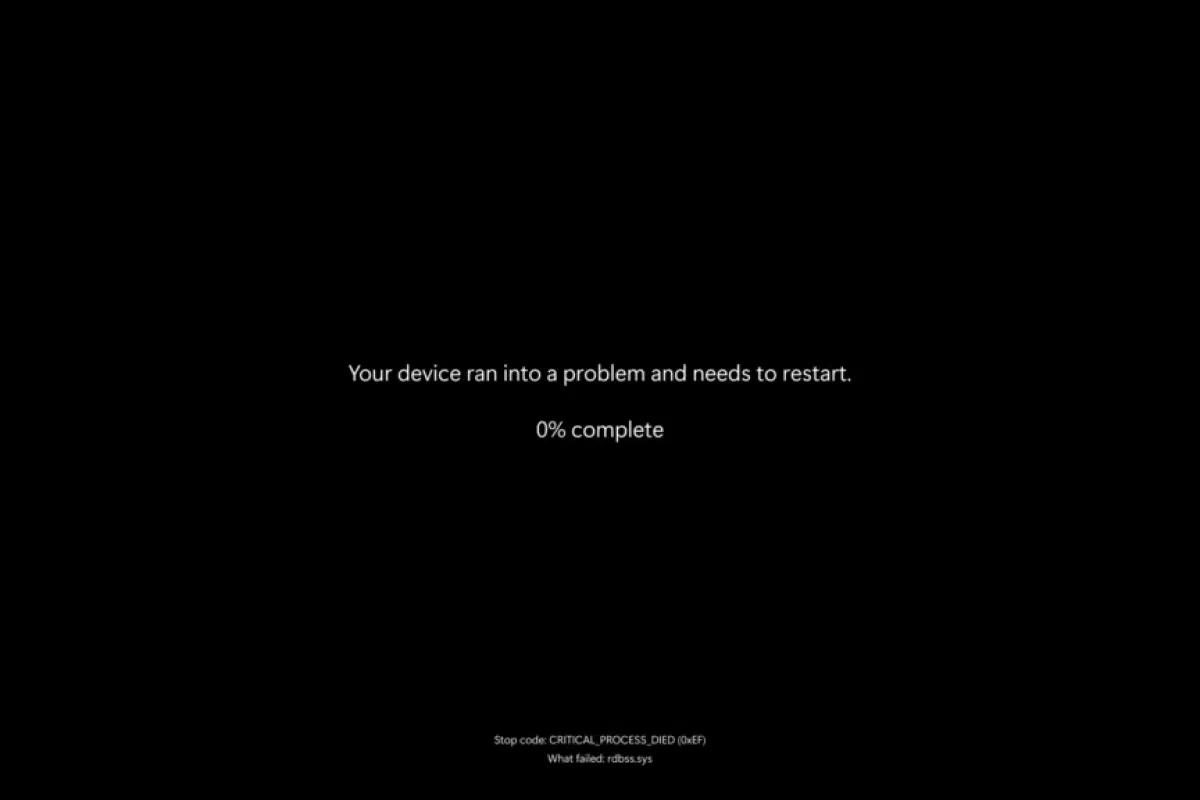
Få din pc til at vise en sort skærm efter indtastning af adgangskode på Windows Det er en af de ting, der kan ødelægge din morgen. Computeren ser ud til at tænde, du hører ventilatoren, du ser endda loginskærmen ... men så snart du logger ind, bliver alt sort, nogle gange kun med musemarkøren og ikke meget andet. Bare rolig, det er et meget almindeligt problem i Windows 10 og Windows 11, og medmindre der er alvorlig fysisk skade, kan det normalt løses derhjemme.
Denne fiasko kan skyldes Softwarefejl, defekte grafikdrivere, tjenester der går ned ved opstart, malware, ændrede registreringsindstillinger eller endda hardwareproblemer såsom defekte kabler. I denne guide finder du en meget omfattende oversigt over alle de almindelige årsager og et godt arsenal af reparationsmetoder: fra tastaturgenveje til avanceret diagnosticering med værktøjer som SFC, DISM, Systemgendannelse eller endda Microsoft-værktøjer som ProcDump og Process Monitor.
Almindelige årsager til en sort skærm efter indtastning af en adgangskode i Windows
Før du begynder at rode rundt i tingene tilfældigt, er det godt at være klar over dette. Hvad kan være årsagen til, at du kun ser en sort skærm, når du har indtastet din adgangskode?Der er flere typiske syndere, der gentages gang på gang.
En af de hyppigste årsager er en beskadiget, forældet eller inkompatibel skærmdriver (GPU)Hvis din grafikkortdriver (integreret eller dedikeret) fejler, lige når Windows indlæser skrivebordet, vil systemet teknisk set forblive tændt, men ude af stand til at tegne grænsefladen på skærmen.
Det er også meget almindeligt, at problemet stammer fra programmer eller tjenester, der starter automatisk, når du logger ind på WindowsEt dårligt udviklet program, et modstridende tredjepartsantivirusprogram, aggressiv optimeringssoftware eller endda et datagendannelsesprogram kan hænge under indlæsning af profilen og blokere Explorer.exe eller selve systemet.
Vi kan ikke glemme fejl i brugerprofilen eller i selve WindowsBeskadigede systemfiler, ændrede registreringsnøgler eller en mislykket opdatering kan forhindre skrivebordet i at indlæses korrekt.
Endelig er der de rent fysiske årsager: Løse eller beskadigede videokabler, skærme med forkert input, defekte grafikkort, ustabile RAM-moduler eller beskadigede harddiskeI disse tilfælde, selvom al softwaren er perfekt, når signalet aldrig skærmen, eller enheden bliver ustabil, så snart den starter op.

Tjek om det er en skærmfejl, et signalproblem eller et Windows-problem i sig selv.
Det første skridt er at afgøre, om fejlen ligger i Windows eller i selve systemet. videoudgangPå denne måde undgår du unødvendigt besvær med indstillinger, når problemet bogstaveligt talt er et løst kabel.
Start med at prøve Grundlæggende tastaturgenveje for at se, om systemet reagerer.
- Trykke Ctrl + Alt + DeleteHvis du ser en blå skærm med muligheder som Lås, Skift bruger eller Jobliste, betyder det, at Windows stadig kører, og at systemet svarer, så problemet ligger hos skrivebordet, Explorer.exe eller driverne. Prøv at åbne Jobliste fra den skærm. Hvis den åbner (selvom du stadig ser en sort skærm, er vinduet nogle gange "bagved"), er det et rigtig godt tegn: Du kan prøve at genstarte Windows Stifinder og andre nøgleprocesser uden at genstarte computeren.
- Trykke Windows + Ctrl + Skift + BDenne kommando fremtvinger en genstart af grafikdriveren uden at genstarte hele systemet. Det ledsages normalt af et lille bip eller en flimrende skærm; hvis skrivebordet vender tilbage bagefter, var problemet tydeligvis med GPU-driveren.
Hvis alt stadig er sort, er det tid til at udelukke forbindelsesfejl. Kontroller, at videokabler (HDMI, DisplayPort, DVI, VGA) er korrekt tilsluttet Prøv både pc'en og skærmen. Tag stikket ud og sæt det i igen, rengør forsigtigt portene for støv, og prøv om muligt et andet, fungerende kabel.
Et andet simpelt trin er at ændre skærmen: Prøv pc'en med en anden skærm eller endda et tv.Hvis det virker på den anden skærm, så ligger problemet tydeligvis i din originale skærm (forkerte inputindstillinger, inkompatibel opløsning eller fysisk fejl).
Hurtige første trin: Tastaturgenveje og tvungen genstart
Før vi går i dybden med mere tekniske ting, er det værd at prøve et par stykker. Hurtige tricks, der, hvis du er heldig, får dig ud af problemer på få sekunder.
- Prøv en lås og oplås session med Vinduer + LHvis computeren var halvfrossen eller i en mærkelig dvaletilstand, kan det nogle gange være nok blot at vende tilbage til låseskærmen og logge ind igen, så skrivebordet indlæses korrekt.
- Hvis den sorte skærm vises efter du vågner fra dvaletilstand, kan du prøve at trykke på Mellemrumstast eller EnterDisse er taster, der typisk genaktiverer skærmen, når systemet er i dvaletilstand. Det er ikke ualmindeligt at forveksle en strømsparetilstand med et systemfrys, især på bærbare computere.
- Han tyr igen til Ctrl + Alt + DeleteHvis du kan se indstillingsskærmen, skal du klikke på tænd/sluk-ikonet i nederste højre hjørne og vælge GenstartNogle gange, efter en opdatering eller en specifik fejl, er en ren genstart nok.
- Når intet af det reagerer, skal du holde pc'ens tænd/sluk-knap nede mellem 10 og 15 sekunder For at tvinge en fuldstændig nedlukning skal du vente et par sekunder og derefter tænde den igen. Denne "hårde nedlukning" kan løse midlertidige hardware- eller firmwarenedbrud.

Start i fejlsikret tilstand for at isolere problemet
Hvis den sorte skærm vises hver gang du forsøger at logge ind normalt, anbefales det kraftigt at prøve Windows-sikker tilstandI denne tilstand starter systemet med de minimalt nødvendige controllere og tjenester.
For at få adgang til sikker tilstand, når du ikke engang kan se skrivebordet ordentligt, kan du benytte dig af Automatisk Windows-reparationSluk computeren ved at holde tænd/sluk-knappen nede, tænd den, og sluk den igen, lige når Windows starter indlæsningen. Gentag denne proces et par gange, indtil systemet registrerer et opstartsproblem og viser skærmen. Automatisk reparation.
På den skærm skal du vælge Avancerede muligheder og så gå til Fejlfinding > Avancerede indstillinger > OpstartsindstillingerKlik på Genstart Og når listen over muligheder vises, skal du vælge den mulighed, der skal Sikker tilstand med netværk (normalt med 5-tasten).
Hvis Windows starter korrekt i fejlsikret tilstand, bekræfter det, at Fejlen ligger i en driver eller et program, der kun indlæses i normal tilstand.såsom en specifik GPU-driver, opstartsprogrammer, tredjeparts sikkerhedssoftware osv.
Når du er i sikker tilstand, kan du afinstaller mistænkelige programmer (især dem, der kører ved opstart), fjern malware med Windows Defender, deaktiver tjenester eller tjek, hvad der for nylig er ændret på systemet.
Genstart eller start Explorer.exe manuelt
En af de mest typiske situationer er den, der sort skærm hvor kun musemarkøren er synligI mange tilfælde betyder det, at Explorer.exe er ikke startet eller er gået ned under indlæsningfordi det er denne proces, der tegner skrivebordet, proceslinjen og filudforskeren.
Trykke Ctrl + Shift + Esc at åbne direkte JoblisteSelv hvis du ser en sort skærm, åbner manageren normalt alligevel. Hvis den ikke vises, så prøv dette først. Ctrl + Alt + Delete og vælg Jobliste derfra.
Hvis du kun ser et lille vindue i Jobliste, skal du klikke på Flere detaljer For at se alle processer, se i fanen. Processer eller i fanen Detaljer en post kaldet Windows Stifinder o explorer.exe.
Hvis den er på listen, skal du vælge den og trykke på knappen. GenstartHvis der ikke er nogen knap, kan du højreklikke på processen og vælge Afslut opgaven og så starte en ny.
For at genstarte Explorer skal du gå til Fil > Kør ny opgave, skriver explorer.exe og tryk på Enter. Hvis problemet blot var en midlertidig frysning, Skrivebordet burde dukke op med det sammeHvis den forsvinder igen eller ikke dukker op, er der sandsynligvis noget dybereliggende beskadiget.

Reparer systemfiler med SFC og DISM
Hvis du har mistanke om, at systemet har beskadigede filer (f.eks. efter strømafbrydelse, en afbrudt opdatering eller malware), anbefales det at køre Windows-reparationsværktøjerne SFC og DISM.
Fra selve Jobliste, i Fil > Kør ny opgave, skriver cmd og marker feltet for Opret denne opgave med administratorrettighederTryk på Enter for at åbne et konsolvindue med administratorrettigheder.
I det vindue udfør kommandoen:
sfc /scannow
Systemfilkontrolprogrammet analyserer alle kritiske Windows-komponenter og Den vil automatisk erstatte alle, der er beskadigede eller manglende.Det kan tage et stykke tid; lad det blive helt færdigt.
Når det er færdigt, anbefales det at forstærke reparationen med DISM, som kontrollerer og gendanner Windows-billedet. Kør følgende kommando i den samme konsol:
DISM /Online /Cleanup-Image /RestoreHealth
Denne proces tager også tid, men den er meget effektiv, når problemets kilde er systemkomponenter beskadiget i dybdenNår det er færdigt, skal du genstarte din pc og kontrollere, om skrivebordet nu indlæses normalt.
Tjek Shell- og Winlogon-nøglerne i registreringsdatabasen
Hvis selv manuel start af Explorer.exe ikke gendanner dit skrivebord, er konfigurationen af Standardskallen i Windows-registreringsdatabasen er blevet ændretNogle programmer, malware eller "avancerede" indstillinger ændrer denne nøgle og får systemet til at starte med en forkert shell.
Åbn Registreringseditor fra Jobliste, i Fil > Kør ny opgave, skriver regedit og marker feltet for at åbne med administratorrettigheder.
Naviger til næste rute:
HKEY_LOCAL_MACHINE\SOFTWARE\Microsoft\Windows NT\CurrentVersion\Winlogon
Find værdien i højre panel Skal og dobbeltklik på den. Sørg for, at i Værdioplysninger fremstår præcis explorer.exeHvis feltet er tomt, eller der dukker et andet mærkeligt program op, skal du ændre det til explorer.exe.
Hvis du ser en anden mistænkelig eksekverbar fil, anbefales det at Søg efter deres navn på internettet og kør en antivirusscanning.Dette kan være malware, der har erstattet Windows-shellen. I så fald skal du bruge Windows Defender eller en pålidelig sikkerhedsløsning til at rense dit system.
Benyt lejligheden til også at gennemgå Winlogon-nøgletilladelser (Højreklik > Tilladelser) og sammenlign dem, hvis det er muligt, med en anden, fejlfri computer eller med den officielle Microsoft-dokumentation. Forkerte tilladelser kan forhindre Windows i at indlæse loginprocesserne korrekt.
Ren opstart: lokalisering af problematiske tredjepartsprogrammer
Når alt fungerer fint i fejlsikret tilstand, men der vises en sort skærm efter indtastning af adgangskoden under normal opstart, er den mest sandsynlige årsag et tredjepartsprogram eller en tredjepartstjeneste, der starter med Windows og låser systemet.
For at identificere det kan du gøre en ren startFra sikker tilstand eller fra en arbejdssession, åbn msconfig (Systemkonfiguration) ved at skrive kommandoen i Kør (Windows + R).
På fanen Tjenester, markér feltet Skjul alle Microsoft-tjenester og klik derefter på Deaktiver alleDette vil kun lade systemtjenesterne køre og deaktivere tredjepartstjenester.
Derefter, på fanen Starte, tryk på Åbn JoblisteDerfra deaktiverer den alle startelementer ved at højreklikke på hver enkelt og vælge Deaktiver.
Genstart din computer normalt. Hvis du nu kan logge ind uden at se den sorte skærm, ved du, at problemet var med... enhver tjeneste eller applikation, der starter automatiskVi skal genaktivere elementerne lidt efter lidt (første halvdel, derefter indsnævre det), indtil vi finder synderen.
Opdater, annuller eller geninstaller grafikdrivere
Grafikkortet er en anden hovedmistænkt. En beskadiget eller forældet grafikdriver kan give dig problemer sort skærm lige når Windows skifter fra loginskærmen til skrivebordet.
I sikker tilstand (eller hvis du på en eller anden måde kan logge ind), skal du højreklikke på Start-knappen og åbne EnhedshåndteringUdvid sektionen Skærmadaptere og find din GPU (f.eks. NVIDIA GeForce, AMD Radeon eller Intel UHD).
Dobbeltklik på enheden for at åbne den Ejendomme og gå til fanen ControllerHvis du for nylig har opdateret driveren, og problemerne startede efter det, kan du prøve indstillingen Gå tilbage til den forrige driverBekræft og lad Windows gendanne den tidligere version.
Hvis du ikke kan vende tilbage, eller hvis der ikke er en tidligere version, så prøv afinstaller driverenFra det samme egenskabsvindue skal du klikke på Afinstaller enhedDu kan også vælge at fjerne driversoftwaren, hvis du vil starte forfra.
Genstart computeren efter afinstallation. Windows vil forsøge at indlæse en grundlæggende generisk driver, som i det mindste burde give dig adgang til skrivebordet. Derfra vil du kunne Installer den nyeste version af driveren ved at downloade den direkte fra producentens hjemmeside (NVIDIA, AMD eller Intel) eller, hvis du foretrækker det, ved at bruge Windows Update.
I systemer hvor stabilitet er vigtigere end ydeevne, er det ikke en dårlig idé. undgå betaversioner af drivere og hold dig til WHQL-certificerede drivere eller dem, der anbefales af udstyrsproducenten (OEM).

Avanceret diagnosticering med events, dumps og Sysinternals-værktøjer
Når problemet er vedvarende og ikke kan lokaliseres ved hjælp af basale metoder, kan man gå et skridt videre og bruge avancerede diagnostiske værktøjer såsom Logbog, Windows Fejlrapportering, ProcDump eller Process Monitor (ProcMon).
Et godt udgangspunkt er at kontrollere, om processerne explorer.exe og userinit.exe kører enten eller fejler Når den sorte skærm vises. Fra Jobliste, på fanen DetaljerKig efter begge processer. Hvis de ser ud til at være aktive, men skærmen er sort, anbefales det at tage et skærmbillede. procesdump at analysere dem.
For at gøre dette kan du bruge ProcDumpet gratis værktøj fra Microsoft SysinternalsDownload den og pak den ud i en simpel mappe, for eksempel C:\Tools\Åbn derefter en administratorkonsol, naviger til den pågældende mappe og kør:
procdump -ma explorer.exe explorer.dmp
procdump -ma userinit.exe userinit.dmp
Disse .dmp-filer kan analyseres med værktøjer som WinDbg eller sendes til teknisk support til yderligere undersøgelse. Hvorfor blokeres eller forbruges ressourcer unormalt?.
Hvis du har mistanke om, at processer lukker uventet eller ikke reagerer, Hændelsesvisning Det vil give dig spor. Åbn. eventvwr.msc og gå til Windows-logge > ProgramSøg efter begivenheder med Hændelses-ID 1000 forbundet med explorer.exe eller userinit.exe i den periode, hvor den sorte skærm opstår.
For automatisk at indsamle dumps, når et program går ned, kan du aktivere Windows-fejlrapportering (WER)I Registreringseditoren skal du gå til:
HKEY_LOCAL_MACHINE\SOFTWARE\Microsoft\Windows\Windows Error Reporting
Opret (hvis de ikke findes) og konfigurer disse værdier:
- DumpCount (REG_DWORD) = 10
- DumpType (REG_DWORD) = 2
- DumpMappe (REG_EXPAND_SZ) = C:\dumps
Efter genstart og reproduktion af problemet genereres følgende: hukommelsesdumps af applikationer, der holder op med at reagere i den angivne mappe. Igen kan du analysere dem eller dele dem med en specialiseret tekniker.
Hvis problemet er, at explorer.exe eller userinit.exe afsluttes med en anden fejlkode end nul, vil Process Monitor (ProcMon) give dig mulighed for at registrere alt, hvad disse processer gør fra startenDu kan konfigurere en opstartslog, genstarte, reproducere fejlen og derefter filtrere loggen for poster relateret til disse processer og deres exit-koder.
Tjek BIOS/UEFI, boot-rækkefølge og hardware
Når softwaren ser ud til at fungere fint, skal du kigge op og se på hardware og lavniveaukonfiguration (BIOS eller UEFI). Forældet eller forkert konfigureret firmware kan forårsage ustabilitet lige efter login.
Sluk computeren, tænd den, og tryk gentagne gange på tasten for at åbne BIOS/UEFI (normalt F2, Delete, Esc eller F10, afhængigt af producenten). I menuen skal du finde en mulighed som f.eks. Indlæs standardindstillinger o Optimerede standardindstillinger for at gendanne de anbefalede standardværdier.
Benyt lejligheden til at gennemgå boot prioritetKontroller, at harddisken eller SSD'en, hvor Windows er installeret, er konfigureret som første boot-enhed og ikke for eksempel et tomt USB-drev eller et gammelt drev.
I systemer med problemer med termisk stabilitet eller strømforsyning er det også en god idé at se på CPU-temperaturer og basisspændinger fra BIOS. Aggressiv overclocking, forkert justerede spændinger eller dårlig køling kan forårsage nedbrud, lige når systemet begynder at arbejde hårdere efter opstart.
Hvis du har mistanke om RAM'en eller grafikkortet, kan du prøve Start med mindst mulig hardware: et enkelt RAM-modul, ingen ekstra lydkort, ingen ekstra PCIe-enheder… Hvis den sorte skærm forsvinder med denne minimale konfiguration, skal du geninstallere komponenterne én efter én, indtil du har identificeret årsagen.
Glem ikke at tjekke support fra producenten af din computer eller dit bundkortMange OEM'er tilbyder BIOS-opdateringer, chipset-firmware og validerede drivere specifikt til din model, som retter fejl relateret til strømstyring, den integrerede GPU eller enhedsinitialisering.
Selvom en sort skærm umiddelbart efter indtastning af din adgangskode i Windows kan virke som en katastrofe, skyldes det i praksis normalt Konflikterende grafikdrivere, problematiske opstartsprogrammer, fejl i Explorer.exe eller beskadigede systemfilerAlt dette kan diagnosticeres og korrigeres med lidt tålmodighed ved hjælp af de værktøjer, systemet selv tilbyder: tastaturgenveje, fejlsikret tilstand, SFC og DISM, systemgendannelse, Winlogon-justeringer af registreringsdatabasen, ren opstart, kabel- og skærmtjek og i sidste ende kontrol af BIOS og hardware. At holde sikkerhedskopier opdaterede og vedligeholde drivere og opdateringer reducerer risikoen for at sidde fast og stirre på en sort skærm igen og undre sig over, hvad der er galt.

Redaktør med speciale i teknologi og internetspørgsmål med mere end ti års erfaring i forskellige digitale medier. Jeg har arbejdet som redaktør og indholdsskaber for e-handel, kommunikation, online marketing og annoncevirksomheder. Jeg har også skrevet på økonomi, finans og andre sektorers hjemmesider. Mit arbejde er også min passion. Nu gennem mine artikler i Tecnobits, Jeg forsøger at udforske alle de nyheder og nye muligheder, som teknologiens verden tilbyder os hver dag for at forbedre vores liv.