- Steams desktop-kontrolfunktion giver dig mulighed for at styre din pc med en controller, men det kan forårsage konflikter.
- Der findes metoder til at tilsidesætte specifikke HID-drivere, der emulerer musen og tastaturet.
- Joystick-drift kan få markøren til at bevæge sig af sig selv, hvis Steam-indstillingen er aktiv.
- Deaktivering af specifikke drivere er et alternativ, når Steams interne muligheder ikke virker.
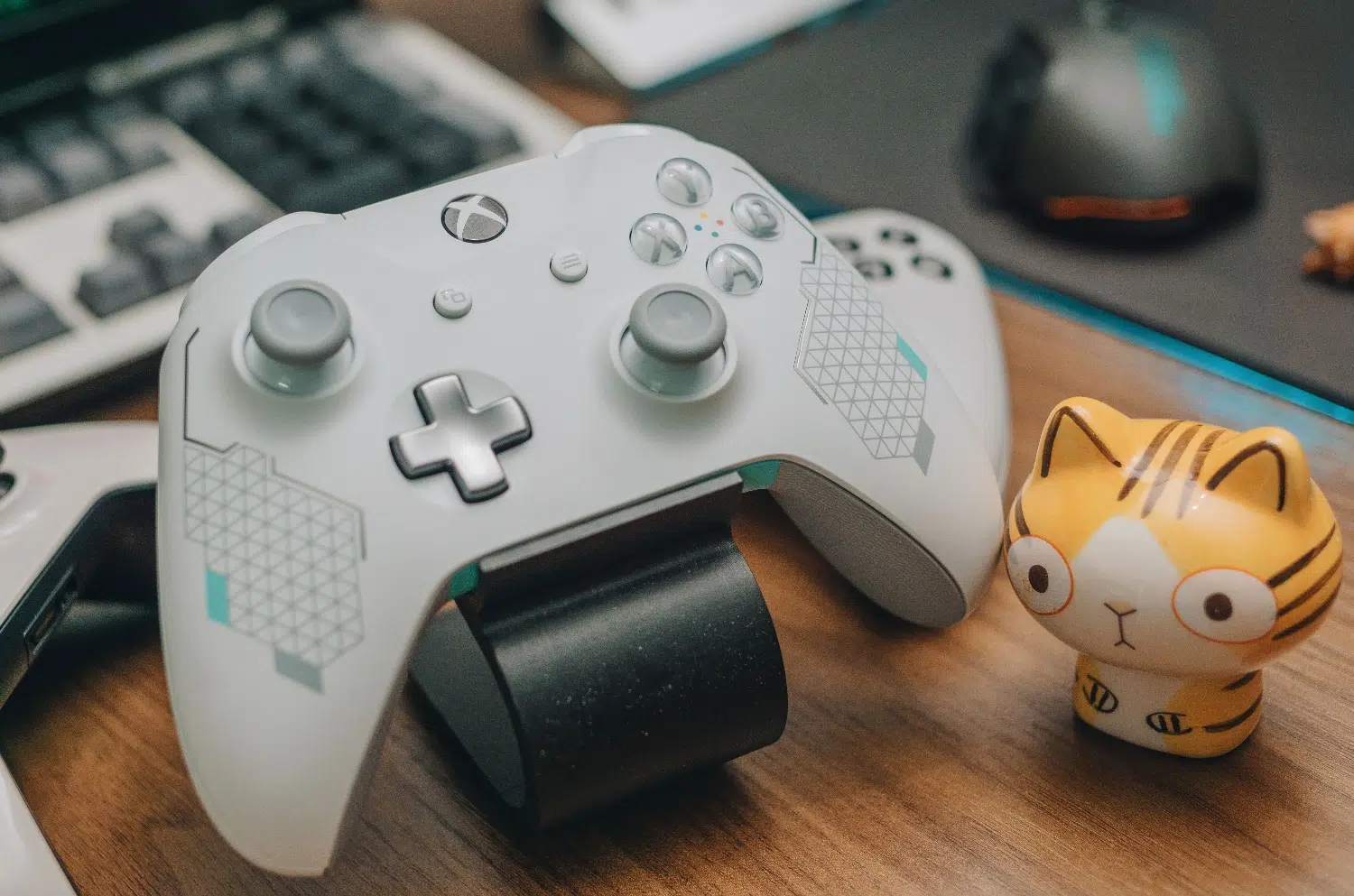
Flytter Steam musemarkøren med controlleren uden for spil: hvordan deaktiverer man den? Det er sandsynligvis sket for dig: du slapper af på din pc, du har Steam åben, og pludselig begynder musemarkøren at bevæge sig af sig selv eller bevæger sig hver gang du rører controlleren. Dette sker, fordi Steam har en indbygget funktion, der lader dig navigere på skrivebordet, som om du var på en konsol, hvilket lyder godt i teorien, men I praksis kan det være en reel gene. hvis du bare vil spille.
For mange af os er pc'en vores arbejds- og designværktøj, og det at have et joystick, der emulerer en mus, kan føre til... Lad os ved et uheld indtaste mærkelige kommandoer Eller markøren hopper måske rundt på skærmen på grund af frygtet stick-drift. Hvis du befinder dig i denne situation og ikke ønsker at lukke Steam hver gang du skal bruge musen normalt, er her nøglerne til at løse det.
Problemet med desktopkontrol og drift
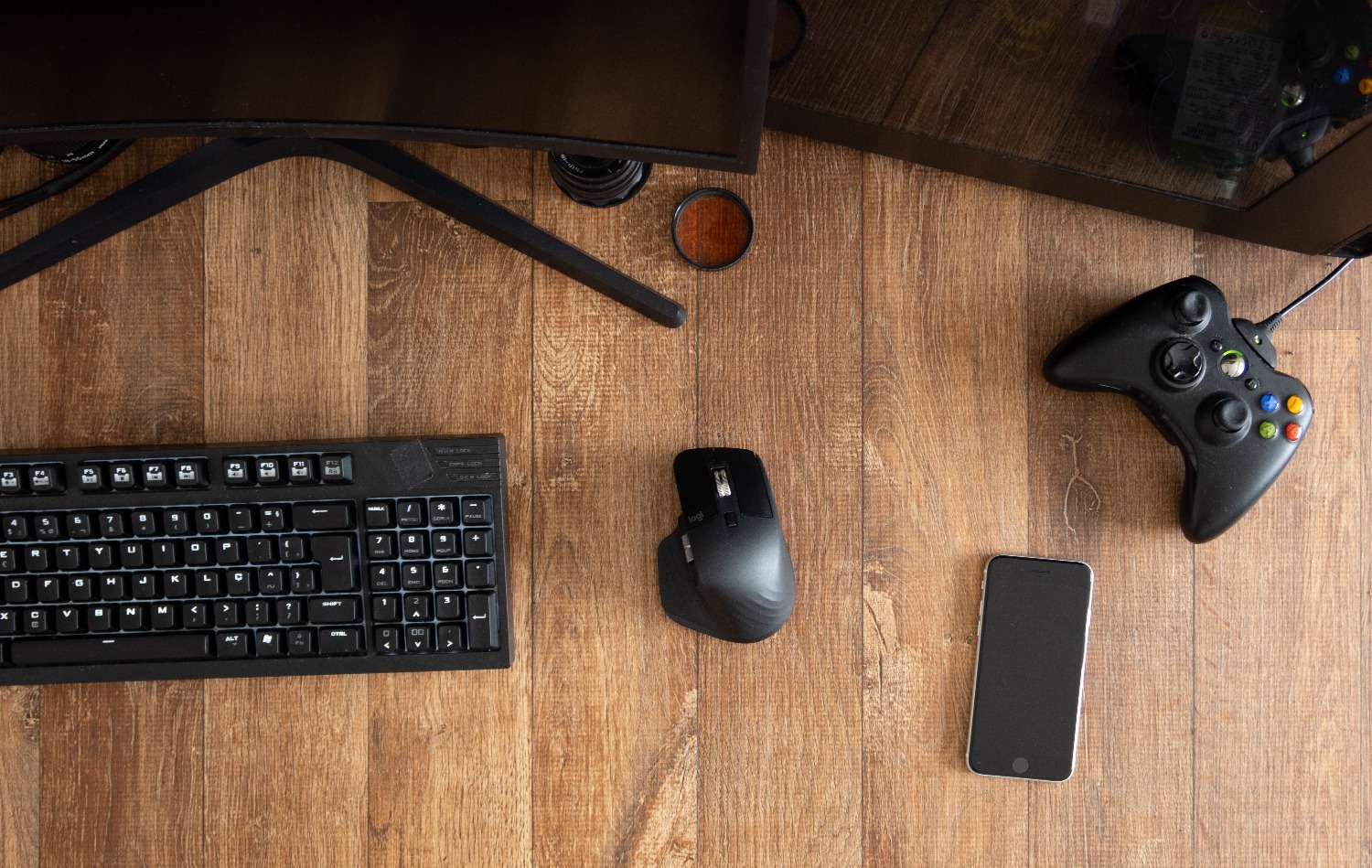
Når Steam registrerer en controller, aktiveres skrivebordstilstand som standard. Problemet opstår, når controlleren har let slid på pindene, hvilket får den til at markøren bevæger sig af sig selvDette er ikke kun irriterende uden for spil, men nogle gange vises musemarkøren på skærmen, mens du spiller, hvilket forstyrrer oplevelsen og forårsager... karakteren bevæger sig uregelmæssigt eller kameraet kigger ned uden at vi har rørt ved noget.
Nogle gange sidder systemet fast i en løkke, hvor controlleren konstant skifter mellem at være en spilleenhed og et tastatur eller en mus, hvilket forhindrer korrekt menunavigation. Selvom mange forsøger at løse dette via Steam Input-indstillinger eller Big Picture-tilstand, er der tilfælde, hvor Disse officielle muligheder er ineffektive Og vi er nødt til at gå et skridt videre.
Teknisk løsning via kontrolpanelet
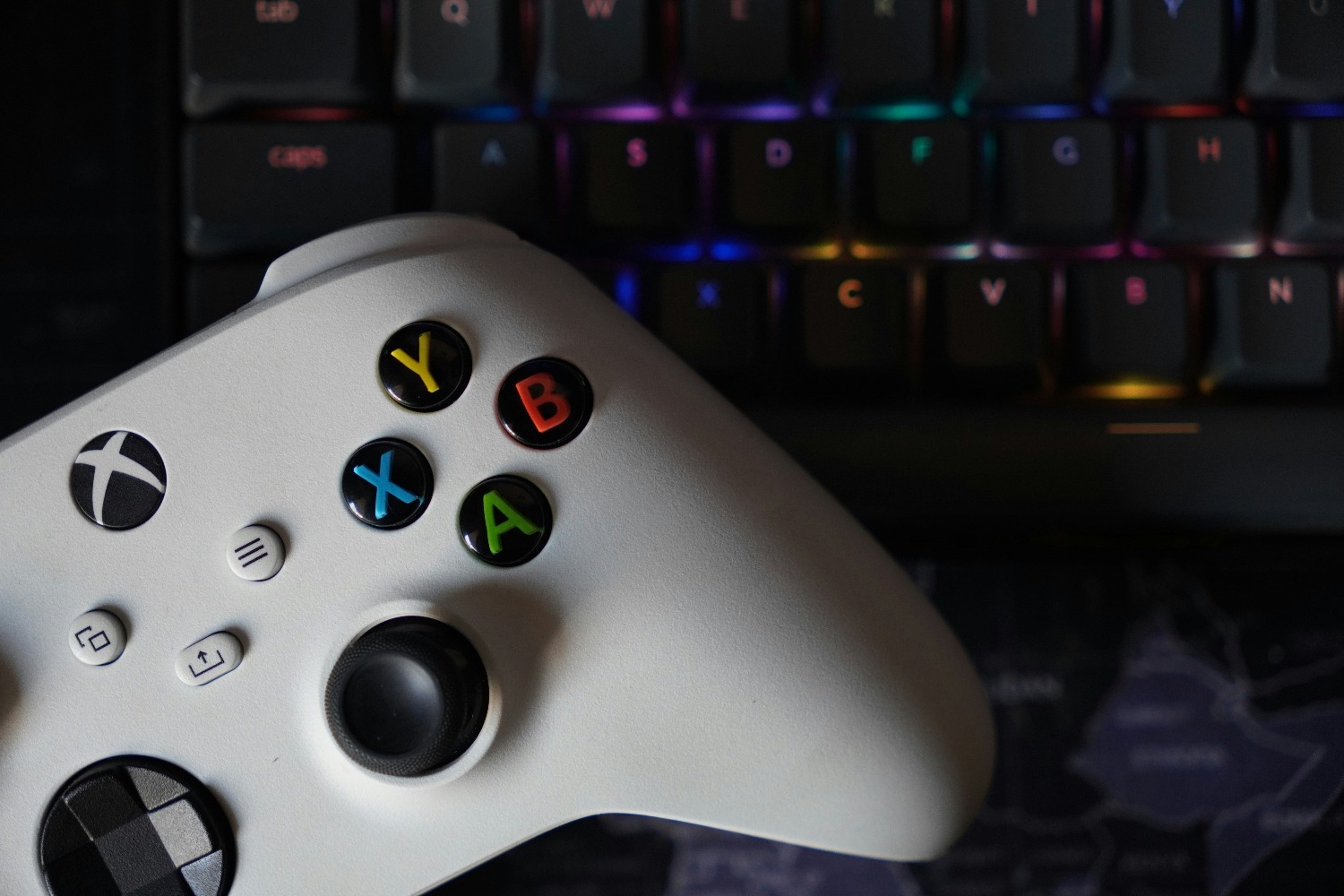
Hvis Steams softwaremuligheder har skuffet dig, er der en mere radikal, men effektiv måde at deaktivere denne funktion direkte fra Windows-operativsystemet. Målet er at deaktiver HID-enhed som Steam bruger til at emulere musen og tastaturet.
Trin til at deaktivere den emulerede mus
For at starte skal du gå til Kontrolpanel og åbne sektionen Mus. Når du er der, skal du navigere til fanen Hardware. Du vil se flere enheder angivet som "HID-kompatibel mus". Tricket er at finde den, der angiver dens placering. AlphaMouseNår du finder den, skal du gå ind i dens egenskaber og vælge indstillingen deaktiver enhedenMed dette vil joysticket øjeblikkeligt stoppe med at bevæge markøren.
Eliminering af tastaturforstyrrelser
For at forhindre controlleren i at sende tilfældige tastetryk, som pc'en fortolker som taster, skal du følge en lignende proces, men i afsnittet Tastatur i kontrolpanelet. Under fanen Hardware skal du igen søge efter driveren relateret til... AlphaMouseI nogle systemer er simpel deaktivering ikke mulig, så løsningen er afinstaller enheden direkte. Dette sikrer, at controlleren fungerer som en standard USB-enhed uden at forstyrre det fysiske tastatur.
Indvirkning på spiloplevelsen
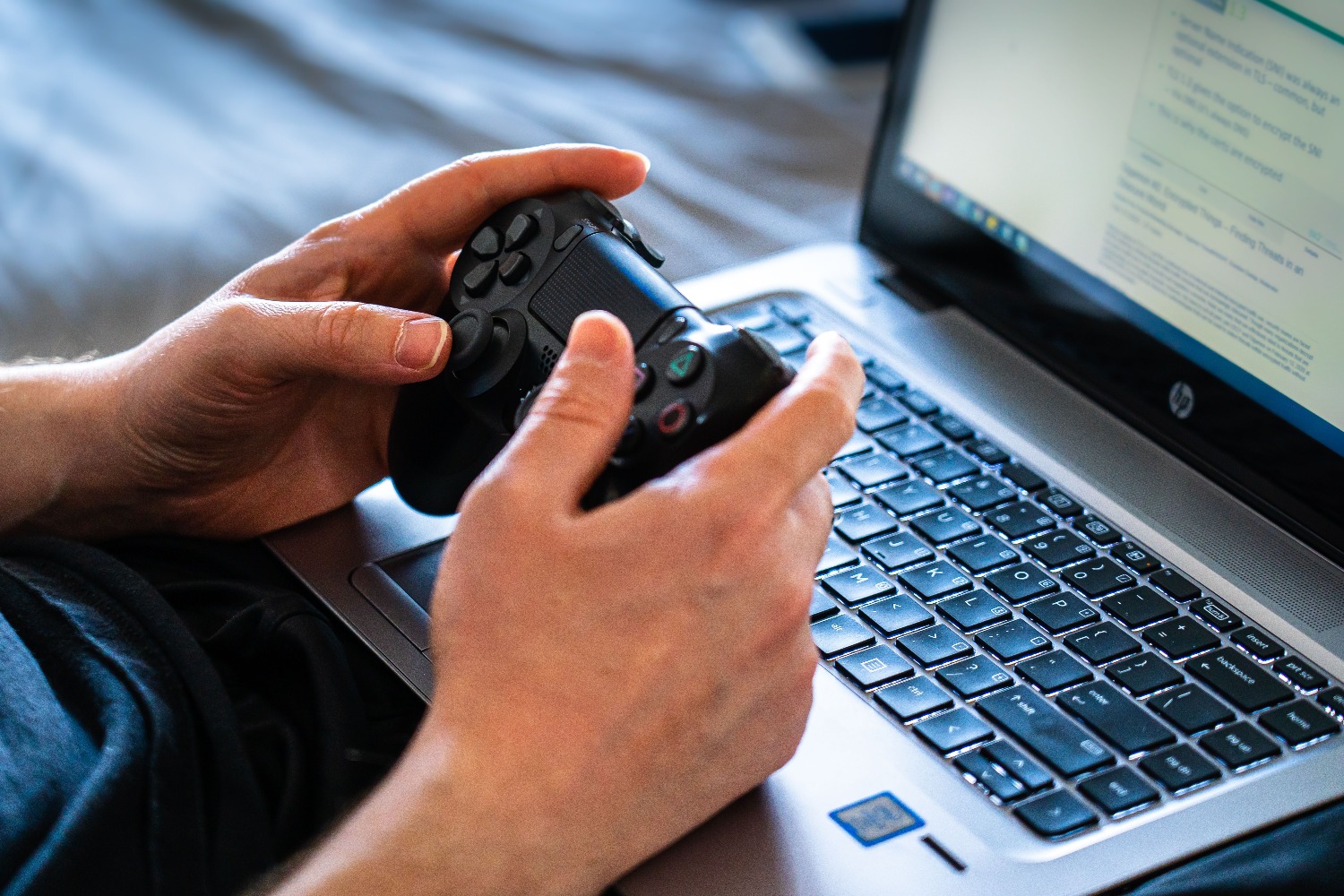
Det er vigtigt at nævne, at disse justeringer ikke påvirker funktionaliteten af spil i Steam eller andre streamingapplikationer, såsom dem til Xbox One. Din fysiske mus og tastatur vil fortsat fungere perfekt, mens controlleren vil være begrænset til... sende kontrolsignaler og ikke desktop-browsing. Dette er den ideelle løsning for dem af os, der bruger vores pc'er til grafisk design eller websurfing og ikke ønsker, at en tilsluttet controller skal forstyrre vores arbejdsgang. hindring for arbejdsgangen.
Ved at fjerne disse specifikke controllere gjorde vi controlleren til en simpel controller, hvilket eliminerede flimren fra markøren og forhindrede systemet i at forveksle spilinput med skrivebordskommandoer, hvilket gjorde det muligt at bruge joysticket udelukkende til at spille.
Deaktivering af AlphaMouse-driverne i Windows-kontrolpanelet fjerner perifer emulering og løser dermed utilsigtet markørbevægelse forårsaget af Steam- eller controller-drift uden at påvirke spilfunktionaliteten.
Ofte stillede spørgsmål
Hvorfor bevæger min musemarkør sig af sig selv, når jeg har Steam åbent?
Dette sker, fordi Steam aktiverer skrivebordstilstand, som giver dig mulighed for at styre pc'en med controlleren, og hvis joysticket har drift, vil markøren bevæge sig uden at du rører enheden.
Hvordan kan jeg deaktivere musen på controlleren, hvis Steam-indstillingerne ikke virker?
Dette kan gøres fra Windows Kontrolpanel ved at deaktivere den HID-kompatible musenhed, der er angivet som AlphaMouse i fanen Hardware.
Vil deaktivering af disse drivere påvirke mine Steam-spil?
Nej, controlleren vil fortsat fungere korrekt i spil; kun muligheden for at styre markøren og tastaturet på skrivebordet er deaktiveret.
Hvad skal man gøre, hvis controlleren utilsigtet indtaster tastaturkommandoer?
Du skal gå til Kontrolpanel, Tastatur-sektionen, og afinstallere AlphaMouse-driveren for at forhindre controllerens knapper i at emulere pc-taster.
Er det muligt at løse problemet uden at lukke Steam?
Ja, ved at deaktivere AlphaMouse HID-driverne i operativsystemet, stopper controlleren med at bevæge musen, selvom Steam forbliver åben.
Hvorfor vises musemarkøren, når jeg spiller med en controller?
Dette sker, når spillet registrerer musebevægelse på grund af Steam-emulering eller -drift, hvilket kan forårsage uregelmæssig adfærd i karakteren eller kameraet.
Indeks
