
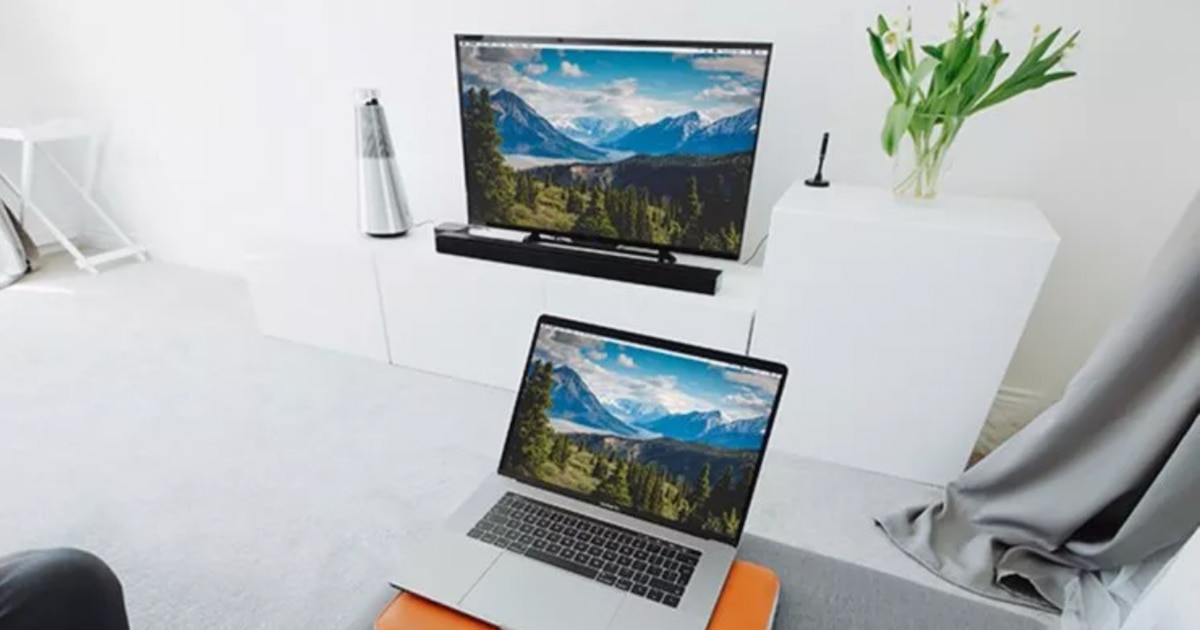
At forbinde din computer til din TV-skærm trådløst er en praktisk og moderne løsning, som flere og flere brugere ønsker at udforske. Windows 11 har i høj grad forenklet denne proces takket være teknologier som f.eks Miracast, hvilket eliminerer behovet for kabler og giver dig mulighed for at nyde dit yndlingsindhold på en større skærm.
Træt af at beskæftige sig med HDMI-kabler eller komplicerede opsætninger? Bare rolig, dette system kræver kun nogle grundlæggende indstillinger, og på få minutter vil du være i stand til at spejle din computerskærm på din Smart-tv at arbejde, spille videospil eller se film komfortabelt fra din stue.
Forudsætninger for trådløs forbindelse
Før du begynder, skal du sørge for, at både din PC ligesom dig TV opfylde visse grundlæggende krav. Dette er de grundlæggende punkter, du bør gennemgå:
- Operativsystem: Sørg for, at din computer kører under Windows 10 eller Windows 11, da disse versioner er indbygget understøttet af Miracast.
- Trådløst netværk: Begge enheder (pc og tv) skal tilsluttes det samme WiFi-netværk.
- TV type: Dit fjernsyn skal være en model Smart TV kompatibelt med Miracast eller har styresystemer som f.eks Google TV eller Android TV.
Computer og TV opsætning
Det næste trin er at konfigurere både computeren og fjernsynet, så de kan kommunikere. Dette er den procedure, du skal følge:
I computeren: Tryk på tastekombinationen Vind + K på dit tastatur for at åbne vinduet "Projektion". Alle enheder, der er tilgængelige for tilslutning, vises her.
På fjernsynet: Sørg for at acceptere forbindelsesanmodningen, når den vises på skærmen. Dette vil give begge enheder mulighed for at linke og begynde at dele indhold.
Sådan caster du skærmen fra Windows 11
Når din pc og dig Smart-tv er tilsluttet det samme netværk, skal du følge disse trin for at projicere din computerskærm:
- Åbn indstillinger: Højreklik på skrivebordet og vælg "Skærmindstillinger".
- Skærmvalg: Inden for visningsmulighederne skal du vælge "Opret forbindelse til en trådløs skærm."
- Projektion: Vælg tv'et blandt de tilgængelige muligheder. Om få sekunder vil din skærm blive reflekteret på fjernsynet.
Hvis du foretrækker en genvej, kan du også trykke på Vind + P på dit tastatur for at åbne projektionsmenuen. Derfra kan du vælge mellem flere muligheder, som f.eks duplikeret skærm o forlænge det.
Optimering til videospil og multimedier
Hvis dit mål er at spille videospil eller nyde multimedieindhold på tv-skærmen, bør du tage højde for nogle yderligere aspekter:
- Computer strøm: Brug en computer med en god grafikkort og processor, især hvis du skal spille i høj opløsning.
- Brug af eksterne enheder: De mus, tastaturer o trådløse controllere De er ideelle til denne opsætning, især hvis de er Bluetooth-baserede.
- Enheders position: Undgå fysiske forhindringer, der kan forstyrre det trådløse signal mellem pc'en og tv'et.
Hvis dit fjernsyn ikke er en Smart-tv, kan du bruge enheder som f.eks Amazon Fire TV-stick eller den Google TV for at aktivere denne funktionalitet. Disse alternativer er billige og meget nemme at installere.
Ved at følge denne guide kan du nemt tilslutte din pc til dit tv og få fuld fordel af fordelene ved trådløs projektion. Fra at arbejde på en større skærm til at nyde dine yndlingsvideospil fra sofaen, transformerer denne metode fuldstændig den måde, du interagerer med dine teknologiske enheder på.

Jeg er en teknologientusiast, der har vendt sine "nørde" interesser til et erhverv. Jeg har brugt mere end 10 år af mit liv på at bruge avanceret teknologi og pille ved alle slags programmer af ren nysgerrighed. Nu har jeg specialiseret mig i computerteknologi og videospil. Dette skyldes, at jeg i mere end 5 år har skrevet til forskellige hjemmesider om teknologi og videospil, og lavet artikler, der søger at give dig den information, du har brug for, på et sprog, der er forståeligt for alle.
Har du spørgsmål, så spænder min viden fra alt relateret til Windows styresystemet samt Android til mobiltelefoner. Og mit engagement er over for dig, jeg er altid villig til at bruge et par minutter og hjælpe dig med at løse eventuelle spørgsmål, du måtte have i denne internetverden.