I dette indlæg skal vi se de bedste tricks til søgelinjen i Windows 10 og 11. Dette værktøj har været til stede i operativsystemet siden Windows 7, men har fået vigtige forbedringer i de seneste versioner. At lære at bruge det kan spare dig for en masse tid, når du skal finde filer og udføre andre opgaver..
Søgelinjen er meget mere end et tekstfelt til at søge i dokumenter og andre filer. Det er en værktøj, hvormed du kan løse matematiske operationer, lave specifikke søgninger og lave forespørgsler. Og ikke nok med det, der er mange flere funktioner gemt i denne interessante funktion, og vi vil fortælle dig alt om dem her.
De bedste tricks til Windows-søgelinjen

Søgelinjen er et meget nyttigt værktøj i Windows-operativsystemet. Med det kan du udføre specifikke søgninger på filer gemt på din computer. Og du kan også bruge den til at foretage internetforespørgsler via systemets standardbrowser (Kant).
Typisk søgefeltet Den er som standard indstillet til skrivebordets proceslinje, ved siden af knappen Hjem. Det ligner et simpelt tekstfelt, der fjerner værdifuld plads til at rumme genveje fra andre, mere nødvendige applikationer. Måske er det derfor, vi ender med at slette det fra proceslinjen og glemme alt, hvad vi kan gøre med det.
Vi vil gennemgå de bedste tricks til Windows-søgelinjen, så du ved, hvordan du får mest muligt ud af det. Disse ideer vil være meget nyttige til at forbedre din produktivitet, uanset om du arbejder eller studerer ved hjælp af en computer med Windows 10 eller Windows 11. Du vil se, at der er meget, du kan gøre med dette element, selvom du beslutter dig for at undvære dets tilstedeværelse på skrivebordet.
Sådan fjerner du søgelinjen i Windows
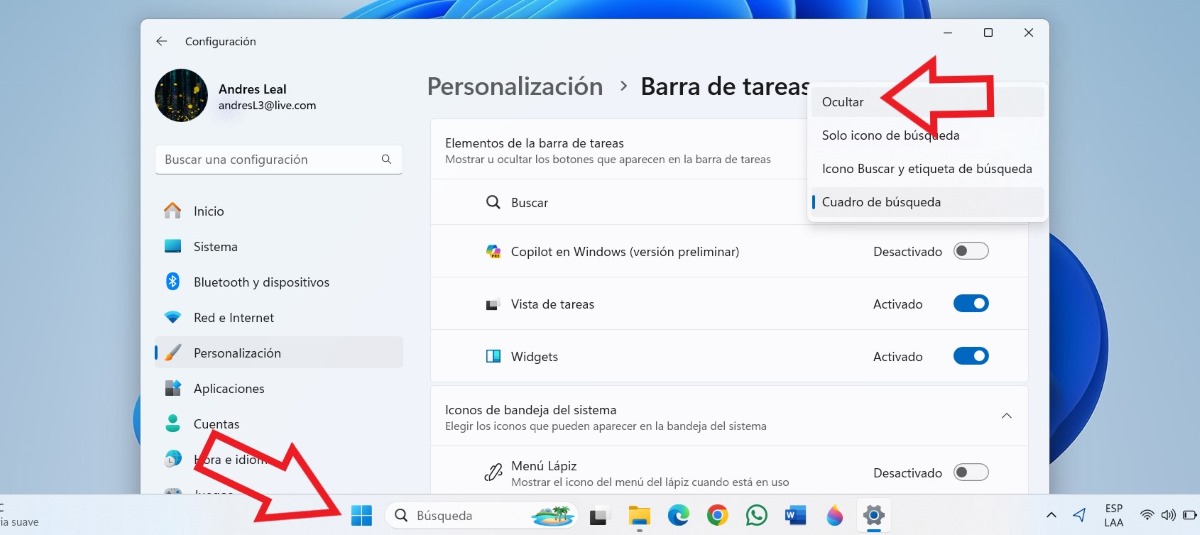
At prøve Windows-søgelinjetricks betyder ikke, at du skal fastgøre det til skrivebordet. Selvom det er et meget nyttigt værktøj, er sandheden den fylder meget på proceslinjen. Et rum, du bedre kan udnytte fastgør dine yndlingsapps eller dem du bruger oftest.
Det er nemt at fjerne søgefeltet i Windows. Du skal bare højreklikke på proceslinjen og klikke videre Indstillinger for proceslinjen. Derefter, under posten Proceslinjeelementer, vil du se indstillingen Søg og en fane med fire muligheder:
- Forklædning: Hvert ikon i søgefeltet forsvinder.
- Kun søgeikon: Bevarer forstørrelsesglasikonet på proceslinjen.
- Søgeikon og søgeetiket: Beholder forstørrelsesglasikonet og ordet 'søg'.
- Søgefelt: Indeholder tekstfeltet til at udføre maskinskrevne søgninger direkte på proceslinjen.
Hvis du vælger den første mulighed, Skjul, forsvinder søgelinjen helt og efterlader ledig plads på proceslinjen. Men hvordan vil du bruge trickene til Windows-søgelinjen, hvis den er skjult? Let, Du kan få adgang til det fra tastaturet ved at trykke på Windows-tasten eller kombinationen Windows + S. Begynd uden videre at skrive, og forespørgslen starter automatisk.
Udfør matematiske operationer

Hvis du skal udføre matematiske operationer, procentberegninger eller konverteringer, er der ingen grund til at åbne Lommeregner-applikationen. Gå i stedet til søgefeltet og skriv forespørgslen eller skriv handlingen ned. Automatisk udfører værktøjet beregningen og viser den i samme vindue.
Dette er et af de bedste tricks til Windows-søgelinjen og et af de mest nyttige. Du kan f.eks. ækvivalenten mellem valutaer ifølge de seneste skøn. Og det er lige meget, om du skriver den matematiske operation ved hjælp af symboler eller bogstaver.
Tjek vejret
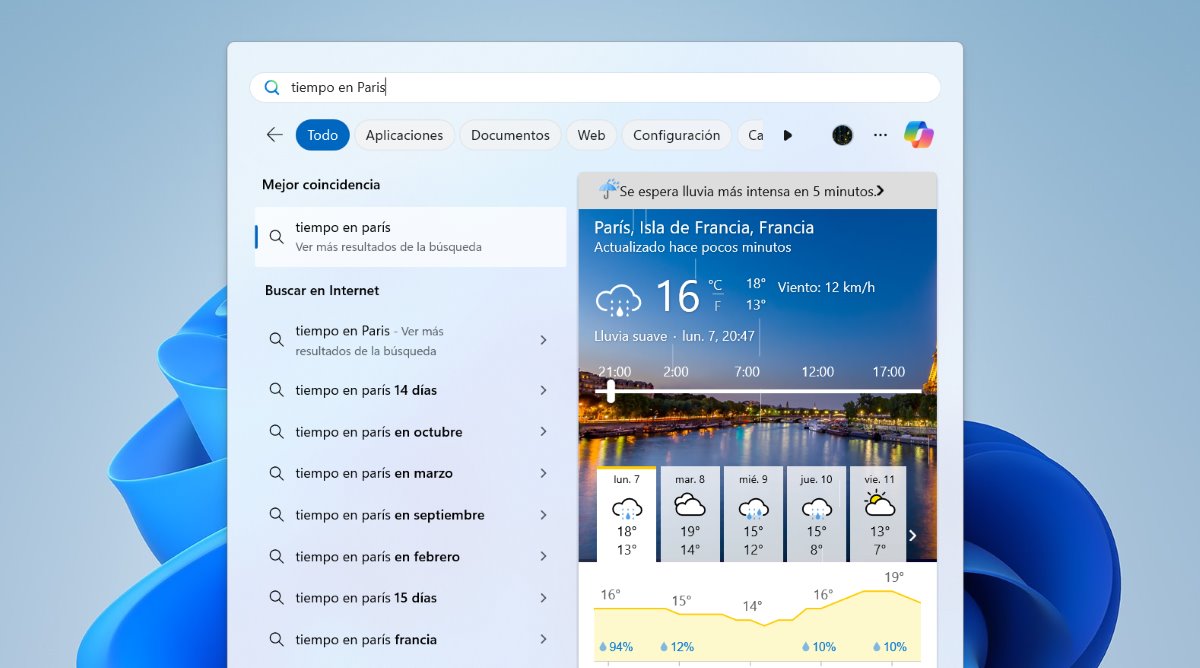
Windows-søgelinjen er også nyttig, hvis du har brug for at kende vejret på et bestemt sted. For at gøre dette skal du blot få adgang til værktøjet og skriv 'Vejret på (sted)'. Du behøver ikke engang at trykke på Enter-tasten, da resultatet vises med det samme i vinduet.
Udfør direkte søgninger på nettet
Et andet af de bedste tricks til søgefeltet i Windows er at lave direkte forespørgsler på nettet. Det er ikke nødvendigt at åbne browseren for at søge efter noget på internettet; bare skriv det i søgefeltet. Systemet vil bruge Edge-browseren, som er standard, til at udføre forespørgslen og vise resultaterne.
Kør applikationer
Noget andet du kan gøre med søgelinjen i Windows i kørende programmer. Hvis du ikke har en genvej til en app på skrivebordet, behøver du ikke at søge efter den på listen over programmer. Åbn søgefeltet, og skriv navnet på programmet eller applikationen. Som et første resultat vil du se den installerede app; tryk på enter-tasten og appen åbner med det samme.
Tricks til Windows-søgelinjen: Filtre til søgning
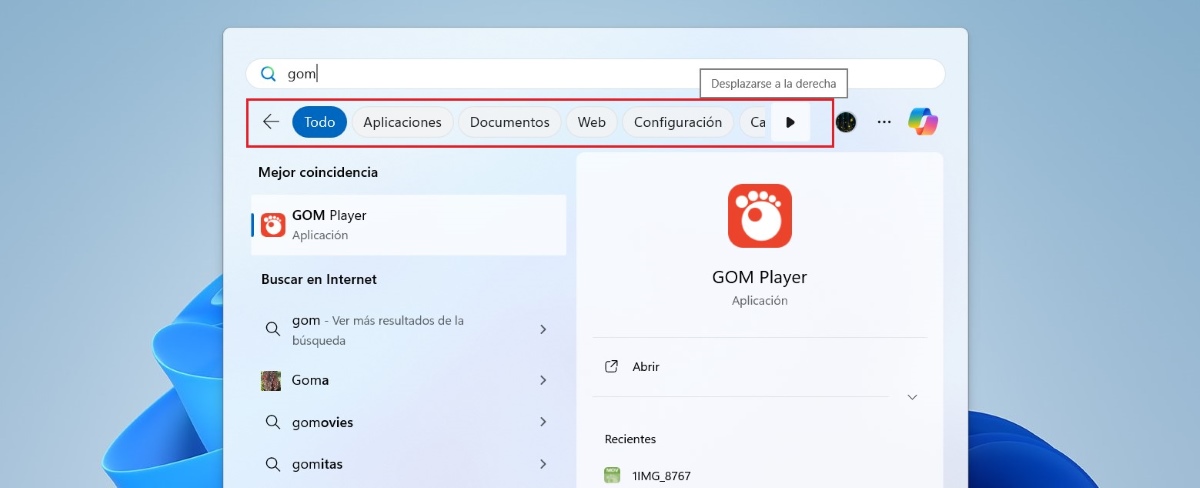
For at forfine de resultater, du får i søgefeltet, kan du bruge de filtre, der vises øverst i vinduet. Disse filtre er: Alle, Apps, Dokumenter, Web, Indstillinger, Mapper og Billeder. Som standard er filteret Alle valgt, som viser alle typer resultater, hvilket kan være overvældende.
Så hvis du leder efter en systemkonfigurationsmulighed, skal du vælge konfigurationsfilteret for kun at se resultater af denne type. Og hvis det, du vil finde, er en fil eller et billede, vælg det tilsvarende filter. Dette vil spare dig for en masse tid og vil give dig mulighed for at finde dem, du leder efter, på en mere effektiv måde.
Afslutningsvis er det meget nyttigt at kende de bedste tricks til Windows-søgelinjen. Det bedste er, at du kan få adgang til dette værktøj fra tastaturet. Dette gør det meget hurtigere at finde den fil, applikation eller indstilling, du leder efter. Når du bruger alle funktionerne i søgefeltet, vil du se, hvor nyttigt det kan være at øge din produktivitet.

Fra en ung alder har jeg været fascineret af alt inden for videnskab og teknologi, især de fremskridt, der gør vores liv lettere og mere behageligt. Jeg elsker at holde mig opdateret på de seneste nyheder og trends og dele mine oplevelser, meninger og tips om de enheder og gadgets, jeg bruger. Dette førte til, at jeg blev webskribent for lidt over fem år siden, med primært fokus på Android-enheder og Windows-operativsystemer. Jeg har lært at forklare komplekse koncepter på en enkel måde, så mine læsere nemt kan forstå dem.