- Regelmæssig gennemgang af aktivitet og tilsluttede enheder hjælper med at opdage mistænkelig adgang på Google og Facebook.
- Stærke, unikke adgangskoder og korrekt konfigureret totrinsgodkendelse er fundamentet for at forhindre indtrængen.
- Tilbagekaldelse af tredjepartsapps, lukning af fjernsessioner og kun brug af officielle applikationer begrænser adgangspunkter.
- Ved at beskytte dit WiFi-netværk, holde systemerne opdaterede og bruge antivirussoftware reduceres risikoen for, at malware stjæler dine loginoplysninger.

Se en ukendt enhed forbundet med din Google-konto Det er skræmmende, og med rette. Den konto er ofte nøglen til din Gmail, dine mobile sikkerhedskopier, dine fotos, dine dokumenter og endda dine betalingsmetoder. Når den formodede ubudne gæst bliver ved med at dukke op, på trods af at du har ændret adgangskoder, aktiveret totrinsbekræftelse og gennemgået dine indstillinger, er det normalt at føle sig overvældet, og som om nogen læser din e-mail eller styrer dit digitale liv uden tilladelse.
I denne artikel vil vi roligt gennemgå, hvad det betyder for dig at se adgang fra enheder eller steder, du ikke genkenderHvordan Googles aktivitetslog egentlig fungerer, hvilke almindelige misforståelser der opstår (for eksempel en MacBook, der pludselig vises som en Samsung, eller en enhed, der forsvinder efter udlogning), og frem for alt, hvilke avancerede trin du kan tage for at sikre din konto, når grundlæggende foranstaltninger ikke er tilstrækkelige.
Hvorfor det er så vigtigt at se ukendte enheder på din Google-konto
Din Google-konto og dine profiler på sociale netværk som Facebook er en portal til personlig og professionel informationE-mails, familiebilleder, arbejdsdokumenter, mobile sikkerhedskopier, placeringer, søgehistorik osv. Hvis nogen får uautoriseret adgang, kan de gøre mere end blot at snage; de kan også udgive sig for at være dig, ændre dine adgangskoder, stjæle din identitet eller bruge disse oplysninger til svindel og afpresning.
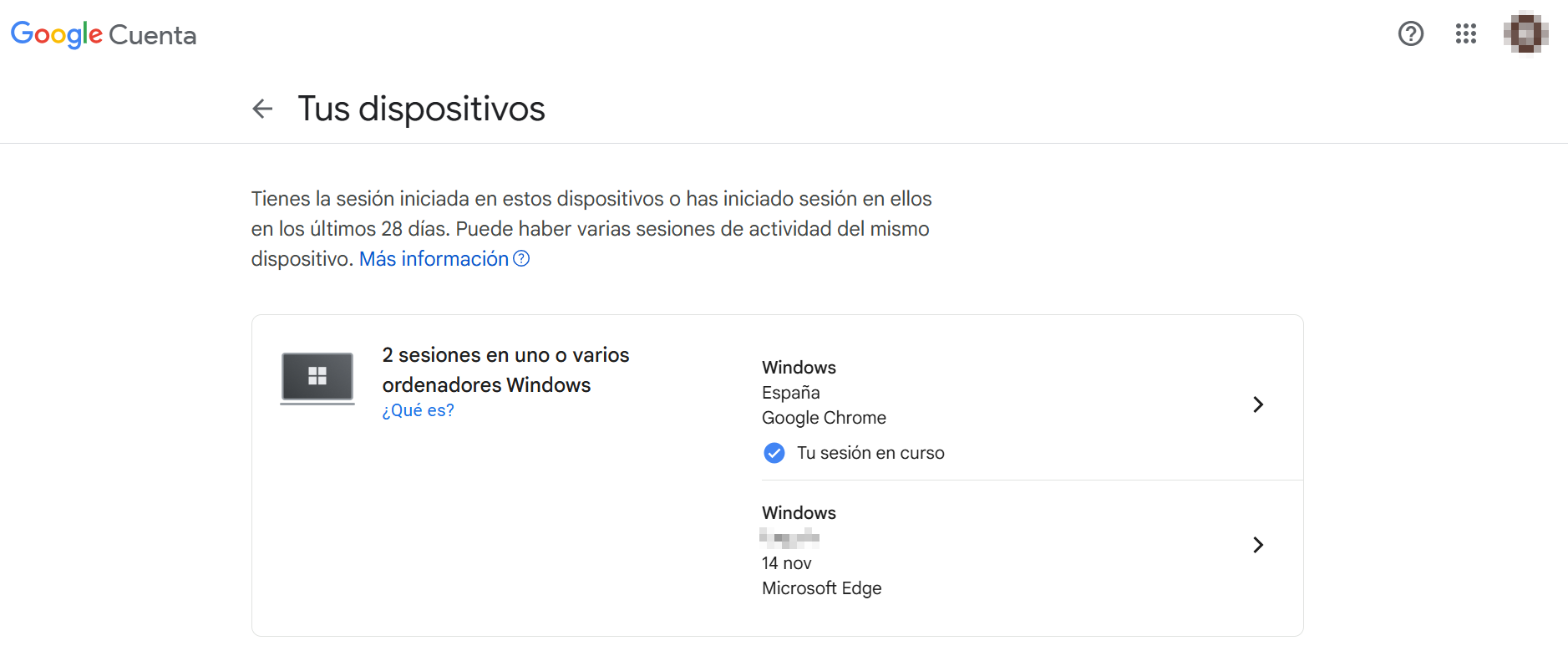
Derfor er det så vigtigt at tjekke regelmæssigt. loginaktivitet og enhedsliste der har adgang til dine konti. Både Google og Facebook tilbyder dashboards, hvor du kan se, hvilke enheder og placeringer der er logget ind, sammen med dato, browser, operativsystem og i mange tilfælde den omtrentlige IP-adresse eller by, hvorfra adgangen fandt sted.
Når du begynder at se enheder du ikke genkender (en Mac du ikke ejer, en Samsung-telefon du ikke genkender, en anden by end din egen)Hvis du oplever uautoriseret login eller adgang på usædvanlige tidspunkter, er det klogt at antage, at der kan være et sikkerhedsproblem, selvom du allerede har taget grundlæggende trin som at ændre din adgangskode eller aktivere totrinsbekræftelse.
Derudover kan selve Google-panelet vise forvirrende meddelelser som f.eks. "Der er ingen data om denne session, da den ikke har været brugt i flere måneder."som ikke ligefrem hjælper med at forstå, hvad der sker. Derfor er det vigtigt at forstå, hvordan Google fortolker enhedsaktivitet, hvor længe de gemmer historikken, og i hvilke tilfælde der kan være simple identifikationsfejl, der ser ud til at være hacks, men ikke er det."
Virkelig sag: når den ubudne gæst bliver ved med at dukke op igen
For at illustrere problemet kan du forestille dig denne situation baseret på flere virkelige tilfælde: en person har i månedsvis observeret, hvordan En Mac vises i sektionen "Dine enheder" i Google. hvem det ringer en klokke for. Han ændrer adgangskoden flere gange, deaktiverer WPS på routeren, ændrer WiFi-adgangskoden, forhindrer sin far (som er den, der lider af problemet) i at bruge offentlige netværk, tjekker de apps, der er installeret på Android, i tilfælde af at nogen er mistænkelige, og stadig dukker den forbandede enhed op igen med de seneste sessioner.
I et andet tilfælde opdager nogen, at deres Google-konto er blevet Loggede ind uden besked tilsyneladende i juniOg han ser den ikke igen før august. Han har ændret adgangskoden, aktiveret totrinsbekræftelse, opdateret gendannelsesnummeret, deaktiveret "omgå adgangskode" på betroede enheder, ryddet cookies og cachelagret alle ukendte sessioner ... og han finder stadig mærkelige enheder. For at øge forvirringen vises det samme gamle login, der tidligere optrådte som en MacBook, nu som en Samsung med de samme login- og logoutdatoer, og Mac'en "forsvinder".
Ser andre en annonce som denne?Der er ingen data om denne session, da den ikke har været brugt i flere måneder."på en ukendt enhed. Han logger ud fra sikkerhedspanelet, og enheden forsvinder i stedet for at forblive angivet som "lukket" i 28 dage, som det normalt er tilfældet. Alarmeret ændrer han sin adgangskode, fjerner sit telefonnummer fra tofaktorbekræftelse og erstatter det med en godkendelsesapp, regenererer sine gendannelseskoder og kontrollerer, at der ikke er tilføjet nye gendannelses-e-mails eller telefonnumre. Han undrer sig dog: Var dette en engangsfejl fra Google, eller var der faktisk nogen inde på kontoen?"
Den slags historier illustrerer to ting: for det første, hvor let legitim adgang kan virke mistænkelig, hvis vi ikke fuldt ud forstår, hvordan Googles økosystem fungerer; og for det andet, at Angribere kan stadig komme ind, selvom du allerede har implementeret grundlæggende sikkerhedsforanstaltninger. Hvis der er svagheder, du ikke har bemærket (malware, tredjepartsapps, genbrugte eller lækkede adgangskoder osv.).
Sådan gennemgår du aktivitet og enheder på din Google-konto
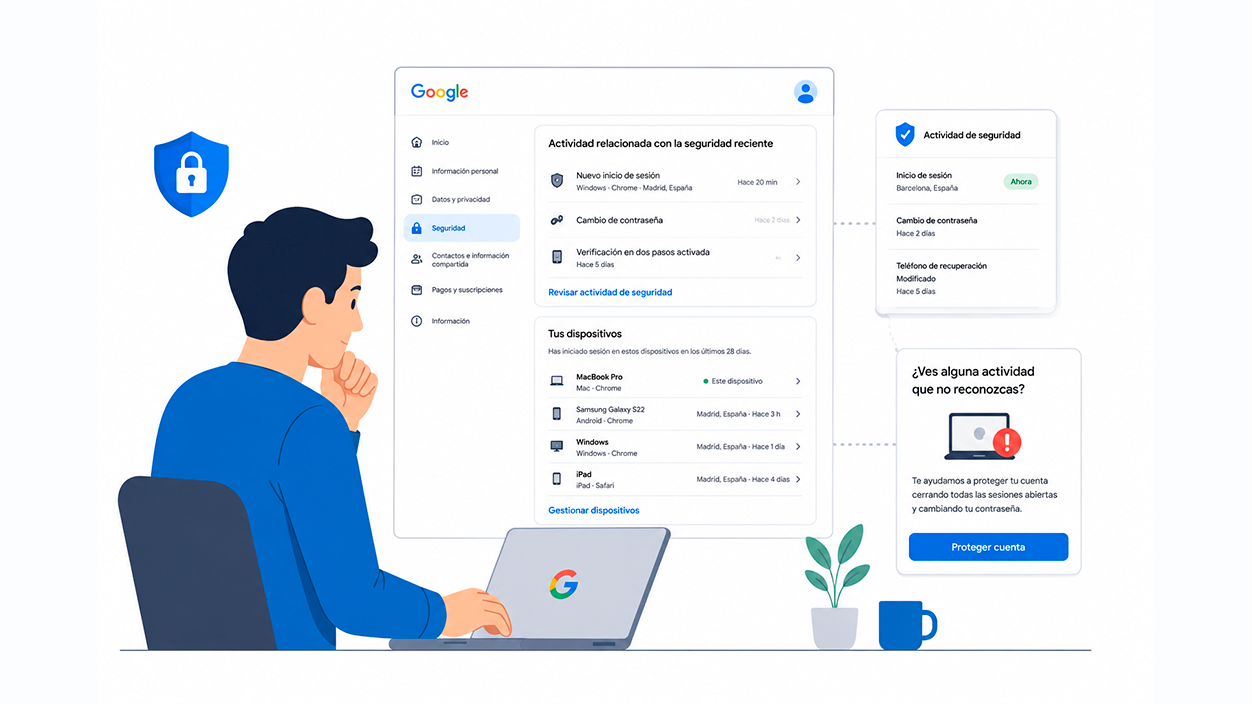
Google tilbyder flere vigtige sektioner i sit kontodashboard til overvåg mistænkelig adgang og administrer enhederDet er tilrådeligt at forstå dem godt, før man drager forhastede konklusioner.
For at få adgang til sikkerhedspanelet skal du blot logge ind på en hvilken som helst Google-tjeneste (f.eks. Gmail) og klikke på dit profilbillede i øverste højre hjørne og derefter klikke på "Administrer din Google-konto"Der vil du se flere faner, herunder "Sikkerhed", som er den vi er interesserede i nu.
Inden for "Sikkerhed" er en af de mest nyttige sektioner "Nylig sikkerhedsrelateret aktivitet"Der finder du en liste over vigtige hændelser: nye logins, ændringer af adgangskoder, aktivering eller deaktivering af totrinsbekræftelse, ændringer af telefonnummeret til gendannelse osv. Du kan trykke på "Gennemgå sikkerhedsaktivitet" for at udvide hver hændelse og se, hvilken enhed og placering den opstod fra.
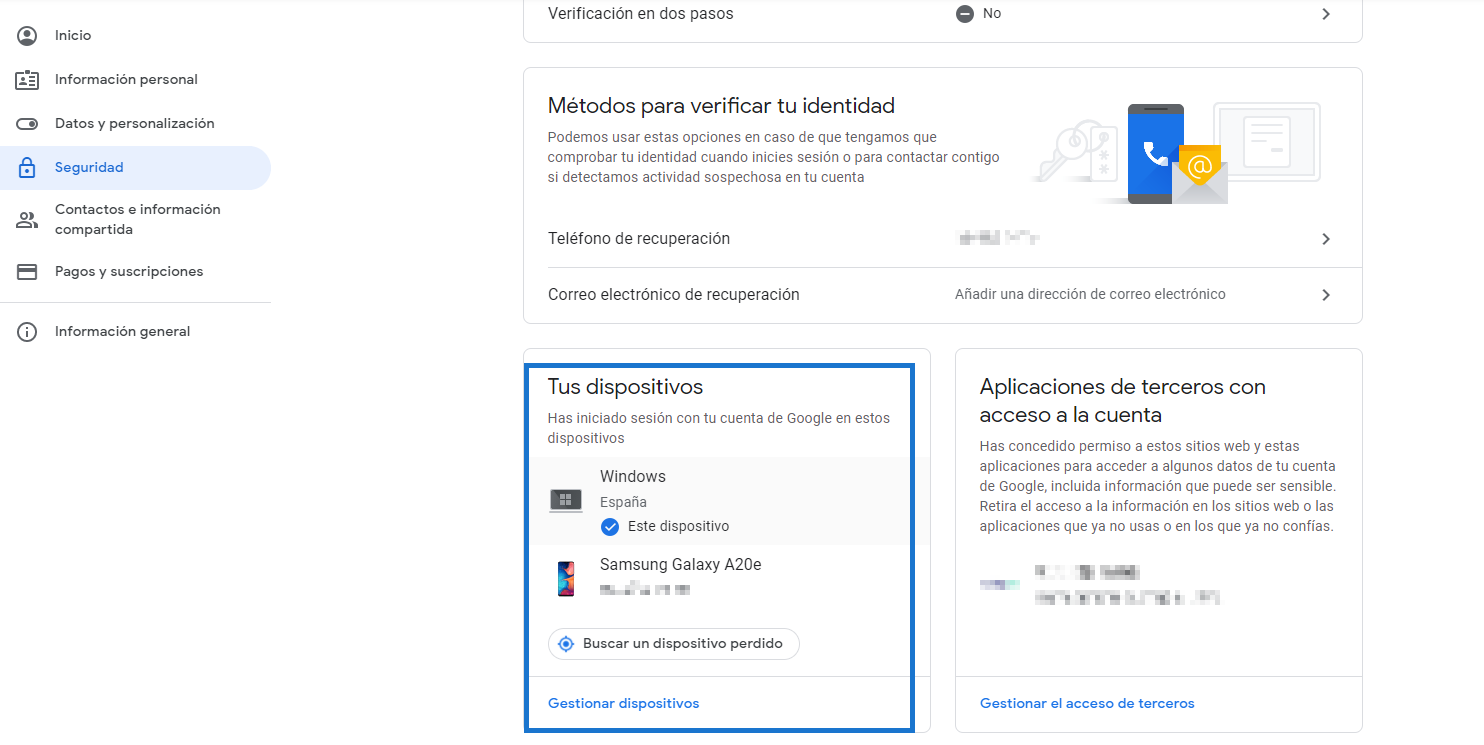
Et andet nøgleafsnit er "Dine enheder"Hvis du vælger "Administrer enheder", får du vist en liste over telefoner, computere og tablets, der har haft adgang til din konto eller været aktive i de sidste 28 dage. For hver enkelt enhed kan du se enhedstypen (f.eks. "Mac", "Windows", "Android", "Samsung..."), den anvendte browser eller app, og hvornår den sidst blev brugt med din konto. Herfra kan du logge ud af en bestemt enhed eller markere, at du ikke genkender adgangen.
Hvis du ser et ukendt login i "Seneste sikkerhedsrelateret aktivitet", giver Google dig mulighed for at rapportere det. "Ser du nogen aktivitet, som du ikke genkender?"Når du gør dette, guider platformen dig normalt til at lukke alle åbne sessioner og anbefaler, at du ændrer din adgangskode med det samme, hvilket anbefales kraftigt, hvis du er i tvivl om det mindste.
Casestudie: Sådan gennemgår du loginaktivitet på Facebook
Selvom fokus her er på Google, tilbyder Facebook også værdifulde værktøjer til opdage logins fra ukendte enhederOfte forsøger den, der får adgang til din Google-konto, også at få adgang til dine sociale medier, så det er en god idé at tjekke din Facebook-profil.
For at tjekke, hvor du er logget ind i webversionen af Facebook, skal du blot gå til øverste højre hjørne, klikke på dit profilbillede og indtaste "Indstillinger og privatliv"Derfra skal du gå til "Aktivitetslog" og finde afsnittet "Hvor du er logget ind". Du vil se en liste over de enheder, operativsystemer og omtrentlige placeringer, hvorfra du for nylig har logget ind.
Hvis du finder et adgangspunkt, der ikke passer dig, uanset om det skyldes byen, tidspunktet eller enhedstypen, kan du bruge menuen til tre prikker, der vises ud for hver session at lukke den med det samme eller finde ud af hvordan ryd loginhistorikDenne handling udviser ikke blot potentielle ubudne gæster, men hjælper dig også med at genvinde kontrollen, hvis du var logget ind på en delt computer og glemte, at den var åben.
Desuden, hvis noget virker bare en smule mærkeligt for dig, anbefales det kraftigt. Skift din Facebook-adgangskode med det sammeBrug af en stærk, unik adgangskode. Vi diskuterer sikre adgangskoder senere, men det er vigtigt at forstå, at enhver usædvanlig adgang til Facebook eller Google bør betragtes som et generelt rødt flag for alle dine konti.
Hvorfor mærkelige enheder vises: fejl, gamle sessioner og andre faktorer
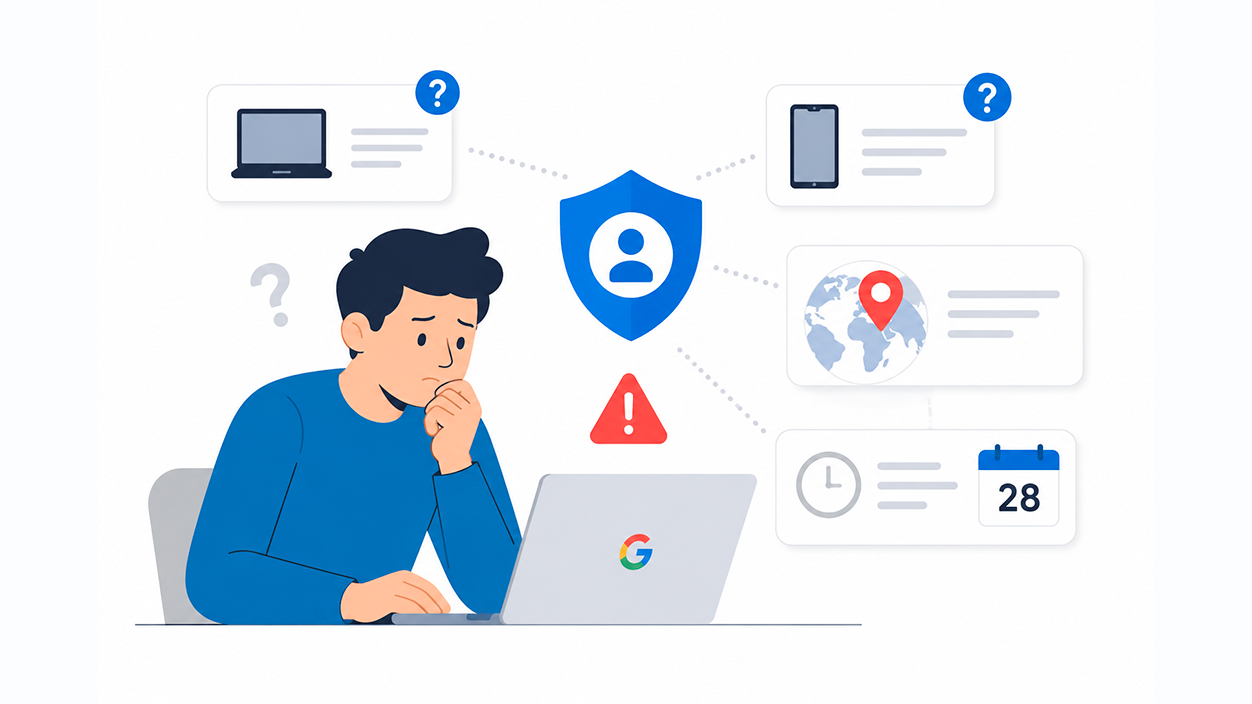
Før du antager, at nogen har adgang til din konto, er det værd at gennemgå nogle af årsagerne til det. Google kan vise enheder, der ser mærkelige ud, selv uden et egentligt hack..
For det første er den måde, Google identificerer enheder på, ikke altid perfekt. For eksempel, Det samme adgangspunkt kan ændre sin etiket over tid.I starten kan den se ud som "MacBook", men efter interne platformjusteringer eller ændringer i browserens brugeragent kan den identificere sig selv som "Samsung" eller en anden model, mens den samme login-dato bevares. Dette betyder ikke nødvendigvis, at enheden faktisk er ændret; det betyder blot, at Google klassificerer den anderledes.
Det er også almindeligt at se adgangspunkter med placeringer, som du De virker mærkelige, men de er tæt på fra din faktiske by. Dette skyldes normalt, hvordan internetudbydere (ISP'er) tildeler og geolokaliserer IP-adresser. For eksempel bor du i Valencia og ser en IP-adresse, som Google identificerer som tilhørende en anden nærliggende by eller endda en anden provins. Dette er ikke ualmindeligt og indebærer ikke i sig selv indtrængen.
Et andet forvirrende punkt er beskedtypen "Der er ingen data om denne session, da den ikke har været brugt i flere måneder.Dette indikerer normalt en gammel session uden nylig aktivitet. Hvis du logger ud fra sikkerhedspanelet, kan enheden fjernes fra listen, før de sædvanlige 28 dage er gået, især hvis det var en meget gammel session eller en enhed, som Google allerede anser for inaktiv.
Når det er sagt, hvis du ser gentagne gange den samme mistænkelige enhed Hvis din adgangskode vises igen efter at have ændret adgangskoder, aktiveret totrinsbekræftelse og gennemgået dine gendannelsesdata, er der masser af grunde til at tro, at der er en sårbarhed, som du ikke ser, og det er tilrådeligt at skifte til mere avancerede beskyttelsesforanstaltninger.
Vigtige grundlæggende foranstaltninger: stærke adgangskoder og korrekt konfigureret 2FA
Den første forsvarslinje for at forhindre ukendte enheder i at få adgang til din Google- eller Facebook-konto er at have stærke adgangskoder og korrekt konfigureret totrinsgodkendelseDet lyder måske som en kliché, men i praksis er det her, brugerne oftest fejler.
En god adgangskode bør som minimum indeholde mellem 8 og 10 tegnMen nu om dage er det tilrådeligt at gå meget længere, hvis det er muligt. Jo længere adgangskoden er, desto sværere er den at knække ved hjælp af automatiserede brute-force- eller ordbogsangreb. Ideelt set bør den kombinere store og små bogstaver, tal og specialsymboler som @, #, $, % eller andre, hvilket danner en streng, der ikke ser ud til at give mening.
Det er nøglen til at undgå alle åbenlyse personoplysningerNavn, efternavn, fødselsdato, telefonnummer, dit kæledyrs eller din partners navn… Alle disse oplysninger er nemme at finde via sociale medier eller hurtige søgninger, og angribere bruger dem til at prøve typiske kombinationer. Ligeledes er det bedst at undgå almindelige ordbogsord eller simple sekvenser som "123456", "qwerty" eller "adgangskode", som bogstaveligt talt er de første ting, automatiserede angrebsprogrammer prøver.
En anden almindelig fejl er at genbruge den samme nøgle på tværs af flere tjenester. Hvis du bruger præcis den samme nøgle, den samme adgangskode til Google, Facebook og andre hjemmesiderHvis blot én af dem oplever et databrud, kan resten blive kompromitteret. For at minimere risici skal du bruge en unik adgangskode til hver kritisk konto, og om nødvendigt skal du bruge en adgangskodeadministrator til at huske og opdatere dem regelmæssigt (f.eks. hver sjette måned for følsomme tjenester).
Med hensyn til tofaktorgodkendelse (2FA) er det vigtigt at aktivere den, men det er også vigtigt at vælge den sikrest mulige metodeGoogle og Facebook tillader brugen af koder modtaget via SMS, autentificeringsapps (som Google Authenticator eller lignende) og endda fysiske sikkerhedsnøgler. Selvom SMS stadig er bedre end ingenting, er det mere sårbart over for SIM-forfalskning eller angreb på beskedomdirigering, så det er klart at foretrække at bruge en autentificeringsapp eller en fysisk nøgle, når det er muligt, og du bør også overveje, hvordan du bruger den. Krypter data på mobile enheder.
Sådan aktiverer og styrker du totrinsgodkendelse på Google og Facebook
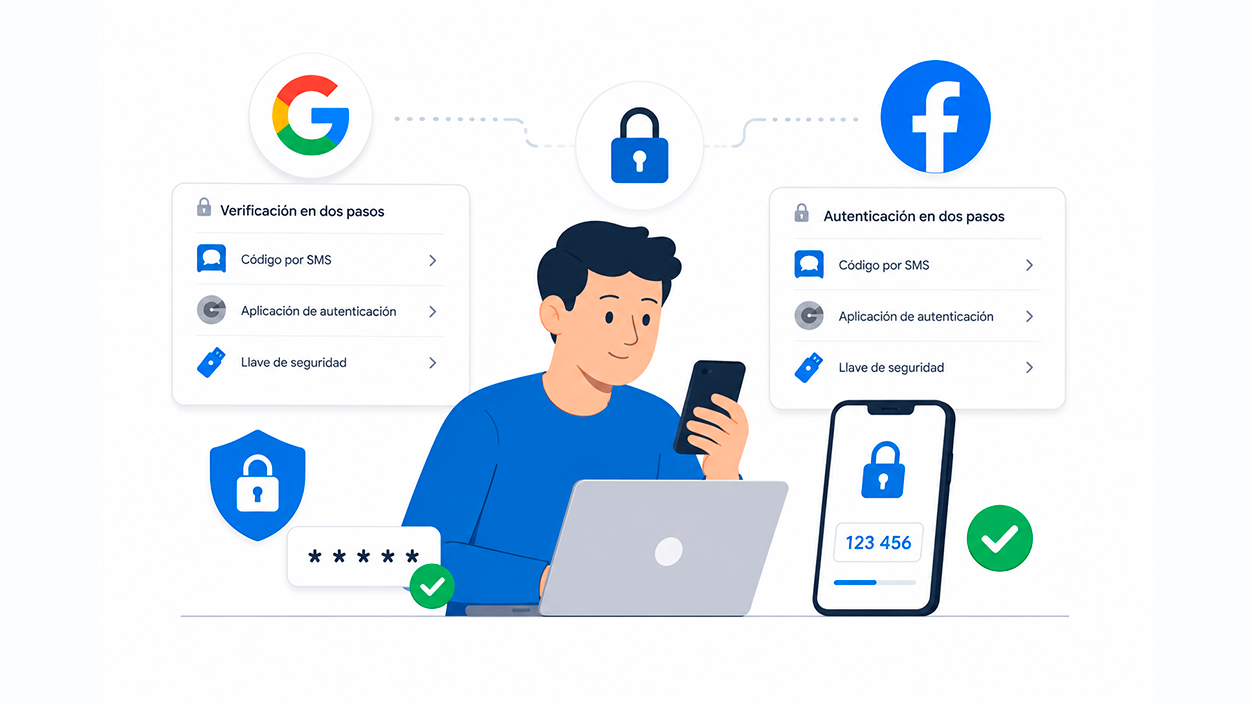
På Google kan du opsætte totrinsbekræftelse fra dit kontodashboard. Når du er i "Administrer din Google-konto", skal du gå til afsnittet om "Sikkerhed" og skriv "Totrinsbekræftelse"Der kan du vælge, om du vil modtage koder via SMS, bruge en godkendelsesapp eller oprette en kompatibel fysisk sikkerhedsnøgle. Det er vigtigt, at du, hvis du indtil nu udelukkende har brugt SMS, overvejer at skifte til en godkendelsesapp eller -nøgle, og at du gennemgår dine gendannelseskoder og genererer dem igen, hvis du har mistanke om, at nogen har set dem.
På Facebook er processen den samme: fra menuen i øverste højre hjørne skal du få adgang til "Indstillinger og privatliv" og derefter "Indstillinger"I afsnittet "Adgangskode og sikkerhed" finder du muligheden "Totrinsgodkendelse", hvor du kan vælge mellem SMS, en godkendelsesapp eller en sikkerhedsnøgle. Når den er aktiveret, kræver alle nye logins fra en ukendt enhed denne anden faktor, hvilket gør det meget sværere for alle, der har fået fat i din adgangskode.
I begge tilfælde bør du, udover at aktivere 2FA, omhyggeligt gennemgå Telefonnumre og e-mailadresser til gendannelse knyttet til din konto. Hvis du ser nogle, du ikke genkender, skal du slette dem med det samme og ændre både din adgangskode og dine gendannelsesmetoder. Dette er en almindelig måde, hvorpå mere avancerede angribere kan fremtvinge en nulstilling af adgangskode uden dit samtykke.
Når du har mistanke om, at der er en ubuden gæst på din Google-konto, er en af dine første reflekser normalt at tilbagekald tilladelser for tredjepartsapplikationer og ryd din browsers cookies og cache. Det er et godt skridt, men det er bedst at gøre det metodisk for at undgå at efterlade løse ender.
I din Google-konto, i sikkerhedssektionen, kan du se, hvad Applikationer og tjenester har adgang til dine dataOfte vises apps, som du engang har prøvet på din Android-telefon, browserudvidelser eller webtjenester, som du har givet tilladelse til at få adgang til din e-mail, dine kontakter eller din kalender, der, og det er tilrådeligt at... Tjek dine enheder for stalkerwareHvis der er apps, du ikke kan huske eller ikke længere bruger, er det god praksis at tilbagekalde deres adgang; jo færre åbne døre, jo bedre.
Derudover er det meget nyttigt at bruge muligheden for at ændre adgangskoden efter at have ændret den. Log ud af alle enheder Denne funktion tilbydes af Google, når du registrerer mistænkelig aktivitet. Den tvinger enhver enhed, der bruger din konto, uanset om den er legitim eller ej, til at indtaste den nye adgangskode og den anden godkendelsesfaktor igen.
Rydning af cookies og browsercache hjælper også med at rydde op i gamle sessioner og forhindre, at de bliver gemt. gemte adgangstokens det kan stadig være gyldigt. Gør dette på alle de enheder, du bruger regelmæssigt (hjemmecomputer, arbejdscomputer, bærbar computer, mobiltelefon, tablet...), og sørg for, at du efter sletning kun logger ind igen på enheder, du personligt kontrollerer.
Hvis du efter alt dette stadig ser enheder, der ikke ser ud til at være i orden, bør du overveje muligheden for et dybere problem, såsom tilstedeværelsen af malware eller en kompromittering af selve dit hjemmenetværk.
WiFi, routere og offentlige netværk: lukning af den fysiske hoveddør
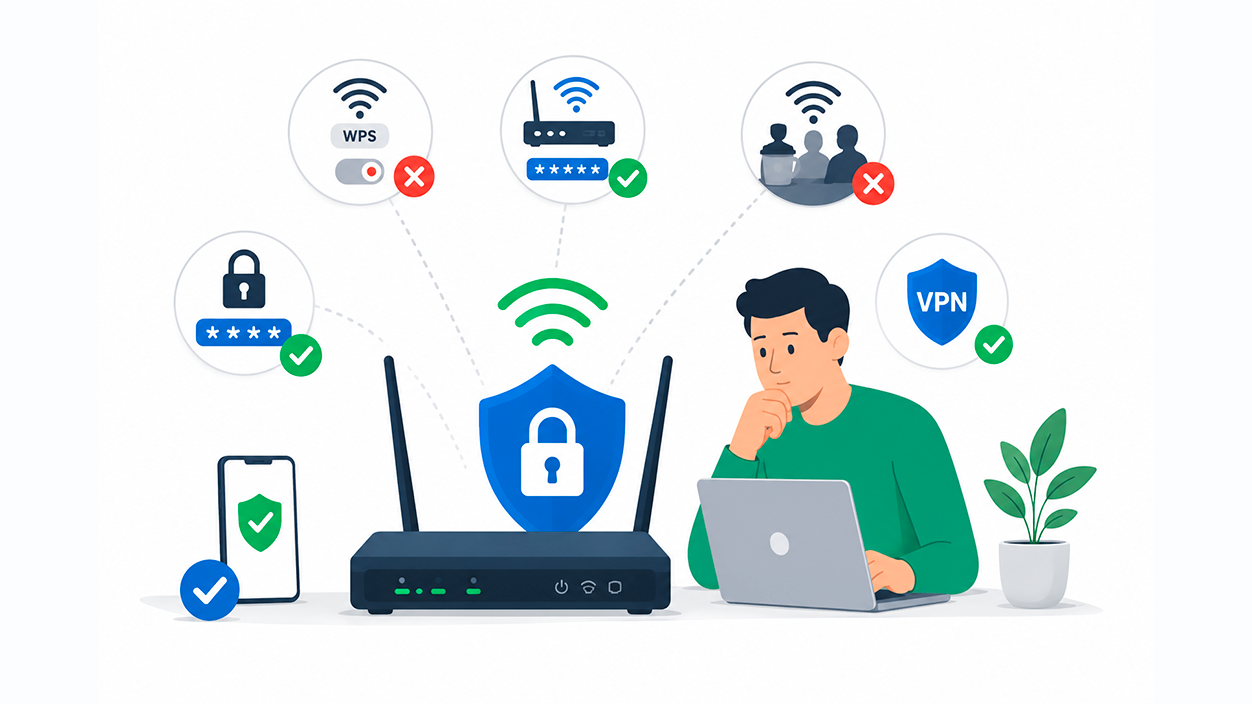
Det handler ikke kun om adgangskoder og apps. Ofte ligger det svage led i... hjemmets WiFi-netværk og routerHvis internetadgangen ikke er godt beskyttet, kan en angriber, der er fysisk i nærheden, komme ind på netværket og derfra iværksætte angreb mod dine enheder eller opfange ukrypteret trafik.
Et afgørende første skridt er at deaktivere WPS (WiFi-beskyttet opsætning) Routerens indbyggede funktion giver dig mulighed for at oprette forbindelse ved at trykke på en knap eller indtaste en forenklet pinkode. Det er praktisk, ja, men det har også vist sig at have betydelige sårbarheder. Det er bedst at få adgang til din routers indstillinger og sikre, at den er slukket, og om nødvendigt lære, hvordan du... Fjern enheder fra WiFi-routeren.
Det er også afgørende at ændre standard WiFi-adgangskode og routeradgangskodeLad være med at gemme den adgangskode, der stod på klistermærket, eller den, du fik af installatøren på den første dag. Vælg en lang og stærk adgangskode, ligesom dem vi talte om tidligere, og undgå netværksnavne (SSID'er), der tydeligt identificerer dig (f.eks. dit efternavn eller dit lejlighedsnummer). På den måde vil det være meget sværere for alle, der forsøger at hacke sig ind, og du vil vide hvordan. bloker enheder fra mit WiFi om nødvendigt.
Et andet vigtigt punkt er at undgå at forbinde sig til offentlige eller åbne WiFi-netværkIsær når du tilgår følsomme konti som Google, Facebook eller din bank. Selvom mange forbindelser er krypterede i disse dage, er det i usikre miljøer lettere at udføre man-in-the-middle-angreb, forfalske websteder eller indsamle sessionsoplysninger. Hvis du ikke har andre muligheder end at bruge et offentligt netværk, kan du overveje at gøre det via en betroet VPN.
Endelig, hvis der er folk derhjemme, der installerer mange apps eller konstant afprøver nye enheder, er det en god idé at uddanne dem om vigtigheden af Tilslut ikke ukendte enheder til dit hjemmenetværk. uden først at tage visse forholdsregler, og altid have et opdateret antivirusprogram, både på pc'en og på mobilen, for at reducere risikoen for infektioner, der kan stjæle legitimationsoplysninger.
Officielle apps, opdateringer og antivirus: beskyttelse af dine enheder
En meget almindelig angrebsvektor er uofficielle eller forældede applikationerI tilfælde af Android kan installation af apps uden for Google Play eller betroede butikker åbne døren på vid gab for malware, som derefter stjæler adgangskoder, registrerer tastetryk eller sender dine data til eksterne servere.
Den bedste fremgangsmåde er altid at downloade apps fra officielle butikker som Google Play eller App StoreOg vær forsigtig med APK-filer, der cirkulerer på obskure websteder, fora eller beskedgrupper. Selvom de nogle gange kan se ud som "modificerede" eller "gratis" versioner af betalte apps, er risikoen for, at de indeholder skadelig kode, meget høj.
Det er lige så vigtigt at holde dit operativsystem (Windows, macOS, Android, iOS…) og dine apps opdaterede. Opdateringer bringer ikke kun nye funktioner; mange inkluderer sikkerhedsrettelser, der retter alvorlige fejl opdaget i tidligere versioner. Hvis du gentagne gange udsætter opdateringer, efterlader du huller, som angribere kender til og kan udnytte.
Hvad angår antivirussoftware, er det fortsat en nøglekomponent, især på Windows-computere og enheder, der bruges til omfattende browsing eller installation af adskillige apps. Et godt, opdateret antivirusprogram kan registrere og fjerne malware. Malware designet til at stjæle legitimationsoplysninger, blokerer ondsindede websteder og tilbyder beskyttelse i realtid, mens du browser.
Konfigurer dit antivirusprogram til at udføre regelmæssige scanninger og opdatere automatisk, så det altid er beskyttet mod de nyeste trusler. Hvis du har mistanke om, at nogen har haft uautoriseret adgang til din konto, og det ikke har hjulpet at ændre din adgangskode eller justere dine sikkerhedsindstillinger, anbefales det kraftigt at udføre en sikkerhedskontrol. en komplet scanning af alle dine enhederStationær computer, bærbar computer, mobiltelefon og tablet. Nogle gange stammer problemet fra en enkelt inficeret app på én enhed, der bliver ved med at registrere nye adgangskoder, du indtaster, så det er også tilrådeligt at balancering af sikkerhed og ydeevne på dine enheder.
I sidste ende kan følelsen af at se ukendte enheder forbundet til din Google-konto være meget ubehagelig, men med en kombination af Gode digitale praksisser, regelmæssige aktivitetsgennemgange, stærke adgangskoder, korrekt konfigureret totrinsgodkendelse, kontrol over tredjepartsapplikationer, sikre netværk og beskyttede enhederDet er muligt at reducere risikoen for, at en rigtig ubuden gæst forbliver indenfor, uden at du opdager dem og uden at være i stand til at fjerne dem permanent.
Indeks
- 1 Hvorfor det er så vigtigt at se ukendte enheder på din Google-konto
- 2 Virkelig sag: når den ubudne gæst bliver ved med at dukke op igen
- 3 Sådan gennemgår du aktivitet og enheder på din Google-konto
- 4 Casestudie: Sådan gennemgår du loginaktivitet på Facebook
- 5 Hvorfor mærkelige enheder vises: fejl, gamle sessioner og andre faktorer
- 6 Vigtige grundlæggende foranstaltninger: stærke adgangskoder og korrekt konfigureret 2FA
- 7 Sådan aktiverer og styrker du totrinsgodkendelse på Google og Facebook
- 8 Tredjepartsapplikationer, cookies og sessioner: hvad skal tilbagekaldes og hvornår
- 9 WiFi, routere og offentlige netværk: lukning af den fysiske hoveddør
- 10 Officielle apps, opdateringer og antivirus: beskyttelse af dine enheder
