Der er et enormt bibliotek af Xbox-spil tilgængeligt i disse dage, så det er næsten umuligt at kede sig af dem alle. Faktisk har du, takket være Xbox Game Pass, hundredvis af spil til din rådighed til en meget rimelig pris. Hvad nu hvis du vil spil Steam PC-spil på Xbox? Er det overhovedet muligt? Ved denne lejlighed vil vi besvare disse spørgsmål.
Det første du bør vide er, at Ja, det er muligt at spille Steam PC-spil på Xbox. Dette opnås gennem GeForce Now, en streaming-spiltjeneste skabt af Nvidia, hvilket betyder, at du skal have en konto på nævnte tjeneste. Og for at komme ind på denne konto skal du bruge den browser, der er tilgængelig på din konsol: Microsoft Edge. Nedenfor forklarer vi mere dybdegående proceduren, der skal følges.
Hvordan spiller man Steam PC-spil på Xbox?
Hvordan spiller man Steam PC-spil på Xbox? Det her Du kan opnå det gennem GeForce Now-applikationen, uanset om du har en Xbox series S eller en Xbox One Denne app er dog ikke tilgængelig i Xbox Store, så for at få adgang til den skal du logge ind fra Microsoft Edge.
Et andet vigtigt punkt, du bør huske på, er det På din Xbox vil du ikke kunne spille alle de spil, du har på din Steam-konto. Dette skyldes, at nogle af disse titler ikke er tilgængelige på GeForce Now-tjenesten. Med dette klart, lad os se på proceduren for at spille Steam PC-spil på Xbox.
Åbn en konto i GeForce Now
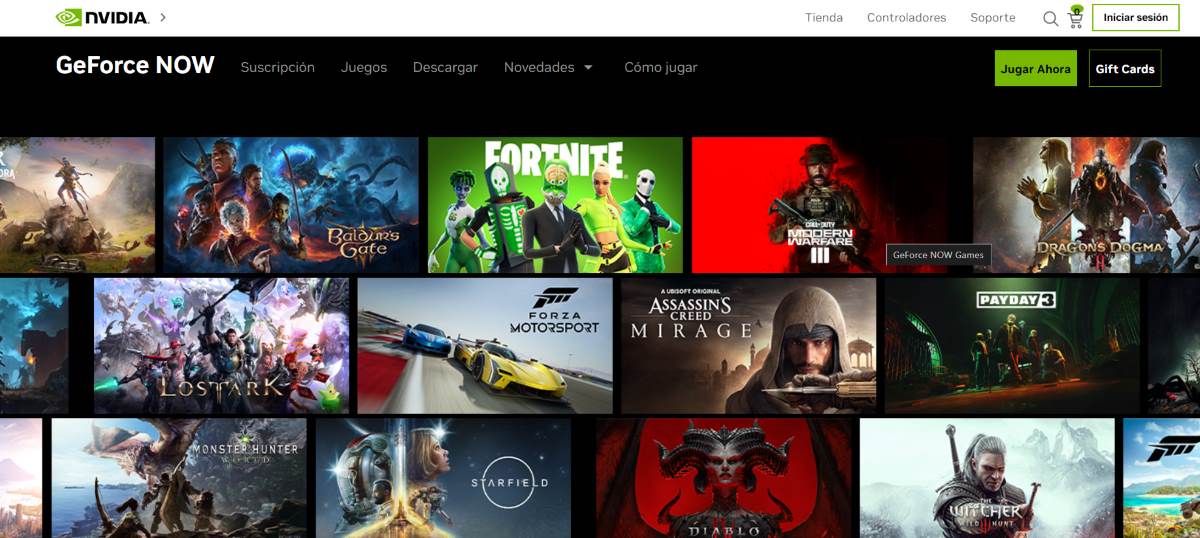
Det første skridt til at spille Steam PC-spil på Xbox er opret en konto på GeForce Now. Selvom du kan gøre det fra selve konsollen, anbefaler vi at åbne kontoen fra din computer eller mobiltelefon, da det er meget mere flydende. For at gøre dette skal du gøre følgende:
- Skriver GeForce nu i browseren.
- Indtast første link.
- Klik på Log ind, placeret i øverste højre del af skærmen.
- Stryg nu til hvor der står 'Hjælp Login' eller 'Login Hjælp'.
- Så berører det Opret konto.
- Angiv oplysninger såsom e-mail, navn, fødselsdato, adgangskode og fuldfør bekræftelsen.
- Til sidst skal du trykke på Opret konto, og det er det.
Det vil du helt sikkert se En Nvidia-konto er blevet oprettet, men det er den samme, du skal bruge for at indtaste GeForce Now. Husk det også der er tre typer abonnementer: den gratis, hvor du kun kan spille i 1 time, den prioriterede, for 9,99 euro pr. måned, hvor du vil have en session på op til 6 timer, og Ultimate, for 19,99 euro pr. måned, med spil på op til 8 timer og bedre spillekvalitet.
Konfigurer din GeForce Now-konto for at forbinde Steam-spil
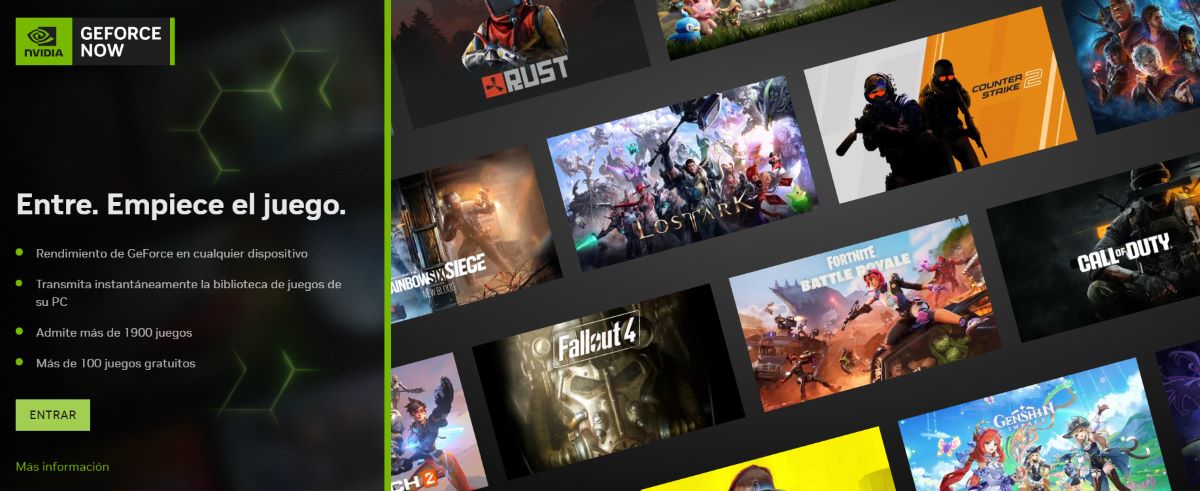
Det næste, man skal gøre, er konfigurer din GeForce Now-konto til at forbinde dine spil på Steam. Ligeledes er det at foretrække, at du gør det fra en pc eller mobiltelefon. Dette er de næste trin:
- Skriv igen GeForce Now i browseren.
- Indtast linket, der kun siger GeForce Now.
- Tryk på Log ind.
- Skriv den e-mail og adgangskode, som du allerede har oprettet for at indtaste.
- Vælge Spil i øverste højre hjørne.
- Vælg derefter Konfiguration.
- I højre side af skærmen vil du se muligheder for at forbinde, inklusive Steam.
- Tryk på Forbinde og tilføj din Steam-konto, og det er det.
Husk på, at for at udføre denne procedure fra din mobil, først skal du downloade GeForce Now-appen, hvis tilgængelig for din region. Når du er downloadet, skal du følge de samme trin som nævnt ovenfor for at forbinde din Steam-konto til GeForce Now.
Indstil Steam-spil til at blive vist i GeForce Now
Hvis du allerede har udført den forrige procedure, men du stadig ikke kan se Steam-spil i GeForce Now-tjenesten, betyder det, at du skal konfigurere dem. For at disse spil skal vises der, skal du gøre følgende:
- Log ind på din Steam-konto.
- Tryk på Se min profil.
- Vælg nu Rediger profil.
- Tryk på Privatlivsindstillinger.
- En Detaljer af spillenevælge Offentlig.
- På denne måde kan du nu se Steam-spil på GeForce Now.
Få adgang til GeForce Now fra din Xbox
Det næste trin for at spille Steam PC-spil på din Xbox er Indtast GeForce Now fra Microsoft Edge-browseren direkte fra din Xbox. Proceduren fortsætter således:
- Skriver GeForce Now i browseren.
- Vælg andet link.
- Tryk nu, hvor der står Gå ind.
- I det øjeblik vil du se, at en kode som du skal scanne med din mobil.
- Når du har scannet, vil du se den samme kode på mobil, tryk på Sende.
- Tryk på Fortsætte og autoriserer adgang fra Xbox-konsollen.
- Vent et par sekunder, og du vil automatisk blive logget ind på GeForce Now på din Xbox.
- Tryk på Spil — Konfiguration og du vil se, at Steam-kontoen er forbundet til GeForce Now.
- Hvis du ønsker det, personliggøre løsningen af tjenesten.
- Se efter spil hvad du ønsker, og tryk på Afspil.
- Vælg din Steam-profil og Log ind på din konto.
- Juster billedformatet efter dine muligheder, og det er det.
Hvad du skal huske på, når du spiller Steam PC-spil på Xbox

Bemærk venligst, at hvis du bruger den gratis version af GeForce Now til at spille Steam PC-spil på Xbox, skal du vente på en plads til at spille. Men hvis du betaler for et abonnement, vil spillet højst sandsynligt starte med det samme.
Husk også, at Spillets flydende karakter afhænger af hastigheden på din internetforbindelse. Faktisk kan dine spil blive påvirket af en forbindelsesfejl. I lyset af ovenstående ville det være bedst at tilslutte din konsol gennem dens Ethernet-port og ikke via Wifi.
Endelig, du vil sandsynligvis ikke være i stand til at spille med Xbox-controlleren, så det bliver du helt sikkert nødt til leg med tastatur og mus. Du skal dog huske på, at du altid vil se den digitale markør på skærmen, hvilket kan være lidt irriterende. Alt i alt er dette stadig den bedste mulighed for at spille Steam PC-spil på Xbox i øjeblikket.

Fra en ung alder har jeg været fascineret af alt inden for videnskab og teknologi, især de fremskridt, der gør vores liv lettere og mere behageligt. Jeg elsker at holde mig opdateret på de seneste nyheder og trends og dele mine oplevelser, meninger og tips om de enheder og gadgets, jeg bruger. Dette førte til, at jeg blev webskribent for lidt over fem år siden, med primært fokus på Android-enheder og Windows-operativsystemer. Jeg har lært at forklare komplekse koncepter på en enkel måde, så mine læsere nemt kan forstå dem.