- Comprueba si Windows detecta el DAC y muestra un Código 10.
- Selecciona el DAC como salida y revisa cable, puerto y volumen.
- Actualiza o reinstala el controlador adecuado para tu dispositivo.
- Revisa la entrada y los permisos por separado si falla el micrófono.

Si tu DAC USB no tiene sonido en Windows 11, empieza por averiguar qué está fallando exactamente. Puede que Windows haya cambiado la salida de audio, que no detecte bien el dispositivo o que este aparezca en el Administrador de dispositivos con un error. Esa diferencia determina qué pasos merece la pena probar.
También existe una incidencia reconocida por Microsoft que afecta a algunos dispositivos USB Audio Class 1.0 tras la actualización de seguridad de septiembre de 2026. Por eso conviene comprobar el historial de actualizaciones, aunque no debes atribuir automáticamente cualquier fallo del DAC a ese parche.
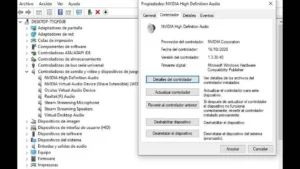
Comprueba si aparece el error Código 10 tras actualizar Windows
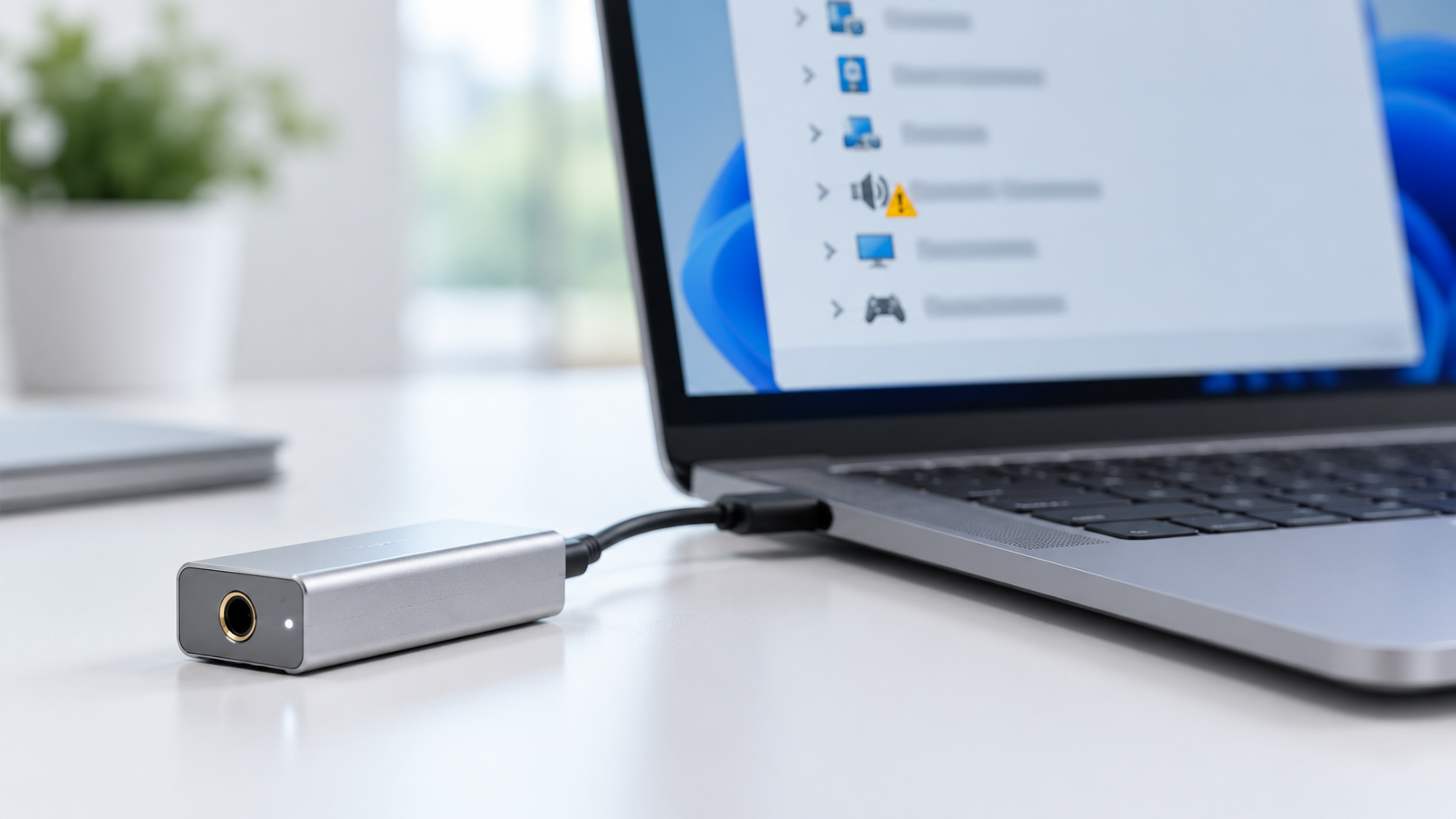
Microsoft ha documentado que algunos equipos con dispositivos USB Audio Class 1.0 pueden quedarse sin sonido después de la actualización de seguridad del 8 de septiembre de 2026. Entre los síntomas figuran el mensaje «Este dispositivo no puede iniciar (Código 10)» en el Administrador de dispositivos, la ausencia de salida, los controles de volumen que no responden y los ajustes de sonido que dejan de estar disponibles.
Para comprobar si tu caso encaja, abre Configuración > Windows Update > Historial de actualizaciones y anota cuándo empezó el fallo. Después, abre el Administrador de dispositivos, localiza tu DAC o interfaz de audio y consulta sus propiedades. La actualización KB5124008 corresponde a Windows 11 24H2 y 25H2; en equipos con 26H1 figura KB5124012. Comprueba tu versión en Configuración > Sistema > Información antes de relacionar una KB con tu equipo.
Si aparece Código 10 justo después de actualizar y tu dispositivo pertenece a USB Audio Class 1.0, consulta las notas de Microsoft y el soporte del fabricante para seguir la evolución del problema. Reinstalar un controlador o cambiar el formato de sonido no garantiza que se corrija esta incidencia concreta. Mientras tanto, otra salida de audio disponible puede servirte para escuchar el PC.
Si el DAC se detecta, revisa la salida y la conexión
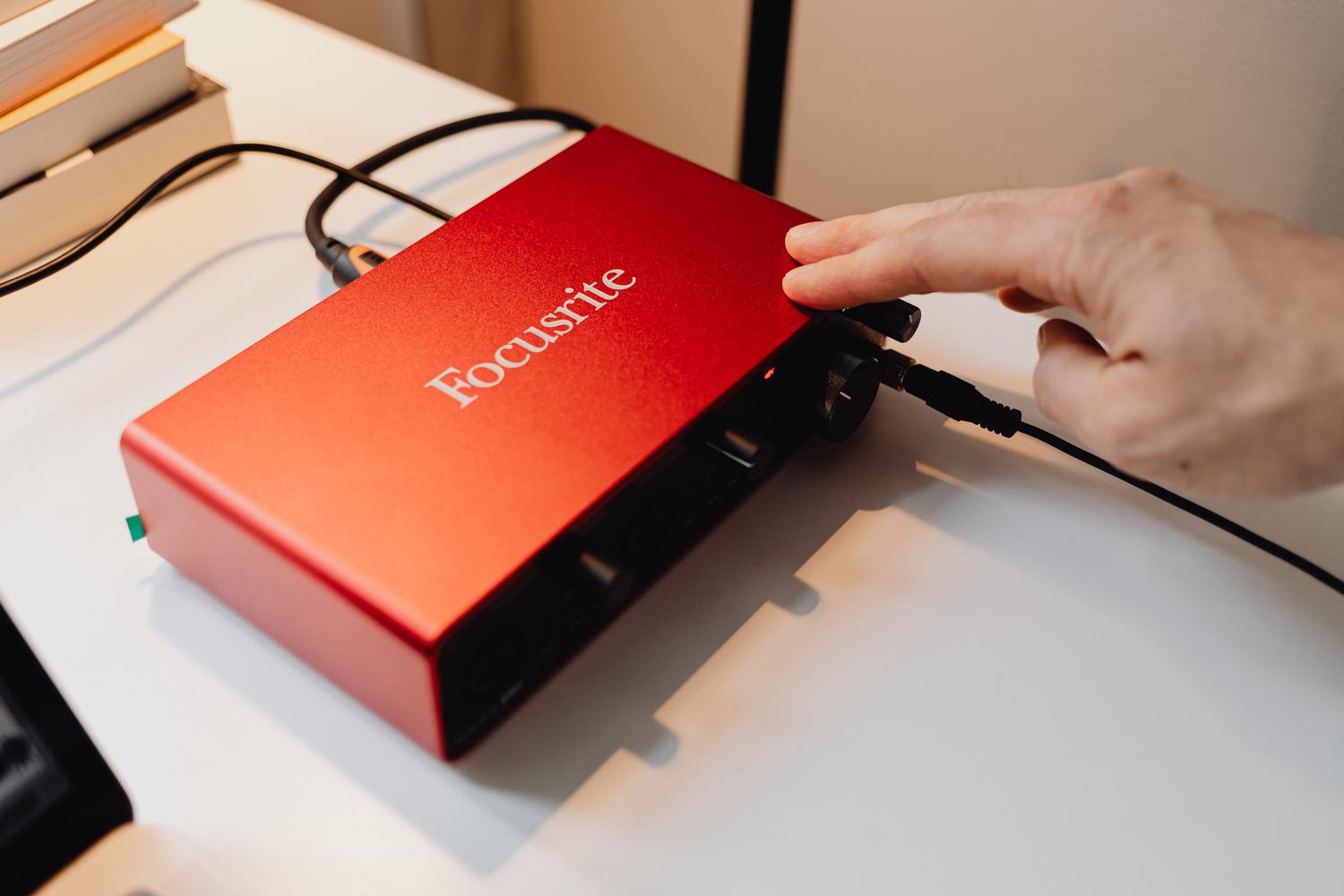
Cuando el DAC aparece en Windows sin mensajes de error, el primer paso es asegurarte de que el sonido se envía a él. Haz clic en el icono del altavoz de la barra de tareas, abre la lista de dispositivos de salida y selecciona tu DAC o interfaz. Revisa también el mezclador de volumen: una aplicación puede estar silenciada o dirigida a otra salida.
- Comprueba el volumen físico: revisa el control del DAC, los auriculares o altavoces conectados y cualquier botón de silencio.
- Prueba otro puerto USB: conecta el dispositivo directamente al ordenador si estabas usando un concentrador o adaptador.
- Revisa cables y alimentación: algunas interfaces necesitan una fuente externa o tienen controles independientes para auriculares y monitores.
- Comprueba que la salida esté habilitada: entra en Configuración > Sistema > Sonido > Más opciones de sonido y revisa el dispositivo en la pestaña Reproducción.
Si Windows reproduce sonido por sus altavoces internos pero no por el DAC, estas comprobaciones ayudan a acotar el problema. Si el DAC tampoco se detecta al cambiar de puerto o de cable, consulta las instrucciones del fabricante y, si puedes, pruébalo en otro ordenador.

Actualiza o reinstala el controlador correcto
Si la conexión está bien, abre el Administrador de dispositivos y busca tu equipo en «Controladoras de sonido y vídeo y dispositivos de juego». Haz clic con el botón derecho y selecciona Actualizar controlador. También puedes consultar Windows Update y la página de soporte del fabricante: las interfaces de grabación, en particular, pueden necesitar un controlador específico.
Si el fallo apareció tras una actualización del controlador, entra en Propiedades > Controlador > Revertir al controlador anterior. Esa opción solo estará disponible si Windows conserva la versión previa. Cuando actualizar o revertir no ayuda, puedes desinstalar el dispositivo desde el Administrador de dispositivos y reiniciar para que Windows vuelva a detectarlo. Si el fabricante proporciona su propio instalador, sigue sus instrucciones antes de reinstalar.
Evita seleccionar manualmente un controlador solo porque su nombre contiene «audio». El Dispositivo de audio de alta definición que ofrece Windows no es una elección universal para un DAC USB. Identifica primero el modelo y el controlador que le corresponde.

Qué hacer si el sonido se corta o se distorsiona
Si escuchas música pero aparecen chasquidos, saltos o distorsión, prueba el DAC en otro puerto y sin concentrador USB. Después, entra en Configuración > Sistema > Sonido, selecciona el dispositivo y desactiva temporalmente las mejoras de audio para ver si desaparece el fallo.
Comprueba también el formato de salida en las propiedades del dispositivo y prueba uno de los formatos que este admita. Si los cortes solo aparecen en un programa que utiliza modo exclusivo o ASIO, revisa la configuración de esa aplicación y el controlador de la interfaz. Que un juego o reproductor falle no demuestra por sí solo que exista un problema general de Windows o del DAC.
Windows 11 incluye además un solucionador de problemas de audio en la aplicación Obtener ayuda. Puede detectar configuraciones incorrectas cuando las comprobaciones anteriores no revelan la causa.

Si escuchas sonido pero el micrófono no funciona
Una interfaz puede reproducir audio correctamente y, aun así, no recibir señal del micrófono. Entra en Configuración > Sistema > Sonido > Entrada y selecciona la entrada adecuada. Comprueba el nivel de entrada, la conexión física del micrófono y los controles de ganancia o silencio de la interfaz.
Después, abre Configuración > Privacidad y seguridad > Micrófono y revisa el acceso al micrófono, los permisos de las aplicaciones y, cuando corresponda, el acceso de las aplicaciones de escritorio. Si Windows recibe señal pero una aplicación concreta no, selecciona también la interfaz como entrada dentro de esa aplicación.
La clave es diagnosticar según el síntoma: Código 10 después de actualizar, dispositivo ausente, salida equivocada, cortes o entrada sin señal. Así podrás aplicar una comprobación útil para tu caso y saber cuándo corresponde esperar una corrección de Windows o pedir asistencia al fabricante.

Soy un apasionado de la tecnología que ha convertido sus intereses «frikis» en profesión. Llevo más de 10 años de mi vida utilizando tecnología de vanguardia y trasteando todo tipo de programas por pura curiosidad. Ahora me he especializado en tecnología de ordenador y videojuegos. Esto es por que desde hace más de 5 años que trabajo redactando para varias webs en materia de tecnología y videojuegos, creando artículos que buscan darte la información que necesitas con un lenguaje entendible por todos.
Si tienes cualquier pregunta, mis conocimientos van desde todo lo relacionado con el sistema operativo Windows así como Android para móviles. Y es que mi compromiso es contigo, siempre estoy dispuesto a dedicarte unos minutos y ayudarte a resolver cualquier duda que tengas en este mundo de internet.