- Ein langsames Startmenü deutet in der Regel auf eine 100%ige Festplattenauslastung, Hintergrunddienste und Indizierungsprobleme hin.
- Durch das Einrichten eines sauberen Systemstarts, das Überprüfen der Autostartprogramme und das Anpassen des virtuellen Speichers lassen sich die Ladezeiten erheblich reduzieren.
- Durch die Reparatur von Systemdateien, die Neuinstallation moderner Apps und die Aktualisierung von Treibern lassen sich Abstürze des Startmenüs beheben.
- Als letzte Möglichkeit kann das Erstellen eines neuen Kontos oder das Zurücksetzen des PCs die Stabilität des Startmenüs wiederherstellen.
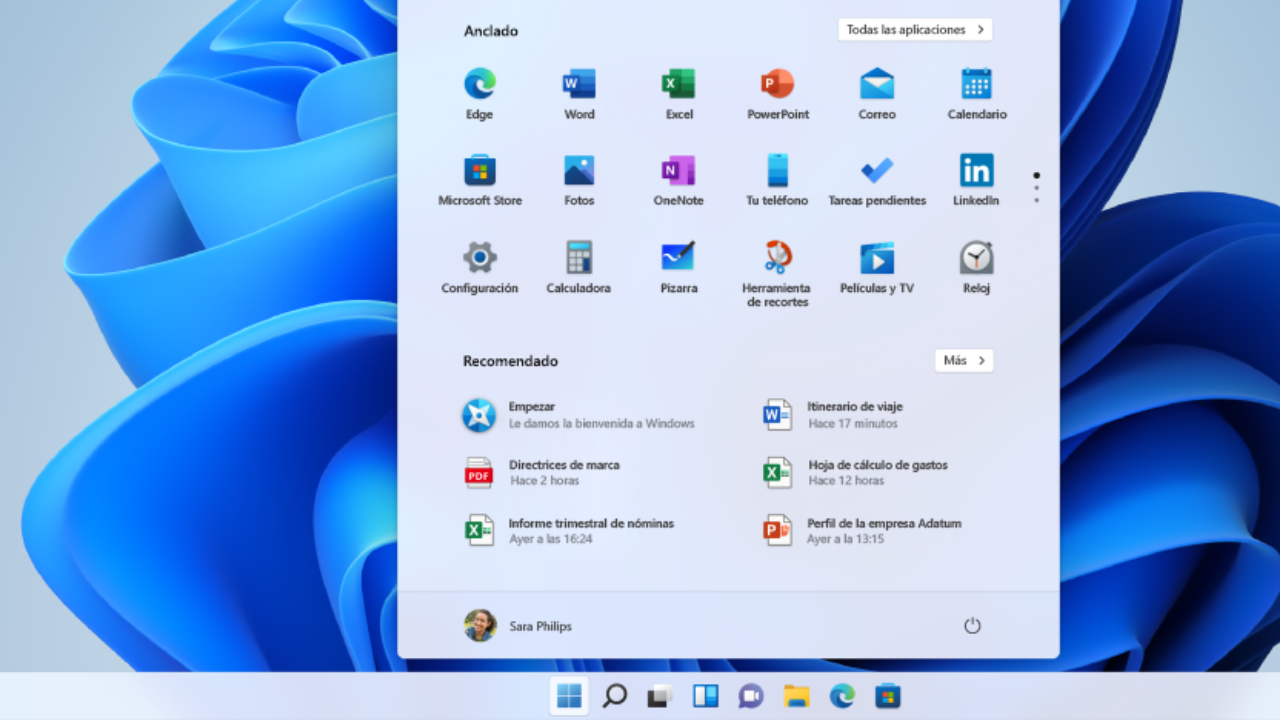
Dass das Windows 10-Startmenü beim ersten Öffnen ewig braucht (Oder dass die Suche im Menü Minuten dauert) ist einer dieser Bugs, die einen zur Verzweiflung bringen. Viele Nutzer kommen von Windows 7 oder 8.1, wo sie den Namen eines Programms eingeben konnten und es sofort erschien. Jetzt stellen sie fest, dass die Ergebnisse ein oder zwei Minuten dauern … oder gar nicht angezeigt werden.
Das Frustrierendste daran ist, dass es normalerweise genau dann passiert, wenn man den PC hochfährt.Beim Klicken auf die Start-Schaltfläche oder beim Suchen nach einer Anwendung friert das Menü ein, die Suchleiste reagiert nicht mehr, und Windows priorisiert die Anzeige von Web-Suchergebnissen gegenüber installierten Programmen. Darüber hinaus erreicht bei vielen Einsteiger-Laptops die Festplatte aufgrund von Indizierungsdiensten, Antivirensoftware, OneDrive, Cortana oder dem „Diensthost“-Prozess eine Auslastung von 100 %, wodurch der Computer für mehrere Minuten praktisch unbrauchbar wird. Sehen wir uns die damit zusammenhängenden Probleme genauer an. Das Startmenü öffnet sich sehr langsam, aber nur beim ersten Mal. Was ist da los?
Was passiert, wenn sich das Startmenü nur beim ersten Mal langsam öffnet?
Wenn sich das Startmenü beim Anmelden extrem langsam öffnet, spielen fast immer mehrere Faktoren eine Rolle.übermäßige Festplattenauslastung umfangreiche HintergrunddiensteDateiindizierung, hängende UWP-Apps (aus dem Microsoft Store) und mitunter beschädigte Treiber oder Systemdateien. All dies macht sich besonders auf Computern mit schwächeren Prozessoren und mechanischen Festplatten bemerkbar.
Ein typisches Beispiel sind Laptops mit stromsparenden CPUs und 4-6 GB RAM.In diesen Fällen startet der Benutzer Windows 10, wartet nur 5–10 Sekunden, bis das Startmenü erscheint, und wenn er dann versucht, nach einer App zu suchen, liefert die Suchleiste mehrere Minuten lang keine Ergebnisse. Gleichzeitig zeigt der Task-Manager eine Festplattenauslastung von 100 % an, wobei der Indizierungsdienst, die Antimalware-Software, OneDrive, Office, Cortana und andere Prozesse um Festplattenzugriffe konkurrieren.
Es ist wichtig zu verstehen, dass Windows 10 allein nicht dafür ausgelegt ist, das Startmenü automatisch oder zufällig zu öffnen.Es lässt sich auch nicht blockieren, daher liegt das Problem meist an einem Hintergrundprozess: einem Autostartprogramm, einem Treiber, einem Drittanbieterdienst oder sogar einer Tastatur oder einem Peripheriegerät, das fehlerhafte Signale sendet. Aus diesem Grund ist eine der ersten offiziellen Empfehlungen, einen sauberen Neustart des Systems durchzuführen.
Ein sauberer Neustart ist kein abgesicherter Modus, sondern ein Systemstart, bei dem Drittanbieterdienste und -programme deaktiviert sind.So können Sie überprüfen, ob ein externer Dienst das Startmenü beeinträchtigt. In manchen Fällen empfiehlt es sich sogar, die Tastatur vorübergehend zu trennen und nach dem Test wieder anzuschließen, um versehentliche Tastendrücke auszuschließen, die die Windows-Taste simulieren.
Sie müssen auch den Typ Ihrer Windows 10-Installation berücksichtigen.Beim Upgrade von Windows 7 oder 8.1 anstelle einer Neuinstallation werden häufig Leistungsprobleme und Softwarekonflikte übernommen, die zu langsamen Startvorgängen, eingefrorenen Menüs und Fehlern wie „Das Startmenü funktioniert nicht“ führen.
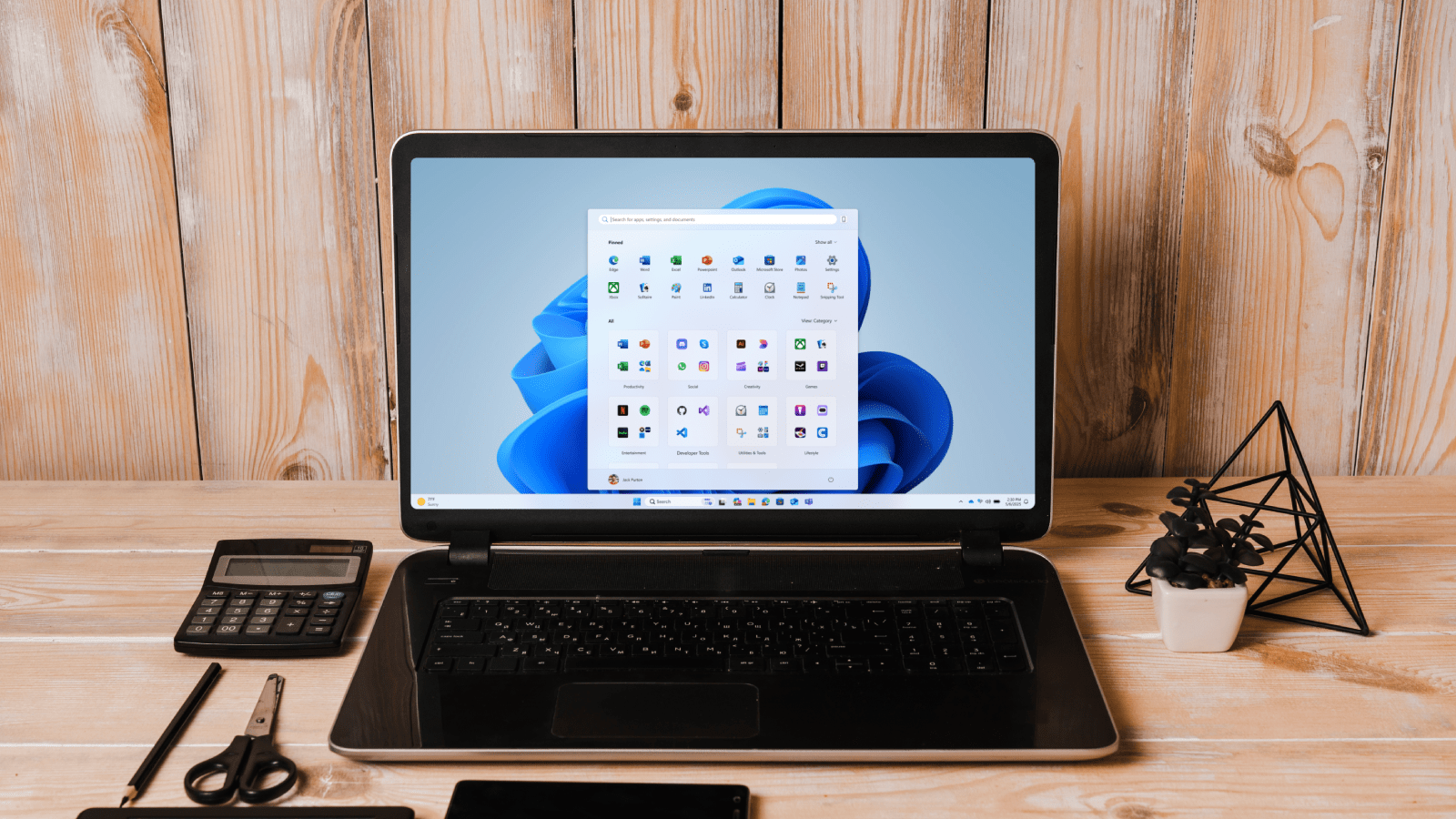
Optimieren Sie den Windows-Start, damit das Startmenü schneller reagiert.
Bevor wir uns mit aggressiveren Lösungsansätzen befassen, sollten wir uns zunächst mit dem befassen, was am wichtigsten ist.Schnellstart, beim Systemstart geladene Programme, virtueller Speicher, Energiesparplan und Festplattenzustand. Allein diese Einstellungen können einen großen Unterschied darin ausmachen, wie lange es dauert, bis sich das Startmenü beim ersten Mal öffnet.
Deaktivieren Sie die „Schnellstart“-Funktion, wenn sie mehr Probleme verursacht als sie löst.
Die Funktion „Schnellstart“ von Windows 10 beschleunigt theoretisch den Startvorgang durch die Kombination von Ruhezustand und Herunterfahren.Auf vielen Computern hat es jedoch den gegenteiligen Effekt: fehlerhafte Systemstarts, unvollendete Dienste und Konflikte, die dazu führen, dass das Startmenü sehr lange braucht, um betriebsbereit zu sein, insbesondere nach einem vollständigen Herunterfahren.
Das Deaktivieren ist einfach und gehört zu den ersten empfohlenen Tests, wenn Sie einen langsamen Systemstart feststellen.In der Systemsteuerung finden Sie unter „Hardware und Energie“ die Optionen zum Herunterfahren. Dort können Sie die Option „Schnellstart aktivieren“ auswählen. Wenn Sie dieses Kontrollkästchen deaktivieren, fährt der Computer zwar etwas langsamer herunter, startet aber in der Regel stabiler und es treten weniger Probleme mit dem Startmenü auf.
Legen Sie fest, welche Programme beim Anmelden geöffnet werden.
Dies wird besonders deutlich, wenn der Desktop zwar sichtbar ist, der Computer aber scheinbar "hängt" und das Startmenü nicht reagiert.Öffnen Sie den Task-Manager (Strg + Alt + Entf) und wechseln Sie zum Tab „Autostart“. Dort sehen Sie eine Liste der Programme mit ihrer jeweiligen Auswirkung auf den Systemstart (niedrig, mittel oder hoch). Das Deaktivieren von Programmen mit hoher Auswirkung (z. B. Cloud-Clients, Office-Suiten, Update-Tools) verkürzt die Startzeit in der Regel erheblich.
Es geht nicht darum, alles leer zu lassen, sondern nur darum, nur das Wesentliche zu behalten. (Antivirus-Software, wichtige Treiber, Anwendungen, die Sie direkt nach dem Einschalten Ihres PCs benötigen). Die übrigen Programme können bei Bedarf manuell geöffnet werden, sodass sie das Startmenü in den ersten Minuten nicht blockieren.
Den virtuellen Speicher auf Computern mit begrenztem RAM richtig anpassen.
Der virtuelle Speicher ist der Teil der Festplatte, den Windows so verwendet, als wäre er Arbeitsspeicher (RAM).Bei Computern mit weniger als 4 GB Arbeitsspeicher oder bei denen viele Anwendungen geöffnet sind, ist das System stark auf diese Funktion angewiesen, was zu mehr Lese- und Schreibvorgängen auf der Festplatte während des Startvorgangs führt.
Wenn die Größe der Auslagerungsdatei nicht ausreicht, ist das System möglicherweise gezwungen, diese direkt beim Systemstart anzupassen.Dies führt zu einer zusätzlichen Festplattenbelastung zum ungünstigsten Zeitpunkt. In den erweiterten Leistungsoptionen von Windows 10 können Sie die Einstellungen für den virtuellen Speicher überprüfen und diese automatisch von Windows verwalten lassen oder empfohlene Werte manuell festlegen, um zu kleine Speichergrößen zu vermeiden.
Wählen Sie einen Energiesparplan mit hoher Energieeffizienz.
Der Energiesparplan beeinflusst auch, wie schnell das Startmenü nach dem Hochfahren reagiert.Energiesparpläne begrenzen die Prozessorgeschwindigkeit und können dazu führen, dass die CPU in den ersten Minuten, wenn alles geladen wird, nicht optimal funktioniert.
Durch den Wechsel zu einem Hochleistungstarif können die CPU und andere Komponenten ihre volle Leistung erbringen.Dadurch wird das Gefühl von Verzögerungen beim Öffnen des Startmenüs oder beim Starten von Anwendungen verringert. Der Ressourcenverbrauch steigt zwar geringfügig, aber wenn es darum geht, ein Einfrieren des Menüs zu verhindern, lohnt es sich in vielen Fällen, insbesondere auf Desktop-Computern.
Festplatte defragmentieren (nur falls es sich nicht um eine SSD handelt).
Wenn Ihr Windows auf einer mechanischen Festplatte (HDD) installiert ist, wirkt sich die Fragmentierung direkt auf die Startzeit aus.Das System muss verschiedene Sektoren durchlaufen, um Teile des Startmenüs, Anwendungen und Dienste zu lesen, was den anfänglichen Ladevorgang erheblich verlangsamt.
Windows 10 enthält ein integriertes Optimierungs- und Defragmentierungstool. Diese Einstellungen können über die Eigenschaften des Laufwerks vorgenommen werden. Durch die Planung regelmäßiger Optimierungen lassen sich sowohl die Startzeit als auch die Öffnungsgeschwindigkeit des Startmenüs verbessern. SSDs sollten jedoch nicht defragmentiert werden, da dies die Leistung nicht steigert und die Lebensdauer des Laufwerks verkürzt.
Beheben Sie Probleme mit dem Startmenü, wenn es einfriert, nicht reagiert oder minutenlang zum Laden benötigt.
Wenn Sie den Systemstart bereits optimiert haben und das Startmenü sich trotzdem manchmal von selbst öffnet, einfriert oder nicht reagiertEs ist an der Zeit, noch einen Schritt weiter zu gehen: Starten Sie den Explorer neu, reparieren Sie Systemdateien, installieren Sie moderne Anwendungen neu und erwägen Sie gegebenenfalls eine Neuinstallation von Windows selbst.
Starten Sie den Windows Explorer neu.
Der Windows Explorer (explorer.exe) ist viel mehr als nur ein Fenster zum Anzeigen von Ordnern.Es verwaltet außerdem die Taskleiste, den Desktop und das Startmenü. Wenn der Explorer einfriert oder in einen ungewöhnlichen Zustand gerät, ist das Startmenü meist als erstes betroffen.
Eine schnelle Lösung besteht darin, den Prozess über den Task-Manager neu zu starten.Nachdem Sie Strg + Alt + Entf gedrückt und den Task-Manager geöffnet haben, suchen Sie in der Liste nach „Windows Explorer“, klicken Sie mit der rechten Maustaste darauf und wählen Sie „Neu starten“. Der Bildschirm flackert kurz, während die Benutzeroberfläche neu gestartet wird, und oft funktioniert das Startmenü anschließend wieder normal, ohne dass ein vollständiger Systemneustart erforderlich ist.
Reparieren Sie beschädigte Systemdateien mit SFC.
Manchmal liegt das Problem nicht an der Konfiguration, sondern an beschädigten Systemdateien oder fehlgeschlagenen Aktualisierungen.Wenn das Startmenü zusammen mit anderen Teilen von Windows ausfällt (Anwendungen schließen sich, seltsame Fehler auftreten, Meldungen erscheinen, dass etwas nicht funktioniert und versucht wird, es beim Neustart zu reparieren), ist es ratsam, die Integrität des Systems zu überprüfen.
Der Systemdatei-Überprüfer (SFC) ist das klassische Werkzeug dafür.Öffnen Sie eine Konsole mit Administratorrechten (Eingabeaufforderung oder PowerShell mit erhöhten Rechten) und führen Sie den Befehl aus. sfc /scannowWindows scannt wichtige Dateien und ersetzt beschädigte durch zwischengespeicherte Kopien. Dieser Vorgang dauert einige Minuten. Schließen Sie das Fenster nicht, bis er abgeschlossen ist.
Wenn SFC Fehler findet und behebt, wird ein Neustart des Computers empfohlen. Prüfen Sie, ob sich das Startmenü wieder normal öffnen lässt. Falls SFC keine Probleme feststellt, das Menü aber weiterhin nicht funktioniert, können Sie es mit anderen, fortgeschritteneren Tools (wie DISM) kombinieren. Oftmals reichen jedoch SFC und ein Neustart aus, um eine Verbesserung zu erzielen.
Startmenü und moderne Apps mit PowerShell neu installieren
In Windows 10 basieren das Startmenü und Teile der Benutzeroberfläche auf modernen Apps (AppX) aus dem Microsoft Store.Wenn in diesen Apps etwas beschädigt wird, kann es vorkommen, dass sich das Menü nicht mehr öffnen lässt, leer bleibt oder ein unregelmäßiges Verhalten zeigt, z. B. dass das Laden von Kacheln und Ergebnissen sehr lange dauert.
Eine Möglichkeit, dieses Problem zu beheben, besteht darin, alle Standardanwendungen mithilfe von PowerShell neu zu installieren.Durch Öffnen von PowerShell als Administrator (z. B. durch Drücken von Windows + R, Eingabe von "powershell" und Ausführen mit erhöhten Berechtigungen) können Sie einen Befehl starten, der Systemanwendungen, einschließlich des Startmenüs und der Suchleiste, neu registriert und installiert.
Der typische Befehl durchsucht alle Anwendungspakete aller Benutzer und speichert deren Manifeste.Dies bedeutet in der Praxis, den modernen Teil der Benutzeroberfläche neu zu erstellen. Währenddessen können Warnungen und Fehlermeldungen zu Anwendungen erscheinen, die nicht geändert werden können, da sie in Gebrauch sind. Diese können jedoch in der Regel ignoriert werden.
Dieser Vorgang kann mehrere Minuten dauern und es ist wichtig, ihn abzuschließen.Nach Abschluss der Arbeiten wird der Computer neu gestartet und überprüft, ob sich das Startmenü reibungslos öffnen lässt und die Kacheln und die Suche korrekt angezeigt werden.
Aktualisieren Sie Ihre Grafiktreiber
Aktualisieren Sie Ihren Videotreiber von der offiziellen Website des Herstellers (Intel, NVIDIA, AMD). Das ist ein weiteres Puzzleteil. Zuerst können Sie im Geräte-Manager unter „Grafikkarten“ überprüfen, welchen Adapter Ihr Computer verwendet. Laden Sie anschließend die neuesten kompatiblen Treiber herunter und installieren Sie sie. Starten Sie Ihren Computer neu und prüfen Sie, ob das Startmenü nun stabiler und schneller läuft.
Starten Sie Ihren Computer neu, melden Sie sich ab und versuchen Sie es mit einem anderen Konto.
Auch wenn es klischeehaft klingen mag, ist ein Neustart des Computers immer noch eine grundlegende Maßnahme, die viele gelegentliche Abstürze behebt.Ein vollständiger Neustart löscht den Speicher, startet Dienste neu und behebt oft sporadische Probleme mit dem Startmenü, ohne dass weitere Maßnahmen erforderlich sind.
Eine weitere Empfehlung von Microsoft lautet, sich ab- und wieder anzumelden.Dies ist nicht dasselbe wie ein Neustart: Ein Neustart beendet die Benutzersitzung, schließt alle zugehörigen Prozesse und lädt das Profil neu. Manchmal hängt das Problem mit der aktuellen Sitzung zusammen, und das Startmenü funktioniert wieder, sobald Sie sich erneut anmelden.
Wenn ein Neustart oder das Abmelden das Problem nicht behebt, besteht der nächste Schritt darin, ein lokales Administratorkonto zu erstellen. Versuchen Sie es von dort aus. In den Windows-Einstellungen (erreichbar mit Windows + I, auch wenn das Startmenü nicht funktioniert) können Sie einen weiteren lokalen Benutzer ohne Microsoft-Konto hinzufügen, ihn zu einem Administrator machen und sich mit diesem neuen Konto anmelden.
Wenn das Startmenü im neuen Konto einwandfrei funktioniert, liegt das Problem nur im ursprünglichen Profil. (Beschädigte Einstellungen, defekte Caches usw.). In diesem Fall entscheiden sich viele Nutzer dafür, ihre Daten auf das neue Konto zu übertragen, anstatt sich mit dem alten Konto herumzuschlagen.
Wenn nichts anderes hilft: Windows 10 zurücksetzen oder neu installieren
Wenn Sie bereits alles versucht haben (sauberer Neustart, Festplattenoptimierung, SFC, Neuinstallation von Apps, aktualisierte Treiber, neues Benutzerkonto) und das Startmenü sich immer noch extrem langsam öffnet oder gar nicht erst startetEs liegt wahrscheinlich ein tieferliegendes Problem mit Ihrer Windows-Installation vor. In diesem Fall müssen Sie drastischere Maßnahmen in Betracht ziehen.
Probleme mit dem Startmenü traten sehr häufig bei Installationen auf, die von Windows 7 oder 8.1 aktualisiert wurden.Bei einem Upgrade „über“ das vorherige System werden Konfigurationen und Softwarereste übernommen, was im Vergleich zu einer Neuinstallation, bei der alles von Grund auf neu beginnt, zu Instabilität und Langsamkeit führen kann.
Bevor Windows 10 direkt mit der Formatierung beginnt, bietet es die Option „Diesen PC zurücksetzen“ an. Im Bereich „Wiederherstellung“ der Einstellungen können Sie mithilfe dieses Assistenten auswählen, ob Sie Ihre persönlichen Dateien (Dokumente, Fotos usw.) behalten oder alles löschen möchten. In beiden Fällen werden installierte Programme und Treiber entfernt, das Betriebssystem wird jedoch kontrolliert neu installiert.
Es ist unerlässlich, alles, was man nicht verlieren möchte, zu sichern.Dokumente, Projekte, Fotos, Lizenzen, Schlüssel usw. Obwohl es die Möglichkeit gibt, Dateien zu behalten, schadet es nie, zwei Kopien auf einem externen Laufwerk oder in der Cloud zu haben, falls während des Prozesses etwas schiefgeht.
Wenn Sie die Option zum Beibehalten von Dateien auswählen, versucht das System, Ihre Daten zu erhalten. Beim Entfernen von Programmen und der Wiederherstellung einer „sauberen“ Windows-Installation. In manchen Fällen reichte diese Option aus, um das Startmenü wieder normal funktionieren zu lassen; in anderen Fällen ließ sich das Problem nur durch vollständiges Löschen und eine Neuinstallation beheben, quasi durch eine klassische Formatierung.
Viele Techniker empfehlen eine Neuinstallation durch eine externe Quelle. (Installations-USB-Laufwerk) Windows 10Dies ist die drastischste Option bei anhaltenden Problemen mit dem Startmenü und der Gesamtleistung. Sie ist auch die wahrscheinlichste Methode, um alte Konflikte zu beseitigen und das System in einen optimalen Zustand zu versetzen.
Egal für welche Option Sie sich entscheiden, ob Zurücksetzen oder Neuinstallieren, das Ziel ist es, die verbleibenden Fehler zu beseitigen. Dadurch wird verhindert, dass das Startmenü schnell reagiert. Nach der Neuinstallation des Systems empfiehlt es sich, nur die wichtigsten Programme zu installieren, die Treiber aktuell zu halten und den Autostart nicht mit zu vielen Programmen zu überladen, damit Sie nicht wieder am Ausgangspunkt landen.
Unter Berücksichtigung all dessen erfordert das Verständnis dafür, warum sich das Startmenü beim ersten Mal so langsam öffnet, einen Blick über den Startknopf selbst hinaus.Sie sollten die Festplattennutzung, Hintergrunddienste, Autostartprogramme, den Zustand der Systemdateien und den allgemeinen Zustand Ihrer Windows-Installation überwachen. Durch die Anpassung dieser Aspekte und die Verwendung der systemeigenen Reparaturtools können die meisten Benutzer das Startmenü innerhalb von Sekunden statt Minuten wiederherstellen, selbst auf leistungsschwächeren Computern.


Seit seiner Kindheit begeistert er sich für Technik. Ich liebe es, in der Branche auf dem neuesten Stand zu sein und es vor allem zu kommunizieren. Deshalb widme ich mich seit vielen Jahren der Kommunikation auf Technologie- und Videospiel-Websites. Ich schreibe über Android, Windows, MacOS, iOS, Nintendo oder jedes andere verwandte Thema, das mir in den Sinn kommt.