Haben Sie jemals mit der rechten Maustaste auf einen Ordner geklickt, „Eigenschaften“ ausgewählt und dann die Meldung „d“ erhalten?zwei verschiedene FigurenGröße und Festplattengröße in Windows? Was genau messen sie, und warum stimmen sie nicht immer überein? Dieser Beitrag erklärt es im Detail.
Größe und Festplattengröße in Windows: Was messen sie?
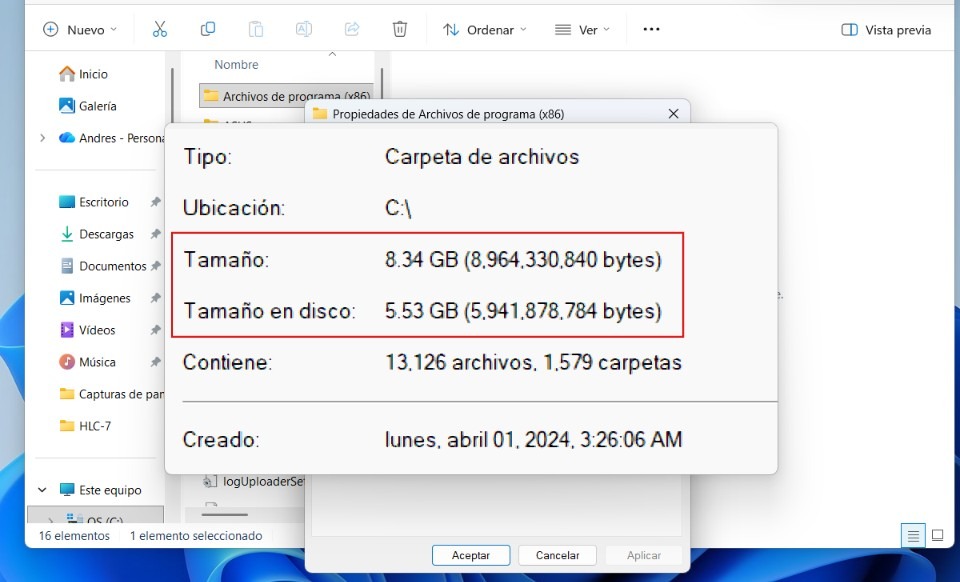
In den Eigenschaften eines jeden Ordners finden Sie unter Windows zwei Werte: „Größe“ und „Größe auf der Festplatte“. Diese Werte stimmen fast nie überein, und diese Differenz wird oft als Hinweis darauf gewertet, dass… Auf der Festplatte ist Speicherplatz verschwendet.Handelt es sich um eine Fehlfunktion oder ein Speicherproblem?
Die kurze Antwort lautet: Nein. Beide Werte sind korrekt und repräsentieren unterschiedliche Dinge.Windows benötigt zwei Zahlen, da der Speicherplatzbedarf einer Datei nicht immer dem physischen Speicherplatz entspricht, den sie benötigt. Um dies besser zu verstehen, sehen wir uns an, was „Größe“ und „Festplattengröße“ unter Windows bedeuten.
Die Abbildung, die Sie im Abschnitt sehen Größe Dies entspricht der Datenmenge, die die Datei enthält, also ihrer logischen Länge in Bytes. Ein Textdokument mit 10.000 Zeichen hat demnach eine Größe in Bytes, die von der Kodierung und den zusätzlich gespeicherten Informationen abhängt. Dies ist die Größe, die es beispielsweise beim Versenden per E-Mail belegen würde.
Andererseits gibt es den Abschnitt Tamaño und DiscoDies stellt den Speicherplatz dar, den das Dateisystem tatsächlich für die Speicherung einer Datei reserviert. Dieser reservierte Speicherplatz entspricht jedoch nicht immer der logischen Größe der Datei. Warum? Weil Festplatten den Speicher nicht als eine Reihe unabhängig voneinander zugewiesener einzelner Bytes organisieren. Stattdessen verwenden sie sogenannte Cluster.
Das Schlüsselkonzept: die Cluster- oder Zuordnungseinheit

Um zu verstehen, warum die in Windows angezeigte Größe und der tatsächliche Speicherplatz nicht übereinstimmen, müssen wir über Cluster oder Zuordnungseinheiten sprechen. Eine Festplatte speichert Dateien nicht Byte für Byte isoliert. Vielmehr teilt das Dateisystem die Oberfläche der Festplatte in Cluster auf. kleine, gleichgroße Abschnitte, sogenannte Cluster.
Ein wichtiger Punkt: Wenn Windows eine Datei speichert, weist es ihr einen oder mehrere vollständige Cluster zu, unabhängig davon, ob die Datei den Speicherplatz tatsächlich ausfüllt. Und wie groß ist ein Cluster? Seine typische Größe beträgt eins. NTFS-formatiertes Laufwerk Unter Windows ist es 4.096 Bytes (4 KB)Dies ist die kleinste Zuteilungseinheit: Das System kann einer Datei nicht "einen halben Cluster" zuweisen.
Wenn Sie also eine Textdatei haben, die genau 1 Byte groß ist, kann Windows sie nicht in 1 Byte physischem Speicherplatz speichern: Es muss einen ganzen Cluster reservieren. Also: Größe Die Datei wird 1 Byte groß sein, aber die Tamaño und Disco Es werden 4.096 Bytes sein. Und ja, diese Datei verschwendet 4.095 Bytes Speicherplatz, den keine andere Datei nutzen kann, da ein Cluster immer nur zu einer Datei gehören kann.
Größe und Speicherplatz unter Windows: größere Dateien und Übereinstimmungen

Der verschwendete Platz zwischen Größe und Festplattengröße in Windows wird am deutlichsten bei größere DateienWenn eine Datei beispielsweise 5.000 Byte groß ist, benötigt Windows zwei Cluster, um sie zu speichern. Der erste Cluster wird vollständig belegt (4.096 Byte), der zweite speichert die verbleibenden 904 Byte. Die Dateigröße beträgt somit 5.000 Byte, die tatsächliche Größe auf der Festplatte jedoch 8.192 Byte (2 Cluster × 4.096 Byte).
Dieses Phänomen wird als „ungenutzter Platz“ bezeichnet oder FreiraumJe mehr kleine Dateien ein Laufwerk enthält, desto größer ist die Differenz zwischen der logischen Gesamtgröße und dem tatsächlich belegten Speicherplatz. Beispielsweise könnte ein Ordner mit Hunderten von Office-Dokumenten, die jeweils nur wenige Kilobyte groß sind, eine logische Größe von 1000 µm aufweisen. Tamaño und Disco deutlich überlegen Größe real.
Andererseits kommt es auch vor, dass manche Dateien unter Windows exakt die gleiche Größe und den gleichen Speicherplatz benötigen. Wie ist das möglich? Das passiert, wenn… Eine Datei belegt genau ein Vielfaches der Clustergröße.Beispielsweise benötigt eine 16 KB große Datei vier 4 KB große Cluster. In diesem Fall betragen sowohl die logische Größe als auch der zugewiesene Speicherplatz 16 KB.
Weitere Faktoren: Komprimierung und Sparse-Dateien
Bisher haben wir gesehen, dass die Clustergröße die Hauptursache für die Diskrepanz zwischen Größe und Festplattengröße in Windows ist. Sie ist jedoch nicht die einzige Ursache. Es gibt Szenarien, in denen Die Festplattengröße kann kleiner als die logische Größe sein.Dies tritt auf, wenn auf dem Laufwerk die NTFS-Komprimierung aktiviert ist oder wenn mit Sparse-Dateien gearbeitet wird (Sparse-Dateien).
Wenn die Die NTFS-Komprimierung ist aktiviert.Das System versucht, den physischen Speicherplatzbedarf bestimmter Dateien zu reduzieren. Dies führt dazu, dass der tatsächliche Speicherplatz geringer ist als die vom System angegebene logische Größe.
Ein weiterer zu berücksichtigender Faktor ist die verstreute Dateien o Sparse-DateienDiese Bereiche werden in bestimmten Anwendungen, virtuellen Maschinen und Speichertools verwendet. Ihre logische Größe kann beträchtlich sein, gleichzeitig können sie aber große Datenmengen enthalten, die keinen physischen Speicherplatz belegen müssen. Daher erkennt Windows diese Bereiche als leeren Speicherplatz und vermeidet die Zuweisung von Clustern.
Speicherplatzbedarf unter Windows: Sollte ich mir Sorgen machen oder etwas ändern?

Nun ist klar, warum die Größenangaben unter Windows nicht mit der Festplattengröße übereinstimmen. Sollten Sie sich deswegen Sorgen machen oder etwas in Ihren Systemeinstellungen ändern? Wenn Sie ein durchschnittlicher Benutzer sind, müssen Sie nichts tun.Der Unterschied zwischen Größe und Festplattengröße ist eine Eigenschaft, die dem Design moderner Dateisysteme inhärent ist.
Es gibt jedoch Kontexte, in denen die Clustergröße eine Rolle spielt. Stellen Sie sich beispielsweise vor, Sie möchten ein Laufwerk formatieren, um große Filme oder Bilddateien speichernIn diesen Fällen kann ein größerer Cluster (z. B. 64 KB) die sequentielle Leseleistung leicht verbessern, da weniger Suchvorgänge erforderlich sind, um auf die Daten zuzugreifen.
Wenn Ihre Einheit hingegen voll ist kleine Dokumente, E-Mails oder KonfigurationsdateienEine Clustergröße von 4 KB ist ideal. Das ist die Größe, die Windows standardmäßig für die meisten NTFS-Laufwerke wählt. Wenn Sie also damit leben können, dass die in Windows angezeigte Größe und die Größe auf dem Datenträger nicht übereinstimmen, können Sie nichts weiter tun.

Schon seit meiner Kindheit bin ich von allem Wissenschaftlichen und Technologischen fasziniert, insbesondere von den Fortschritten, die unser Leben einfacher und angenehmer machen. Ich liebe es, mich über die neuesten Nachrichten und Trends auf dem Laufenden zu halten und meine Erfahrungen, Meinungen und Tipps zu den von mir verwendeten Geräten und Gadgets zu teilen. Das führte mich vor etwas mehr als fünf Jahren dazu, Webautorin zu werden, mit Schwerpunkt auf Android-Geräten und Windows-Betriebssystemen. Ich habe gelernt, komplexe Sachverhalte einfach und verständlich zu erklären, damit meine Leser sie leicht nachvollziehen können.