- Wenn Discord Musik oder Spiele über Ihr Mikrofon streamt, überprüfen Sie zuerst, welcher Eingang ausgewählt ist.
- Eine Aufnahme unter Windows hilft dabei, einen Mikrofonausfall von einer Discord-Einstellung zu unterscheiden.
- Stereomischung verursacht Probleme, wenn sie als Eingangsquelle ausgewählt oder verwendet wird.
- Testen Sie die Verbindungen und Kopfhörer, bevor Sie Treiber modifizieren oder allgemeine Systemänderungen vornehmen.
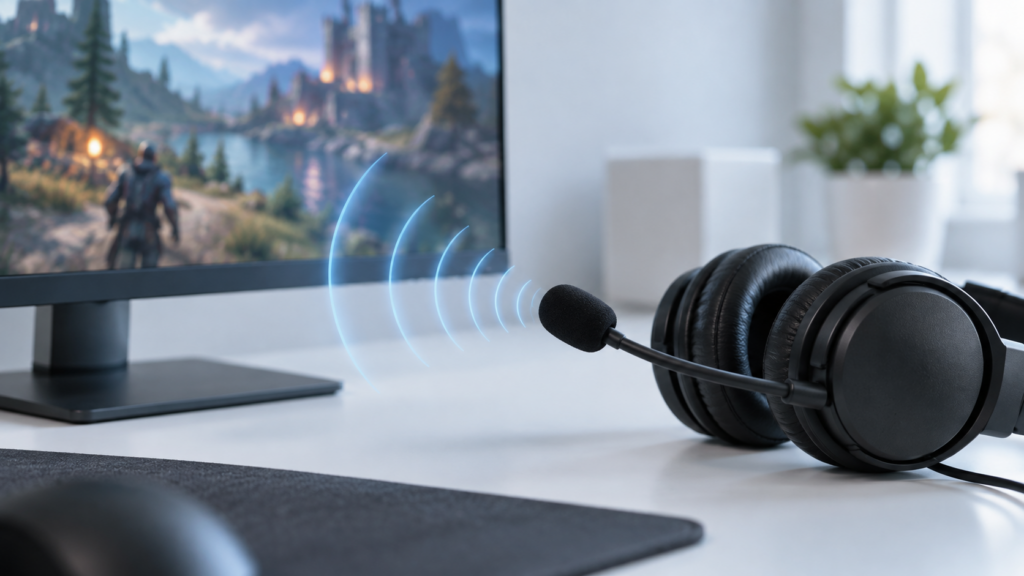
Du chattest auf Discord und jemand macht dich darauf aufmerksam, dass er das geöffnete Video, die YouTube-Musik oder die Spielgeräusche hören kann. Bevor du wahllos Einstellungen änderst, solltest du der Sache nachgehen. Wo genau dringt dieses Geräusch in das Gespräch ein?Das Mikrofon nimmt den Ton möglicherweise über die Lautsprecher auf, Windows verwendet möglicherweise einen Eingang, der Systemaudio aufzeichnet, oder eine Mischanwendung sendet beide Quellen an Discord.
Es gibt einen wichtigen Unterschied: Wenn du deinen Bildschirm teilst, können deine Freunde den Ton des Streams hören, ohne dass er über dein Mikrofon läuft. Deshalb sollten vorher Tests durchgeführt werden. ohne BildschirmfreigabeAuf diese Weise können Sie das Problem erkennen und die passende Lösung anwenden.
Prüfen Sie zunächst, ob der Ton tatsächlich über das Mikrofon ankommt.
Tritt einem Discord-Anruf bei, ohne einen Stream zu starten, und spiele ein Video oder Lied für ein paar Sekunden ab. Frage jemanden, ob er es hören kann. Wiederhole den Test anschließend mit sehr geringer Kopfhörerlautstärke und, falls dein Computer dies zulässt, mit stummgeschaltetem Mikrofon.
- Der Ton verschwindet, wenn die Lautstärke verringert wird: Das Mikrofon nimmt möglicherweise auf, was aus den Kopfhörern oder Lautsprechern kommt.
- Der Ton ist auch bei stummgeschalteten Lautsprechern noch zu hören: Überprüfen Sie den ausgewählten Eintrag in Discord und den Anwendungen, die Audio mischen.
- Dies geschieht nur, wenn Sie Ihren Bildschirm teilen: Überprüfen Sie die Audioqualität der Übertragung, bevor Sie das Mikrofon modifizieren.
Diese Beobachtungen helfen bei der Diagnose, eine Testaufnahme liefert jedoch eine genauere Bestätigung. Falls der Ton bereits beim Windows-Start zu hören ist, ist Discord nicht das einzige betroffene Programm.
Erstellen Sie eine Testaufnahme in Windows 11
Offen Startseite > Einstellungen > System > TonIm Abschnitt EingangWählen Sie das verwendete Mikrofon aus und öffnen Sie dessen Eigenschaften. Drücken Sie Test startenSprechen Sie normal, während Sie kurz den durchgesickerten Ton abspielen, und wählen Sie dann aus Test stoppen y Reproduzieren.
Wenn das Spiel oder die Musik in der Hörprobe deutlich zu hören ist, prüfen Sie, ob Windows einen anderen Mikrofoneingang ausgewählt hat. Ist das Problem nur in Discord zu hören, konzentrieren Sie Ihre Untersuchung auf die Spracheinstellungen von Discord und alle anderen Programme, die Audio an die Anwendung senden.
Sie können auch eine zweite Aufnahme ohne Sprechen erstellen. Dieser Test hilft festzustellen, ob das Desktop-Audio direkt an den Eingang weitergeleitet wird oder ob das Problem hauptsächlich auftritt, wenn Ihre Stimme das Mikrofon aktiviert.
Überprüfen Sie den Stereomix und die anderen Audioeingänge.
Drücken Windows + Rschreibt mmsys.cpl und öffnen Sie den Tab AufnahmeSuchen Sie das physische Mikrofon, das Sie verwenden. Es kann auch auf einigen Geräten sichtbar sein. Stereo-Mix, "Was gehört wird" oder eine andere Eingabe, die in der Lage ist, die Wiedergabe des Computers aufzuzeichnen.
Wenn Discord Stereo Mix als Eingabegerät verwendet, ändere die Auswahl auf dein Mikrofon. Du kannst Stereo Mix deaktivieren, wenn du es nicht benötigst, aber Allein die Tatsache, dass es auf der Liste steht, beweist nicht, dass es die Ursache ist.Nicht alle Computer bieten diese Funktion an.
Wenn du OBS, Voicemeeter, virtuelle Audiokabel oder Gaming-Headset-Software verwendest, überprüfe, welches Signal diese an Discord senden. Virtuelle Eingabegeräte können deine Stimme und den Desktop-Sound bewusst mischen. Um das Problem einzugrenzen, wähle vorübergehend das physische Mikrofon aus und wiederhole den Test.
In den Mikrofoneigenschaften könnten Sie Folgendes sehen: "Hören Sie auf dieses Gerät"Diese Option ermöglicht es Ihnen, das Eingangssignal über einen PC-Ausgang zu hören. Sollte Ihre Stimme dadurch wieder über die Lautsprecher zu hören sein, deaktivieren Sie die Option und versuchen Sie es erneut. Betrachten Sie dies nicht als automatische Erklärung für etwaige Leckagen.
Wähle das richtige Mikrofon in Discord aus.
Offen Benutzereinstellungen > Sprache und Video. In EingabegerätWählen Sie Ihr Mikrofon explizit aus, anstatt die automatische Auswahl zu verwenden. Überprüfen Sie außerdem, ob… Ausgabegerät Egal ob Kopfhörer oder Lautsprecher – wenn man mehrere Mikrofone, eine Webcam oder einen Controller mit Spracheingabe anschließt, kann es leicht passieren, dass man versehentlich ein anderes Gerät auswählt.
Verwenden Sie die mikrofon test Nehmen Sie die Musik von Discord auf, während ein Video abgespielt wird. Wenn der Test die Musik aufzeichnet, vergleichen Sie das Ergebnis erneut mit der Windows-Aufnahme: So können Sie feststellen, ob das Datenleck vor dem Erreichen von Discord oder in dessen Einstellungen auftritt.
Eine zu hohe Eingangsempfindlichkeit kann verhindern, dass das Mikrofon leise Umgebungsgeräusche aufnimmt. Eine zu hohe Einstellung kann außerdem dazu führen, dass Satzanfänge abgeschnitten werden. Rauschunterdrückung und die Echounterdrückung Diese Einstellungen können helfen, wenn das Mikrofon die Lautsprecher physisch aufnimmt, aber sie beheben kein Problem mit einem virtuellen Eingang, der bereits Systemaudio enthält. Falls Sie viele Einstellungen geändert haben und sich nicht mehr erinnern, welche, können Sie Ihre Sprach- und Videoeinstellungen in Discord im Debug-Bereich zurücksetzen.
Falls Discord nach dem Anschließen eines Headsets ein anderes Gerät auswählt, überprüfen Sie auch Folgendes: Warum ändert Windows automatisch das Audiogerät?.
Überprüfen Sie die Kopfhörer, den Stecker und die Anschlüsse.
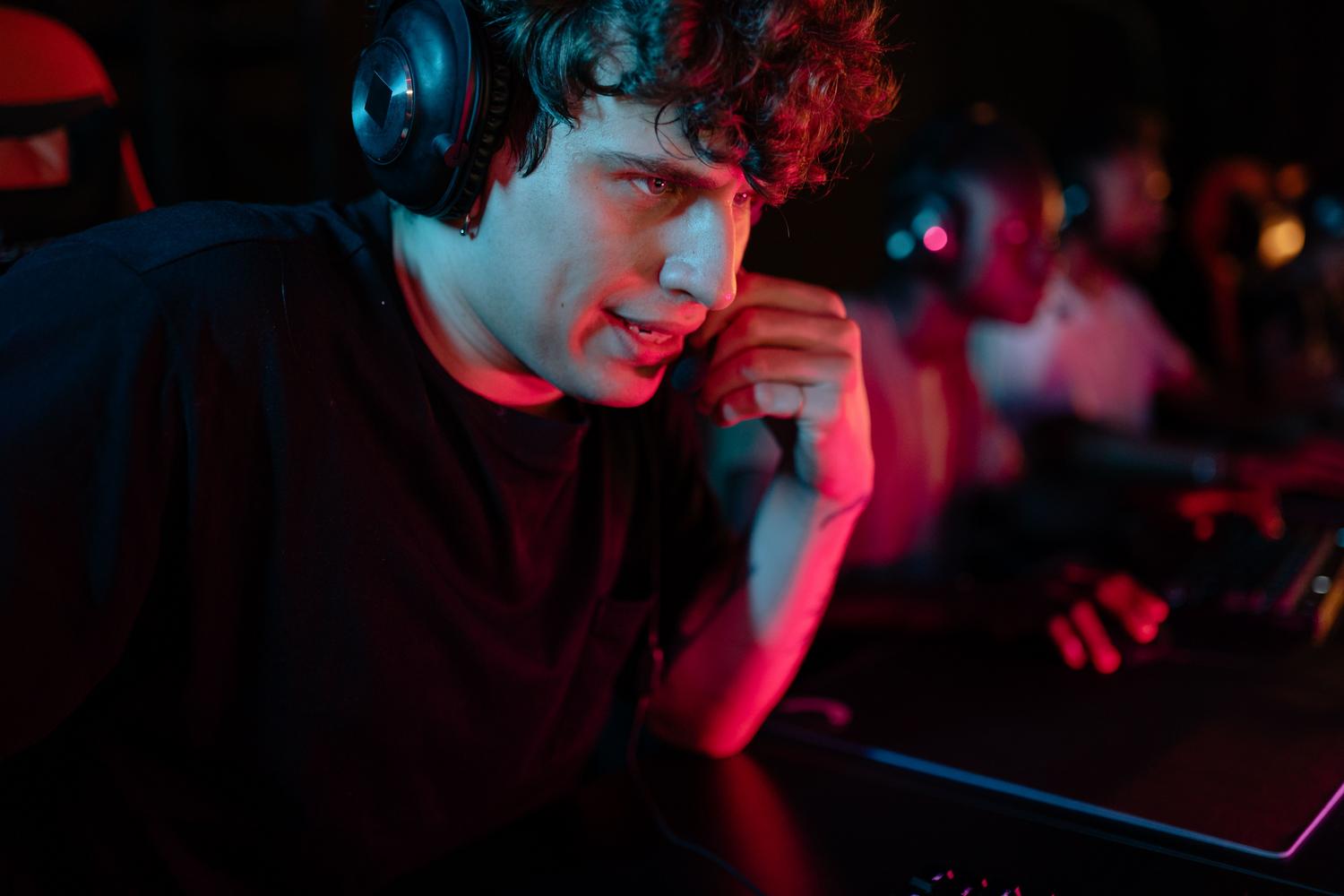
Falls die Windows-Aufnahme auch bei ausgewähltem Mikrofon den Spielsound aufnimmt, reduzieren Sie die Kopfhörerlautstärke und entfernen Sie das Mikrofon vom Headset. Wenn die Tonübertragung dadurch abnimmt, liegt es möglicherweise an der akustischen Empfindlichkeit. Testen Sie dies mit externen Lautsprechern und Kopfhörern.
Wenn Sie eine Verbindung verwenden 3,5 mmPrüfen Sie, ob der Stecker richtig eingesteckt ist und der Adapter zu den Buchsen Ihres Computers passt. Kopfhörer mit einer einzigen Klinkenbuchse für Audio und Mikrofon benötigen einen passenden Adapter, wenn Ihr PC über zwei separate Buchsen verfügt. Sie können das Gerät auch an einem anderen Anschluss testen oder testweise ein anderes USB-Mikrofon anschließen.
Tritt das Leck nur am vorderen Anschluss eines Towers auf und verschwindet am hinteren, überprüfen Sie diesen Anschluss. Es ist keine allgemeine Regel, dass alle vorderen Anschlüsse schlechter funktionieren. der Vergleich in Ihrem Team Dies erlaubt uns, eine Schlussfolgerung zu ziehen.
Wann sollte man die Audiotreiber überprüfen?
Wenn Windows das Mikrofon nicht ordnungsgemäß erkennt, das Gerät verschwindet oder das Problem nach dem Wechsel der Audio-Software aufgetreten ist, suchen Sie nach einem aktualisierten Treiber. Ihr spezifisches Computermodell oder MotherboardNach der Installation versuchen Sie zuerst, die Aufnahme unter Windows und dann unter Discord durchzuführen.
Die Deinstallation von Realtek sollte nicht der erste Schritt sein. Bei einem Audioleck kann es zu Funktionsausfällen des Geräts kommen, ohne dass die Ursache identifiziert wurde. Die Option „Multi-Streaming“ ist nicht auf allen Computern verfügbar und sollte daher generell deaktiviert werden. Installieren Sie den Treiber gemäß den Anweisungen in der Windows-Hilfe neu, falls das Gerät nicht erkannt wird oder ein Treiberfehler vorliegt.
Das Feld, das es Anwendungen ermöglicht, ausschließliche Kontrolle Das Mikrofon priorisiert Discord nicht und trennt auch nicht automatisch das Spiel von deiner Stimme. Falls beide Töne gleichzeitig am Eingang ankommen, überprüfe bitte erneut dein Gerät, deine Verbindung und die Signalweiterleitung: Dort findest du oft einen hilfreichen Hinweis.
Kurz gesagt: Beginnen Sie mit einem Anruf ohne Bildschirmfreigabe und einer Testaufnahme unter Windows. Wählen Sie dann in Discord das physische Mikrofon aus, überprüfen Sie die Audioeingänge und vergleichen Sie Kopfhörer und Anschlüsse. Führen Sie nach jeder Änderung einen kurzen Test durch, um festzustellen, ob das Problem tatsächlich behoben wurde.

Ich bin ein Technik-Enthusiast, der seine „Geek“-Interessen zum Beruf gemacht hat. Ich habe mehr als 10 Jahre meines Lebens damit verbracht, modernste Technologie zu nutzen und aus purer Neugier an allen möglichen Programmen herumzubasteln. Mittlerweile habe ich mich auf Computertechnik und Videospiele spezialisiert. Das liegt daran, dass ich seit mehr als fünf Jahren für verschiedene Websites zum Thema Technologie und Videospiele schreibe und Artikel erstelle, die Ihnen die Informationen, die Sie benötigen, in einer für jeden verständlichen Sprache vermitteln möchten.
Bei Fragen reicht mein Wissen von allem rund um das Windows-Betriebssystem bis hin zu Android für Mobiltelefone. Und mein Engagement gilt Ihnen, ich bin immer bereit, ein paar Minuten zu investieren und Ihnen bei der Lösung aller Fragen in dieser Internetwelt zu helfen.