- Flexible Installation unter Windows, macOS, Linux, Android und iOS mit Optionen für die unbeaufsichtigte Bereitstellung.
- Konfiguration des unbeaufsichtigten Zugriffs mittels permanenter Passwörter und Installation des Dienstes mit Administratorrechten.
- Optimierung der Verbindung unter Linux durch Umstellung von Wayland auf X11 zur Vermeidung von Anmeldefehlern.
- Möglichkeit zur Implementierung eigener oder Pro-Server zur Verbesserung der Geschwindigkeit und Sicherheit der Sitzungen.
Wenn Sie es satt haben, sich mit Remote-Desktop-Programmen herumzuschlagen, die entweder nur Ärger bereiten oder ein Vermögen für grundlegende Funktionen verlangen, RustDesk präsentiert sich als ideale AlternativeMit RustDeskES ist der Zugriff auf einen Remote-Computer ganz einfach, denn es handelt sich um ein leistungsstarkes, flexibles und vor allem Open-Source-Tool. So können Sie Ihren Computer von überall aus ohne unnötige Komplikationen steuern.
Ob Sie einem Familienmitglied bei dessen PC-Problemen helfen müssen oder Ihre eigene Arbeitsinfrastruktur bequem von der Couch aus verwalten möchten, Konfigurieren Sie diese Software korrekt Das ist der Schlüssel, um mitten im Training nicht ins Stocken zu geraten. Im Folgenden erklären wir Ihnen alles, was Sie wissen müssen, um es von Grund auf zu beherrschen.
Kompatible Plattformen und Download
Das Erste, was man wissen muss, ist, dass RustDesk Es handelt sich um ein Geländefahrzeug. Man kann es einbauen in Microsoft Windows, macOS und verschiedene Linux-Distributionen (wie beispielsweise Ubuntu, Debian, Fedora, CentOS, Arch Linux, Manjaro, openSUSE oder NixOS). Es bietet sogar Anwendungen für Android und iOSWichtig ist jedoch, dass Sie auf dem iPhone oder iPad andere Geräte nur steuern können, nicht aber, dass diese Sie steuern. Laden Sie zunächst die ausführbare Datei aus dem offiziellen Repository auf GitHub herunter.
Installation entsprechend Ihrem Betriebssystem
Im Fall von Windows-BenutzerDer Zugriff auf einen Remote-Computer mit RustDesk ist denkbar einfach: Laden Sie die .exe-Datei herunter und installieren Sie sie. Wenn Sie Prozesse automatisieren möchten, können Sie die Installation im Hintergrund mit dem Befehl starten. –silent-install auf der Konsole.
Für diejenigen, die es nutzen macOSDer Vorgang umfasst das Herunterladen des .dmg-Images, das Verschieben der Anwendung in den Ordner „Programme“ und, ganz wichtig, Alle Zugriffsrechte erteilen dass das System dies anfordert, damit die Fernbedienung ohne Unterbrechungen funktioniert.
In der Welt LinuxDer Zugriff auf einen Remote-Computer mit RustDesk variiert je nach Linux-Distribution. Für Debian oder Ubuntu werden üblicherweise die GitHub-Installationsprogramme verwendet. Unter NixOS beispielsweise kann die Software in einer temporären Shell ausgeführt oder in das Benutzerprofil integriert werden. Für alle, die vollen Zugriff benötigen, empfiehlt sich die Installation des Dienstes mit Administratorrechten über den Befehl `rustdesk --install`. sudo rustdesk –service-installDadurch wird sichergestellt, dass das Programm auch dann ausgeführt werden kann, wenn keine Benutzersitzung gestartet wurde.
Erste Schritte und grundlegende Nutzung
Wir erklären Ihnen Schritt für Schritt, wie Sie mit RustDesk auf einen Remote-Computer zugreifen: Wenn Sie die Anwendung öffnen, sehen Sie als Erstes Ihr … Eine eindeutige ID und ein temporäres PasswortUm eine Verbindung zu einem anderen Computer herzustellen, geben Sie einfach die ID des Remote-Computers in das Verbindungsfeld ein. Falls Sie die Software anpassen müssen, Menü-Schaltfläche Es ist dein bester Freund, denn von dort aus hast du Zugriff auf:
- Allgemein: Hier verwalten Sie Audio-, visuelle Themen-, Sprach- und Hardware-Codecs.
- Sicherheit: Unverzichtbar, um festzulegen, wer die Kontrolle übernehmen darf und Passwörter zu vergeben.
- Netz: Hier geschieht die Magie, wenn Sie Ihren eigenen Server oder Proxy einrichten möchten.
- Bildschirm: Zum Synchronisieren der Zwischenablage und Anpassen der Auflösung der Remote-Sitzung.
- Konto: Nützlich, wenn Sie die Pro-Version verwenden und die API verwalten müssen.

Erweiterte Konfiguration und unbeaufsichtigter Zugriff
Wenn Sie nicht jedes Mal beim Einloggen um Erlaubnis fragen möchten, Unbeaufsichtigter Zugriff ist die LösungUm dies zu erreichen, ist es unerlässlich, ein dauerhaftes Passwort im Sicherheitsbereich. Auf diese Weise können Sie auf den Remote-PC zugreifen, ohne dass jemand am anderen Ende die Verbindung annehmen muss.
Ein entscheidendes technisches Detail für Ubuntu-Benutzer, die mit RustDesk auf einen entfernten Computer zugreifen möchten, ist das Theme von Wayland vs. X11Da die Wayland-Unterstützung noch experimentell ist, kann der unbeaufsichtigte Zugriff fehlschlagen. Um dies zu beheben, empfiehlt es sich, Wayland deaktivieren die Datei bearbeiten /etc/gdm3/custom.conf und das Entfernen des Kommentars (des #-Symbols) aus der Zeile WaylandEnable=falseNach dem Neustart Ihres Computers können Sie den Ubuntu-Anmeldebildschirm aufrufen und sich problemlos mit Ihrem Benutzerpasswort anmelden.
Serververwaltung und Befehlszeile
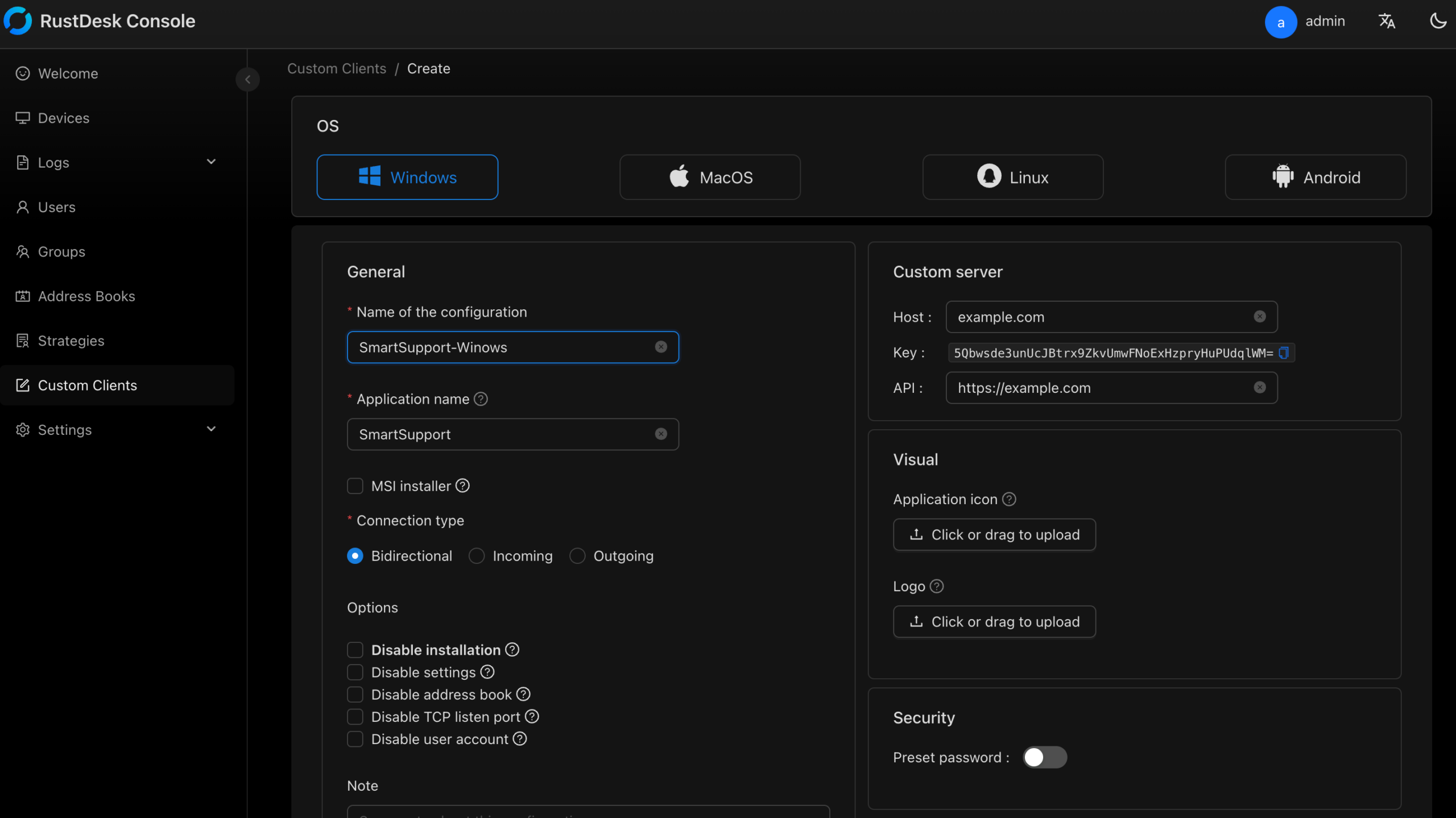
Für alle, die maximale Geschwindigkeit und Privatsphäre suchen, ist die ideale Lösung Richten Sie Ihren eigenen Server einSie können dies manuell im Netzwerkbereich durchführen, indem Sie die Konfiguration entsperren und die ID, das Relay und den öffentlichen Schlüssel eingeben. Alternativ können Sie, wenn Sie die Pro-Version verwenden, die gesamte Konfiguration über die Befehlszeile importieren. rustdesk.exe --config .
Darüber hinaus bietet das Programm mehrere leistungsstarke Parameter für das Terminal, wie zum Beispiel -Passwort um den festen Schlüssel zu definieren, –get-id um die Geräte-ID herauszufinden oder –set-id Wenn Sie die ID individuell gestalten möchten (sie sollte immer mit einem Buchstaben beginnen).
Wenn der Dienst korrekt installiert und das dauerhafte Passwort konfiguriert ist, können Sie auch nach einem Neustart des Systems fortfahren. Zugriff auf den Windows- oder Linux-Anmeldebildschirm und Sie können ohne physischen Eingriff in den Computer auf den Remote-Desktop zugreifen. So einfach ist der Zugriff auf einen Remote-Computer mit RustDesk.


Auf Technologie- und Internetthemen spezialisierter Redakteur mit mehr als zehn Jahren Erfahrung in verschiedenen digitalen Medien. Ich habe als Redakteur und Content-Ersteller für E-Commerce-, Kommunikations-, Online-Marketing- und Werbeunternehmen gearbeitet. Ich habe auch auf Websites aus den Bereichen Wirtschaft, Finanzen und anderen Sektoren geschrieben. Meine Arbeit ist auch meine Leidenschaft. Nun, durch meine Artikel in TecnobitsIch versuche, alle Neuigkeiten und neuen Möglichkeiten zu erkunden, die uns die Welt der Technologie jeden Tag bietet, um unser Leben zu verbessern.