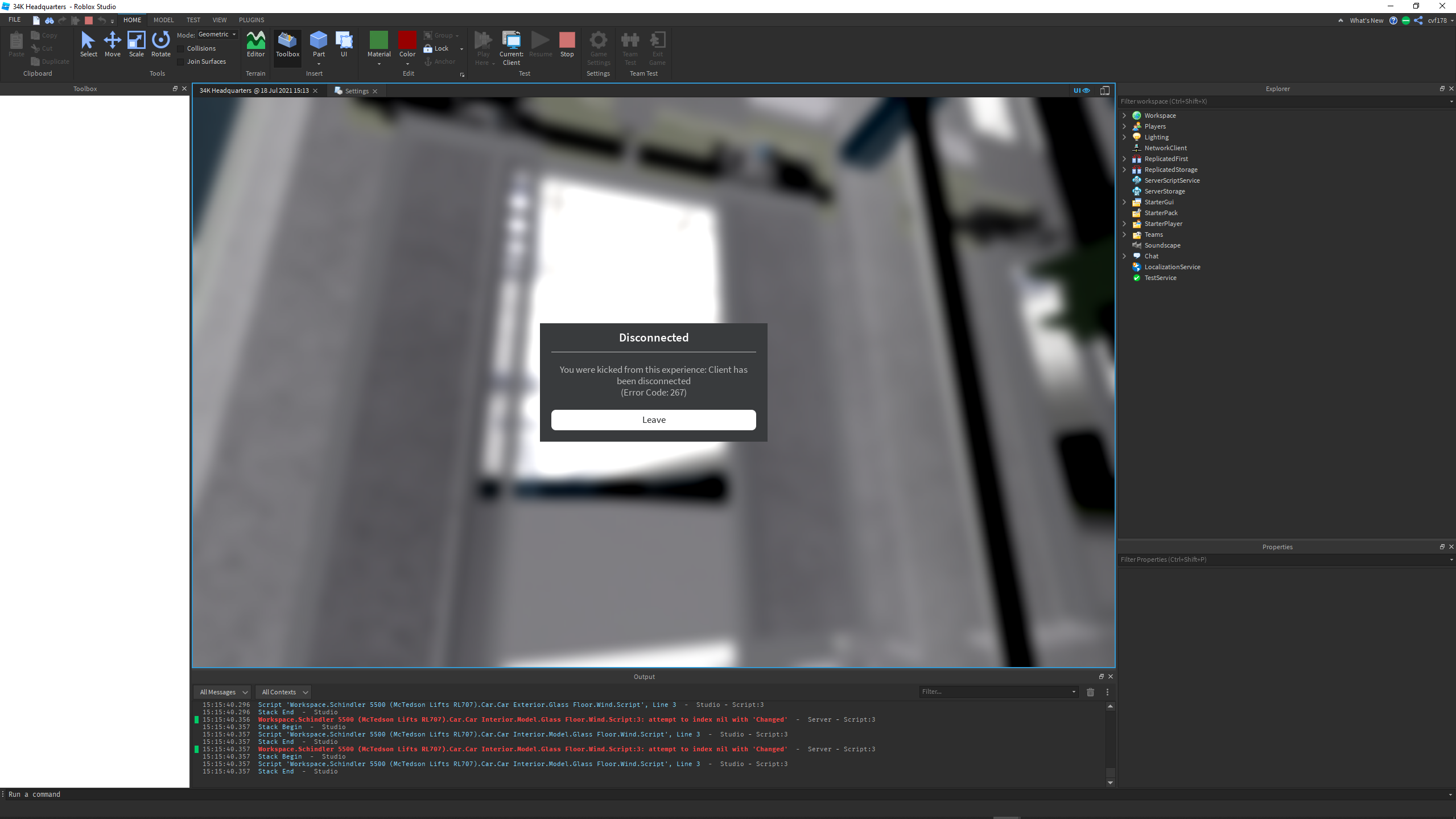
- Der Fehler 267 in Roblox ist üblicherweise auf Verbindungsfehler, beschädigte Daten oder vorübergehende Serverprobleme zurückzuführen.
- Das Löschen temporärer Dateien, das Entfernen von Cookies und die Anpassung der Clientkompatibilität lösen viele Probleme.
- Netzwerkbefehle und DNS-Änderungen helfen, Ladefehler und häufige Verbindungsabbrüche zu beheben.
- Die Kenntnis anderer Roblox-Fehlercodes ermöglicht es Ihnen, die Ursache jedes Problems besser zu identifizieren.

Jeder, der spielt Roblox Oftmals begegnet man früher oder später Der ärgerliche Fehler 267, der dich aus dem Spiel wirft. Ohne große Erklärung. Es ist eine dieser Benachrichtigungen, die plötzlich erscheinen und einen ratlos zurücklassen, weil man nicht weiß, ob das Problem bei einem selbst, dem Server oder der Plattform liegt.
Die gute Nachricht ist, dass sich diese Meldung meistens beheben lässt und in der Regel nichts Ernstes ist. In diesem Leitfaden werden Sie sehen Was genau bedeutet der Fehlercode 267 in Roblox?Warum dieser Fehler auftritt, in welchem Zusammenhang er mit anderen ähnlichen Fehlern steht und vor allem, wie man ihn mit verschiedenen Methoden sowohl unter Windows als auch über den Browser beheben kann.
Was bedeutet der Fehler 267 in Roblox und warum tritt er auf?
El Der Fehlercode 267 in Roblox weist darauf hin, dass beim Laden des Spiels ein Problem aufgetreten ist. oder dass du aus einem bestimmten Spiel gekickt wurdest. Diese Meldung erscheint normalerweise, wenn du versuchst, einem Server beizutreten und dieser nicht richtig lädt, oder wenn das Spiel dich aus einem internen Grund kickt.
Häufig liegt der Fehler an einem Vorübergehender Verbindungsfehler zum Roblox-Server oder es liegt am spezifischen Spielserver, auf den du zugreifen möchtest. Es könnte auch an beschädigten Daten, zu vielen temporären Dateien oder sogar an deinen Netzwerkeinstellungen liegen.
Es ist wichtig zu verstehen, dass 267 nicht immer bedeutet, dass man gesperrt wurde oder Ähnliches; es ist normalerweise ein Technisches Problem, das sich mit wenigen Anpassungen lösen lässt. auf Ihrem PC, Browser oder Ihrer Internetverbindung.
Innerhalb von Roblox gibt es viele weitere Fehlercodes im Zusammenhang mit der Verbindung zu und dem Zugriff auf Server (260, 261, 262, 266, 268, 271, 272, 273, 274, 275, 279 usw.). Wenn Sie diese kennen, kann Ihnen das helfen. besser verstehen, was in einem bestimmten Moment schiefgeht.da einige eng mit der gleichen Art von Problemen verbunden sind, die 267 verursachen.
Roblox-Fehler 267 durch Löschen temporärer Dateien beheben
Eines der ersten Dinge, die Sie versuchen sollten, wenn Fehler 267 auftritt, ist Bereinigen Sie die temporären Dateien, die Roblox auf Ihrem PC speichert.Diese Dateien werden jedes Mal, wenn Sie die Anwendung verwenden oder über den Browser spielen, in einem Ordner auf Ihrer Festplatte gespeichert, und mit der Zeit können sie beschädigt werden oder sich zu stark ansammeln.
Wenn diese Daten beschädigt sind, kommt es häufig vor, dass der Roblox-Client Spiele oder Server nicht laden kann und stattdessen die bekannte Fehlermeldung anzeigt. Fehlermeldung 267 beim Versuch, auf ein Spiel zuzugreifenDas Löschen ist völlig unbedenklich: Das Programm selbst generiert sie bei Bedarf neu.
Unter Windows können Sie auf den temporären Ordner zugreifen, indem Sie das Startmenü öffnen und Folgendes eingeben: %localappdata% in der Suchleiste. Durch Drücken der Eingabetaste wird direkt das lokale Datenverzeichnis Ihres Benutzers geöffnet, in dem temporäre Dateien vieler Anwendungen gespeichert werden.
Innerhalb dieses Pfades finden Sie einen Ordner namens TempÖffne den Ordner und suche nach dem Unterordner, der zu Roblox gehört. Wenn du ihn gefunden hast, markiere ihn vollständig und lösche ihn, um alle temporären Dateien der Spielplattform zu entfernen.
Sobald der Löschvorgang abgeschlossen ist und Sie bestätigt haben, dass der Ordner entfernt wurde, starten Sie den Roblox-Client neu. In den meisten Fällen Das Spiel wird normal neu gestartet und Sie können ohne Fehlermeldung 267 auf die Server zugreifen.da die notwendigen Daten von Grund auf neu generiert werden müssen.
Roblox-Fehler 267 im Browser beheben
Wenn du Roblox über die Webversion spielst, ist ein weiterer wichtiger Punkt: Cookies und gespeicherte Daten von der Website löschenBei jeder Verbindung über Ihren Browser werden kleine Dateien zu Ihrer Sitzung, Ihren Spieleinstellungen und dem Website-Cache gespeichert. Wenn sich diese Dateien ansammeln oder beschädigt werden, kann dies zu Fehlern beim Laden von Spielen führen.
In Google Chrome können Sie dies verwalten, indem Sie auf das Dreipunkt-Menü (oben rechts) klicken und Folgendes eingeben: KonfigurationDort finden Sie im Abschnitt „Datenschutz und Sicherheit“ den Abschnitt „Cookies und Daten von anderen Websites“, in dem alle Informationen kontrolliert werden, die von Websites gespeichert werden.
In diesem Menü finden Sie die Option „Alle Websitedaten und Berechtigungen anzeigenEin Klick darauf öffnet eine Liste aller Websites, die Informationen in Ihrem Browser gespeichert haben. Nutzen Sie die Suchleiste, um den Roblox-Eintrag schnell zu finden.
Wenn Roblox in der Liste erscheint, wählen Sie es aus und Löschen Sie Cookies und gespeicherte Daten über das Papierkorbsymbol.Der Browser wird Sie um Bestätigung bitten, und sobald Sie diese akzeptieren, werden alle Informationen, die mit dieser Domain in Verbindung stehen, gelöscht.
Schließen Sie anschließend Ihren Browser und öffnen Sie ihn erneut, gehen Sie zurück zur Roblox-Website und melden Sie sich an. In vielen Fällen Das Löschen dieser Cookies behebt Ladeprobleme und Verbindungsabbrüche.verringert die Wahrscheinlichkeit, dass der Fehler 267 erneut auftritt, wenn Sie versuchen, über das Web an einem Spiel teilzunehmen.
Konfigurieren Sie die Roblox-Verknüpfung, um Ladefehler zu vermeiden.
Eine weitere Möglichkeit, Fehler wie Fehler 267 zu reduzieren, ist Roblox-Verknüpfungseigenschaften in Windows anpassen sodass das Programm mit Parametern ausgeführt wird, die grafische oder Berechtigungskonflikte vermeiden.
Wichtig ist in diesem Fall, das Kontextmenü der Verknüpfung zu öffnen: Klicken Sie mit der rechten Maustaste auf das Roblox-Symbol auf dem Desktop oder in der Taskleiste und wählen Sie die entsprechende Option. EigenschaftenDadurch öffnet sich ein Fenster mit mehreren Einstellungsregisterkarten.
Auf der Registerkarte „KompatibilitätSie finden mehrere Kontrollkästchen, die Sie auswählen können. Besonders wichtig ist es, „Vollbildoptimierungen deaktivieren“ und „Dieses Programm als Administrator ausführen“ zu aktivieren, damit der Client mit erhöhten Rechten und ohne bestimmte Windows-Optimierungen startet, die zu Abstürzen führen können.
Durch die Anwendung dieser Änderungen wird Windows sicherstellen, dass Roblox besitzt die notwendigen Berechtigungen für den Zugriff auf das Netzwerk und Systemressourcen auf einfachen Computernund dass der Vollbildmodus keine Konflikte mit der Grafikkarte oder anderen Hintergrundprozessen verursacht.
Nachdem Sie die Einstellungen gespeichert haben, schließen Sie die Eigenschaften und öffnen Sie Roblox erneut über dieselbe Verknüpfung. Es kommt häufig vor, dass nach der Aktivierung dieser Optionen Verschwinden von zeitweiligen Verbindungsfehlern und Auswurfbildschirmen im Zusammenhang mit kleineren Client-Blockaden.
Behebung des Fehlers 267 bei Netzwerkbefehlen über die Eingabeaufforderung
In manchen Fällen hängt Fehler 267 eng mit Netzwerkproblemen auf Ihrem PC zusammen: beschädigte DNS-Einträge, Winsock-Konflikte oder Namensauflösungsfehler. In diesen Fällen empfiehlt es sich, … Verwenden Sie die Eingabeaufforderung (CMD) als Administrator. und führen ein paar sehr nützliche Befehle aus.
Öffnen Sie zunächst das Startmenü, suchen Sie nach „CMD“ oder „Eingabeaufforderung“ und klicken Sie mit der rechten Maustaste, um „“ auszuwählen.Als Administrator ausführenBestätigen Sie die Aufforderung der Benutzerkontensteuerung, um erhöhte Berechtigungen zu erhalten, da die Änderungen, die Sie vornehmen werden, die Windows-Netzwerkeinstellungen betreffen.
Geben Sie in der Konsole den folgenden Befehl ein und drücken Sie die Eingabetaste. Leeren Sie den DNS-Cache des Systems.:
ipconfig /flushdns
Dies veranlasst Windows, DNS-Einträge im Speicher zu löschen und zwingt es dazu, Die Serveradressen erneut auflösenDies ist sehr nützlich, wenn beschädigte Daten eine ordnungsgemäße Verbindung zu Roblox oder bestimmten Spielen verhindern.
Als Nächstes könnten Sie interessiert sein an: wiederherstellen Die Winsock-Konfiguration ist die Schnittstelle, die in Windows für die Verwaltung der Netzwerkkommunikation zuständig ist. Führen Sie dazu folgenden Befehl aus:
netsh winsock zurücksetzen
Durch das Zurücksetzen von Winsock werden zahlreiche Einstellungen wiederhergestellt, die möglicherweise durch Konflikte mit früheren Programmen, Antivirensoftware oder Netzwerkkonfigurationen beschädigt wurden. Sobald der Vorgang abgeschlossen ist, starten Sie Ihren Computer neu. Versuche, Roblox neu zu starten.In vielen Fällen behebt dieser einfache Schritt Probleme wie Verbindungsabbrüche und Verbindungsverluste, die zu Fehler 267 geführt haben.
Passen Sie Ihre Netzwerkadaptereinstellungen an und ändern Sie die DNS-Einstellungen, um Ihre Verbindung zu verbessern.
Wenn Probleme mit Roblox häufig auftreten (Fehler 260, 261, 262, 266, 267 oder ähnliche), kann es sehr nützlich sein. Ändern Sie die DNS-Server, die Ihr Computer verwendetDas DNS ist das System, das IP-Adressen in Domainnamen und umgekehrt übersetzt und wird üblicherweise von Ihrem Internetanbieter bereitgestellt.
Die DNS-Server des Anbieters können jedoch überlastet werden, ausfallen oder langsamer als gewünscht laufen, was sich auf die Geschwindigkeit und Stabilität, mit der sich Ihr PC mit den Roblox-Servern verbindetDeshalb entscheiden sich so viele Menschen für die Nutzung alternativer öffentlicher DNS-Server, die in der Regel schneller und stabiler sind.
Öffnen Sie in Windows die Suchleiste im Startmenü und geben Sie „Netzwerk“ ein, um auf die Verbindungsoptionen zuzugreifen. Unter den Ergebnissen finden Sie den Link „Netzwerkverbindungen anzeigen"; Klicken Sie darauf, und das Fenster mit Ihren Adaptern (Ethernet, Wi-Fi usw.) öffnet sich."
Suchen Sie den Adapter, den Sie für die Internetverbindung verwenden, klicken Sie mit der rechten Maustaste darauf und geben Sie Folgendes ein: EigenschaftenWählen Sie anschließend „Internetprotokoll Version 4 (TCP/IPv4)“ aus und klicken Sie erneut auf „Eigenschaften“, um die IP- und DNS-Einstellungen anzuzeigen.
Wählen Sie unten die Option „Verwenden Sie die folgenden DNS-ServeradressenGeben Sie Ihre bevorzugten öffentlichen DNS-Adressen ein (z. B. die von Google oder einem anderen vertrauenswürdigen Anbieter). Speichern Sie die Änderungen, indem Sie in allen Fenstern auf „OK“ klicken.
Starten Sie anschließend Ihre Verbindung oder Ihr Gerät neu und versuchen Sie erneut, sich bei Roblox anzumelden. Ein stabilerer DNS-Server kann die Anzahl der Verbindungsprobleme deutlich reduzieren. Verbindungsabbrüche, Timeout-Fehler und Probleme beim Serverbeitritt was sich letztendlich in Codes wie 267 widerspiegelt.
Aus all dem oben Genannten geht klar hervor, dass Fehler 267 und die übrigen Roblox-Fehlercodes eng mit Folgendem zusammenhängen: die Stabilität Ihrer Verbindung, der Status der Server und die vom Spiel lokal gespeicherten Daten.Wenn Sie temporäre Dateien löschen, Cookies entfernen, Ihre Netzwerkeinstellungen überprüfen und Ihren Client auf dem neuesten Stand halten, ist die Wahrscheinlichkeit viel höher, dass Sie ohne unerwartete Rauswürfe in Spiele gelangen, und wenn eine Warnung erscheint, wissen Sie genau, wo Sie mit der Behebung des Problems beginnen müssen.

Auf Technologie- und Internetthemen spezialisierter Redakteur mit mehr als zehn Jahren Erfahrung in verschiedenen digitalen Medien. Ich habe als Redakteur und Content-Ersteller für E-Commerce-, Kommunikations-, Online-Marketing- und Werbeunternehmen gearbeitet. Ich habe auch auf Websites aus den Bereichen Wirtschaft, Finanzen und anderen Sektoren geschrieben. Meine Arbeit ist auch meine Leidenschaft. Nun, durch meine Artikel in TecnobitsIch versuche, alle Neuigkeiten und neuen Möglichkeiten zu erkunden, die uns die Welt der Technologie jeden Tag bietet, um unser Leben zu verbessern.