Es ist jetzt möglich, Ihre Ideen in Sekundenschnelle in einer Gmail-E-Mail festzuhalten. Es ist auch möglich, den Stil eines Entwurfs zu ändern. Aber wie? Dank der Tatsache, dass Googles künstliche Intelligenz Gemini dies getan hat Offiziell in andere Anwendungen und Dienste integriert Ihrer Marke wie Gmail. In diesem Eintrag Wir werden sehen, wie man Gemini in Gmail verwendet, wer das kann und was wir in Sachen Privatsphäre und Sicherheit erwarten können.
Mit dieser neuen Funktion Ist es möglich, Gemini in Gmail zu verwenden, um es um Hilfe zu bitten? einen neuen Entwurf schreiben. Dazu müssen Sie Gemini eine Anweisung geben, die klar angibt, was es schreiben soll. Du könntest ihn zum Beispiel etwas fragen wie: „Schreibe eine Einladung für ein Abendessen am Samstag bei mir zu Hause.“ Tippen Sie dann einfach auf „Erstellen“ und abschließend auf „Einfügen“.
Wer kann Gemini in Gmail verwenden?
Wer kann Gemini in Gmail verwenden? Die Gemini-Funktion zum Verfassen von E-Mails in Gmail steht nicht jedem zur Verfügung. Nur Benutzer von Google Workspace und wer zahlt Google One Premium Mit KI für 20 US-Dollar pro Monat haben sie zumindest vorerst die Möglichkeit, sie zu nutzen.
Ebenso kann nur dieser Personenkreis Ändern Sie die erstellten Entwürfe oder Kommentare zu den Ergebnissen senden. Weitere Maßnahmen, die durchgeführt werden können (oder könnten), sind:
- Erhalten Sie eine Zusammenfassung der neuesten E-Mails: Mit Gemini erfahren Sie, was es Neues in Ihrem Posteingang gibt, ohne sich anmelden oder lesen zu müssen.
- Lösungsvorschläge: Google AI zeigt vorgeschlagene Antworten an, die sich an den Thread der Konversation anpassen.
- Informationen zu einer bestimmten E-Mail: Es kann Ihnen Daten wie Datum, Orte und relevante Informationen aus einer E-Mail liefern.
Wie verwende ich Gemini in Gmail?
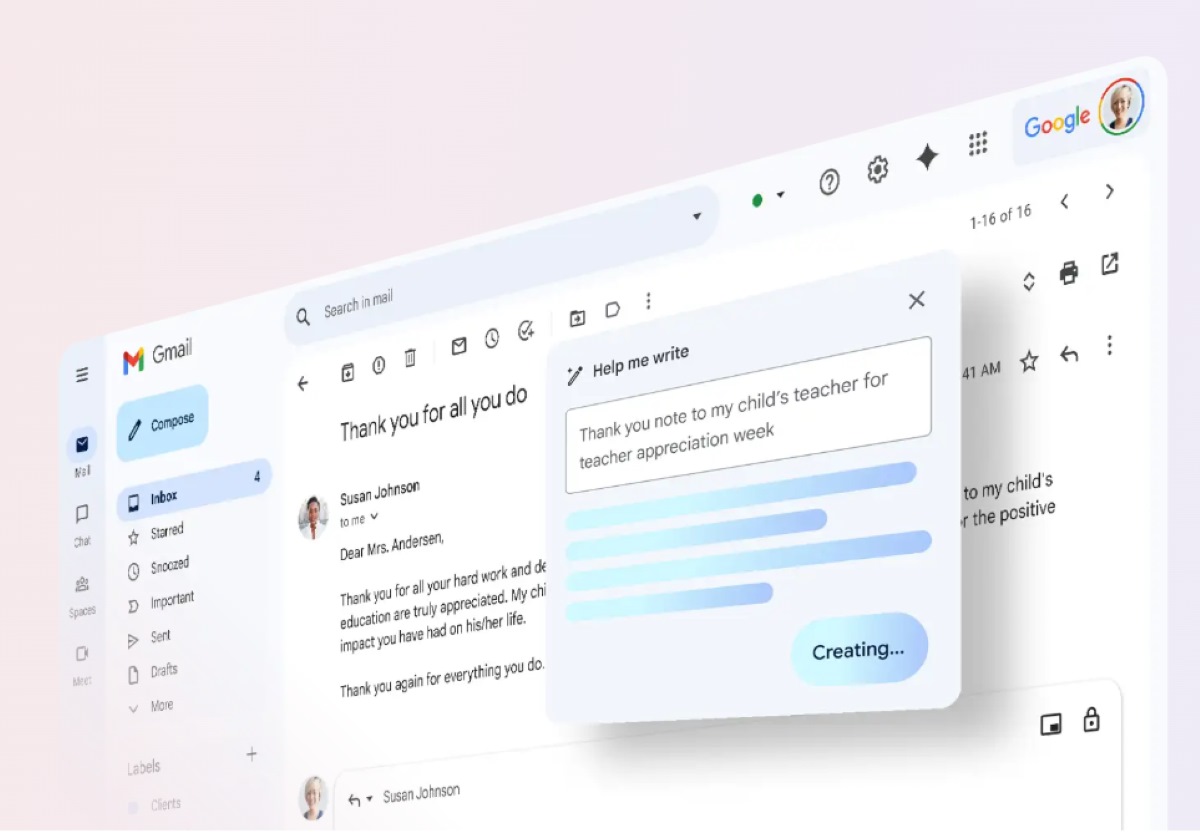
Wenn Sie Google Workspace nutzen oder für Google One Premium mit AI bezahlen, können Sie Gemini in Gmail verwenden, um Entwürfe zu erstellen und diese nach Ihren Wünschen zu definieren. Dies ist von einem PC, einem Android-Gerät oder von iPhone und iPad aus möglich. Befolgen Sie diese Schritte zum Erstellen eines neuen Entwurfs in Gmail mit Gemini:
- Öffnen Sie auf Ihrem Gerät die Gmail-App.
- Tippen Sie auf Schreiben (Komponieren).
- Drücken Sie nun weiter Hilf mir beim Schreiben.
- Das nächste ist Geben Sie eine Anweisung wie ein, zum Beispiel: „Schreibe einen Einladungsbrief an meinen Bruder zu unserem Hochzeitstag.“
- Tippen oder klicken Sie nun Erstellen.
- Bearbeiten Sie den Entwurf das generiert wurde.
- Wenn Ihnen das Ergebnis gefallen hat, klicken Sie Einfügen Und das war's.
Denken Sie daran, dass Sie den erstellten Entwurf bearbeiten können, wenn Sie Schritt Nummer sechs erreichen. Es ist beispielsweise möglich, den Vorgang noch einmal zu wiederholen, um etwas Besseres zu erhalten. Definieren Sie den Text, indem Sie zwischen folgenden Optionen wählen: Formulieren, entwickeln oder verkürzen. Vergessen Sie auch nicht, dass es für präzisere Ergebnisse sinnvoll ist, den Empfänger, das Thema und den Ton anzugeben, in dem Sie die Anweisung ausdrücken möchten.
Wie definiere ich am besten einen Entwurf, wenn ich Gemini in Gmail verwende?
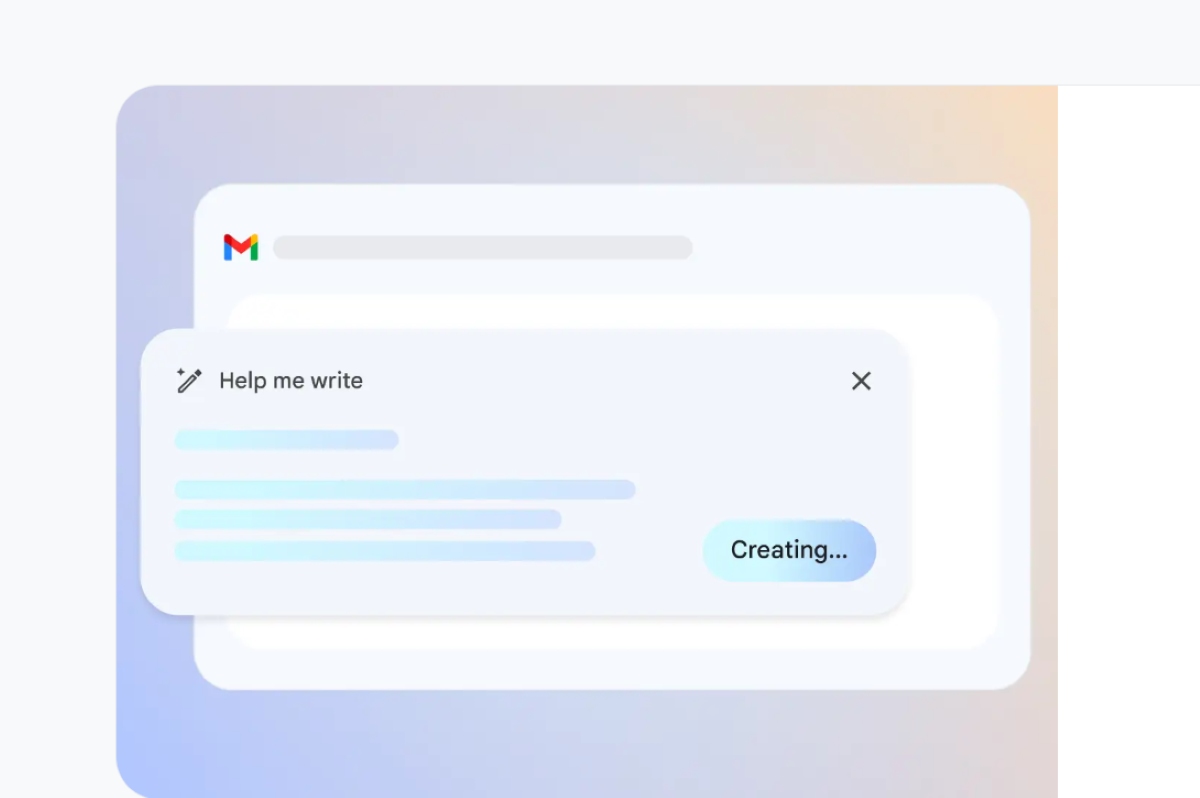
Schauen wir uns genauer an, wie man mithilfe von Gemini einen Entwurf am besten definiert. Diese Option hilft Ihnen, die Qualität Ihrer E-Mails zu optimieren, sie formeller und natürlicher zu gestalten oder sie mit weniger Wörtern besser verständlich zu machen. Als nächstes überlassen wir Ihnen das Schritte zur Verbesserung Ihrer E-Mails mit Gemini in Gmail:
- Öffne die Gmail-App auf Ihrem Gerät.
- Klicken Sie auf Schreiben.
- Schreiben Sie die Nachricht, die Sie senden möchten.
- Klicken Sie dann auf die Option Hilf mir beim Schreiben.
- Wählen Sie nun die gewünschte Option:
- Polieren: Definieren Sie besser, was Sie gerade geschrieben haben.
- Formalisieren: Zwillinge werden einen formelleren Ton anschlagen.
- Entwickeln: Gemini wird dem Brief weitere Details hinzufügen.
- Verkürzen: Dadurch wird die Anzahl der Wörter in Ihrem Entwurf reduziert.
- Nachdem Sie den Entwurf definiert haben, haben Sie noch zwei weitere Möglichkeiten: Neu erstellen, um eine neue Schrift zu erhalten, oder Besser definieren, damit der Text noch einmal überprüft werden kann.
- Wenn Sie das gewünschte Ergebnis erhalten haben, tippen Sie abschließend auf Einfügen.
Ist es möglich, Gemini in Gmail ab der kostenlosen Version zu verwenden?
Können Benutzer der kostenlosen Version Gemini in Gmail verwenden? Es stimmt, dass die oben genannten Funktionen nur Premium-Benutzern zur Verfügung stehen. Aber, Wer Gemini ohne Bezahlung nutzt, kann auch einige seiner Funktionen nutzenZum Beispiel?
Wenn Sie die kostenlose Version von Gemini verwenden, ist dies möglich Bitten Sie uns, Ihnen eine Zusammenfassung der neuesten E-Mails in Ihrem Posteingang zu geben. Ebenso können Sie sie bitten, Ihnen Informationen zu einer bestimmten E-Mail bereitzustellen. Versuchen Sie beispielsweise, etwas zu sagen wie: „Sagen Sie mir Datum, Uhrzeit und Ort der X-Veranstaltung, zu der ich nächste Woche eingeladen wurde.“ Gemini wird Sie um Erlaubnis bitten, Ihre E-Mails einzusehen und Ihnen so die von Ihnen angeforderten Informationen zukommen zu lassen.
Die Vorteile von AI Premium-Plan von Google One
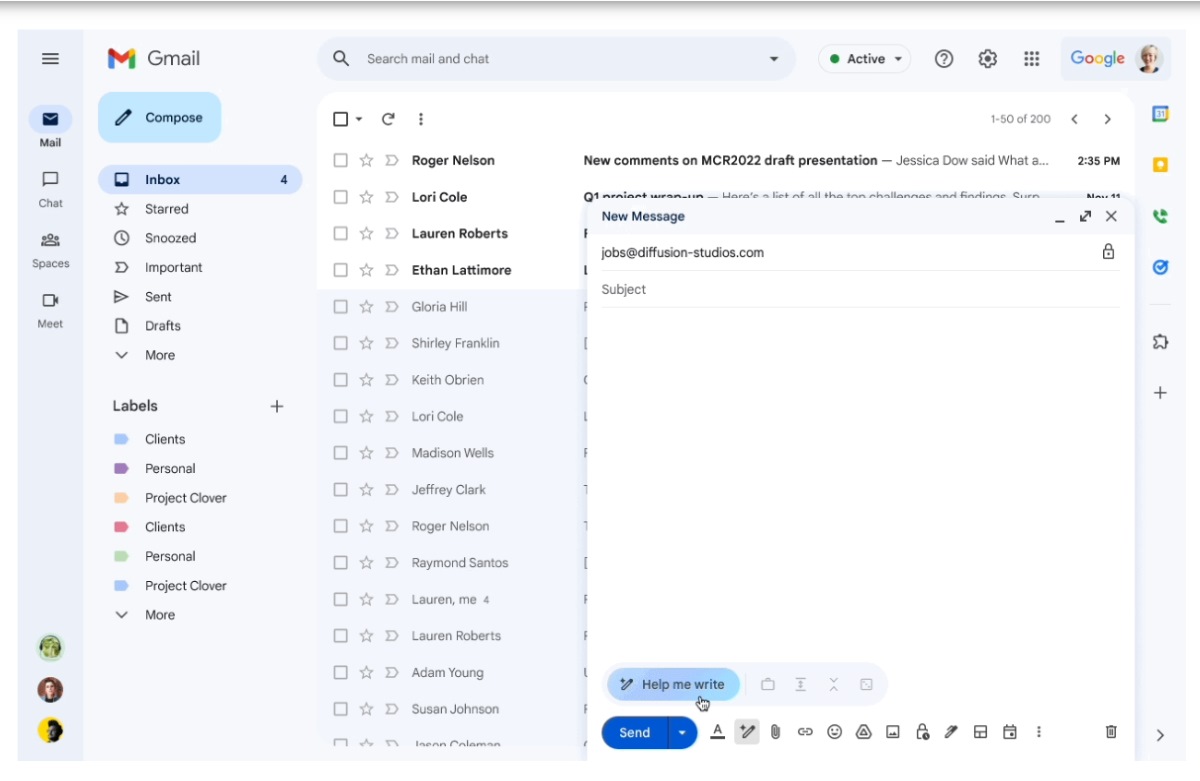
Wie Sie bereits sehen können, werden die Optionen für diejenigen, die für die Dienste des Google One AI Premium-Plans bezahlen, besser Erstellen und Bearbeiten von Entwürfen in Gmail. Wenn Sie für den Plan bezahlen, müssen Sie nur eine einfache Anfrage stellen, um Hilfe beim Verfassen von Einladungen, Briefings oder beim Zugriff auf andere Schreibtools zu erhalten.
Ein weiterer zukünftiger Vorteil ist das Google plant, Drive-Dienste in Gemini zu integrieren. Auf diese Weise können Sie nicht nur in Ihren E-Mails, sondern auch in den in Drive empfangenen Dokumenten nach den relevantesten Informationen suchen. Darüber hinaus ist es auch möglich, dass sie später Funktionen wie enthalten kontextbezogene intelligente Antworten um Ihnen noch mehr Zeit zu sparen.
Nun, in was Sprachen Kann Gemini in Gmail verwendet werden? Derzeit ist es mit Gemini in Gmail nur möglich, E-Mails in den folgenden Sprachen zu verfassen: Englisch, Spanisch und Portugiesisch.
Ist die Verwendung von Gemini in Gmail sicher?
Ein letzter sehr wichtiger Punkt ist Datenschutz und Sicherheit, wenn wir unsere E-Mails der KI anvertrauen. Jedoch, Google behauptet dass es keinen Grund zur Sorge gibt. Beim Google One IA Premium-Plan sind die Daten Eigentum des Nutzers und unterliegen ausschließlich seiner Kontrolle.
Tatsächlich stellt das Unternehmen sicher, dass es die Inhalte nur verwendet, um dem Benutzer Antworten zu geben und verwendet keine E-Mail-Daten, um Gemini zu trainieren oder zu verbessern noch irgendein anderes Modell der künstlichen Intelligenz. Ebenso wenig werden die von der KI generierten Nachrichten oder das Ergebnis ohne Einwilligung des Nutzers gespeichert.

Schon seit meiner Kindheit bin ich von allem Wissenschaftlichen und Technologischen fasziniert, insbesondere von den Fortschritten, die unser Leben einfacher und angenehmer machen. Ich liebe es, mich über die neuesten Nachrichten und Trends auf dem Laufenden zu halten und meine Erfahrungen, Meinungen und Tipps zu den von mir verwendeten Geräten und Gadgets zu teilen. Das führte mich vor etwas mehr als fünf Jahren dazu, Webautorin zu werden, mit Schwerpunkt auf Android-Geräten und Windows-Betriebssystemen. Ich habe gelernt, komplexe Sachverhalte einfach und verständlich zu erklären, damit meine Leser sie leicht nachvollziehen können.