Sie schreiben eine längere Nachricht auf Ihrem Handy und müssen sie an Ihren PC senden, oder Sie kopieren einen Link im Browser Ihres Computers und möchten ihn auf Ihrem Handy öffnen. Wie lösen Sie dieses Problem? Überwinde die unsichtbare Barriere zwischen den beiden GerätenIn diesem Beitrag erklären wir Ihnen, wie Sie die Zwischenablage zwischen Android und Windows mithilfe von KDE Connect teilen können.
Was ist KDE Connect und warum sollte man es wählen?

Die gemeinsame Nutzung der Zwischenablage zwischen Android und Windows mit KDE Connect ist eine von mehreren Funktionen dieses Tools. Was ist KDE Connect? Es ist einfach ein Eine plattformübergreifende Anwendung, die Ihre Geräte über WLAN verbindet.. Originalmente, fue desarrollada para el entorno de escritorio Linux, pero hoy está disponible oficialmente para Windows, Android, iOS y macOS.
Para muchos de sus usuarios, la función estrella de KDE Connect Es handelt sich um die Synchronisierung der Zwischenablage. Das Beste daran ist, dass es funktioniert auf jedes Android-Gerät und auf jedem Computer mit Windows. Es ist auch keine Anmeldung erforderlich. con cuentas personales para activar la sincronización, como pasa con Enlace a Windows de Microsoft.
Y más allá del portapapeles, KDE Connect ofrece synchronisierte Benachrichtigungen, Dateiübertragung, Cursor-FernbedienungSie können Ihr Smartphone als Präsentationsgerät nutzen und es durch Klingeln wiederfinden. Doch nun zum Wesentlichen: Wie teilt man die Zwischenablage zwischen Android und Windows mit KDE Connect?
Gemeinsame Nutzung der Zwischenablage zwischen Android und Windows mit KDE Connect: Installation und Verknüpfung
Um die Zwischenablage zwischen Android und Windows mit KDE Connect zu teilen, müssen Sie Folgendes tun: Installieren Sie die Anwendung auf beiden ComputernWenn Sie mit einem Computer beginnen, ist der einfachste Weg über den Microsoft Store. Suchen Sie nach „KDE Connect“ und klicken Sie auf „Installieren“. Alternativ können Sie auch den Winget-Paketmanager mit dem entsprechenden Befehl verwenden. winget install kde.kdeconnect si prefieres la línea de comandos.
Del lado del móvil es igual de simple. Puedes descargar la aplicación desde Google Play Store o, si prefieres software completamente libre, desde F-Droid. Die Anwendung ist kostenlos und Open Source. en ambas tiendas. Como detalle importante, asegúrate de que las versiones del escritorio y del móvil sean las más recientes posibles para garantizar la compatibilidad de todas sus funciones.
Tras la instalación, todo está listo para übereinstimmen auf beiden Geräten. Zunächst sollte überprüft werden, ob sowohl der PC als auch das Mobilgerät angeschlossen sind. mit demselben WLAN-Netzwerk verbundenEs spielt keine Rolle, ob der Computer Ethernet und das Mobilgerät WLAN nutzt, solange sich beide im selben lokalen Netzwerk befinden. Noch ein Detail: wenn Sie eine Firewall verwenden en Windows, es posible que necesites permitir KDE Connect a través de él; la app utiliza los puertos 1714-1764 tanto en TCP como en UDP.
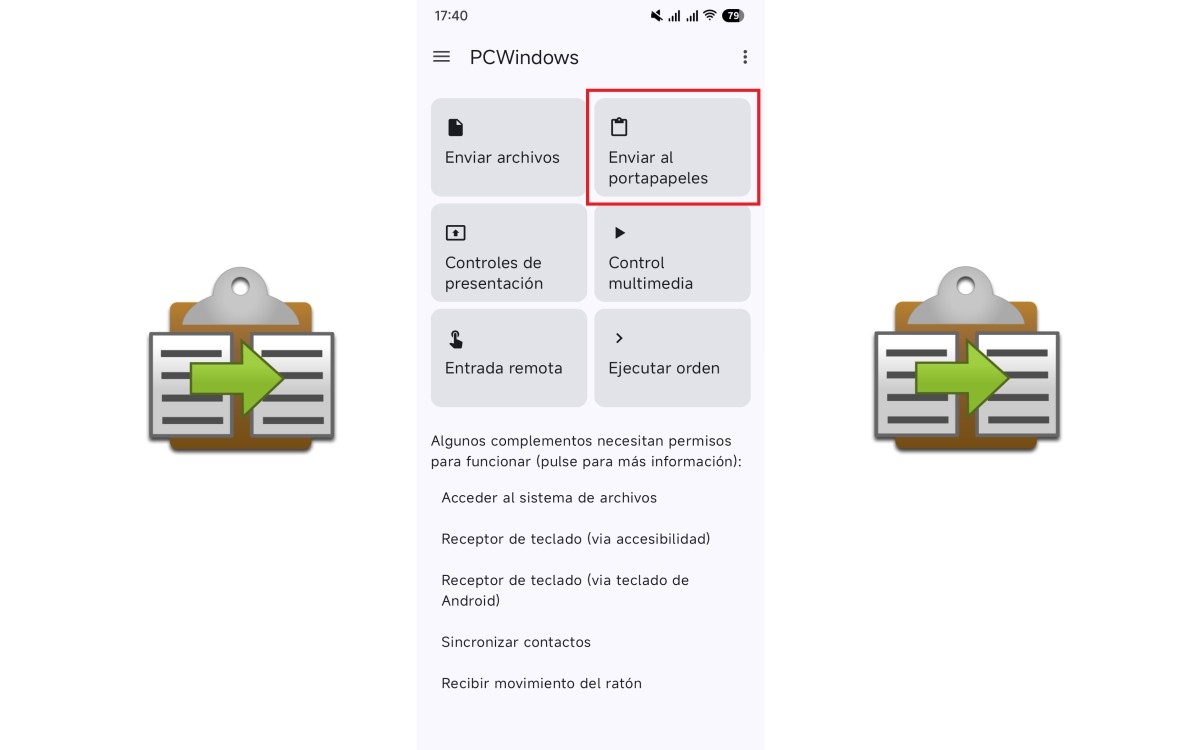
Ahora abre KDE Connect en ambos dispositivos. Deberías ver el nombre del otro equipo en la lista de dispositivos disponibles. Selecciona el dispositivo y en el otro aparecerá una Benachrichtigung über KopplungsanfrageAkzeptieren Sie die Anfrage, und die Verbindung wird nahezu sofort hergestellt. Nach der Verbindung sehen Sie in beiden Benutzeroberflächen verschiedene Funktionskarten. Um die Zwischenablage zwischen Android und Windows mit KDE Connect zu teilen, benötigen wir die Karte „In die Zwischenablage senden“.
So funktioniert die Zwischenablage-Synchronisierung
Sobald die Geräte gekoppelt sind, ist alles bereit, die Zwischenablage mit KDE Connect zwischen Android und Windows zu teilen. Es ist nichts weiter zu tun.Und genau hier punktet die App mit ihrer Einfachheit. Wichtig ist jedoch Folgendes zu verstehen: Der Ablauf ist unterschiedlich, je nachdem, in welche Richtung Sie die Nachricht senden möchten.
Von Windows bis Android: automatisch
Wenn Sie auf Ihrem PC mit Strg + C einen beliebigen Text kopieren, wird dieser Inhalt automatisch in die Zwischenablage Ihres Android-Mobilgeräts übertragen. Sie müssen keine Knöpfe drücken oder Anwendungen öffnen.. Ya decíamos que compartir el portapapeles entre Android y Windows con KDE Connect es muy sencillo.
Auf dem Handy, Dieser Text wird als Vorschlag in der obersten Zeile der Tastatur angezeigt. (si usas Gboard u otro teclado compatible). Simplemente, pulsa esa sugerencia para pegarlo en cualquier campo de texto. Y si tu teclado no muestra la sugerencia, mantén pulsado el campo de texto y selecciona «Pegar» desde el menú contextual; el contenido ya estará ahí.
Valga decir que Dieses Verhalten kann deaktiviert werden. Wenn Sie nicht möchten, dass alles, was Sie kopieren, automatisch geteilt wird, gehen Sie wie folgt vor: Öffnen Sie die KDE Connect-App unter Windows und rufen Sie die Plugin-Einstellungen auf. Suchen Sie in der Liste der Optionen nach „Zwischenablage“ und klicken Sie auf die Schaltfläche „Einstellungen“. Deaktivieren Sie anschließend die Option „Zwischenablage von diesem Gerät automatisch teilen“.
Android zu Windows Handbuch
Die umgekehrte Richtung erfordert einen zusätzlichen Schritt, pero es igual de rápido. Primero, copia el texto que quieras enviar en tu móvil, seleccionando y copiando como siempre. Luego, abre la aplicación KDE Connect en el móvil y pulsa el botón Enviar al portapapeles.
¡Listo! Ahora puedes pulsar Ctrl + V en el ordenador para pegar el texto que acabas de enviar desde el móvil. Sie erhalten keine Benachrichtigungen. confirmando que el texto ha llegado la PC. Todo ocurre en silencio: el contenido copiado está en el portapapeles de Windows listo para usarse.
Tal vez te preguntes por qué esta diferencia al compartir el portapapeles entre Android y Windows con KDE Connect. Es automático de PC a móvil, pero manual de móvil a PC, para verhindern, dass die Zwischenablage des Computers überlastet wird bei jeder versehentlichen Kopie auf dem Handy.
Teilen Sie die Zwischenablage zwischen Android und Windows mit KDE Connect: eine kostenlose und plattformübergreifende Alternative

Wie Sie sehen, ist das Teilen der Zwischenablage zwischen Android und Windows mit KDE Connect sehr einfach. Diese App ist nicht nur ein Tool zum Synchronisieren der Zwischenablage. Sie bietet Ihnen außerdem … Vollständige Integration zwischen Ihrem Mobilgerät und Ihrem Computer, que además respeta tu privacidad al mantener todo el tráfico en tu red local.
Frente a Enlace a Windows, que ata la sincronización a un ecosistema cerrado y a una cuenta de Microsoft, KDE Connect ofrece las mismas funciones (y más) sin esas restricciones. Así que si buscas una einfach, kostenlos und ohne jegliche Verpflichtungen de copiar y pegar entre Android y Windows, KDE Connect es la respuesta.
La instalación toma weniger als fünf Minuten Und sobald es eingerichtet ist, werden Sie vergessen, dass Sie sich jemals selbst eine E-Mail oder Nachricht schicken mussten, um einen einfachen Link zu teilen. Wenn Sie es einmal benutzt haben, werden Sie es nicht mehr missen wollen.

Schon seit meiner Kindheit bin ich von allem Wissenschaftlichen und Technologischen fasziniert, insbesondere von den Fortschritten, die unser Leben einfacher und angenehmer machen. Ich liebe es, mich über die neuesten Nachrichten und Trends auf dem Laufenden zu halten und meine Erfahrungen, Meinungen und Tipps zu den von mir verwendeten Geräten und Gadgets zu teilen. Das führte mich vor etwas mehr als fünf Jahren dazu, Webautorin zu werden, mit Schwerpunkt auf Android-Geräten und Windows-Betriebssystemen. Ich habe gelernt, komplexe Sachverhalte einfach und verständlich zu erklären, damit meine Leser sie leicht nachvollziehen können.