
Durch das Anpassen der neuen Sperrbildschirm-Widgets in Windows 11 können Sie Zugriff auf Schlüsselinformationen, ohne Ihr Gerät entsperren zu müssen.Von Wettervorhersagen bis hin zu wichtigen Benachrichtigungen – dieses neue System bietet Ihnen nahezu vollständige Kontrolle über die angezeigten Daten. In dieser Anleitung zeigen wir Ihnen, wie Sie die Daten einrichten, organisieren und neue Widgets hinzufügen, um Ihre tägliche Nutzung zu optimieren.
Warum sollte man die neuen Sperrbildschirm-Widgets in Windows 11 anpassen?
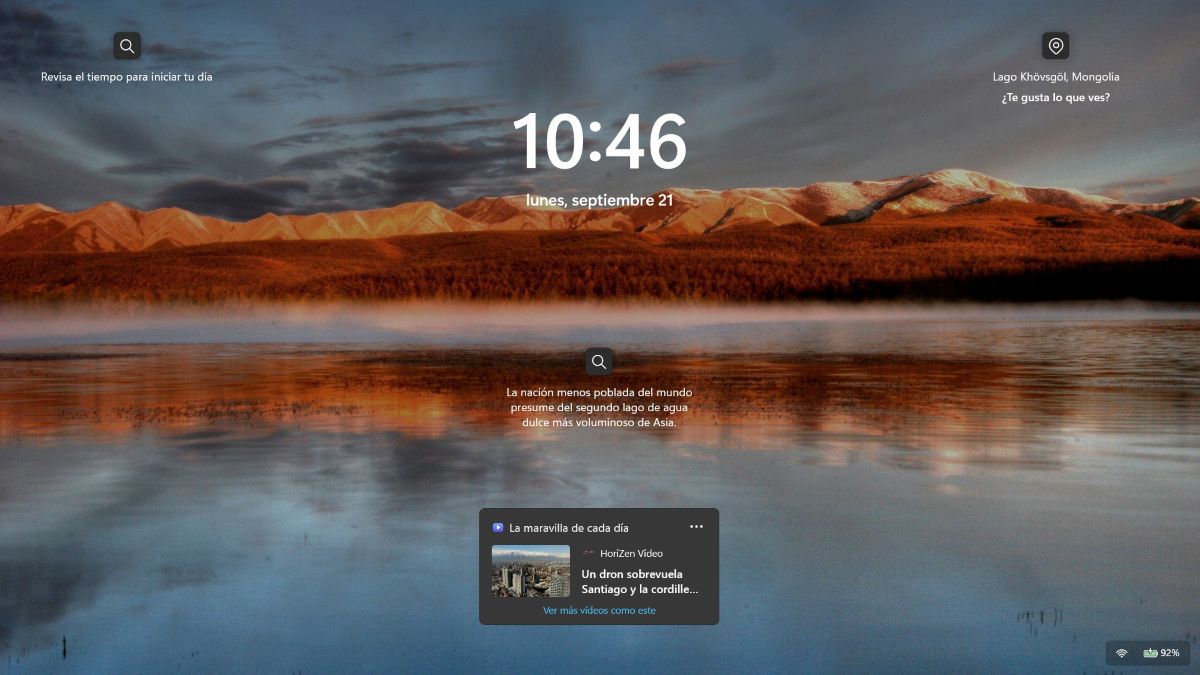
Nun denn, Welchen Zweck hat die Anpassung der neuen Sperrbildschirm-Widgets in Windows 11? Es ermöglicht Ihnen, auf einen Blick auf nützliche Informationen zuzugreifen, ohne Ihr Gerät entsperren zu müssen. Zu den wichtigsten Vorteilen dieses neuen Systems gehören:
- Sofortiger Zugriff auf Echtzeitinformationen: Zum Beispiel können Sie die Wettervorhersage, Top-Nachrichten, Kalenderereignisse, Sportergebnisse oder Aufgabenlisten sehen, sobald Sie Ihren Bildschirm einschalten oder aktivieren.
- Weniger Zeitaufwand, mehr Effizienz: Sie müssen sich nicht einloggen oder Apps einzeln überprüfen, um schnell Informationen wie die Temperatur oder Ihren nächsten Termin zu erhalten.
- Datenschutz und Kontrolle: Die neuen Sperrbildschirm-Widgets in Windows 11 ermöglichen es Ihnen, festzulegen, welche Informationen beim Sperren des Bildschirms angezeigt werden. So verhindern Sie, dass andere Ihre persönlichen Daten einsehen können, und gewähren ihnen lediglich Zugriff auf allgemeine Daten.
- Anpassung an Ihren Arbeitsablauf: Es ermöglicht Ihnen, die Karten entsprechend Ihren täglichen Bedürfnissen auszuwählen: Arbeit, Studium oder persönlicher Gebrauch.
So passen Sie die neuen Sperrbildschirm-Widgets in Windows 11 an
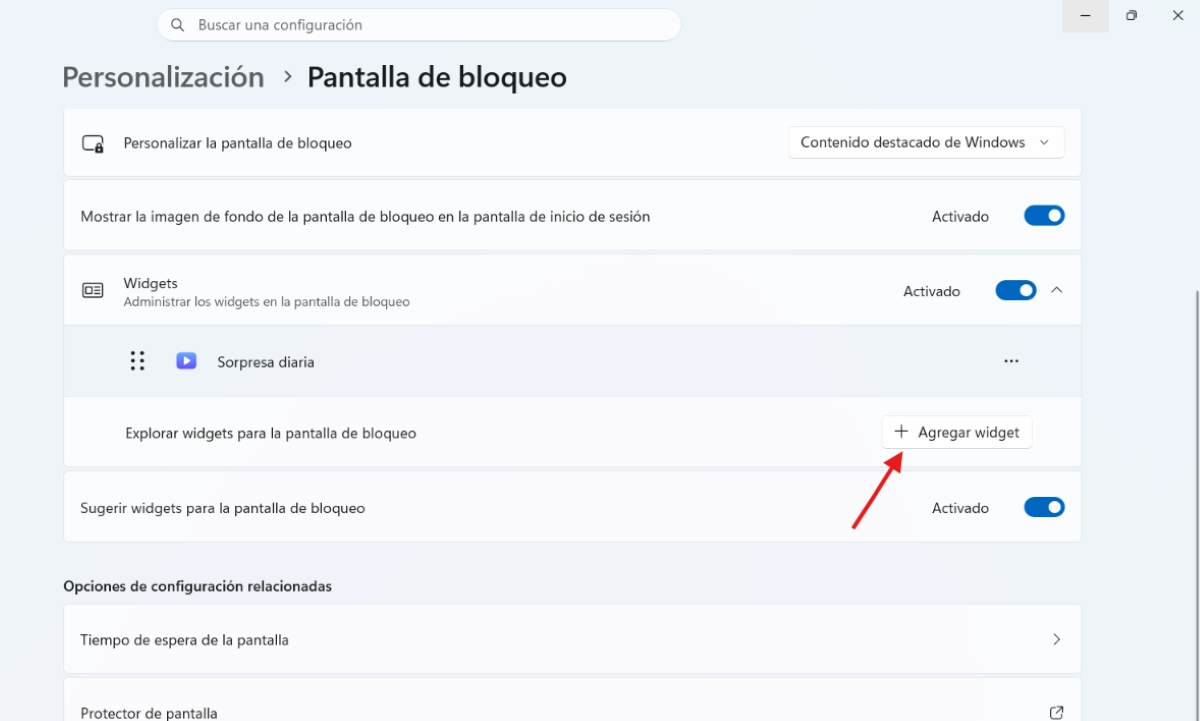
Genau wie du kannst Verhindern, dass sich Windows 11-Widgets öffnen, wenn man mit der Maus darüberfährt. Um Ihre Benutzererfahrung zu verbessern, können Sie in Windows 11 Widgets auf dem Sperrbildschirm anpassen, hinzufügen, neu anordnen oder entfernen. Dazu müssen Sie auf die Systemeinstellungen zugreifen. Schritte zum Anpassen der neuen Sperrbildschirm-Widgets in Windows 11:
- Zugriff auf die Sperrbildschirmeinstellungen: Drücken Sie die Tastenkombination Windows + I, um zu öffnen KonfigurationWählen Sie in der linken Seitenleiste Folgendes aus: Personalisierung und dann berührt es Sperrbildschirm.
- Widgets verwalten und hinzufügen: Suchen Sie den Bereich „Widgets“ (oder er wird möglicherweise als Sperrbildschirmstatus angezeigt):
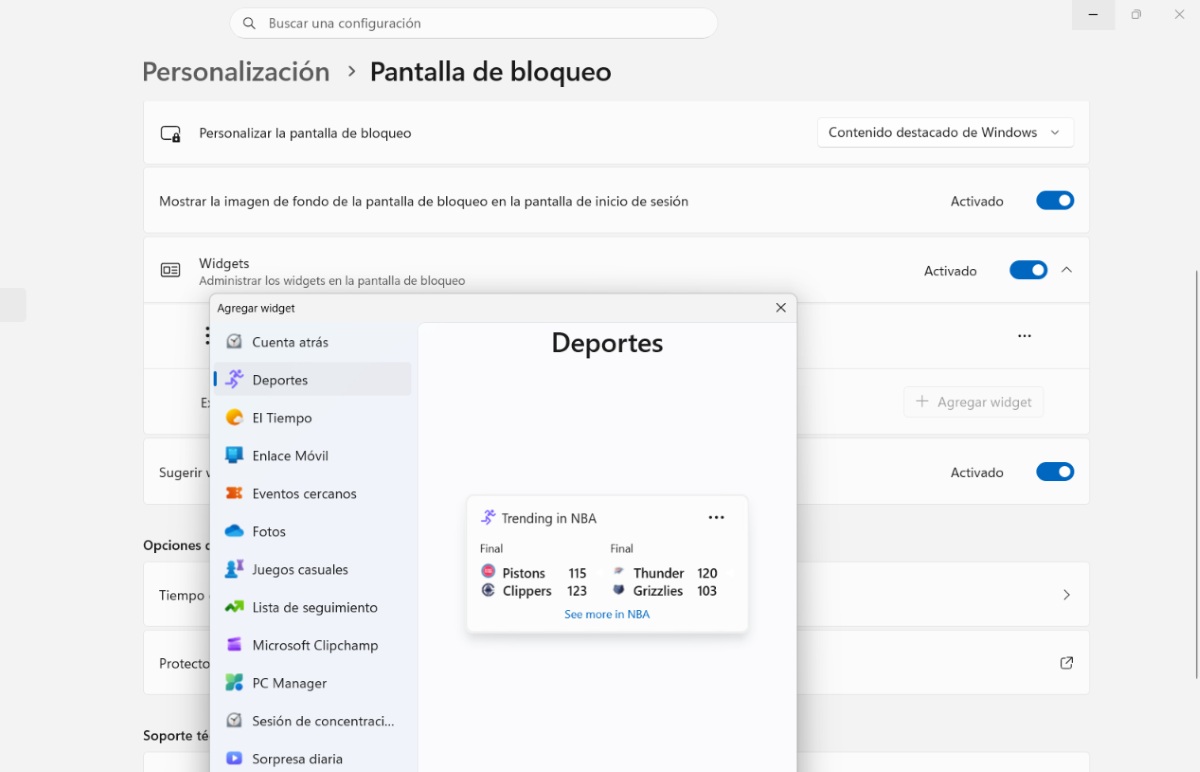
- So fügen Sie ein Widget hinzu: Wählen Sie die Option aus Widget hinzufügen Unterhalb der Liste wird der Katalog der verfügbaren kompatiblen Widgets angezeigt.
- So entfernen Sie ein Widget: Tippen Sie auf die Schaltfläche mit den drei Punkten rechts neben dem Widget, das Sie entfernen möchten, und wählen Sie „Entfernen“.
- Jedes Widget neu anordnen und anpassen:
- Reorganisieren: Sie können die Reihenfolge der Widgets ändern, indem Sie sie in der Liste nach oben oder unten ziehen. Die Listenreihenfolge entspricht der Reihenfolge auf dem Sperrbildschirm.
- Inhalte personalisieren: Bei Widgets, die dies unterstützen, können Sie auf die drei Punkte klicken und „Widget anpassen“ auswählen, wenn Sie Parameter wie die Hauptstadt in der Zeit oder die Watchlists im Sport ändern möchten.
- Widgets deaktivieren: Wenn Sie einen völlig übersichtlichen Bildschirm bevorzugen, frei von allen Informationen, die Sie nicht benötigen, können Sie den Hauptschalter für die Widgets entsprechend ändern. Deaktiviert.
Notiz: Es kann vorkommen, dass ein ausgewähltes Widget nicht verfügbar ist (das Feld „Widget hinzufügen“ ist deaktiviert und wird grau statt blau angezeigt). Dies liegt daran, dass nur Apps und Integrationen, die Sie unterstützen das kleine Widget-Format und können auf dem Sperrbildschirm angezeigt werden..
Welche Apps sind mit den neuen Sperrbildschirm-Widgets in Windows 11 kompatibel?
Wie wir sehen, besteht eine Möglichkeit, die neuen Sperrbildschirm-Widgets in Windows 11 anzupassen, darin, weitere Widgets hinzuzufügen. Welche Drittanbieter-Apps sind also mit diesen Widgets kompatibel? Die Kompatibilität mit Widgets von Drittanbietern hängt von zwei Schlüsselfaktoren ab:
- Erstens muss es sich bei der Anwendung um eine universelle Windows-App oder eine angepasste Version handeln, die von der Website installiert wurde. Microsoft Store.
- Zweitens muss die App die Microsoft Adaptive Cards API in der Konfiguration „kleine Größe“ implementieren.
Hauptkompatible Anwendungen
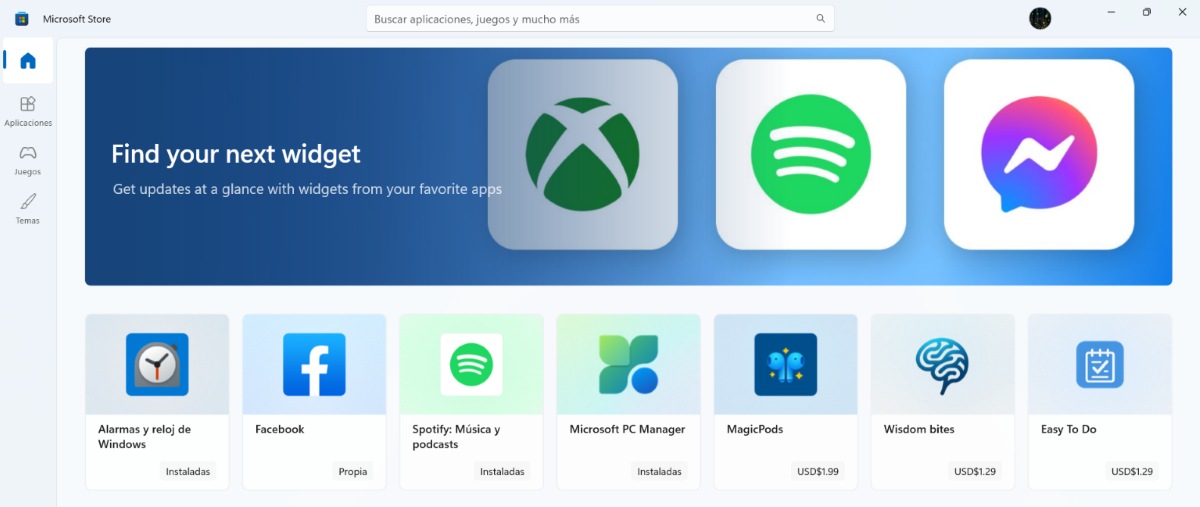
Zwar ist es richtig, dass der Katalog nativer Software dank der Entwickler stetig wächst, doch unter anderem Wichtigste kompatible Anwendungen und Dienstprogramme von Drittanbietern Folgende Optionen können Sie in den Windows 11-Sperrbildschirm integrieren:
- Spotify: Wenn Sie die neuen Sperrbildschirm-Widgets in Windows 11 anpassen möchten, können Sie Spotify hinzufügen. Ihnen werden Informationen zur aktuellen Wiedergabe, Schnellzugriff auf zuletzt gehörte Wiedergabelisten und Schnellstartoptionen angezeigt.
- Facebook: Es werden Schnellbenachrichtigungen und aktuelle Statusmeldungen angezeigt.
- BeWidgets: Es ermöglicht Ihnen, Verknüpfungen, anpassbare Uhren oder Finanzkarten direkt in das Widget-System zu integrieren.
- Smart Widgets oder Widget Launcher: Hierbei handelt es sich um Microsoft Store-Dienstprogramme, die Überwachungskomponenten generieren. Beispielsweise können Sie die CPU-Auslastung, den Festplattenspeicher und den Arbeitsspeicher anzeigen lassen, die mit Ihrem System-Dashboard kompatibel sind.
- Überwachungswerkzeuge / Systemdienstprogramme: Sie erhalten schnellen Zugriff auf Statusinformationen für erweiterte Wetterdaten, Zählerstände und die Überwachung der Geräteressourcen.
Wie finde und installiere ich weitere kompatible Apps, um die neuen Sperrbildschirm-Widgets in Windows 11 anzupassen?
- Eingeben Einstellungen – Personalisierung – Sperrbildschirm.
- Klicken Sie auf Widget hinzufügen.
- Wählen Sie unten im Dropdown-Menü aus Weitere Widgets suchen.
- Der Microsoft Store öffnet sich und zeigt direkt die Anwendungen in seinem Katalog an, die Windows 11-Widgets nativ unterstützen. Sie sehen sowohl die bereits auf Ihrem Computer installierten als auch die, die Sie installieren können.
- Fertig! Das App-Widget sollte nun auf Ihrem Sperrbildschirm angezeigt werden.
Wichtiger Hinweis: Es kann vorkommen, dass eine kompatible App nach der Installation aus dem Store nicht sofort in der Liste auf dem Sperrbildschirm erscheint. In diesem Fall... Starten Sie Ihren Computer neu, damit Windows die neue Komponente registrieren kann. und zeig es.
Zusammenfassend lässt sich sagen, dass die Anpassung der neuen Sperrbildschirm-Widgets in Windows 11 Ihr tägliches Nutzungserlebnis verändert, denn Sie optimieren den Zugriff auf wichtige Informationen vor dem Einloggen.Durch die Anpassung dieser Karten an Ihre Bedürfnisse erreichen Sie ein optimales Gleichgewicht zwischen Produktivität und Privatsphäre. So wird der Bildschirm zu einem funktionalen Bedienfeld, das genau auf Ihre Anforderungen zugeschnitten ist.

Schon seit meiner Kindheit bin ich von allem Wissenschaftlichen und Technologischen fasziniert, insbesondere von den Fortschritten, die unser Leben einfacher und angenehmer machen. Ich liebe es, mich über die neuesten Nachrichten und Trends auf dem Laufenden zu halten und meine Erfahrungen, Meinungen und Tipps zu den von mir verwendeten Geräten und Gadgets zu teilen. Das führte mich vor etwas mehr als fünf Jahren dazu, Webautorin zu werden, mit Schwerpunkt auf Android-Geräten und Windows-Betriebssystemen. Ich habe gelernt, komplexe Sachverhalte einfach und verständlich zu erklären, damit meine Leser sie leicht nachvollziehen können.