- Windows 11 permite desactivar únicamente el sonido de inicio sin silenciar todo el sistema.
- La ventana de sonidos ofrece esquemas completos y la opción “Sin sonidos” para un equipo silencioso.
- Cada evento del sistema puede personalizarse con sonidos predefinidos o archivos propios.
- Las combinaciones de sonidos se pueden guardar y cambiar fácilmente según el entorno de uso.

No a todo el mundo le gusta la clásica musiquita de arranque del sistema cuando arranca el PC. La buena noticia es que es posible desactivar el sonido de inicio de Windows 11 de forma rápida y sencilla. No hace falta tocar el volumen general ni silenciar todo el sistema: hay un ajuste específico pensado justo para esto.
Este sonido vuelve a estar activado por defecto en Windows 11, y aunque a algunos les parece nostálgico, a otros les resulta un incordio, sobre todo si usan el equipo en entornos silenciosos como una biblioteca, clase o por la noche en casa. En esta guía vas a ver, con todo lujo de detalles, cómo quitarlo, cómo apagar también el resto de sonidos del sistema si te apetece y cómo personalizar cada aviso sonoro a tu gusto.
Por qué desactivar el sonido de inicio en Windows 11
Puede parecer un detalle menor, pero el sonido de inicio de Windows 11 puede darte más de un momento incómodo. Piensa en arrancar el portátil en una reunión, en mitad de una clase o a primera hora de la mañana con todo el mundo durmiendo. Ese pequeño jingle suena bastante más alto de lo que te gustaría cuando el entorno está en silencio.
Además, muchos usuarios tienen el ordenador conectado a altavoces externos o barras de sonido con el volumen alto. En estos casos, la melodía de arranque se convierte en un pequeño susto cada vez que pulsas el botón de encendido. Por eso tanta gente busca la forma de eliminarla o al menos tener más control sobre cuándo se reproduce.
Microsoft es consciente de esta situación y, desde hace años, ofrece opciones muy completas para gestionar los sonidos del sistema. En Windows 11 no solo puedes silenciar el audio de inicio, sino también apagar cualquier otra alerta sonora (como notificaciones, avisos de batería baja o sonidos de error) o incluso sustituirlas por archivos de sonido personalizados.
Lo mejor de todo es que no necesitas usar comandos raros ni editar el registro. La propia interfaz de configuración de Windows 11 incluye los ajustes necesarios, tanto en la app Configuración como en el clásico Panel de control de sonido, para que cualquier usuario pueda cambiarlo sin complicarse.
Cómo desactivar el sonido de inicio de Windows 11 desde Configuración
Uno de los caminos más claros para desactivar este sonido es usando la app de Configuración de Windows 11, que centraliza la mayoría de ajustes del sistema. Desde ahí puedes llegar a la ventana clásica de sonidos, donde se encuentra la casilla específica del arranque.
Para empezar, necesitas abrir la aplicación Configuración. Puedes hacerlo de varias maneras: usando el icono de la rueda dentada si aparece en el menú de inicio, buscándola escribiendo “configuración” en el buscador de Windows o pulsando la combinación de teclas Windows + I. Cualquiera de estos métodos te llevará al panel principal de ajustes.
Una vez dentro, en la columna lateral verás distintas secciones. La que te interesa en este caso es “Personalización”, donde se agrupan todos los parámetros relacionados con el aspecto del sistema: fondo de pantalla, temas, colores, pantalla de bloqueo y, cómo no, los sonidos.
Dentro de “Personalización” entra en el apartado “Temas”. Este área te permite cambiar de tema completo, pero también tiene accesos a elementos individuales como el cursor del ratón, el fondo o el esquema de sonidos. Aquí es donde vas a encontrar el botón que necesitas.
En la parte superior de esa pantalla verás varios bloques con accesos rápidos. Uno de ellos se llama “Sonidos” y, por defecto, suele indicar “Predeterminado de Windows” como combinación activa. Haz clic ahí para abrir la ventana clásica de configuración de sonido del sistema, donde se administran todos los eventos sonoros de Windows 11.
Se abrirá una nueva ventana con varias pestañas en la parte superior. La que nos interesa ahora es la pestaña “Sonidos”. En ella verás una lista bastante larga de eventos del sistema (como “Notificación”, “Asterisco”, “Exclamación”, etcétera) y, debajo, una sección destinada al esquema de sonidos y a las opciones adicionales.
Fíjate en la zona inferior de esa pestaña, donde aparece una casilla llamada “Reproducir sonido Inicio de Windows”. Esa opción es justo la que hace que suene la melodía al arrancar el equipo. Si está marcada, el sonido se reproduce cada vez que enciendes el ordenador; si la desmarcas, el sistema dejará de emitirlo.
Para desactivarlo, simplemente desmarca la casilla de “Reproducir sonido Inicio de Windows”. Después, pulsa en el botón “Aplicar” para guardar el cambio y, si quieres, en “Aceptar” para cerrar la ventana. A partir del siguiente reinicio, Windows 11 ya no reproducirá ningún jingle al iniciarse.
Desactivar el sonido de inicio desde el icono del altavoz
Si sueles trastear poco por los menús de Configuración, te puede resultar más natural empezar desde el icono de volumen de la barra de tareas. Windows 11 permite llegar al mismo sitio usando un camino ligeramente distinto: partiendo del acceso directo de sonido en el área de notificaciones.
Cuando estés en el escritorio, localiza el icono con forma de altavoz en la esquina inferior derecha de la pantalla, en la barra de tareas. Haz clic derecho sobre él para mostrar un menú contextual con varias opciones relacionadas con el audio.
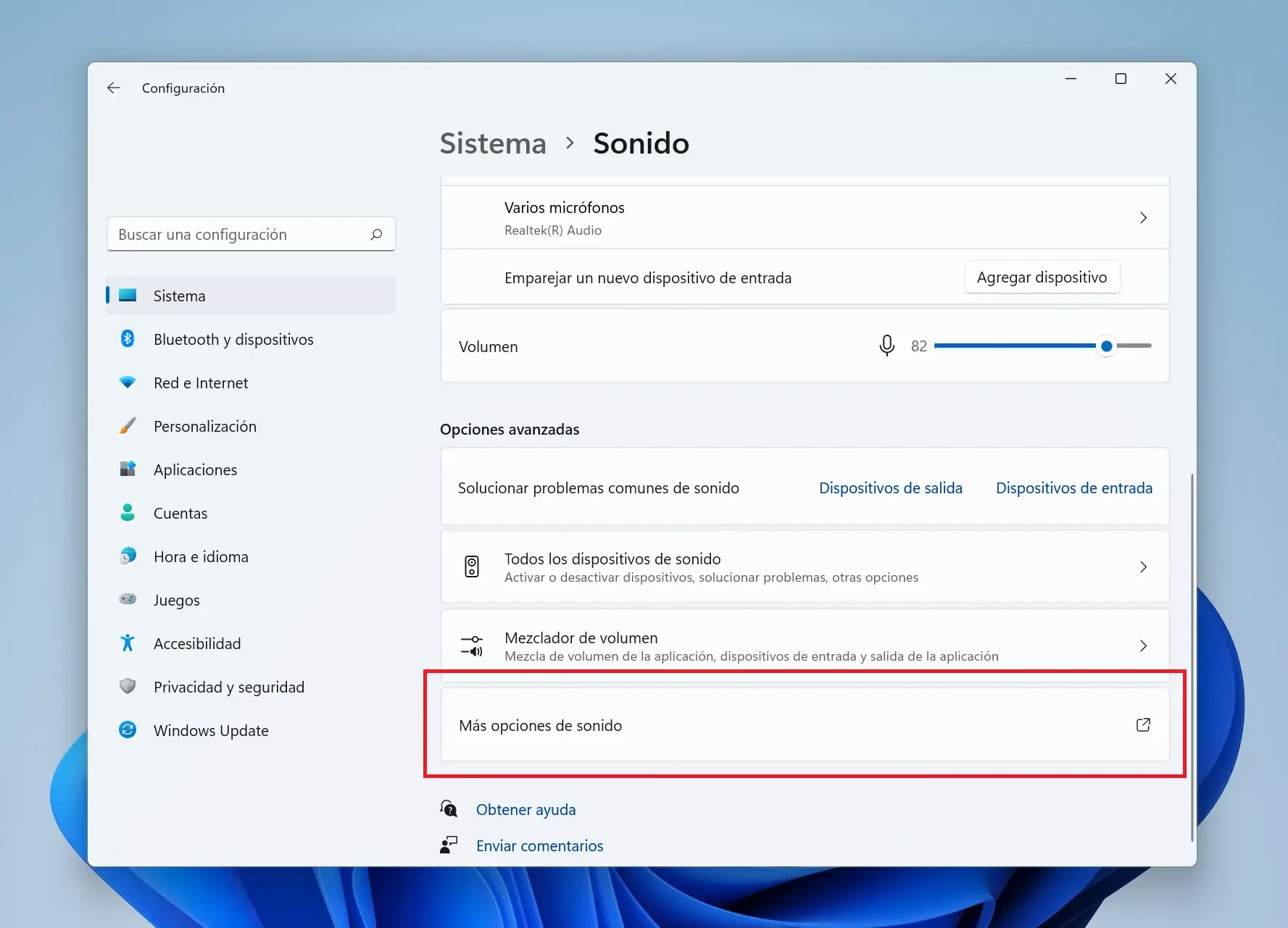
En ese menú verás diferentes accesos, pero el que te interesa es el que abre la pantalla principal de audio, normalmente identificado como “Configuración de sonido” u “Abrir configuración de sonido”. Al pulsarlo, se abrirá directamente el apartado de Sonido dentro de la app Configuración.
En la parte derecha de esa ventana, o en la sección avanzada, verás un enlace llamado “Más ajustes de sonido” o “Panel de control de sonido”, según la versión exacta de Windows 11 que estés utilizando. Haz clic en él y se abrirá de nuevo la clásica ventana de sonido que ya has visto anteriormente.
A partir de ahí, el proceso es idéntico: en la pestaña “Sonidos”, busca la casilla “Reproducir sonido Inicio de Windows”, quítale la marca y pulsa en “Aplicar” y luego en “Aceptar”. De esta forma, usando simplemente el icono del altavoz, consigues llegar al mismo lugar y desactivar el sonido de inicio sin navegar por tantos menús.
Cómo silenciar todos los sonidos del sistema en Windows 11
Puede que no solo quieras deshacerte de la melodía del arranque, sino también de cualquier sonido que emita Windows 11 cuando pasa algo en el sistema. Por ejemplo, cuando conectas un USB, recibes una notificación, aparece un error o la batería se está agotando. Si prefieres que el ordenador sea totalmente silencioso salvo por el audio de las aplicaciones, hay una opción muy directa para conseguirlo.
El truco está en aprovechar las combinaciones o esquemas de sonidos que ofrece Windows. Dentro de la misma ventana de Sonidos, en la parte superior del listado de eventos, verás un desplegable llamado “Combinación de sonidos” o “Esquema de sonido”. Ahí puedes elegir diferentes perfiles, como el predeterminado de Windows o un esquema sin sonidos.
Para que el sistema deje de emitir cualquier aviso sonoro, abre ese desplegable y selecciona la opción “Sin sonidos”. Al hacerlo, todos los eventos que aparecen en la lista inferior pasarán automáticamente a no tener ningún audio asociado, incluidos errores, notificaciones, advertencias y demás.
Antes de salir, acuérdate de pulsar en “Aplicar” para que el cambio surta efecto. Desde ese momento, Windows 11 funcionará sin reproducir ningún sonido propio. Eso sí, este ajuste solo afecta a los sonidos del sistema operativo, no a los de los programas. Si alguna aplicación, como un navegador o un reproductor multimedia, emite audio, seguirá haciéndolo con normalidad.
Si quieres reducir al máximo las interrupciones, lo ideal es que, además de este cambio global, revises la configuración de sonido de las aplicaciones que más usas. Muchas tienen sus propios ajustes de alertas y notificaciones (clientes de correo, mensajería, etc.), que puedes adaptar para que no molesten o usen solo avisos visuales.
Identificar y desactivar sonidos concretos del sistema
En ocasiones el problema no es el sonido de inicio, sino un pitido o alerta que se repite cada vez que haces algo concreto: maximizar una ventana, salir de pantalla completa, recibir una notificación del sistema, etc. Si escuchas siempre el mismo tono en determinadas acciones, puedes localizar qué evento lo provoca y desactivarlo sin tocar el resto.
Para ello, vuelve a la ventana de configuración de “Sonidos” del sistema. En la lista de eventos encontrarás elementos como “Asterisco”, “Exclamación”, “Notificación del sistema” y muchos otros. Cada uno tiene asociado un archivo de sonido distinto que puedes escuchar con el botón “Probar”.
Lo ideal es ir seleccionando uno por uno los eventos sospechosos y pulsar en “Probar” para escuchar el audio asociado. Así puedes localizar cuál coincide con el sonido que te está molestando. En muchas ocasiones se trata de la notificación de sistema o de algún aviso de error genérico, pero depende de cada equipo y de la configuración que tenga.
Cuando identifiques el evento responsable, solo tienes que ir a la parte inferior de la ventana, donde se muestra el sonido asociado, y desplegar el menú para elegir “Ninguno”. Al asignar “Ninguno” a ese evento, Windows dejará de reproducir sonido cuando se produzca esa acción específica, manteniendo intactos los demás sonidos del sistema.
De nuevo, termina pulsando “Aplicar” y “Aceptar” para guardar los cambios. Este método es muy útil si solo te molesta un tipo concreto de aviso (por ejemplo, el de error, o el sonido que se reproduce cuando llega una notificación), pero no quieres renunciar a todos los sonidos de Windows.
Personalizar y cambiar los sonidos de Windows 11, incluido el de inicio
Puede ocurrir que no te convenza el sonido que viene por defecto, pero tampoco quieras desactivarlo del todo. En ese caso, lo que te interesa es personalizar el esquema de sonidos para adaptar Windows 11 a tu gusto. Esto incluye cambiar los sonidos asociados a eventos específicos y, en algunos casos, usar tus propios archivos de audio.
En la misma pestaña de “Sonidos” puedes seleccionar cualquiera de los eventos de la lista, como por ejemplo “Alarma de bajo nivel de carga de batería” o “Notificación”. Una vez seleccionado, en la parte inferior verás un desplegable con todos los sonidos disponibles dentro del esquema actual. Cada archivo tiene un nombre descriptivo, y puedes escuchar cómo suena con el botón “Probar”.
Si alguno de los sonidos preinstalados te convence más, basta con seleccionarlo en el desplegable y aplicar los cambios. Poco a poco puedes ir construyendo un esquema de sonidos totalmente a medida, escogiendo un tono distinto para cada evento relevante. Así sabrás, solo por el sonido, si se trata de una notificación, un aviso de batería o un error, sin necesidad de mirar la pantalla.
Además, Windows permite ir un paso más allá y usar archivos de sonido personalizados. Para ello, en la misma zona donde eliges el sonido, puedes pulsar en el botón “Examinar” y seleccionar un archivo de audio compatible (normalmente en formato WAV) desde el Explorador de archivos. De esta manera puedes usar, por ejemplo, un pequeño clip de música, un efecto de sonido concreto o una grabación propia.
Una vez hayas configurado todos los sonidos como te gusta, es muy recomendable guardar tu combinación personalizada. En la parte superior, donde aparece el nombre del esquema actual, encontrarás el botón “Guardar como”. Púlsalo, escribe un nombre descriptivo para tu nueva combinación (por ejemplo, “Silencioso con avisos de batería” o “Sonidos suaves”) y guarda el perfil.
Esa combinación quedará disponible para seleccionarla en el desplegable siempre que quieras. Así podrás alternar fácilmente entre distintos perfiles de sonido: uno completamente silencioso, otro con notificaciones suaves, otro con todos los sonidos clásicos activos, etc. Ten en cuenta que estas configuraciones son locales, así que si tienes varios ordenadores, tendrás que repetir el proceso en cada uno de ellos.
Con todo lo que hemos visto, queda claro que Windows 11 te da un control muy completo sobre el sonido de arranque y el resto de avisos del sistema. Desde desactivar únicamente la melodía inicial hasta crear combinaciones personalizadas o silenciar cada evento por separado, tienes a tu alcance un abanico de opciones suficiente para adaptar el comportamiento del equipo a tu entorno: ya sea un hogar lleno de gente, una oficina silenciosa o una biblioteca en la que no quieres llamar la atención al encender el portátil.


Redactor especializado en temas de tecnología e internet con más de diez años de experiencia en diferentes medios digitales. He trabajado como editor y creador de contenidos para empresas de comercio electrónico, comunicación, marketing online y publicidad. También he escrito en webs de economía, finanzas y otros sectores. Mi trabajo es también mi pasión. Ahora, a través de mis artículos en Tecnobits, intento explorar todas las novedades y nuevas oportunidades que el mundo de la tecnología nos ofrece día a día para mejorar nuestras vidas.