- Desactiva el inicio automático desde los ajustes de la tele.
- La ruta cambia según el modelo.
- Pulsa Inicio para seguir entrando en Smart Hub.
- Si una consola cambia la entrada, revisa Anynet+.
Si tu tele Samsung abre el menú de aplicaciones cada vez que la enciendes, puedes evitarlo desactivando Iniciar con el Inicio de Smart Hub. Así, en lugar de mostrar ese menú, el televisor puede volver al último canal o a la entrada HDMI que estabas utilizando.
El cambio solo afecta a lo que aparece al encender la tele. Smart Hub sigue disponible desde el botón Inicio del mando y puedes seguir entrando en tus aplicaciones cuando quieras.
Cómo desactivar el inicio automático de Smart Hub en una TV Samsung
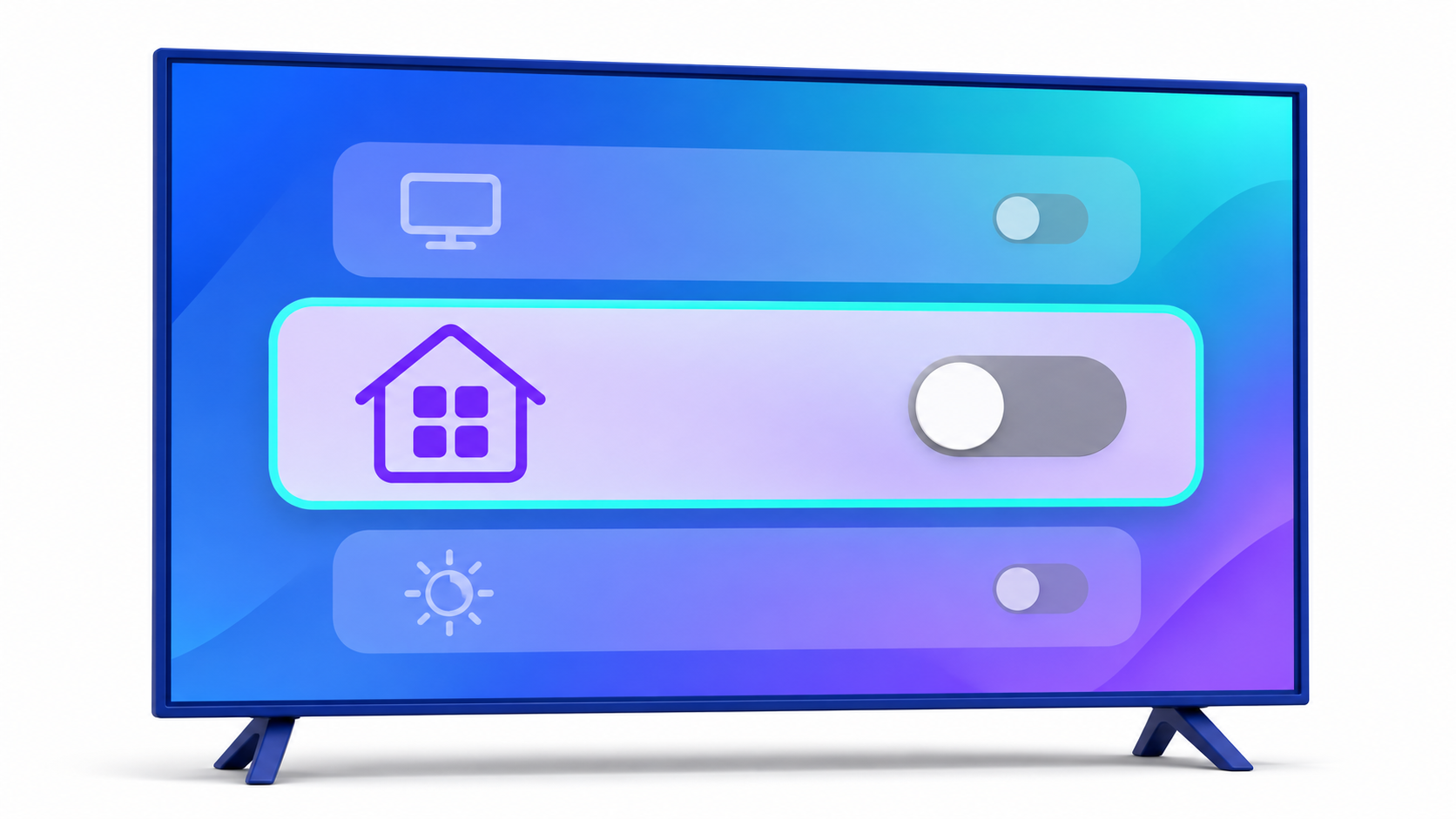
- Pulsa Inicio, el botón de la casa del mando.
- Abre Configuración y entra en Toda la configuración si aparece. En algunos modelos tendrás que entrar primero en Menú.
- Entra en General y privacidad o Funciones avanzadas y busca Opción de pantalla de inicio.
- Desactiva Iniciar con el Inicio de Smart Hub. El nombre también puede aparecer abreviado como Iniciar con Smart Hub.
Si no encuentras el ajuste, estas son las rutas que documenta Samsung según el año del modelo:
- 2025 y 2026: Configuración > Toda la configuración > Funciones avanzadas > Opción de pantalla de inicio.
- 2022 a 2024: Configuración > Toda la configuración > General y privacidad > Opción de pantalla de inicio.
- 2017 a 2021: Configuración > General > Funciones Smart. Busca Ejecución de Smart Hub o un nombre parecido.
Los nombres pueden variar según el país y la versión del software. Si ninguna ruta coincide, consulta el manual de tu modelo. Puedes ver el código del televisor en Configuración > Soporte > Acerca de este TV o en la etiqueta trasera.
Cómo comprobar si la tele vuelve a la TDT o al último HDMI
Si quieres arrancar en la TDT, pon un canal de antena antes de apagar la tele. Si usas un decodificador o una consola, selecciona su entrada HDMI y comprueba que se ve la imagen. Después, apaga y enciende el televisor con su propio mando para comprobar qué aparece.
Este ajuste permite volver a la fuente anterior. Por ejemplo, si el decodificador está en HDMI 1 pero apagas la tele después de usar la consola en HDMI 2, desactivar Smart Hub no fija HDMI 1 como entrada de arranque. Si aparece «Sin señal», comprueba que el aparato conectado a la entrada seleccionada esté encendido.
Qué hacer si se abre una app o cambia la entrada al encender
- Se abre la última aplicación: vuelve a las opciones de inicio y desactiva Ejecutar automáticamente la última aplicación, si aparece. Es un ajuste independiente del de Smart Hub.
- Se abre Samsung TV Plus: comprueba si tu modelo ofrece un ajuste específico para su inicio automático en ese mismo menú. Si está disponible, desactívalo y repite la prueba tras dejar puesta la TDT o el HDMI.
- La tele salta al HDMI de la consola o del decodificador: prueba a encenderla con su mando y deja el otro aparato apagado. Si solo cambia de fuente al encender ese aparato, revisa el control HDMI-CEC, que Samsung llama Anynet+.
Si quieres volver a ver el menú de aplicaciones nada más encender la tele, regresa a Opción de pantalla de inicio o Funciones Smart y activa de nuevo el inicio automático de Smart Hub.
Índice

Soy un apasionado de la tecnología que ha convertido sus intereses «frikis» en profesión. Llevo más de 10 años de mi vida utilizando tecnología de vanguardia y trasteando todo tipo de programas por pura curiosidad. Ahora me he especializado en tecnología de ordenador y videojuegos. Esto es por que desde hace más de 5 años que trabajo redactando para varias webs en materia de tecnología y videojuegos, creando artículos que buscan darte la información que necesitas con un lenguaje entendible por todos.
Si tienes cualquier pregunta, mis conocimientos van desde todo lo relacionado con el sistema operativo Windows así como Android para móviles. Y es que mi compromiso es contigo, siempre estoy dispuesto a dedicarte unos minutos y ayudarte a resolver cualquier duda que tengas en este mundo de internet.