- SmartScreen es un filtro de reputación integrado en Windows 11 y Edge que bloquea webs maliciosas, descargas peligrosas y aplicaciones sospechosas.
- Se basa en listas blancas y negras, firmas digitales y telemetría, lo que reduce muchos riesgos, pero también genera falsos positivos con software poco conocido.
- Puede desactivarse parcial o totalmente desde Seguridad de Windows, directivas de grupo, Registro o PowerShell, ajustando el nivel de protección según el tipo de usuario.
- Para la mayoría de usuarios es recomendable mantener SmartScreen activo como capa extra de seguridad, relajándolo solo en escenarios avanzados y controlados.

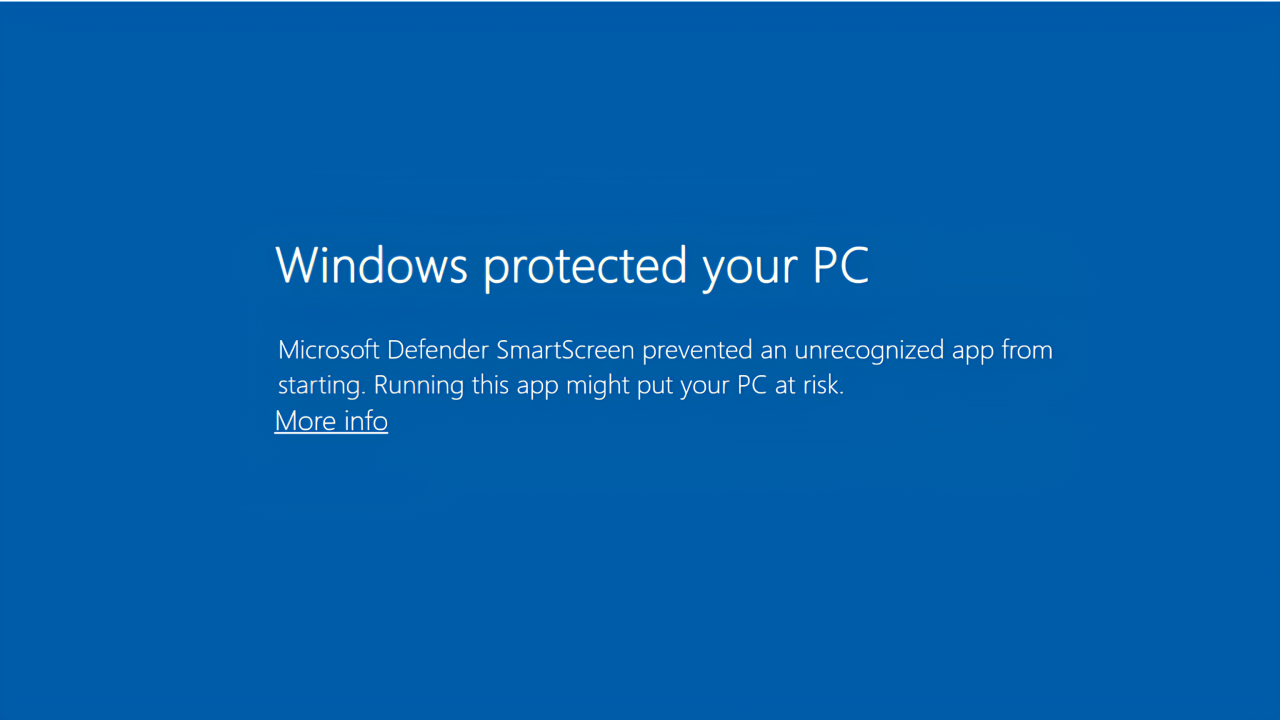
Seguro que alguna vez has tenido que lidiar con algún aviso azul de Windows que dice que ha protegido tu PC y te impide abrir un programa o descargar un archivo. Ese «culpable» es Microsoft Defender SmartScreen, el filtro de reputación integrado en Windows 11 que analiza lo que ejecutas y las webs que visitas. Aquí te explicamos cómo desactivar SmartScreen en Windows 11 desde Configuración de forma sencilla.
También revisaremos cuándo conviene mantenerlo activo, qué riesgos tiene apagarlo y algunas dudas frecuentes que suelen surgir alrededor de esta característica.
Qué es Microsoft Defender SmartScreen y cómo funciona
SmartScreen es un filtro de seguridad que Microsoft lleva integrando desde hace años en Windows y en su navegador Edge. Su misión es vigilar las páginas web que visitas y los programas o archivos que ejecutas o descargas, para frenar intentos de phishing, malware y aplicaciones potencialmente no deseadas.
Para tomar decisiones, SmartScreen se apoya en una enorme base de datos con listas blancas y listas negras. Por un lado, mantiene un listado de sitios y programas peligrosos o asociados a software malicioso; por otro, guarda información sobre archivos y aplicaciones muy populares y ampliamente usados que considera de confianza.
Cuando descargas o ejecutas algo nuevo, el filtro revisa la firma digital del archivo, su procedencia y su reputación comparándolos con esa base de datos. Si el elemento está marcado como dañino, bloquea la ejecución; si es desconocido y no tiene buena reputación todavía, te lanza un aviso advirtiendo del posible riesgo, incluso aunque en la práctica sea un programa legítimo.
Este mismo enfoque lo aplica en Microsoft Edge: analiza en tiempo real las URL que visitas, su comportamiento y las compara con listas dinámicas de webs reportadas por phishing o malware. Si detecta algo sospechoso, muestra una pantalla de advertencia (normalmente en rojo) y te aconseja no continuar.
La gracia es que SmartScreen se ejecuta en segundo plano como una capa de seguridad adicional, independiente del propio antivirus, del firewall y de otras funciones de protección de Windows 11. No deberías notar impacto apreciable en el rendimiento en equipos medianamente actuales, porque solo realiza comprobaciones cuando interactúas con archivos o sitios nuevos.
Ventajas y desventajas de usar SmartScreen
En teoría, SmartScreen está pensado para hacerte la vida más fácil, y lo cierto es que aporta varias ventajas importantes, sobre todo a usuarios menos experimentados que descargan programas de cualquier parte o que no revisan con lupa los enlaces que reciben. Son estas:
- Integración total con Windows 11 y con el ecosistema de Microsoft. No solo revisa lo que abres desde Edge: también controla archivos lanzados desde otros navegadores, gestores de descargas, clientes de correo o la propia Microsoft Store, ofreciendo avisos coherentes en todo el sistema.
- Modelo de aprendizaje continuo basado en reputación y telemetría. Microsoft va alimentando sus listas con reportes automáticos y manuales, de modo que las detecciones de phishing y malware mejoran sin que tengas que hacer nada. Las listas se actualizan con frecuencia y se consultan en la nube.
- Bloqueo de aplicaciones potencialmente no deseadas (PUA/PUP), como instaladores llenos de barras de herramientas, software con mala reputación o aplicaciones que, sin ser virus, pueden causar problemas o resultar intrusivas para el usuario.
El reverso de la moneda es que, al apoyarse tanto en la reputación, SmartScreen genera bastantes falsos positivos. Programas poco conocidos, proyectos en fase beta, herramientas antiguas sin firma digital moderna o software muy específico para nichos profesionales pueden verse bloqueados o advertidos, pese a ser completamente legítimos.
Cuándo tiene sentido mantener SmartScreen activado
La recomendación general de seguridad es dejar SmartScreen activado siempre, especialmente si no eres un usuario avanzado o si compartes el ordenador con otras personas menos cuidadosas al navegar o descargar software.
Hoy en día los ataques de phishing, las webs fraudulentas y el malware camuflado en descargas «gratuitas» están a la orden del día. En este contexto, cualquier capa de protección adicional suma, y más si viene integrada de forma nativa, sin coste extra y sin tener que configurar nada complicado.
Incluso para usuarios con experiencia puede ser útil mantenerlo al menos en un modo relativamente estricto para la navegación web y el correo electrónico. Un despiste lo tiene cualquiera y SmartScreen puede servir como red de seguridad en un momento tonto o ante un ataque muy bien camuflado.
Donde más brilla esta función es en entornos con muchos usuarios, como pequeñas empresas o centros educativos, en los que la administración puede usar directivas de grupo o Intune para impedir que se omitan los avisos y así evitar que alguien se salte un bloqueo crítico por error.
Cuándo puede interesar desactivar o relajar SmartScreen
Dicho todo lo anterior, hay casos reales en los que desactivar total o parcialmente SmartScreen puede tener sentido. Normalmente hablamos de usuarios avanzados, desarrolladores, testers, administradores de sistemas o aficionados que trabajan con mucho software poco conocido.
Si sueles instalar aplicaciones antiguas, utilidades muy específicas, builds de prueba o programas caseros sin firma digital, lo normal es que SmartScreen salte continuamente con falsos positivos. En ese escenario, puede volverse más un estorbo que una ayuda.
También puede ser incómodo cuando descargas emuladores, herramientas de modding, scripts o programas portables que no tienen suficiente reputación global. Aunque tú sepas perfectamente de dónde vienen y los hayas verificado, el sistema seguirá preguntando cada dos por tres.
En estos casos, tienes dos opciones: usar la desactivación temporal en cada aviso concreto (ejecutar solo ese archivo y dejar el filtro activo para todo lo demás), o ir un paso más allá y desactivar globalmente SmartScreen o algunas de sus capas específicas (para Edge, para la Store, para aplicaciones y archivos, etc.).
Eso sí, si te gusta instalar «lo que pillas» por Internet sin mirar demasiado, no es buena idea apagarlo del todo. Como mínimo deberías dejar activa alguna capa de protección y complementar con otras soluciones de seguridad.
Cómo desactivar SmartScreen en Windows 11 desde Seguridad de Windows
La forma más sencilla y visual de gestionar SmartScreen en Windows 11 es a través de la aplicación Seguridad de Windows (el antiguo Centro de seguridad de Windows Defender), que reúne todas las opciones de protección del sistema.
Para llegar hasta las opciones de reputación, puedes usar el buscador del menú Inicio: escribe “Seguridad de Windows” y abre la aplicación. Una vez dentro, verás varios apartados principales en el panel lateral izquierdo referentes a virus, firewall, control de aplicaciones, etc.
El que nos interesa es “Control de aplicaciones y navegador”. Haz clic ahí y se te mostrarán distintas secciones relacionadas con SmartScreen y con la protección basada en reputación que Windows aplica a lo que ejecutas y a lo que visitas.
En la parte central verás un bloque llamado “Protección basada en reputación”. Justo debajo hay un enlace que dice “Configuración de Protección basada en reputación”. Al pulsarlo accederás a los distintos interruptores con los que puedes afinar el comportamiento del filtro.
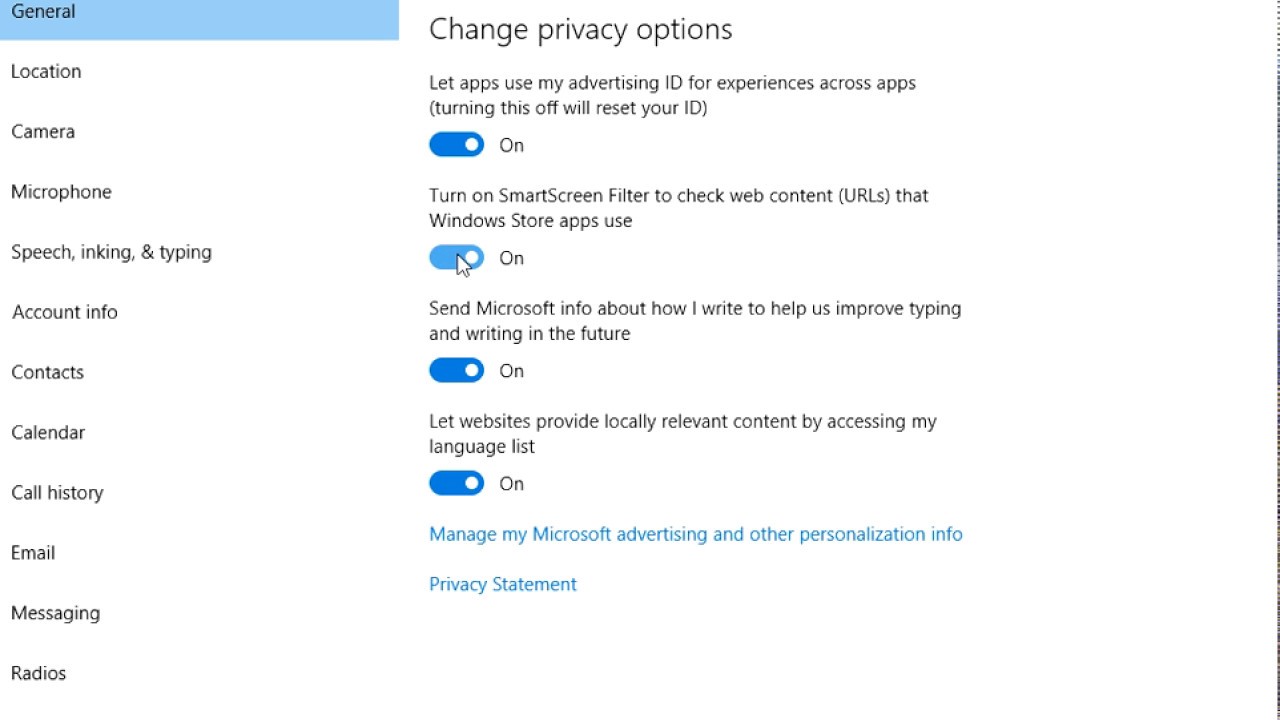
Por lo general, encontrarás opciones como “Comprobar aplicaciones y archivos”, “SmartScreen para Microsoft Edge”, “SmartScreen para aplicaciones de la Microsoft Store” y “Bloqueo de aplicaciones potencialmente no deseadas”. Todas suelen venir activadas por defecto en Windows 11.
Si quieres desactivar completamente SmartScreen, bastará con poner en Desactivado los interruptores de las funciones que no quieras usar. Puedes apagar solo la comprobación de aplicaciones y archivos, solo la de Edge, solo el bloqueo de PUA o todo en conjunto, según tu nivel de tolerancia al riesgo.
En cualquier momento puedes rehacer el camino y volver a activar los interruptores para recuperar la protección. No afecta al resto de mecanismos de seguridad de Windows, como el antivirus integrado, el firewall o las protecciones de cuentas.
Otros modos de desactivar SmartScreen en Windows 11
Repasemos ahora otras opciones para desactivar Microsoft Defender SmartScreen:
Con el Editor de directivas de grupo
En ediciones profesionales y empresariales de Windows 11 (Pro, Enterprise, Education) tienes disponible el Editor de directivas de grupo local (gpedit.msc), que permite afinar más el comportamiento de SmartScreen, especialmente en entornos gestionados.
Para abrirlo, puedes usar el atajo Windows + R para lanzar “Ejecutar”, escribir gpedit.msc y pulsar Intro. Se abrirá la consola de directivas, con un árbol de opciones en el panel izquierdo dividido en Configuración del equipo y Configuración de usuario.
Dentro de la rama de equipo, podrás encontrar varias políticas específicas para SmartScreen navegando por rutas como “Plantillas administrativas > Componentes de Windows > SmartScreen de Windows Defender > Explorador”, donde verás opciones relacionadas con la comprobación de aplicaciones y archivos.
Una de las principales es la directiva “Configurar SmartScreen de Windows Defender” para el Explorador. Si haces doble clic sobre ella, podrás dejarla como “No configurada”, “Habilitada” o “Deshabilitada”. Marcándola como Deshabilitada, forzarás el apagado de SmartScreen a este nivel para todos los usuarios del equipo.
Otra política interesante es “Configurar App Install Control”, que busca impedir que contenido ejecutable descargado desde Internet comprometa los dispositivos. Cambiando su estado a Deshabilitada también relajas ese filtro para instalaciones procedentes de la red.
Editando el Registro de Windows
Otra manera de controlar SmartScreen en Windows 11 es mediante el Editor del Registro (regedit), donde puedes crear o modificar valores específicos que determinan si el filtro está activo y a qué nivel actúa.
Antes de tocar nada, es muy recomendable hacer una copia de seguridad del Registro. Desde el propio editor puedes exportar todo el árbol o solo la rama que vayas a modificar, de forma que tengas un fichero .reg al que volver si algo sale mal.
Para abrir el Editor de Registro, usa de nuevo Windows + R, escribe regedit y pulsa Intro. Acepta el aviso de control de cuentas y una vez dentro, navega en el panel izquierdo hasta la ruta:
HKEY_LOCAL_MACHINE\SOFTWARE\Policies\Microsoft\Windows\System
Si la clave System no existe, puedes crearla con el botón derecho. Dentro de ella, el primer paso será añadir un nuevo valor DWORD (32 bits) llamado EnableSmartScreen. Haz doble clic en él y establece el «Datos de valor» a 0 para desactivarlo o a 1 para mantenerlo activo.
A continuación, puedes crear un nuevo valor de cadena (REG_SZ) llamado ShellSmartScreenLevel. En esta cadena, puedes indicar el nivel de actuación que quieres: por ejemplo «Warn» para que muestre advertencias que se pueden omitir, o «Block» para intentar bloquear directamente la ejecución de elementos sospechosos.
Con estos ajustes consigues un control más fino del comportamiento de SmartScreen desde el nivel del sistema, aunque cambiar estos valores sin tener claro qué estás haciendo puede causar comportamientos inesperados. Por eso conviene anotar el estado original antes de tocar nada y, sobre todo, asegurarte de que el Registro está bien respaldado.
Desde PowerShell
Si prefieres automatizar tareas o te sientes cómodo con la línea de comandos, puedes usar PowerShell para habilitar o deshabilitar SmartScreen en Windows 11. Esto resulta práctico para aplicar el mismo cambio en varios equipos o para incluirlo dentro de scripts de configuración.
Para empezar, abre PowerShell con privilegios elevados: haz clic derecho sobre el icono de PowerShell y elige “Ejecutar como administrador”. Acepta el UAC y, en la consola, ya podrás usar cmdlets de seguridad como Set-MpPreference.
El comando base que te interesa es Set-MpPreference, que sirve para modificar las preferencias de Microsoft Defender, incluida la palanca relacionada con SmartScreen en ciertas versiones. En concreto, para desactivar temporalmente el filtro puedes ejecutar:
Set-MpPreference -EnableSmartScreen $false
Con este ajuste indicas a Defender que deshabilite la capa de protección basada en SmartScreen. A partir de ese momento dejarás de ver los avisos de reputación asociados a esta característica, aunque seguirán activas otras defensas como el análisis de virus en tiempo real.

SmartScreen, bloqueador de ventanas emergentes y otras protecciones
Es habitual confundir SmartScreen con el bloqueador de ventanas emergentes del navegador o con otras herramientas antispam, porque todas ellas, en mayor o menor medida, se interponen entre el usuario y determinados contenidos de Internet.
Sin embargo, su función es diferente: SmartScreen analiza la reputación de webs, descargas y aplicaciones, buscando phishing, malware o software no deseado, mientras que el bloqueador de pop-ups se limita a frenar la apertura automática de ventanas, la mayoría de las veces asociadas a anuncios.
El filtro emergente no entiende de reputación ni de firmas digitales, simplemente evita que se abran ciertos tipos de ventanas molestas o intrusivas. No es raro que haya banners o pop-ups completamente inofensivos que se bloquean por defecto, y a la inversa, no sirve como barrera fiable frente a sitios maliciosos sofisticados.
Por eso se considera que ambas herramientas se complementan, pero no se sustituyen. Puedes desactivar los pop-ups si te molestan demasiado, pero mantener SmartScreen activo. O regular SmartScreen para que te permita más cosas y seguir bloqueando ventanas emergentes en tu navegador habitual.
De la misma forma, SmartScreen tampoco reemplaza a otras protecciones de Windows 11, como el antivirus Microsoft Defender, el firewall, el aislamiento de núcleo o la protección de cuentas. Cada capa cubre un tipo de riesgo diferente, y lo ideal es mantener un enfoque de defensa en profundidad.
Riesgos y vulnerabilidades asociadas a SmartScreen
Puede sonar paradójico, pero una función de seguridad también puede convertirse en un vector de ataque si se encuentra una vulnerabilidad en su implementación. A lo largo del tiempo se han detectado fallos en SmartScreen que permitían a atacantes eludir o aprovecharse de este filtro.
Un caso conocido fue la vulnerabilidad CVE-2024-21412, documentada por Microsoft en su Centro de Respuesta de Seguridad (MSRC). Este fallo permitía a actores maliciosos burlar las protecciones de SmartScreen mediante archivos especialmente elaborados, que saltaban por encima de los chequeos habituales.
Grupos de ciberdelincuentes como “Water Hydra” llegaron a explotar esta brecha en campañas dirigidas, pero Microsoft corrigió el problema mediante actualizaciones de seguridad del sistema operativo, por lo que mantener Windows 11 al día es fundamental.
Aunque estos incidentes demuestran que ninguna capa de protección es infalible ni está libre de bugs, también es cierto que no han sido fallos masivos que afectasen permanentemente a todos los usuarios. En general, la compañía ha reaccionado con rapidez para parchearlos.
En la práctica, el balance sigue siendo favorable a mantener SmartScreen activado, siempre que combines su uso con un buen hábito de actualización y con sentido común al navegar. Desactivarlo no evita que existan vulnerabilidades; simplemente prescindes de una ayuda extra frente a muchos ataques cotidianos.
Con todo lo anterior en mente, la clave está en ajustar SmartScreen al tipo de uso que le das a tu PC: si instalas mucho software raro o antiguo puede que te interese tirarlo un poco hacia atrás, pero para la mayoría de usuarios compensa dejarlo encendido y convivir con algún aviso que otro antes que abrir la puerta de par en par a cualquier amenaza.

Redactor especializado en temas de tecnología e internet con más de diez años de experiencia en diferentes medios digitales. He trabajado como editor y creador de contenidos para empresas de comercio electrónico, comunicación, marketing online y publicidad. También he escrito en webs de economía, finanzas y otros sectores. Mi trabajo es también mi pasión. Ahora, a través de mis artículos en Tecnobits, intento explorar todas las novedades y nuevas oportunidades que el mundo de la tecnología nos ofrece día a día para mejorar nuestras vidas.