- Los mensajes de archivo bloqueados en OneDrive suelen deberse a aplicaciones de Office en segundo plano, archivos compartidos o permisos.
- Revisar procesos en segundo plano, caché, archivos temporales y estado de la cuenta suele resolver la mayoría de errores.
- Las versiones web y móvil de OneDrive permiten eliminar o gestionar archivos problemáticos cuando el cliente de escritorio falla.
- Controlar antivirus, red y archivos marcados como finales evita bloqueos recurrentes en documentos de Word, Excel y PowerPoint.

Si usas OneDrive a diario, tarde o temprano te habrás topado con el típico mensaje de que no se puede abrir, borrar o renombrar un archivo porque está bloqueado o abierto en otro programa . Es un fallo molesto, sobre todo cuando tienes prisa por enviar un documento o liberar espacio en tu equipo .
Este tipo de errores puede aparecer en Windows, en la aplicación de OneDrive, en Word, Excel o PowerPoint, e incluso en móviles Android . Detrás suele haber causas repetidas: procesos en segundo plano, archivos compartidos, permisos de red, antivirus introducidos o simples restos de archivos temporales. Vamos a repasar, con detalle y con un lenguaje claro, todas las situaciones habituales y cómo solucionarlas paso a paso .
Errores típicos al abrir archivos de OneDrive en Windows
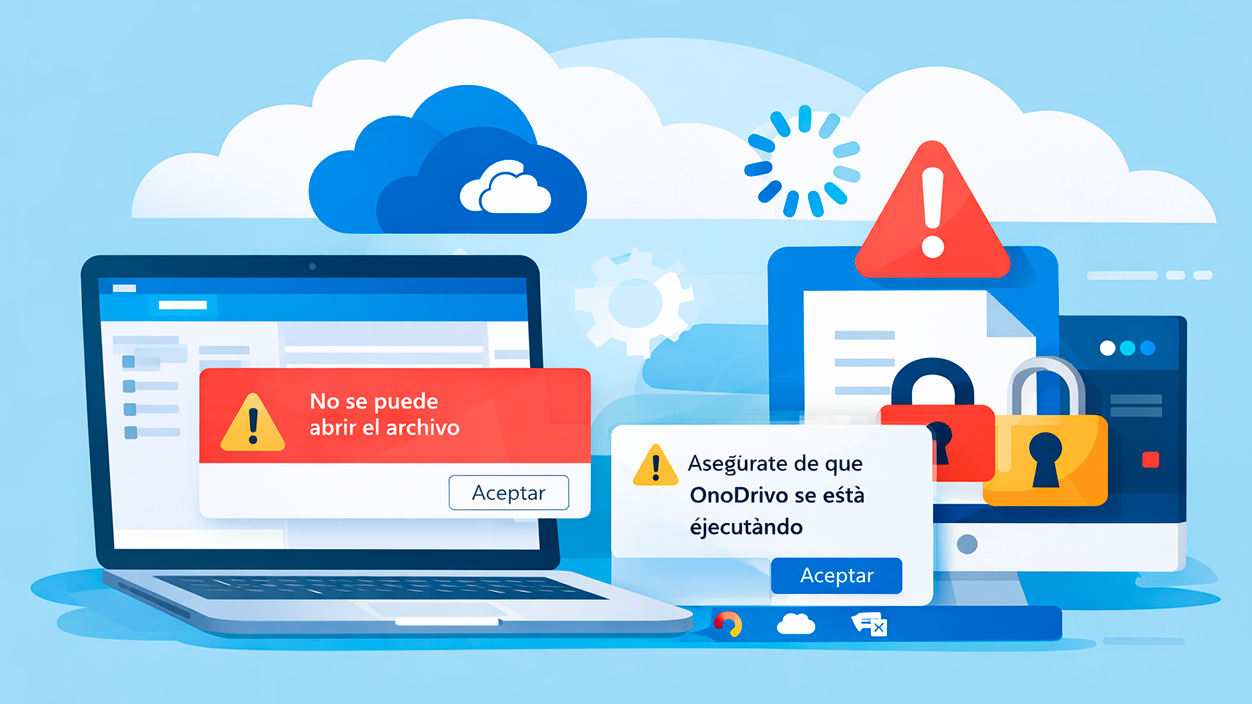
En Windows es bastante frecuente encontrarse con mensajes del estilo «No se puede abrir el archivo» o «Asegúrate de que OneDrive se está ejecutando» cuando intentas abrir un documento sincronizado. En muchos casos no es que el archivo esté dañado, sino que el cliente de OneDrive no está activo o se ha quedado colgado.
Lo primero que conviene comprobar es que la aplicación de escritorio está funcionando correctamente. A veces se cierra, no arranca con Windows o se bloquea tras una actualización y eso provoca que los archivos en la carpeta de OneDrive no estén realmente disponibles aunque los veas en el Explorador.
Para asegurarte de que OneDrive está en marcha, en Windows puedes abrir manualmente la aplicación desde el menú Inicio . De esta forma fuerzas al sistema a cargar el cliente, iniciar sesión y reanudar la sincronización de todos tus documentos.
Si el error persiste incluso con OneDrive abierto, es posible que el archivo en cuestión esté siendo usado por otra aplicación de Office o por un proceso en segundo plano . En ese caso, el mensaje suele indicar que el documento está abierto en otro programa y te impide modificarlo, eliminarlo o cambiarle el nombre.
No puedo borrar, renombrar o mover archivos sincronizados con OneDrive
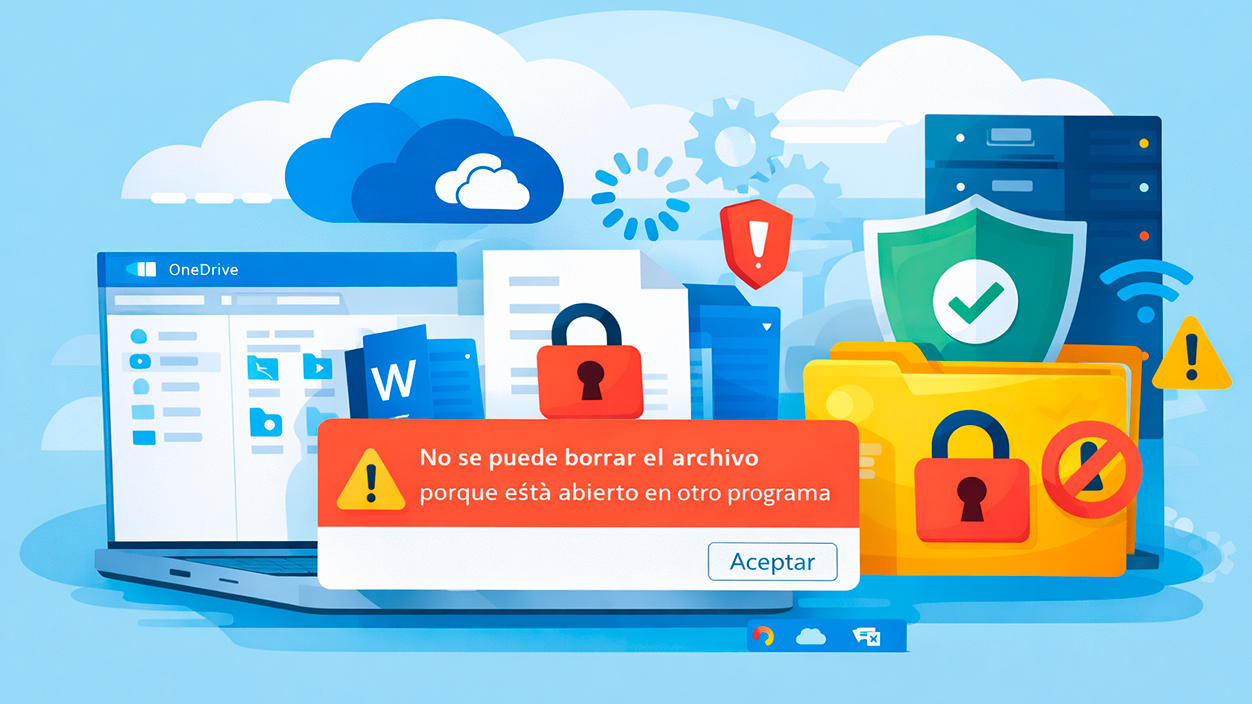
Otro problema muy común es que, tras sincronizar el escritorio o una carpeta con OneDrive, de repente no puedes borrar, mover ni renombrar ciertos archivos o carpetas . El sistema muestra mensajes del tipo «No se puede borrar el archivo porque está abierto en otro programa» aunque, aparentemente, no tengas nada más abierto.
En estos casos muchas personas terminan reiniciando el portátil cada vez que ocurre , porque tras el reinicio el bloqueo desaparece. Es una solución rápida, pero bastante pesada si te pasa a menudo y no ataca la raíz del problema; en su lugar puedes consultar cómo eliminar archivos bloqueados en Windows .
La causa suele estar en que existe algún proceso que ha quedado enganchado con el archivo: una instancia de Office que no se ha cerrado bien, un previsualizador, una copia de seguridad, un antivirus que lo está analizando en ese momento o incluso OneDrive mientras sincroniza en segundo plano.
Además, si esos archivos están en un recurso de red o en una carpeta compartida, entran en juego otros factores: permisos insuficientes, interrupciones de la conexión con el servidor, mapeos de unidades que cambian o no se actualizan, o configuraciones de seguridad más restrictivas.
Otro foco habitual de conflictos son los archivos temporales que no se eliminan correctamente cuando cierras Excel, Word o PowerPoint. Si la aplicación se cierra de forma brusca, se cae la red o el equipo se reinicia de golpe, esos temporales pueden quedarse ahí bloqueando el archivo principal como si siguiera en uso.
Influencias de la red, permisos y antivirus en los bloqueos
Cuando trabajas con archivos de OneDrive que residen en un servidor, un NAS o una unidad de red mapeada, es muy fácil que los problemas de red se mezclen con los de sincronización. Si el servidor se queda colgado, pierde la conexión durante unos segundos o no responde a tiempo, los programas como Excel o Word pueden quedarse a medias al guardar.
El proceso interno que sigue, por ejemplo, Excel al guardar un archivo en red suele ser: primero crea un archivo temporal con un nombre aleatorio, luego, si todo va bien, borra el archivo original y a continuación renombra el temporal para que pase a ser el nuevo archivo definitivo. Cualquier interferencia entre esos pasos puede dejar el archivo bloqueado.
Un problema típico es que el antivirus del equipo o del servidor decida analizar el archivo justo en el momento del guardado. Si ese análisis bloquea el acceso de escritura durante unos segundos, Excel o Word pueden interpretar que el archivo está siendo usado por otro programa y lanzar un error de infracción de uso compartido.
También hay que tener en cuenta los permisos de lectura y escritura en la carpeta compartida. Si el usuario con el que accedes no tiene permisos completos, ciertas operaciones como borrar o renombrar pueden estar restringidas, aunque el programa no siempre muestre un mensaje claro de que se trata de un problema de permisos.
Otro foco habitual de conflictos son los archivos temporales que no se eliminan correctamente cuando cierras Excel, Word o PowerPoint. Si la aplicación se cierra de forma brusca, se cae la red o el equipo se reinicia de golpe, esos temporales pueden quedarse ahí bloqueando el archivo principal como si siguiera en uso.
Archivos de Office bloqueados por otro usuario o por la propia aplicación
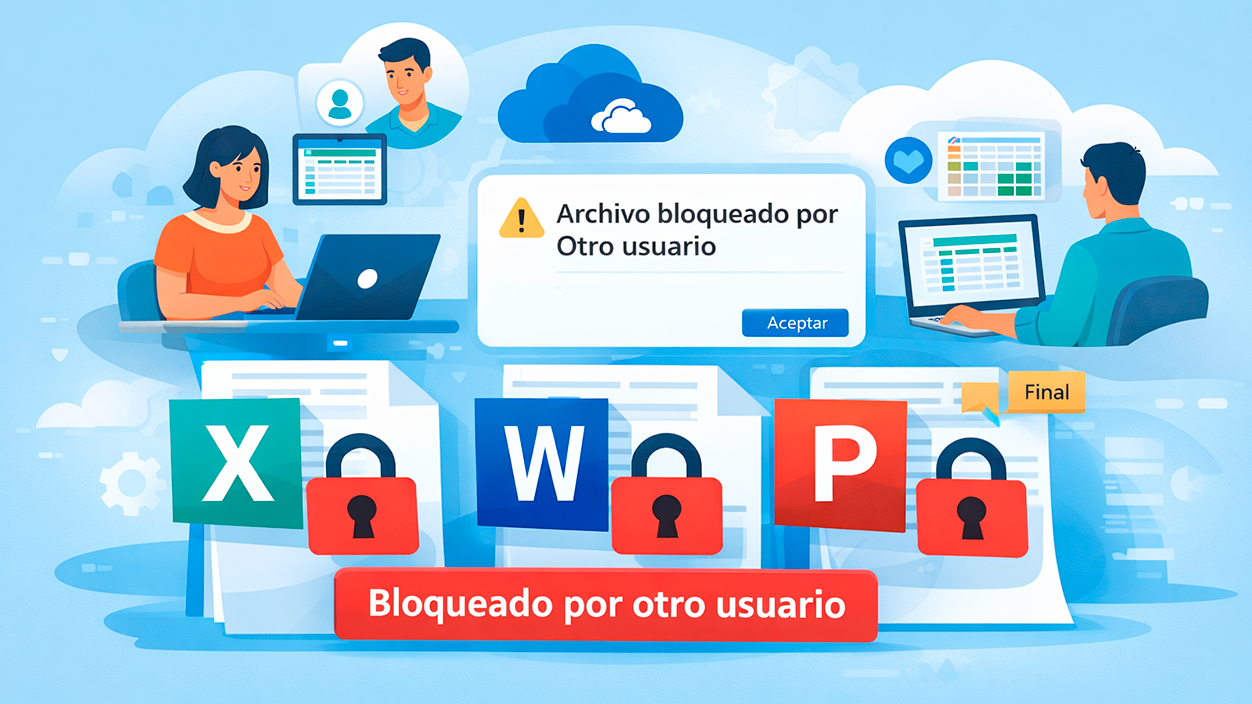
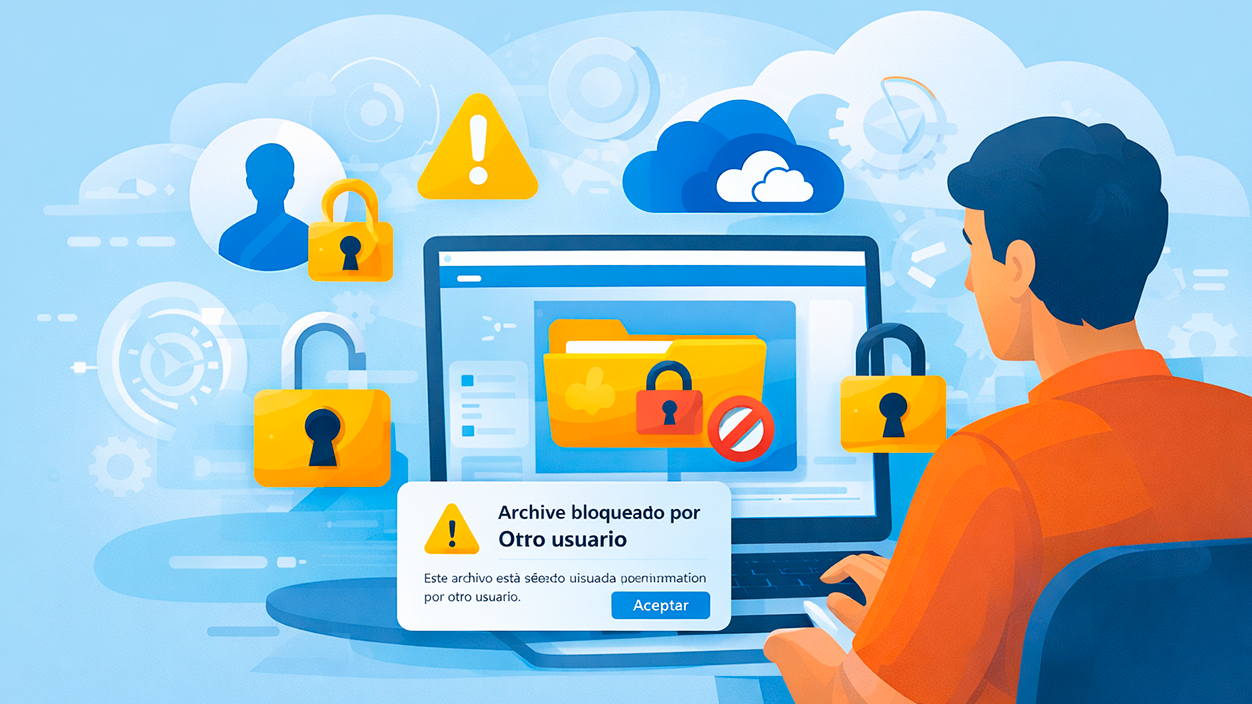
Cuando intentas abrir un libro de Excel, una presentación de PowerPoint o un documento de Word desde OneDrive (ya sea en el PC o en el móvil), es bastante posible que aparezca un aviso indicando que el archivo está bloqueado por otro usuario. En ese escenario, normalmente solo te deja abrirlo en modo lectura, sin posibilidad de editar.
Este mensaje puede tener varias explicaciones. Por un lado, lo más directo: que otra persona esté realmente editando el archivo en ese momento porque se trata de un documento compartido. En ese caso, nada se ha roto: simplemente, el sistema está protegiendo el archivo para evitar conflictos entre cambios simultáneos.
Por otro lado, puede que el archivo no esté compartido con nadie y aun así te aparezca el aviso. Esto suele indicar que hay una instancia de la aplicación de Office ejecutándose en segundo plano con ese archivo ya abierto, quizá desde una sesión anterior o desde otra ventana que olvidaste cerrar.
Existe otra situación menos evidente: que el archivo se haya marcado como «final» dentro de Microsoft 365. Esa función permite al autor bloquear el documento para indicar que no debería recibir más cambios. El resultado es similar: no podrás modificar el contenido a menos que desactives esa marca desde la propia aplicación de escritorio.
En el móvil el problema se complica, porque aunque puedas ver el aviso de que el archivo está marcado como final o bloqueado, en muchos casos no tendrás opción de quitar esa protección. Ahí la única salida práctica será abrir el archivo desde Word, Excel o PowerPoint en el ordenador, cambiar su estado o crear una copia editable.
Qué hacer si otro usuario está editando el archivo
Si el aviso indica de forma clara que otra persona está usando el archivo en ese momento, tienes varias alternativas bastante sensatas. La más simple es esperar a que ese usuario cierre el documento. Una vez lo haga, el bloqueo desaparecerá y podrás abrirlo en modo de edición sin problemas.
Si no puedes esperar, puedes optar por crear una copia del archivo y trabajar sobre esa copia. Esta es una buena estrategia cuando tienes que hacer cambios urgentes sin interrumpir a la persona que está editando el documento principal, o cuando prefieres preparar propuestas que luego revisarás con el resto del equipo.
En documentos donde varias personas editan con frecuencia, es muy útil activar el control de cambios desde la pestaña Revisar en Word o en otras aplicaciones de Office. De esta manera, si trabajas en una copia, luego podrás identificar fácilmente tus modificaciones y aplicarlas al archivo compartido cuando vuelva a estar disponible.
Otra solución interesante es migrar el trabajo a una aplicación o flujo que permita coautoría en tiempo real, como Word Online o Excel Online sobre OneDrive o SharePoint. Así, varias personas pueden editar el mismo archivo a la vez, ver los cambios al momento y evitar buena parte de estos bloqueos tradicionales.
Si el aviso de usuario en uso parece incoherente porque estás seguro de que nadie más lo usa, es probable que alguna sesión antigua de Office haya quedado abierta. En ese escenario, conviene revisar los procesos en segundo plano y cerrar cualquier instancia oculta de Word, Excel o PowerPoint que siga enganchada al archivo.
Aplicaciones de Office ejecutándose en segundo plano
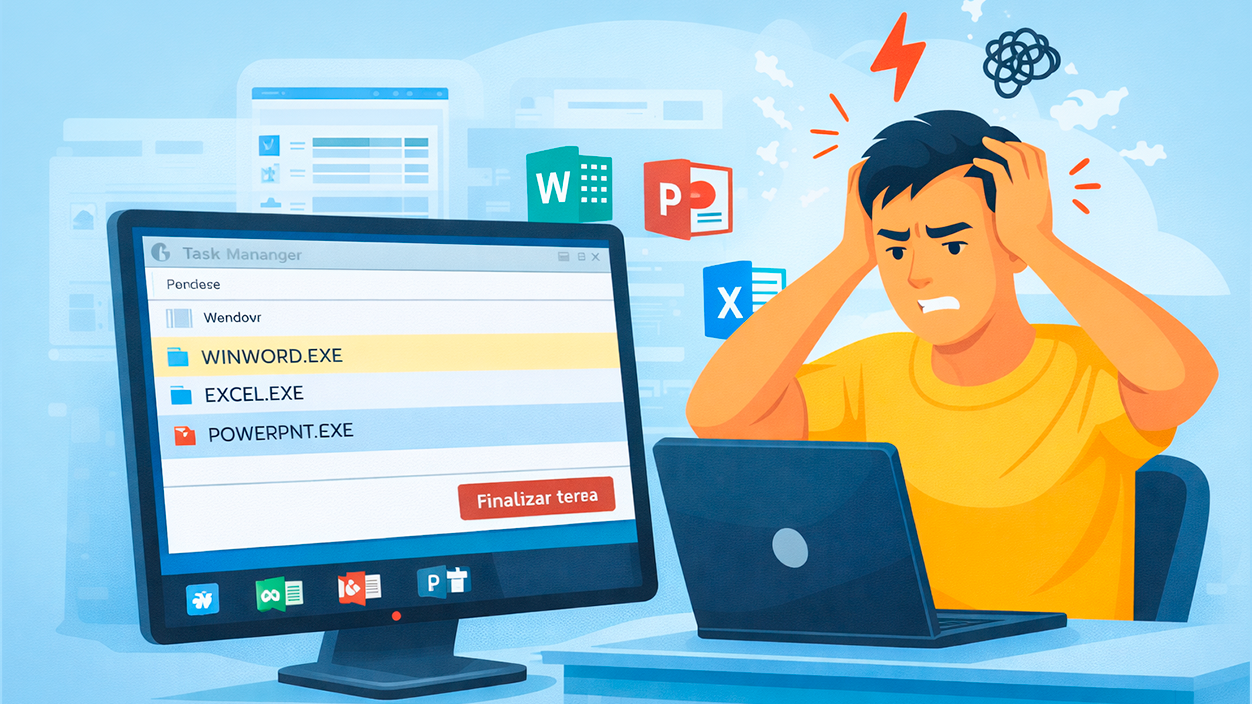
Uno de los motivos más frecuentes de bloqueos fantasma es que la aplicación de Office siga abierta en segundo plano con el documento cargado. Puede ser una ventana minimizada que has pasado por alto o una instancia que quedó colgada tras un fallo.
En Windows puedes comprobarlo fácilmente con el Administrador de tareas. Tras guardar tu trabajo en el resto de programas, abre el Administrador (por ejemplo, con Ctrl + Alt + Supr y eligiendo «Administrador de tareas») y revisa la pestaña de procesos. Si ves, por ejemplo, «WINWORD.EXE» activo cuando se supone que Word está cerrado, ahí tienes el culpable.
La solución consiste en seleccionar cada proceso de Word, Excel o PowerPoint que quede vivo y pulsar en «Finalizar proceso». Acepta el aviso de advertencia y repite la operación con cualquier otra instancia que aparezca. Después de limpiar esos procesos residuales, podrás volver a abrir el documento sin que aparezca como bloqueado.
Este tipo de residuos de procesos también explican que, en ocasiones, Word no elimine correctamente el archivo de propietario asociado al documento. Ese archivo de propietario es una marca temporal que Word crea para indicar quién tiene abierto el fichero y que debería desaparecer al cerrar el programa.
Si Word o la propia sesión de Windows se cierran mal, ese archivo de propietario puede quedarse en la misma carpeta que el documento y provocar que Word crea que el archivo sigue en uso, incluso cuando ya no hay nadie editándolo. En ese caso, eliminar manualmente ese archivo temporal suele resolver el problema.
Archivos de propietario y temporales de Word que bloquean documentos
Cuando abres un documento de Word guardado previamente, la aplicación crea un archivo de propietario temporal en la misma carpeta. Este archivo contiene, entre otras cosas, el nombre de inicio de sesión del usuario que ha abierto el documento y sirve para gestionar el acceso compartido.
Ese archivo temporal sigue un patrón de nombre muy concreto: empieza por una tilde (~), seguida de un signo de dólar ($), luego el resto del nombre del archivo original y termina con la extensión .doc o similar. Por ejemplo, si el documento se llama «documento.doc», el archivo de propietario se llamaría algo como «~$cumento.doc».
En condiciones normales, cuando cierras Word de forma correcta, ese archivo de propietario se elimina automáticamente. El problema surge cuando Word se bloquea, el equipo se apaga de golpe, o cierras la sesión sin que dé tiempo a limpiar esos temporales. En ese caso, el archivo de propietario se queda ahí y confunde a Word.
Si al intentar abrir un documento te aparece un mensaje indicando que «nombre de archivo está bloqueado para su edición por otro usuario» y estás seguro de que nadie más lo está usando, es muy probable que ese archivo de propietario sea el culpable. La forma de solucionarlo pasa por cerrar todas las instancias de Word y borrar dicho archivo.
El procedimiento general consiste en: cerrar Word por completo, comprobar en el Administrador de tareas que no quede ningún WINWORD.EXE activo, ir en el Explorador de archivos a la carpeta donde está el documento, localizar el archivo temporal que empieza por ~$, eliminar manualmente ese archivo temporal y, por último, volver a abrir Word y el documento original.
Bloqueos y errores de acceso en la app móvil de OneDrive
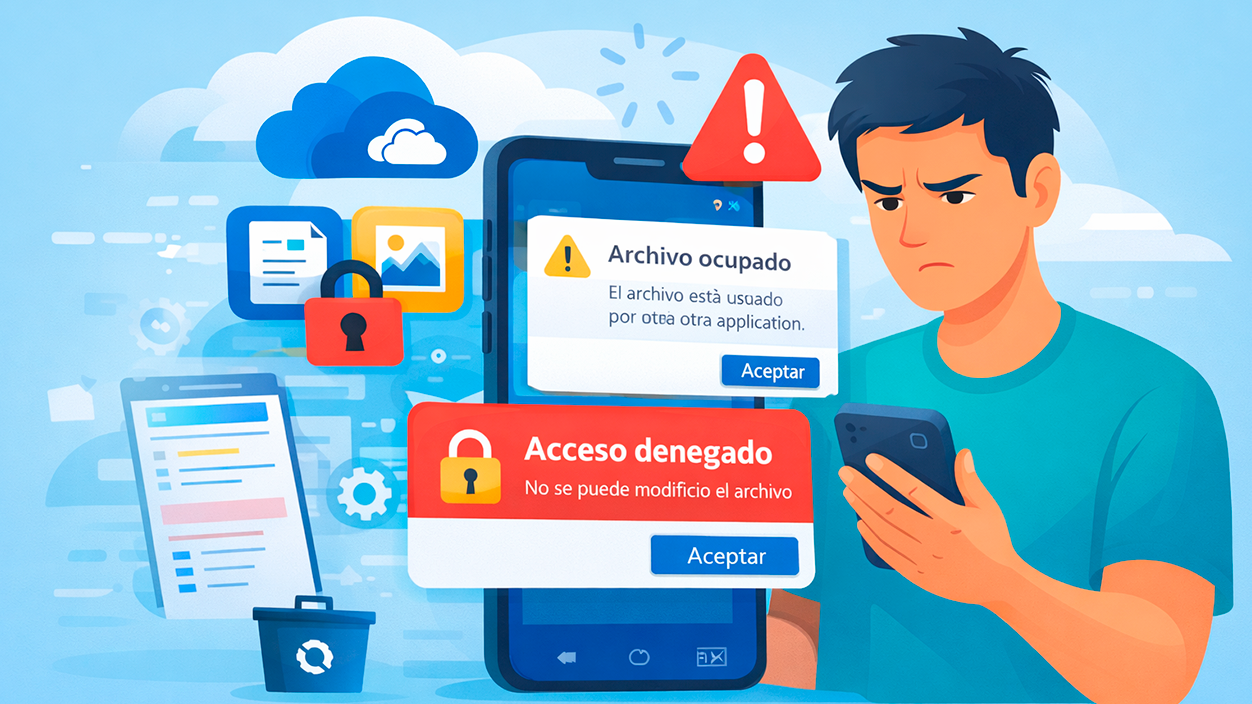
Cuando trabajas desde un móvil Android con la app de OneDrive, puedes encontrarte con mensajes similares, donde se indica que el archivo está ocupado, bloqueado o que se ha denegado el acceso al intentar borrarlo o modificarlo. En muchas ocasiones estos errores están causados por aplicaciones que siguen usando el archivo en segundo plano.
Una acción sencilla que suele ayudar es reiniciar el dispositivo Android. De esta forma cierras todas las aplicaciones que podrían estar ocupando el archivo sin que lo sepas (exploradores de archivos, visores de documentos, editores, etc.) y liberas cualquier bloqueo que estuviera activo en el sistema de archivos local.
También conviene comprobar si el archivo es un elemento compartido en OneDrive. Algunos archivos o carpetas compartidos pueden tener restricciones que impiden su eliminación desde ciertos dispositivos o apps. Revisar la sección de elementos compartidos y retirar aquellos que ya no necesitas suele reducir este tipo de conflictos.
En no pocas ocasiones, el problema se encuentra en la propia aplicación de OneDrive en Android: caché corrupta, base de datos interna dañada, o una actualización a medias. Vaciar los datos de la app suele ser una forma efectiva de reiniciar su estado sin perder los archivos que están en la nube.
Desde los ajustes de Android puedes localizar OneDrive, entrar en su configuración y usar las opciones de «Borrar caché» y «Borrar datos». Después, asegúrate de actualizar a la última versión disponible desde la tienda de aplicaciones y, si el problema persiste, desinstala y vuelve a instalar la app para forzar una reinstalación limpia.
Uso de la versión web de OneDrive para gestionar archivos bloqueados
Cuando el cliente de escritorio o la app móvil se empeñan en no dejarte borrar, mover o renombrar un archivo, una herramienta muy útil es la versión web de OneDrive. Accediendo desde un navegador a tu cuenta, puedes gestionar muchos archivos que en el PC parecen estar atascados.
Al entrar en onedrive.com con tu cuenta de Microsoft, verás la estructura completa de carpetas y podrás intentar eliminar o mover desde allí el archivo problemático. Como el procesamiento se hace directamente en la nube, a menudo el bloqueo local desaparece y se ejecuta la operación correctamente.
Este método también es práctico si sospechas que tu equipo tiene procesos colgados, antivirus agresivos o problemas de sincronización. Desde la web, ninguno de esos elementos del entorno local interfiere, así que puedes confirmar si el fallo está en el archivo en la nube o en tu dispositivo.
En el caso de archivos compartidos, la web de OneDrive te permite ver con claridad si están compartidos con otros usuarios o grupos, revisar permisos y, si es necesario, dejar de compartir para recuperar control total. Cuando el archivo deja de ser compartido, muchas restricciones desaparecen.
Si logras eliminar o modificar el archivo desde la web, recuerda dejar que el cliente de OneDrive en tu PC o móvil sincronice esos cambios. Al rato, el elemento debería desaparecer también de la carpeta local y el error dejar de aparecer en el Explorador de archivos.
Errores de «acceso denegado» tras desbloquear la cuenta de Microsoft
Hay ocasiones en las que, después de que tu cuenta de Microsoft haya sido bloqueada y posteriormente desbloqueada, sigues viendo errores de «acceso denegado» al intentar abrir o subir archivos a OneDrive. Es una situación frustrante, porque parece que la cuenta está bien pero OneDrive no termina de enterarse.
Esto suele deberse a que el estado de inicio de sesión y los permisos no se han actualizado del todo en todos los dispositivos y clientes. A veces es cuestión de caché, otras de sesiones antiguas que siguen en memoria o de restricciones todavía pendientes en la sección de seguridad de la cuenta.
El primer paso recomendable es cerrar sesión de OneDrive en todos los dispositivos y aplicaciones donde la tengas iniciada y volver a iniciar sesión con las mismas credenciales. Eso fuerza una actualización de tokens, permisos y sincronización de estado entre servicios.
También conviene entrar en la página de seguridad de la cuenta de Microsoft y revisar que no haya alertas abiertas, verificaciones pendientes o bloqueos parciales. Si la cuenta no está al cien por cien desbloqueada o hay algún incidente de seguridad sin resolver, OneDrive puede seguir aplicando ciertas restricciones.
Por último, no olvides comprobar que no has superado tu cuota de almacenamiento en OneDrive. Si tu espacio está lleno, el servicio limitará subidas, ediciones y sincronización de nuevos archivos. Liberar espacio o ampliar la capacidad puede ser suficiente para que desaparezcan los errores de acceso.
Restablecer el cliente de OneDrive en Windows para solucionar bloqueos
Cuando los bloqueos, errores de sincronización y mensajes de archivo abierto en otro programa se repiten demasiado, una medida bastante efectiva es restablecer el cliente de OneDrive en Windows. Esto obliga a la aplicación a reconstruir su configuración y a rehacer la sincronización, manteniendo tus archivos en la nube a salvo.
Para hacer este restablecimiento puedes usar el cuadro de diálogo Ejecutar de Windows. Pulsa Win + R en el teclado, escribe el comando de restablecimiento de OneDrive y ejecútalo. El cliente se detendrá, limpiará parte de su configuración interna y después de un rato podrás iniciarlo de nuevo.
El comando habitual apunta al ejecutable de OneDrive en la carpeta de datos locales del usuario, seguido del modificador de reinicio. Tras ejecutarlo, deja pasar un minuto y luego vuelve a iniciar OneDrive manualmente desde el menú Inicio o desde su acceso directo para que comience una nueva sesión.
Con este proceso se solucionan a menudo fallos de permisos internos, estados incoherentes de sincronización y bloqueos que no se explican por antivirus ni por procesos de Office. Es una especie de «empezar de cero» con la aplicación, pero sin perder tus datos en la nube.
Después de restablecer, vigila los primeros minutos de funcionamiento: comprueba que los archivos se marcan como sincronizados correctamente, que no aparecen iconos de error en la bandeja del sistema y que los documentos que antes daban problemas se pueden ahora abrir, renombrar o borrar sin mensajes de bloqueo.
La combinación de todos estos enfoques —revisar procesos en segundo plano, limpiar archivos temporales, utilizar la versión web, ajustar permisos, restablecer OneDrive y controlar la influencia de la red y el antivirus— suele ser suficiente para que los mensajes de «archivo bloqueado» o «abierto en otro programa» dejen de ser un quebradero de cabeza y puedas volver a trabajar con tus documentos de OneDrive con normalidad.
[url relacionado=»https://tecnobits.com/como-eliminar-archivos-bloqueados/»]

Soy un apasionado de la tecnología que ha convertido sus intereses «frikis» en profesión. Llevo más de 10 años de mi vida utilizando tecnología de vanguardia y trasteando todo tipo de programas por pura curiosidad. Ahora me he especializado en tecnología de ordenador y videojuegos. Esto es por que desde hace más de 5 años que trabajo redactando para varias webs en materia de tecnología y videojuegos, creando artículos que buscan darte la información que necesitas con un lenguaje entendible por todos.
Si tienes cualquier pregunta, mis conocimientos van desde todo lo relacionado con el sistema operativo Windows así como Android para móviles. Y es que mi compromiso es contigo, siempre estoy dispuesto a dedicarte unos minutos y ayudarte a resolver cualquier duda que tengas en este mundo de internet.