- El dictado por voz de Windows suele fallar por permisos del micrófono, idioma incompatible o políticas de privacidad y grupo mal configuradas.
- Word y Microsoft 365 pueden presentar errores específicos de dictado que se resuelven revisando idioma, permisos, políticas de organización y reparando Office.
- La estabilidad del dictado depende también de una conexión a internet fiable y de un entorno de audio limpio, con micrófono bien ajustado.
- Las herramientas de dictado con IA dedicadas ofrecen una experiencia más coherente y adaptable que los sistemas de dictado integrados en cada plataforma.
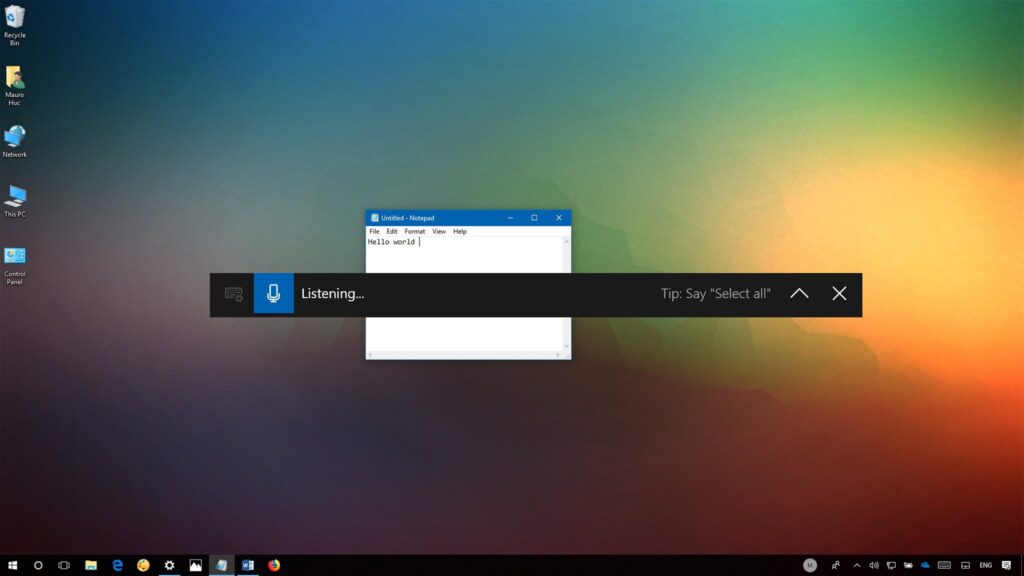
Cuando el dictado por voz de Windows no funciona, lo primero que sentimos es que todo se ralentiza: escribir correos, redactar trabajos o tomar notas rápidas se convierte en un suplicio. Aunque el micrófono parezca ir perfecto en otras aplicaciones, Windows, Word u Office pueden negarse a transcribir lo que dices y mostrar mensajes de error que no siempre son claros.
La buena noticia es que casi siempre se trata de un fallo de configuración: permisos del micrófono, idioma no compatible, problemas de red, políticas de la organización o incluso una instalación dañada de Office. En esta guía vas a encontrar, bien masticado, todo lo que necesitas para detectar la causa y aplicar la solución adecuada tanto en Windows 10 y Windows 11 como en Microsoft 365, Word y otras apps.
Comprobaciones básicas cuando el dictado de Windows no funciona
Antes de meterte en cambios avanzados, conviene revisar algunos detalles sencillos que suelen ser los culpables de que el dictado no responda o no transcriba nada.
- Asegúrate de que Windows está usando el micrófono correcto. Es bastante frecuente tener varios dispositivos de entrada (micrófono integrado, cascos USB, auriculares Bluetooth…) y que el sistema esté escuchando por el que no toca. Para revisarlo en Windows 10 u 11 haz lo siguiente: selecciona Inicio > Configuración > Sistema > Sonido, ve al apartado Entrada y comprueba qué micrófono está seleccionado. Si usas uno externo, elige ese dispositivo y verifica que la barra de nivel de entrada se mueve cuando hablas.
- Si utilizas un micrófono externo (USB, jack o Bluetooth), confirma que está bien conectado, que el cable no está suelto y que el dispositivo está encendido o correctamente emparejado. En equipos portátiles, los conectores de auriculares/micrófono pueden fallar si el jack no entra del todo. Si no dispones de micro externo, también puedes usar el móvil como micrófono.
- Para descartar problemas físicos prueba el micro en otras aplicaciones: por ejemplo, en Teams, Discord, Google Meet o en la app Grabadora de voz de Windows, o comprueba soluciones cuando una web no detecta el micrófono. Si ahí te oyen y la grabación suena bien, el problema casi seguro está en la configuración de Windows, en los permisos o en la propia app de Office.
Permisos del micrófono y privacidad en Windows
Uno de los motivos más habituales por los que el dictado por voz no funciona es que Windows no permite a las aplicaciones usar el micrófono por la configuración de privacidad.
En Windows 11
Ve a Configuración > Privacidad y seguridad > Micrófono. Comprueba que la opción Acceso al micrófono está activada para el dispositivo y que el interruptor Permitir que las aplicaciones accedan al micrófono también está encendido.
Más abajo verás una sección dedicada a las aplicaciones de escritorio (como Microsoft Office). Asegúrate de que la casilla Permitir que las aplicaciones de escritorio accedan al micrófono está habilitada, porque Word, Excel o PowerPoint dependen de esa opción para poder utilizar el dictado.
En Windows 10
La ruta es muy parecida: entra en Configuración > Privacidad > Micrófono y valida que tanto el acceso general como el de las apps de escritorio está permitido. Si cambias algo, cierra Word u Office por completo y vuelve a abrirlos.
Si al usar dictado ves un mensaje tipo “La escritura por voz necesita acceso al micrófono. Tendrás que activar esto en la configuración para usar la voz al texto”, es una señal clara de que la solución está en este apartado de privacidad. Para comprobar la señal de entrada, aprende a escuchar tu propia voz en el micrófono.
Problemas de idioma y compatibilidad con el dictado
Otro clásico: el dictado de Windows o el dictado de Word no está disponible en el idioma que tienes configurado. Esto provoca errores como “El dictado por voz no está disponible en el idioma actual” o bloquea el reconocimiento de voz de Windows.
Windows necesita que el idioma de entrada, el idioma del sistema y el idioma de voz sean compatibles con los servicios de dictado en la nube. Si hay una mezcla rara de regiones e idiomas, el servicio puede negarse a arrancar.
En Windows 11, ve a Configuración > Tiempo e idioma > Idioma y región y revisa qué idioma está configurado como predeterminado. Si quieres usar dictado en español, debería ser Español (España) o la variante adecuada. Si no ves el idioma que necesitas, agrégalo y descarga los componentes de voz.
En algunos casos es necesario instalar el paquete de reconocimiento de voz. Al añadir un idioma, marca las opciones de voz o “reconocimiento de voz mejorado” si están disponibles, ya que mejoran la precisión y evitan errores de compatibilidad.
En el propio Windows puedes alternar rápidamente el idioma de entrada usando la combinación tecla de Windows + barra espaciadora y elegir el idioma correcto antes de empezar a dictar. Si hablas en español pero el sistema está escuchando en inglés, la transcripción será un desastre o directamente no entenderá nada.
Cuando el texto no aparece al hablar o sale mal escrito
Hay situaciones en las que el dictado parece activarse, el icono de micrófono aparece, pero al hablar no se escribe nada en pantalla o las palabras que salen no se parecen en nada a lo que dices.
- Si no aparece ningún texto después de hablar, revisa primero el nivel de entrada del micrófono. En Configuración > Sistema > Sonido > Entrada selecciona tu micrófono y ajusta el volumen o ganancia. Debes ver que el indicador se mueve bien cuando hablas en un tono normal. Si no lo ves, aprende a escuchar tu voz en el micrófono.
- Cuando el micrófono integrado del portátil no rinde bien, puede merecer la pena probar con unos auriculares con micrófono o un micro USB. Suelen recoger la voz con más claridad y reducir el ruido de fondo que tanto confunde al reconocimiento de voz.
- Si las palabras se transcriben mal o con demasiados errores, intenta dictar en un entorno más silencioso y confirma que el idioma seleccionado para el dictado es el correcto. Recuerda que puedes alternar idioma con Windows + barra espaciadora justo antes de empezar a hablar.
Muchas imprecisiones se deben a ruidos de fondo, eco o hablar demasiado rápido. Pronunciar de forma clara, en un tono constante y con pausas naturales ayuda mucho a que el motor de reconocimiento de voz acierte más, tanto en Windows como en Word u otras apps.
Conexión a internet y errores del dictado en la nube
El dictado moderno de Windows 10/11 y el dictado de Microsoft 365 dependen de servicios basados en la nube. Si la conexión a internet es inestable o Windows cree que no estás conectado, aparecerán errores aunque puedas navegar con normalidad.
Si ya has pasado el solucionador de problemas de conexiones a internet y has restablecido la red desde Red e internet > Configuración de red avanzada > Restablecer red sin éxito, prueba algunos pasos adicionales: cambiar de red Wi‑Fi, usar conexión por cable o compartir internet desde el móvil para descartar un bloqueo del router.
En ocasiones el problema está en cómo Windows valida el acceso a los servidores de Microsoft. Un firewall, antivirus o una VPN agresiva pueden cortar la comunicación específica que usa el dictado, aunque el resto de webs funcionen.
Si sospechas de tu seguridad de red, desactiva temporalmente el antivirus o firewall de terceros y prueba el dictado otra vez. Si funciona, crea una excepción para los servicios de Microsoft y para las aplicaciones de Office, en lugar de dejarlos bloqueados permanentemente. Si necesitas dictar sin internet, consulta cómo usar el acceso por voz sin conexión.
Dictado en Microsoft Word y Office: cuando solo falla ahí
No es raro que el micrófono funcione perfecto en Teams, Discord o el grabador de voz, pero que dentro de Word, Excel o PowerPoint el botón de dictado se quede mudo, sin detectar la voz ni mostrar actividad en la barra de nivel.
En estos casos, lo primero es confirmar que Office tiene permiso de acceso al micrófono como app de escritorio, tal y como hemos visto en el apartado de privacidad. Si eso está bien, el siguiente paso es revisar la configuración del idioma en Word y en la cuenta de Microsoft 365.
El dictado de Word utiliza servicios en la nube de Microsoft 365, por lo que además de la configuración de Windows, influye también que tu suscripción esté activa, que la región sea compatible y que el idioma sea uno de los admitidos para dictado. Conviene revisar también el reconocimiento de voz y sus ajustes.
Si el problema se produce solo en Word y no en otras apps de escritorio, prueba a iniciar Word en Modo Seguro. Para ello, cierra Word, pulsa Windows + R, escribe winword /safe y presiona Intro. De esta forma se deshabilitan temporalmente los complementos y se ve si alguno está interfiriendo.
Solución de problemas con herramientas integradas de Windows
Windows incluye varios solucionadores de problemas que, con un poco de suerte, pueden detectar configuraciones conflictivas relacionadas con audio, grabación o voz.
En Windows 11 puedes ir a Configuración > Sistema > Solucionar problemas > Otros solucionadores de problemas y ejecutar los relacionados con Grabación de audio o con la parte de Voz. Estos asistentes revisan drivers, servicios y parámetros básicos.
También puedes pasar por Configuración > Accesibilidad > Voz y revisar las opciones de Reconocimiento de voz de Windows. Desde ahí se puede iniciar el solucionador específico para reconocimiento de voz, que comprueba idioma, micrófono y compatibilidad. Si necesitas orientación extra, consulta cómo configurar el asistente de voz.
Si al activar el reconocimiento de voz de Windows aparece un mensaje de que la configuración de idioma no es compatible, vuelve a la sección de Idioma y región, asegúrate de que el idioma de voz es compatible y que los paquetes necesarios están instalados.
En algunos casos, un simple reinicio de los servicios de audio o del propio equipo tras ejecutar estos solucionadores puede marcar la diferencia y hacer que el dictado vuelva a la vida.
Actualizar, reparar o reinstalar Microsoft Office
Cuando todo parece estar bien a nivel de Windows pero el dictado de Word u Office sigue sin funcionar, es momento de mirar directamente a la instalación de Office.
Primero, asegúrate de tener Office actualizado. Abre cualquier app de Office (por ejemplo, Word), ve a Archivo > Cuenta > Opciones de actualización y selecciona Actualizar ahora. Las versiones antiguas pueden tener fallos de compatibilidad con los servicios de dictado.
Si tras actualizar sigues igual, considera ejecutar una reparación de Office desde el Panel de control > Programas > Programas y características. Selecciona Microsoft Office, pulsa en Cambiar y elige la opción Reparar (puede ser reparación rápida o en línea, dependiendo de la versión).
En casos más serios, donde la instalación esté muy dañada, la solución pasa por desinstalar y reinstalar Office completamente. Antes de hacerlo, asegúrate de tener tus credenciales de Microsoft 365 y los métodos de instalación a mano.
Recuerda que la versión de Office también influye: las ediciones antiguas o sin suscripción pueden no disponer de la función de dictado en la nube o tenerla muy limitada respecto a Microsoft 365.
Dictado integrado de Windows 11: activación y uso recomendado
En Windows 11 el dictado por voz ha mejorado bastante respecto a versiones anteriores, incluyendo funciones como la puntuación automática que coloca comas y puntos según tus pausas y entonación.
Para activar el dictado en cualquier campo de texto, solo tienes que presionar Windows + H. Se abrirá una pequeña ventana flotante en la parte superior de la pantalla con el botón de micrófono y opciones de configuración.
Desde el engranaje de ajustes en esa ventana puedes activar o desactivar la puntuación automática y configurar el iniciador de dictado para que aparezca cuando sitúas el cursor en cuadros de texto. También tienes otros parámetros de comportamiento según tus preferencias.
El dictado de Windows 11 funciona en casi cualquier aplicación en la que puedas escribir: Word, navegadores, mensajería, correo electrónico, etc. Basta con colocar el cursor y empezar a hablar cuando el micrófono esté activo. Además de dictado, existen comandos de voz útiles que complementan el flujo de trabajo.
Para sacar el máximo partido, es recomendable usar un micrófono de buena calidad, hablar con claridad y trabajar en un entorno relativamente silencioso. Cuanto más limpia sea la señal de audio, menos errores de transcripción tendrás.
Consejos prácticos para mejorar la fiabilidad del dictado por voz
Más allá de los ajustes técnicos y las reparaciones, hay una serie de recomendaciones prácticas que ayudan a que el dictado por voz de Windows y Office sea mucho más fiable en el día a día.
- Usa un entorno lo más silencioso posible. Los modelos de reconocimiento de voz funcionan mucho mejor cuando el ruido de fondo es mínimo. Evita música alta, televisión o conversaciones cercanas mientras dictas.
- Habla con un ritmo moderado, vocalizando bien. Si aceleras demasiado o te comes sílabas, el sistema tendrá más dificultades para distinguir las palabras, algo que se agrava con micrófonos integrados de baja calidad.
- Confía en la puntuación automática cuando esté disponible, pero no dudes en revisar el texto después. Aunque el sistema detecta muchas pausas y entonaciones, no siempre acierta al cien por cien con comas e interrogaciones.
- Revisa periódicamente la configuración de idioma y micrófono, sobre todo después de grandes actualizaciones de Windows u Office. Es muy común que algunas preferencias se cambien o se restablezcan sin que lo notes.
- Si el dictado vuelve a fallar una y otra vez a pesar de haber configurado todo bien, considera la opción de combinar el dictado integrado con una herramienta de dictado con IA dedicada para tener un plan B más robusto y adaptable a tu forma de trabajar.
Con una buena combinación de ajustes correctos, permisos bien configurados y hábitos de uso cuidados, el dictado por voz de Windows y de Microsoft 365 puede convertirse en una herramienta muy sólida para ahorrar tiempo, mejorar la accesibilidad y hacer que escribir largas cantidades de texto sea mucho más llevadero.

Redactor especializado en temas de tecnología e internet con más de diez años de experiencia en diferentes medios digitales. He trabajado como editor y creador de contenidos para empresas de comercio electrónico, comunicación, marketing online y publicidad. También he escrito en webs de economía, finanzas y otros sectores. Mi trabajo es también mi pasión. Ahora, a través de mis artículos en Tecnobits, intento explorar todas las novedades y nuevas oportunidades que el mundo de la tecnología nos ofrece día a día para mejorar nuestras vidas.