- Asistencia rápida está pensada para soporte puntual y guiado, con acceso basado en invitación y control revocable por el usuario.
- Escritorio remoto ofrece acceso completo y desatendido al sistema, ideal para teletrabajo continuo y administración de servidores.
- Ambas tecnologías usan RDP, pero difieren en seguridad: Asistencia rápida sale por HTTPS y requiere interacción, RDP mal expuesto es objetivo frecuente de ataques.
- La elección correcta combina soporte remoto (Asistencia rápida u otras) con escritorio remoto seguro mediante VPN, MFA y gateways especializados.
Cuando te pones a buscar cómo conectarte a otro ordenador desde casa o desde la oficina, en Windows aparecen varios conceptos que se parecen mucho: Asistencia rápida, Asistencia remota clásica, Escritorio remoto, acceso remoto, soporte remoto… A simple vista todo suena igual: ver la pantalla de otro equipo y manejarlo a distancia. Pero si rascas un poco, verás que no tienen nada que ver en el uso real, en cómo se configuran y, sobre todo, en la seguridad.
En este artículo vamos a centrarnos en las diferencias entre Asistencia rápida y Escritorio remoto en Windows, explicando también cómo encajan dentro de la “familia” de acceso remoto (asistencia remota clásica, soporte remoto profesional, trabajo remoto, etc.). Verás en qué casos te compensa usar cada opción, qué implicaciones de seguridad tiene exponer RDP, qué necesita tu red para que funcione bien y qué recomiendan las guías oficiales y la experiencia de muchos admins de TI. Vamos con las diferencias entre Asistencia rápida y Escritorio remoto en Windows.
Qué es exactamente la Asistencia rápida de Windows
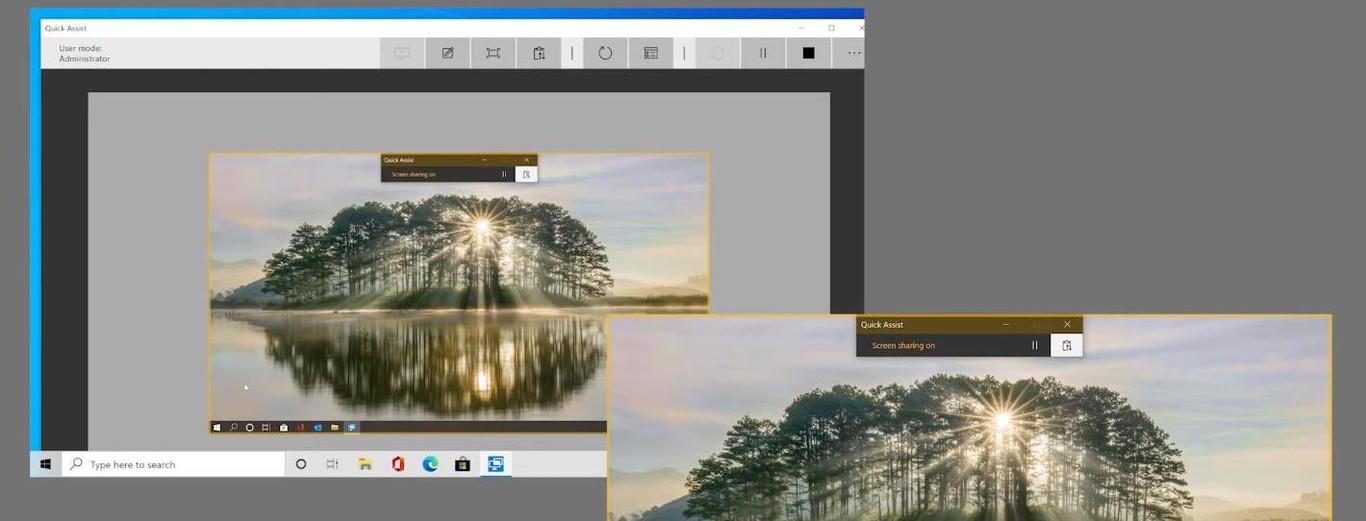
Asistencia rápida es una aplicación moderna de Microsoft diseñada para que una persona reciba ayuda puntual en su PC por parte de otra (normalmente un técnico de soporte, pero puede ser un compañero o un amigo) mediante una conexión remota segura. Está pensada para soporte “cara a cara” pero a distancia: el usuario ve todo lo que hace el técnico, puede cortar la sesión cuando quiera y no hace falta que el equipo esté unido a un dominio.
La clave de Asistencia rápida es que funciona solo por invitación y con participación activa del usuario. Es el propio usuario el que abre la app, introduce un código de seguridad que le da el técnico y acepta compartir la pantalla y, si quiere, permitir el control. Esto da mucho margen de seguridad y reduce bastante el riesgo de accesos remotos no deseados.
Desde el punto de vista técnico, Asistencia rápida se basa en el Protocolo de Escritorio Remoto (RDP), pero encapsulado dentro de una conexión TLS 1.2 sobre HTTPS (puerto 443) hacia la infraestructura de Microsoft. Es decir, no vas abriendo el puerto RDP de tu PC al mundo, sino que ambas partes salen hacia los servicios de Microsoft, que actúan como intermediarios de la sesión.
Cómo funciona una sesión de Asistencia rápida paso a paso
El flujo de una sesión típica de Asistencia rápida está muy pensado para soporte rápido y controlado. A grandes rasgos, el proceso es así:
- Ambos usuarios abren la aplicación Asistencia rápida desde Windows (buscar “Asistencia rápida”, usar la combinación CTRL + Windows + Q, o abrirla desde el menú de aplicaciones).
- La persona que ayuda pulsa en “Ayudar a alguien” e inicia sesión con su cuenta Microsoft (MSA) o su identificador de Microsoft Entra (Azure AD). Active Directory local no se admite para autenticarse en esta app.
- El servicio remoto de Microsoft genera un código de seguridad temporal que solo es válido durante unos minutos. Ese código se lo pasa el técnico al usuario (por teléfono, chat, email, etc.).
- El usuario que necesita ayuda introduce el código en el apartado “Código de seguridad de asistente”, selecciona Enviar y, a continuación, acepta compartir su pantalla.
- Una vez compartida la pantalla, el técnico puede ver lo que pasa en el equipo remoto en tiempo real y, si lo necesita, solicitar control del ratón y el teclado. El usuario tendrá que aceptar o denegar ese control explícitamente.
- En cualquier momento, la persona que comparte la pantalla puede cancelar la sesión o denegar nuevas peticiones de control si algo no le cuadra.
Internamente, la app establece primero una sesión de chat y señalización con los servicios de Microsoft (Azure Communication Services, Skype backend, etc.) y luego crea el canal RDP cifrado a través de un servicio de retransmisión (relay). Todo circula por el puerto 443, cifrado con TLS 1.2, lo cual simplifica bastante las configuraciones de red necesarias.
Requisitos de red y dominios implicados en Asistencia rápida
Para que Asistencia rápida funcione bien, tanto el usuario que ayuda como el que comparte tienen que tener acceso a Internet saliente por HTTPS hacia una serie de dominios de Microsoft. No se requieren GPO especiales, pertenencia a dominio, ni VPN obligatoria, pero sí es importante que el firewall corporativo no bloquee estos endpoints.
Entre los dominios a los que la app necesita llegar se encuentran, por ejemplo, remoteassistance.support.services.microsoft.com (punto de conexión principal del servicio), varios subdominios de Skype y Azure Communication Services para chat y señalización, servicios de telemetría como events.data.microsoft.com o monitor.azure.com, y los dominios de autenticación como login.microsoftonline.com o las URLs de msauth para Microsoft Entra y cuentas Microsoft.
Resumiendo la parte de red, lo que debes tener claro como administrador es que todo el tráfico de Asistencia rápida sale por el puerto 443 y va a dominios de Microsoft muy concretos. Si tu organización quiere bloquear el uso de Asistencia rápida, basta con filtrar el acceso a https://remoteassistance.support.services.microsoft.com; en cuanto se bloquea esa URL, la aplicación deja de poder crear sesiones.
Privacidad, datos de sesión y permisos efectivos
Microsoft registra una cantidad relativamente pequeña de datos sobre cada sesión de Asistencia rápida con un fin principal de monitorización y estabilidad del servicio. Entre esos datos se incluyen la hora de inicio y fin de sesión, errores producidos (por ejemplo, desconexiones inesperadas) y qué funciones de la app se han utilizado (solo vista, anotación, pausa, etc.). No se registran los contenidos concretos de la pantalla ni las acciones exactas.
En cuanto a los permisos, el técnico que se conecta a tu PC tiene los mismos privilegios que tu propio usuario mientras dura la sesión, salvo en escenarios en los que aparezcan cuadros de Control de cuentas de usuario (UAC) que exijan tu confirmación. Eso significa que si el usuario que comparte es administrador local, el ayudante podrá instalar software, cambiar configuraciones y ejecutar prácticamente cualquier acción.
Por eso, Microsoft insiste en ciertas medidas de sentido común: no aceptar conexiones de supuestos técnicos que te llamen “de la nada”, no dar acceso a quien alegue urgencias sospechosas, no compartir credenciales en ninguna web o aplicación durante una sesión, y cortar la conexión en el acto si hay cualquier comportamiento extraño. En caso de estafa, además, recomiendan notificar a las autoridades competentes y usar su formulario específico de “tech support scam”.
Instalación, despliegue y desinstalación de Asistencia rápida
Asistencia rápida ya viene integrada en Windows 11 y, en versiones recientes, se distribuye como aplicación desde Microsoft Store. En Windows 10, si falta el componente Microsoft Edge WebView2, la propia app lo detecta y se encarga de instalarlo automáticamente, ya que lo usa como motor de renderizado para su interfaz moderna.
En entornos corporativos, puedes desplegar Asistencia rápida vía Intune como cualquier otra app de Store, o bien controlar su presencia mediante scripts y políticas. Si prefieres no tenerla disponible porque utilizas otra herramienta de soporte (por ejemplo, una solución de ayuda remota específica), puedes deshabilitarla bloqueando el dominio de servicio o incluso desinstalarla completamente.
La desinstalación puede hacerse desde Configuración > Aplicaciones > Aplicaciones instaladas, localizando “Asistencia rápida” y eligiendo “Desinstalar”, o mediante PowerShell con el comando:
Get-AppxPackage -Name MicrosoftCorporationII.QuickAssist | Remove-AppxPackage -AllUsers
Existe también una versión de Asistencia rápida para macOS, pensada sobre todo para que Soporte técnico de Microsoft atienda incidencias de productos Microsoft en Mac. En este caso es el propio agente de soporte quien guía al usuario por el proceso de descarga y ejecución cuando se abre un caso con Microsoft.
Qué es el Escritorio remoto de Windows y para qué se usa
El Escritorio remoto de Windows (RDP clásico) es un servicio integrado en el sistema que permite a un usuario tomar el control completo de un equipo remoto como si estuviera delante: inicio de sesión propio, uso de todas las aplicaciones instaladas, acceso a todos los archivos a los que tenga permiso, ejecución de actualizaciones, etc. Aquí ya no hablamos de “ayudar a otro usuario” necesariamente, sino de trabajar en tu propia máquina o administrar servidores de forma desatendida.
Mientras que Asistencia rápida se basa en una invitación de la persona que está físicamente delante del equipo, el Escritorio remoto está pensado para conexiones autónomas, muchas veces sin nadie delante del PC remoto. Una vez habilitado el servicio, el sistema se mantiene “escuchando” conexiones entrantes en el puerto configurado (por defecto, el 3389), y cualquier usuario con credenciales válidas y acceso de red puede iniciar sesión.
Desde un punto de vista de arquitectura, Escritorio remoto también se apoya en el protocolo RDP, pero aquí tú gestionas cómo se expone ese servicio a la red: solo en la LAN interna, a través de VPN, publicado mediante un gateway seguro, o —lo menos recomendable— directamente abierto a Internet con un puerto accesible desde cualquier parte del mundo.
Características clave del Escritorio remoto
Las soluciones de escritorio remoto, tanto el RDP nativo de Microsoft como herramientas de terceros (TSplus, Splashtop, Chrome Remote Desktop, etc.), comparten varias características importantes cuando se usan en modo “escritorio completo”:
- Acceso desatendido: el equipo remoto puede estar sin usuario delante y aun así recibir conexiones. Esto es perfecto para servidores, equipos de oficina encendidos 24/7 o máquinas que se administran fuera de horario laboral.
- Control absoluto del sistema: el usuario remoto se autentica con su propio usuario y contraseña, abre sesiones, instala software, modifica configuración, gestiona servicios, etc., siempre dentro de sus permisos.
- Compatibilidad multi-dispositivo: es habitual conectarse desde PCs Windows, macOS, tablets, móviles… Muchas soluciones modernas incorporan clientes ligeros para casi cualquier sistema operativo.
- Características avanzadas de productividad: impresoras remotas, redirección de USB, copia de archivos entre equipos, portapapeles compartido, redirección de audio y micrófono, varios monitores, etc.
- Sesiones uno a uno o multiusuario: en el caso de servidores RDS o soluciones tipo TSplus, un único servidor puede alojar múltiples sesiones de escritorio remoto independientes (varios usuarios a la vez).
En la práctica, el Escritorio remoto se usa muchísimo en escenarios de teletrabajo, donde los empleados se conectan a su PC de oficina desde casa, y en administración de sistemas, donde los técnicos necesitan mantener servidores y equipos sin desplazarse físicamente.
Casos de uso típicos del Escritorio remoto
Las situaciones en las que un escritorio remoto marca la diferencia son variadas, pero hay algunos patrones muy claros:
- Acceso a tu puesto de trabajo habitual desde casa: el usuario se conecta al PC de la oficina y sigue trabajando con las mismas aplicaciones pesadas (ERP, diseño 3D, software de contabilidad, etc.) sin instalarlas en su portátil doméstico.
- Administración centralizada de equipos: los admins de TI entran en servidores o estaciones de trabajo para aplicar parches, cambiar configuraciones, revisar logs o hacer mantenimiento, normalmente sin que nadie toque el teclado del equipo remoto.
- Entornos multiusuario centralizados: con soluciones como TSplus Remote Access, Citrix o servidores RDS, varios empleados comparten recursos de un servidor central, cada uno en su sesión remota independiente.
- Acceso remoto a laboratorios o software especializado: en educación o sectores como arquitectura, diseño y CAD, los alumnos o empleados acceden remotamente a PCs potentes que ejecutan AutoCAD, Photoshop, herramientas de modelado 3D, etc.
Frente a la asistencia remota o Asistencia rápida, aquí el objetivo no es que “otro” te ayude, sino seguir trabajando sobre tu entorno de siempre, aunque estés a kilómetros de distancia.
Seguridad del Escritorio remoto: por qué no debes exponer RDP sin más
Uno de los puntos más críticos al hablar de Escritorio remoto es su superficie de ataque cuando se publica hacia Internet sin protección. Tanto el servicio de Escritorio remoto como antiguas variantes de Asistencia remota RDP fueron pensados inicialmente para redes locales, donde la amenaza externa era menor y no se priorizó la protección contra ataques de fuerza bruta.
En la práctica, si abres el puerto 3389 directamente a Internet, tu servidor empezará a recibir miles de intentos de inicio de sesión por minuto provenientes de bots y malware que rastrean la red buscando servicios RDP vulnerables. Muchos ataques de ransomware y accesos no autorizados comienzan precisamente explotando una configuración RDP mal asegurada.
Por eso, la recomendación casi unánime entre profesionales de seguridad y administradores es:
- No exponer RDP directo a Internet salvo que no quede más remedio, y aun así con medidas adicionales (MFA, listas blancas de IP, gateway, etc.).
- Usar VPN como mínimo, de forma que solo los dispositivos autenticados correctamente en la red corporativa puedan llegar al puerto de Escritorio remoto.
- Implementar soluciones específicas de acceso remoto seguro, como gateways RDP, TSplus Remote Access, proxies inversos, etc., que añaden capas de autenticación, cifrado y control de sesiones.
Respecto al cifrado de la sesión, las versiones modernas de Escritorio remoto utilizan canales cifrados robustos y admiten autenticación multifactor en combinación con Azure AD, claves físicas o soluciones de terceros, lo cual reduce enormemente el riesgo si se configura bien.
Asistencia rápida vs Escritorio remoto: diferencias clave en Windows
Una vez entendidos ambos conceptos, es más fácil ver que, aunque comparten base tecnológica (RDP), Asistencia rápida y Escritorio remoto resuelven problemas distintos y se plantean con filosofías opuestas en cuanto a control, seguridad y experiencia de usuario.
Podemos pensar que la Asistencia rápida es una forma especializada de soporte remoto integrada en Windows, mientras que el Escritorio remoto es la herramienta genérica para acceso y gestión completa de sistemas, ya sea uno a uno o multiusuario, y muchas veces desatendida.
Si comparamos ambos desde varios ángulos, las diferencias quedan bastante claras:
- Control de acceso
En Asistencia rápida, el acceso se concede mediante una invitación temporal (código de sesión), que el usuario tiene que introducir y aceptar. En Escritorio remoto, el control se obtiene mediante credenciales de usuario y, una vez habilitado el servicio, el equipo queda disponible para cualquier intento de login que llegue por red. - Interacción del usuario
Con Asistencia rápida, ambos ven la misma pantalla y el usuario puede ver en directo lo que hace el técnico. En Escritorio remoto, normalmente solo ve la pantalla el usuario remoto; el que está delante del equipo físico, si lo hay, suele quedar bloqueado en la pantalla de inicio de sesión. - Nivel de control
La Asistencia rápida ofrece un control compartido y revocable en cualquier momento: el técnico pide permiso, el usuario otorga o deniega y puede cortar. El Escritorio remoto, una vez iniciada sesión, concede un control total al usuario remoto dentro de los permisos de su cuenta. - Dependencia de la acción del anfitrión
La Asistencia rápida tiene una dependencia muy alta de la intervención del usuario anfitrión: sin él no hay sesión, ni pantalla compartida ni control. El Escritorio remoto, por el contrario, puede funcionar con intervención nula del host, lo que lo hace ideal para administración remota, pero también más sensible a una mala configuración de seguridad.
En cuanto a funcionalidades extra, las soluciones de escritorio remoto suelen ofrecer más herramientas orientadas a trabajo continuo: transferencia de archivos, impresión remota, redirección de dispositivos, etc. En Asistencia rápida se prioriza la simplicidad del soporte, con funciones como solo vista, control temporal, chat y anotación, pero sin grandes extras de productividad.
Asistencia rápida, Asistencia remota clásica y soporte remoto profesional
Además de Asistencia rápida y Escritorio remoto, en el ecosistema Windows históricamente ha existido la Asistencia remota clásica (Remote Assistance), así como multitud de herramientas de soporte remoto de terceros (TeamViewer, TSplus Remote Support, Splashtop, etc.). Entender dónde encajan ayuda a decidir qué usar en cada caso.
La Asistencia remota tradicional de Windows se configuraba muchas veces vía GPO en entornos corporativos, y permitía que un técnico se conectara usando invitaciones (.msrcIncident), contraseñas temporales y políticas que definían quién puede ofrecer ayuda remota. También utiliza RDP por debajo, pero su modelo de conexión estaba más pensado para redes internas y dominios Windows clásicos.
Las herramientas de soporte remoto profesionales dan un paso más: suelen incluir gestión centralizada de sesiones, grabación para auditoría, informes, chat integrado, transferencia de archivos, pantalla compartida multi-usuario y opciones de despliegue masivo de agentes en PCs de clientes o empleados.
La diferencia esencial es que tanto Asistencia rápida como la Asistencia remota clásica están integradas en Windows y muy pensadas para escenarios de ayuda puntual y guiada, mientras que el soporte remoto profesional permite organizar departamentos de TI que atienden a muchos usuarios, clientes o sedes de forma recurrente y estructurada.
Acceso remoto, escritorio remoto, soporte remoto y trabajo remoto: cómo encaja todo
Más allá del mundo estrictamente “Windows puro”, el mercado ha ido refinando la terminología y hoy se distinguen claramente cuatro grandes categorías de software remoto, aunque muchas veces se solapan en los productos comerciales:
- Acceso remoto: varios usuarios se conectan a un entorno centralizado (normalmente un servidor) para usar aplicaciones o escritorios publicados. Aquí el foco está en la gestión centralizada de TI y la eficiencia de recursos (un servidor potente para muchos usuarios).
- Escritorio remoto: un usuario controla por completo un PC o servidor concreto a través de la red, ya sea su propio equipo de oficina o un servidor que administra. Es una conexión uno a uno.
- Soporte remoto: está orientado a que un técnico ayude al usuario final, vea su pantalla en tiempo real, tome control temporal y resuelva problemas. Asistencia rápida entraría en esta categoría.
- Trabajo remoto: describe la situación en la que un empleado accede siempre a “su” estación de trabajo asignada desde cualquier lugar, manteniendo el mismo escritorio, programas y datos independientemente de dónde se conecte.
Soluciones como TSplus Remote Access, Citrix o los propios servicios RDS de Microsoft cubren a menudo varias de estas categorías a la vez: acceso remoto multiusuario, escritorio remoto, soporte remoto puntual y entornos de teletrabajo bien definidos.
Por ejemplo, TSplus Remote Support se orienta claramente al soporte remoto de TI (similar a TeamViewer), con funciones de pantalla compartida, chat, control de múltiples dispositivos Windows, macOS y Android, y posibilidad de convertir esas conexiones en herramientas de formación remota.
En el terreno del trabajo remoto, muchas organizaciones de salud, finanzas o administración pública optan por esquemas en los que cada profesional accede remotamente siempre al mismo puesto de trabajo de forma segura (con cifrado fuerte y MFA), lo que facilita el cumplimiento normativo (GDPR, HIPAA, etc.) y reduce el riesgo de fuga de datos en dispositivos personales.
Cuándo usar Asistencia rápida y cuándo apostar por Escritorio remoto
Con toda la teoría sobre la mesa, la gran pregunta es: ¿qué me conviene usar en cada situación real? La respuesta depende de tu objetivo principal, de la escala de tu entorno y de los requisitos de seguridad y cumplimiento que tengas.
Asistencia rápida brilla en escenarios donde se necesita ayuda puntual y supervisada. Es ideal cuando un usuario tiene un problema técnico concreto (no le funciona una aplicación, no sabe configurar algo, tiene errores extraños) y el equipo de TI quiere conectarse de forma rápida sin tener que desplegar software adicional ni abrir puertos.
En cambio, Escritorio remoto es la opción natural cuando quieres trabajar de forma continua sobre un sistema remoto (tu PC de la oficina, un servidor, un laboratorio remoto) o cuando necesitas gestionar muchos equipos con tareas de mantenimiento, actualizaciones y administración sin depender de que haya un usuario delante.
A nivel de seguridad, Asistencia rápida es en general menos arriesgada frente a accesos no intencionados, porque exige acción consciente del usuario anfitrión en cada sesión (introducir código, aceptar control, etc.). El Escritorio remoto es mucho más potente pero, si no se asegura adecuadamente (MFA, VPN, gateways, listas de control de acceso estrictas), es también mucho más atractivo para atacantes y bots automatizados.
En organizaciones con una base de usuarios amplia, lo habitual es combinar varias piezas: Asistencia rápida o una solución de soporte remoto profesional para el servicio de helpdesk, y Escritorio remoto o acceso remoto centralizado para habilitar el teletrabajo y la administración de servidores. La clave está en diseñar la arquitectura remota pensando tanto en la productividad como en la ciberseguridad.
Si tienes en cuenta quién necesita conectarse, para qué, durante cuánto tiempo, desde dónde y con qué requisitos legales y de protección de datos, verás que Asistencia rápida y Escritorio remoto son más complementarios que rivales, y que encajan dentro de ese puzzle mayor que forman el acceso remoto, el soporte remoto profesional y las soluciones de trabajo híbrido modernas.

Apasionado de la tecnología desde pequeñito. Me encanta estar a la última en el sector y sobre todo, comunicarlo. Por eso me dedico a la comunicación en webs de tecnología y videojuegos desde hace ya muchos años. Podrás encontrarme escribiendo sobre Android, Windows, MacOS, iOS, Nintendo o cualquier otro tema relacionado que se te pase por la cabeza.