- Windows puede reducir automáticamente el volumen de juegos y navegador al detectar Discord como aplicación de comunicaciones.
- La atenuación interna de Discord y la pestaña Comunicaciones de Windows son claves para evitar bajadas de volumen.
- Drivers de audio, software del fabricante y dispositivos USB/virtuales pueden aplicar priorización de voz sin que se note a simple vista.
- Revisar mezclador por aplicación y simplificar la cadena de audio ayuda a mantener un volumen estable al usar Discord.
Si usas Discord para hablar con tus amigos mientras juegas en Windows y, desde hace poco, cada vez que entras a una llamada el sonido del juego, del navegador o de cualquier otra aplicación se viene abajo de golpe, no estás solo. A muchos usuarios les pasa que, al unirse a un canal de voz, el volumen de League of Legends, del launcher, de Chrome o de un vídeo de YouTube se reduce un montón sin que aparentemente hayan tocado nada.
Este comportamiento suele ser muy desesperante porque, aunque tengas la atenuación desactivada en Discord, el audio del sistema baja igualmente, las explosiones del juego ya no suenan igual, los diálogos se oyen flojos y te toca subir y bajar volúmenes todo el rato. La buena noticia es que el problema casi siempre tiene explicación y se puede corregir ajustando varias opciones en Windows, en Discord y en los dispositivos de sonido.
Por qué al abrir Discord baja el volumen del juego en Windows
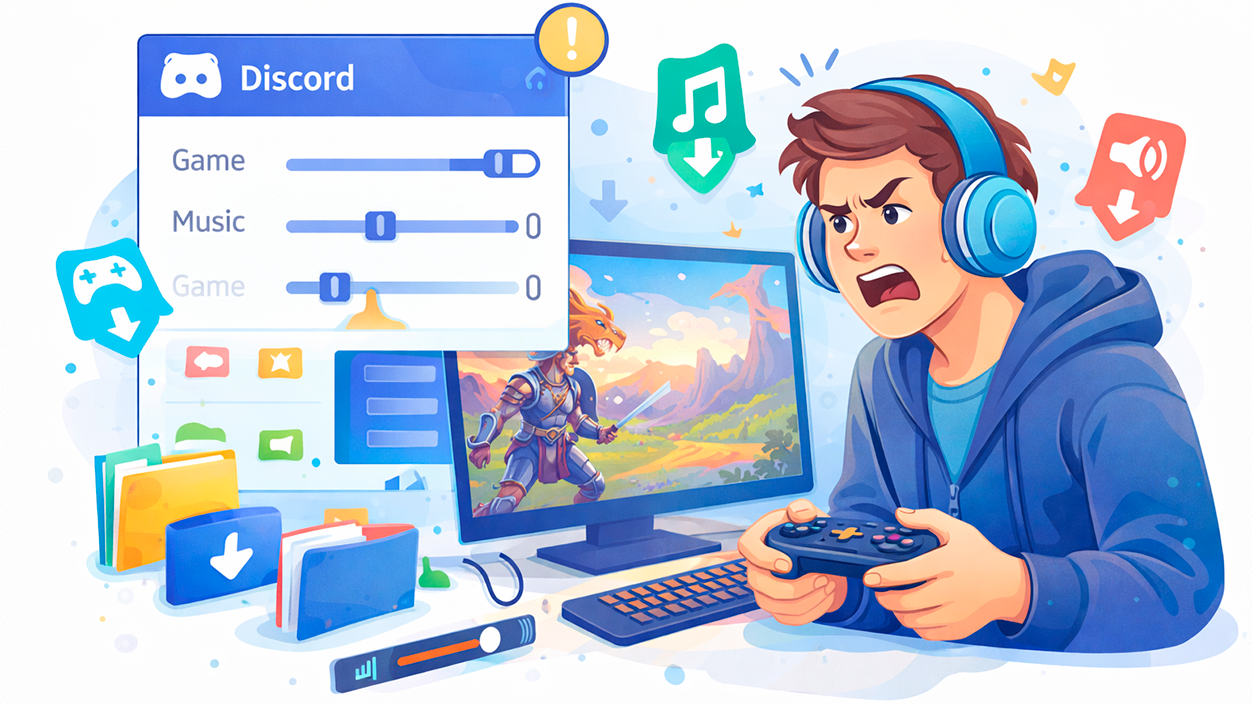
Cuando notas que al entrar en llamada de Discord el volumen del juego, del launcher o de Chrome se reduce de forma automática, lo más habitual es que esté actuando alguna opción de gestión automática del audio de Windows o de tu software de sonido. Aunque en Discord tengas la atenuación a cero, Windows puede interpretar las llamadas de Discord como una comunicación de voz (tipo llamada telefónica) y ajustar el volumen del resto de aplicaciones para que escuches mejor la conversación.
Esto explica por qué ves afectado el audio de League of Legends, su launcher o el propio navegador Chrome cuando reproduce un vídeo de YouTube. Para el sistema, en cuanto Discord empieza a usar el micrófono y el canal de voz, se activa un modo especial que reduce el volumen de lo demás. Además, ciertos drivers de audio, tarjetas de sonido o utilidades de fabricantes (Realtek, Nahimic, Sonic Studio, Dolby, etc.) añaden sus propios sistemas de priorización del chat que pueden provocar bajadas de volumen sin avisar.
En resumen: aunque hayas revisado Discord y tengas la opción de atenuación deshabilitada, Windows y otros programas pueden seguir “metiendo mano” al audio. Por eso es tan importante revisar tanto la configuración del sistema operativo como la de Discord y, si hace falta, la de los controladores de sonido.
La atenuación de Discord y su papel en el problema
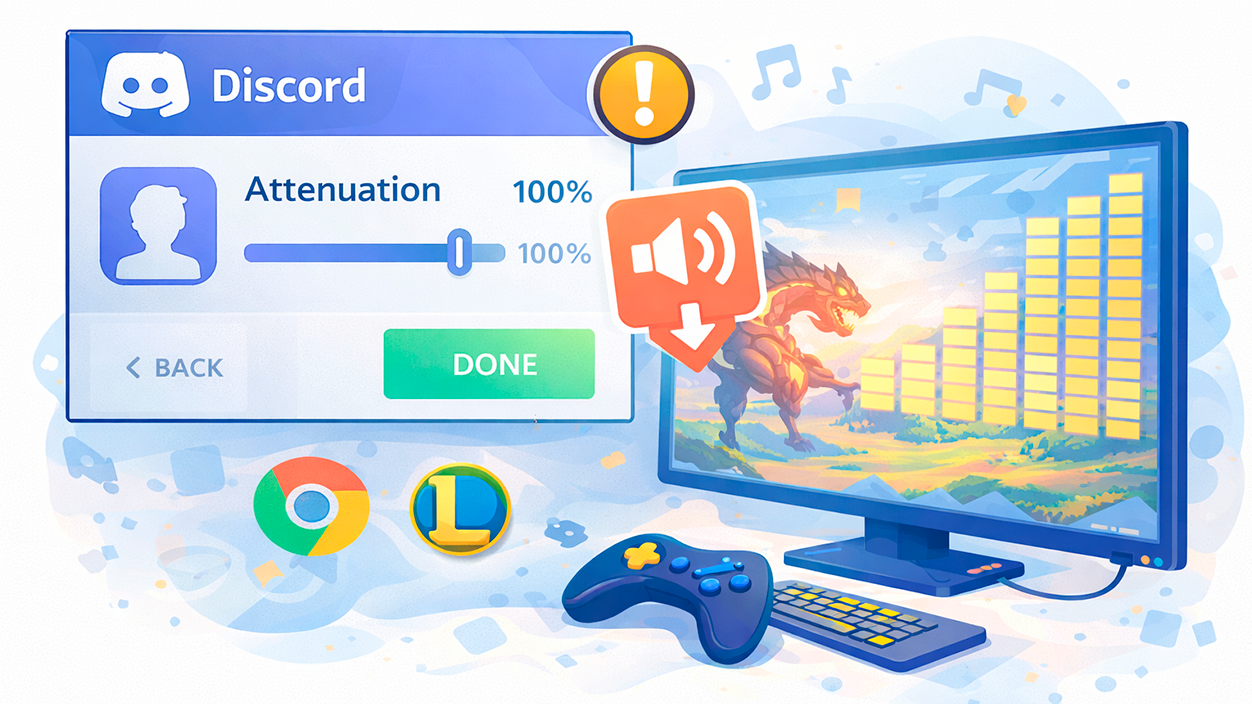
Dentro de Discord existe una función llamada atenuación (Attenuation), diseñada para bajar el volumen del resto de aplicaciones cuando alguien habla en el canal de voz. Esta función se configura desde los Ajustes de Usuario y permite decidir cuánto se reduce el volumen de otras fuentes cuando hay conversación. Si la tienes al 100%, notarás una caída muy notable del sonido del juego, el launcher o cualquier reproductor.
Sin embargo, en muchos casos el usuario ya tiene esta atenuación desactivada o a cero y aun así el volumen sigue cayendo. En ese escenario, la culpa no suele ser de Discord, sino de Windows u otro software externo que se encarga de gestionar la comunicación de voz. Aun así, conviene comprobar que la atenuación está realmente desactivada y que no hay otros perfiles de sonido de Discord, como el modo stream o ciertos plugins, interfiriendo.
Además, hay que tener en cuenta que cambios recientes en actualizaciones de Discord o de Windows pueden hacer que una configuración que antes no daba guerra, de repente empiece a alterar el volumen del sistema. Por eso, aunque no hayas tocado nada conscientemente, sí puede haber cambiado el comportamiento del audio tras una actualización automática.
Configuración de comunicaciones de Windows: el origen más habitual
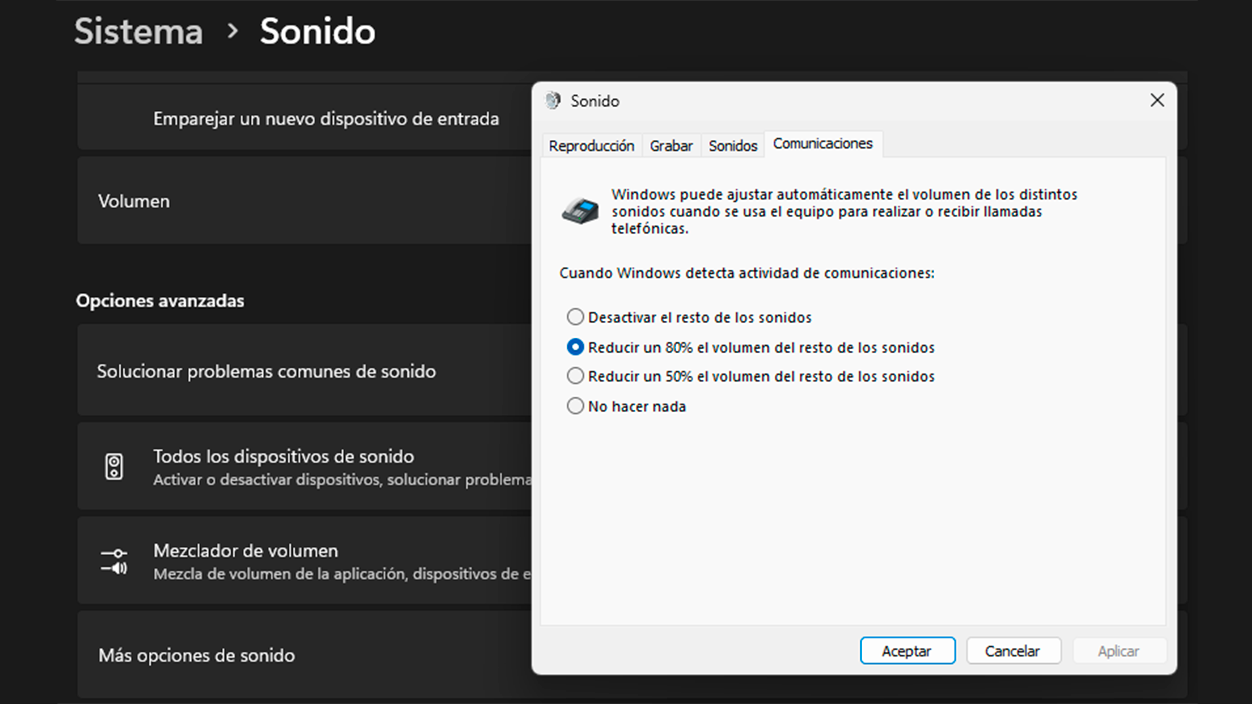
Uno de los puntos críticos está en las opciones de sonido de Windows, concretamente en el apartado de Comunicaciones. Aquí es donde el sistema decide qué hacer cuando detecta una actividad de comunicación, como puede ser una llamada de Discord, Skype, Teams, etc. Si esta opción no está correctamente ajustada, Windows reduce el volumen de las demás aplicaciones cada vez que entras en una llamada.
Para comprobarlo en Windows 10 o Windows 11, conviene revisar la configuración de la siguiente manera (puede cambiar levemente según la versión, pero la idea es la misma):
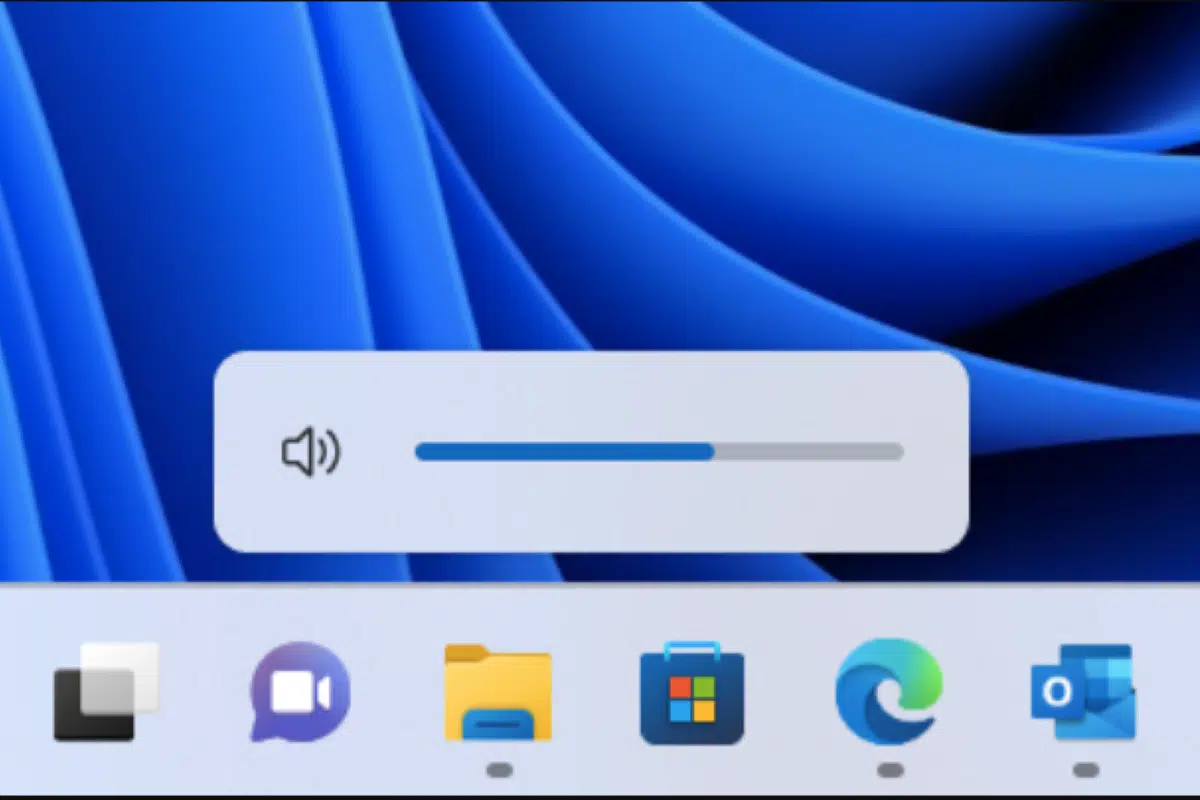
- Abre la configuración de sonido de Windows desde el icono del altavoz en la barra de tareas o desde Configuración > Sistema > Sonido.
- Busca y entra en las opciones de Panel de control de sonido adicional o “Más opciones de sonido”, que suelen abrir la ventana clásica de Sonido.
- En esa ventana, ve a la pestaña “Comunicaciones”, donde Windows gestiona el audio cuando detecta una llamada.
Dentro de esta pestaña, lo importante es revisar qué marca está seleccionada. Muchas veces está activado por defecto “Reducir el volumen de los demás sonidos en un 50%” o incluso “en un 80%”. Esto hace que, al iniciar una comunicación de voz en Discord, el volumen del juego, del launcher y de Chrome con YouTube se vea recortado drásticamente.
Para evitarlo, lo recomendable es marcar la opción de No hacer nada. De este modo, aunque Windows detecte que Discord está usando el micrófono y el canal de voz, no tocará el volumen del resto de programas. Tras aplicar este cambio, es buena idea probar a entrar en una llamada de Discord de nuevo y comprobar si el audio del juego y del navegador se mantiene estable.
Revisar los controles de volumen por aplicación

Otro aspecto que puede confundirte es el mezclador de volumen por aplicación de Windows. Cada vez que abres un programa que reproduce sonido, Windows le asigna su propio control de volumen independiente, de forma que puedes tener Discord al 80%, el juego al 50% y Chrome al 30%, por poner un ejemplo.
En algunas ocasiones, tras una actualización de Discord, del juego o del propio Windows, estos controles pueden resetearse o cambiar al detectar una comunicación, provocando que el volumen de League of Legends, del launcher o de Chrome con un vídeo de YouTube baje sin que tú hayas tocado la rueda física de los altavoces o los auriculares. Esto da la sensación de que “Discord baja el volumen”, cuando en realidad es el mezclador que ha movido esos deslizadores.
Para verificarlo, puedes abrir el mezclador de volumen (botón derecho en el icono del altavoz > Abrir mezclador de volumen) o desde la configuración avanzada de sonido en Windows. Ahí verás una lista de aplicaciones con su barra de volumen. Si, mientras estás en llamada de Discord, observas que el deslizador de tu juego o de Google Chrome se reduce, puedes subirlo manualmente y comprobar si se mantiene o vuelve a caer, lo cual indicaría que algún proceso lo está controlando.
Ajustes clave dentro de Discord para estabilizar el audio
Aunque el problema principal suela estar en Windows, merece la pena revisar con calma varios apartados de configuración de Discord para asegurarte de que no está activando atenuaciones o efectos no deseados. Desde la rueda dentada de Ajustes de Usuario, entra en la sección “Voz y vídeo” y revisa lo siguiente:
- Comprueba que en “Dispositivo de salida” está seleccionado el mismo dispositivo que usas como salida de audio en Windows (altavoces, auriculares USB, etc.).
- Verifica que la atenuación está a 0% o deshabilitada, de forma que Discord no intente bajar el volumen de otras aplicaciones.
- Revisa si tienes activado algún sistema de cancelación de eco, supresión de ruido o modos especiales (como algunos ajustes avanzados) que puedan interferir en el comportamiento del audio.
Además, en algunos equipos es posible que tengas Discord configurado para usar un dispositivo de entrada o salida diferente al que utiliza el juego, lo cual puede generar conflictos. Si cada aplicación tira de un dispositivo distinto (por ejemplo, el juego usa los altavoces del sistema y Discord unos auriculares virtuales), a veces intervienen capas de software extra que manipulan el volumen de forma automática.
Si después de un cambio de versión de Discord comenzó el problema, también puede ser útil cerrar por completo el programa, borrar la caché o incluso reinstalar Discord para asegurarte de que no hay ajustes corruptos. No es lo más habitual, pero cuando ya has descartado otras causas más claras, merece la pena probarlo.
Buenas prácticas para evitar que Discord vuelva a bajar el volumen

Una vez hayas localizado el origen del problema y lo hayas solucionado, es recomendable seguir algunas buenas prácticas para minimizar que la situación se repita con futuras actualizaciones o cambios de configuración en tu PC:
- Revisa de vez en cuando las opciones de sonido de Windows, en especial la pestaña de Comunicaciones, tras grandes actualizaciones.
- Mantén actualizados los drivers de audio, pero tomando nota de qué versión usas por si una actualización introduce de nuevo la bajada de volumen al usar Discord.
- Guarda o anota los valores de atenuación y dispositivos de entrada/salida dentro de Discord, de forma que puedas restaurarlos rápidamente si algo cambia.
- Evita tener demasiadas capas de software de audio simultáneas (drivers, paneles del fabricante, aplicaciones de efectos, dispositivos virtuales) si no las necesitas realmente.
Siguiendo estas pautas, es mucho más probable que consigas una experiencia estable en la que puedas jugar a League of Legends, ver vídeos en Chrome o usar cualquier otra aplicación de audio sin que Discord se convierta en el culpable habitual de que todo suene bajo.
Cuando empiezas a notar que al unirte a una llamada de Discord el volumen del juego, del launcher o del navegador cae en picado aunque tengas la atenuación desactivada, lo normal es pensar que es un fallo misterioso o un “bug” sin solución. Sin embargo, casi siempre está relacionado con la forma en que Windows y los distintos programas de audio gestionan las comunicaciones de voz y priorizan unas fuentes sobre otras.
Revisando la pestaña de Comunicaciones de Windows, ajustando el mezclador por aplicación, comprobando la configuración interna de Discord y desactivando efectos o perfiles de los drivers de sonido, lo habitual es recuperar un volumen estable en juegos, launchers y Chrome incluso después de las últimas actualizaciones. De este modo puedes seguir usando Discord para hablar con tu grupo sin que se convierta en un quebradero de cabeza para el audio de todo tu sistema.

Soy un apasionado de la tecnología que ha convertido sus intereses «frikis» en profesión. Llevo más de 10 años de mi vida utilizando tecnología de vanguardia y trasteando todo tipo de programas por pura curiosidad. Ahora me he especializado en tecnología de ordenador y videojuegos. Esto es por que desde hace más de 5 años que trabajo redactando para varias webs en materia de tecnología y videojuegos, creando artículos que buscan darte la información que necesitas con un lenguaje entendible por todos.
Si tienes cualquier pregunta, mis conocimientos van desde todo lo relacionado con el sistema operativo Windows así como Android para móviles. Y es que mi compromiso es contigo, siempre estoy dispuesto a dedicarte unos minutos y ayudarte a resolver cualquier duda que tengas en este mundo de internet.