- Los fallos de Disney+ en Samsung TV suelen deberse a caché corrupta, sesiones antiguas o pequeñas incompatibilidades tras actualizaciones.
- Reiniciar a fondo televisor y router, actualizar software y app, y borrar datos temporales resuelve la mayoría de errores.
- Probar Disney+ en otros dispositivos y otras apps en la misma tele ayuda a aislar si el problema es de red, de la TV o de la propia plataforma.
- Si todo falla, conviene usar el soporte remoto de Samsung o el servicio técnico de la operadora si usas descodificador.
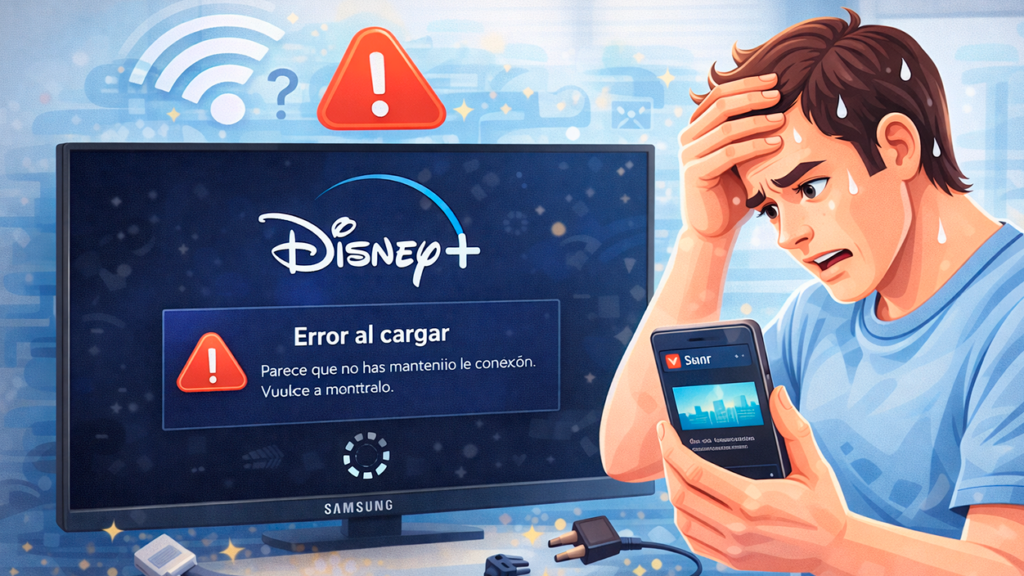
Cuando Disney+ no carga en tu Samsung Smart TV o se queda en una pantalla negra con el icono de carga dando vueltas, la sensación de impotencia es importante, sobre todo si el resto de apps funcionan sin problema. No siempre hablamos de una avería del televisor: muchas veces el fallo está en la app, en la conexión o incluso en pequeños conflictos de caché y sesiones.
Lo bueno es que la mayoría de estos errores tienen solución desde casa con unos cuantos ajustes básicos y algún truco un poco más avanzado. A lo largo de este artículo vamos a ver todas las causas habituales por las que Disney+ no se abre, no reproduce o se queda bloqueado en una Samsung TV, además de otros dispositivos relacionados, y cómo solucionarlas paso a paso con un lenguaje claro y directo.
Por qué Disney+ no carga en tu Samsung TV
En muchas ocasiones, cuando una app como Disney+ deja de funcionar en un Smart TV Samsung, el origen no está en un fallo grave de hardware, sino en cómo la aplicación gestiona datos temporales, sesiones o actualizaciones pendientes. Aunque parezca raro, el uso normal del día a día puede ir acumulando pequeños conflictos internos.
Las apps de streaming guardan caché, datos de sesión y configuraciones temporales para que todo vaya más rápido. Si esa información se corrompe o se queda obsoleta, Disney+ puede abrir los menús con normalidad, pero bloquearse al reproducir, mostrar una pantalla negra o quedarse eternamente cargando. También influye mucho no cerrar la sesión durante semanas o meses, especialmente si usas varias cuentas en el mismo televisor.
Otro factor clave es que el televisor no siempre se reinicia del todo solo con apagarlo desde el mando. Muchos procesos se quedan en segundo plano y ciertas apps continúan “enganchadas” en la memoria. Por eso hay problemas que solo se solucionan con un reinicio completo o incluso desenchufando físicamente el aparato unos minutos.
Por último, la conexión a Internet y las actualizaciones pendientes juegan un papel importante. Una red inestable o lenta puede hacer que Disney+ tarde tanto en responder que el sistema crea que se ha producido un error. Del mismo modo, una app o un televisor con firmware desactualizado puede dar incompatibilidades con las últimas versiones del servicio.
Ejemplos de fallos típicos con Disney+ en Samsung TV
Hay una serie de síntomas que se repiten entre usuarios de Samsung Smart TV cuando Disney+ empieza a fallar de manera específica, mientras que otras plataformas (Netflix, YouTube, etc.) siguen funcionando bien.
Uno de los casos más frecuentes es poder navegar por todo el catálogo de Disney+ con fluidez, pero al pulsar reproducir, la pantalla se queda en negro con un círculo de carga que nunca termina. La app parece estar bien, está conectada por cable o Wi‑Fi estable, todo está actualizado, pero las películas y series no pasan de ahí.
En otros modelos de Samsung, al intentar abrir la app aparece un mensaje del estilo “Esta página web no está disponible” o “No se puede cargar la página” con una URL de Disney+ (por ejemplo, un archivo HTML para Tizen) indicando que ha tardado demasiado en responder. Sin embargo, el televisor tiene Internet, otras apps se cargan sin problemas y Disney+ funciona correctamente en el móvil o en otro dispositivo en la misma red.
También se da la situación de que Disney+ deja de abrirse de un día para otro: desde la pantalla de inicio o el panel de aplicaciones haces clic, se escucha el sonido de apertura, pero la app no arranca. A veces se arregla reinstalando, pero puede aparecer un error del tipo “no se pudo reinstalar, inténtalo más tarde (Disney+:102007)”, quedándose la barra de progreso en 0 y fallando siempre.
Aunque estos ejemplos puedan parecer muy distintos, todos tienen en común que el televisor, la red y la cuenta de Disney+ suelen estar bien, y el problema reside en la propia app, en archivos temporales corruptos, en la forma en la que el sistema la ejecuta o en una incompatibilidad puntual tras una actualización.
Buenas prácticas básicas para evitar problemas en apps de streaming
Antes de entrar a saco en soluciones técnicas, merece la pena adoptar algunos hábitos sencillos para cuidar el funcionamiento de Disney+ y del resto de apps en tu Samsung Smart TV. Son pequeños gestos que, a la larga, evitan muchos cuelgues y errores de carga.
Una recomendación muy útil es cerrar la sesión de Disney+ (y de otras plataformas) de vez en cuando, especialmente si compartes la tele con más gente o si cambias a menudo de perfil o cuenta. Esto reduce los fallos de autenticación y limpia estados internos que, acumulados, pueden provocar bloqueos raros.
También es importante reiniciar el televisor de forma completa periódicamente. No basta con apagarlo con el botón de encendido normal: lo ideal es usar la opción de reinicio desde el menú de configuración o mantener pulsado el botón de encendido del mando hasta que el televisor se apague y vuelva a encenderse, según el modelo. Así se vacía la memoria y se cierran procesos que se quedan colgados en segundo plano.
No te olvides de revisar la conexión a Internet y la estabilidad de la red. Aunque todo lo demás parezca ir fino, una Wi‑Fi saturada, cortes intermitentes o un router que lleva semanas sin reiniciar pueden provocar que Disney+ no llegue a cargar correctamente. Siempre que puedas, usa cable Ethernet para el televisor o, como mínimo, ubícalo cerca del router.
En los modelos que lo permiten, conviene de vez en cuando borrar la caché de las aplicaciones desde el menú de ajustes del televisor. Esta simple acción suele resolver errores persistentes sin necesidad de reinstalar. Cada versión de Tizen tiene su propio camino de menús, pero normalmente se hace desde Ajustes > Soporte o Aplicaciones > Gestión de aplicaciones > Disney+ > Borrar caché, o similar.
Pasos clave para intentar arreglar Disney+ en tu Samsung TV
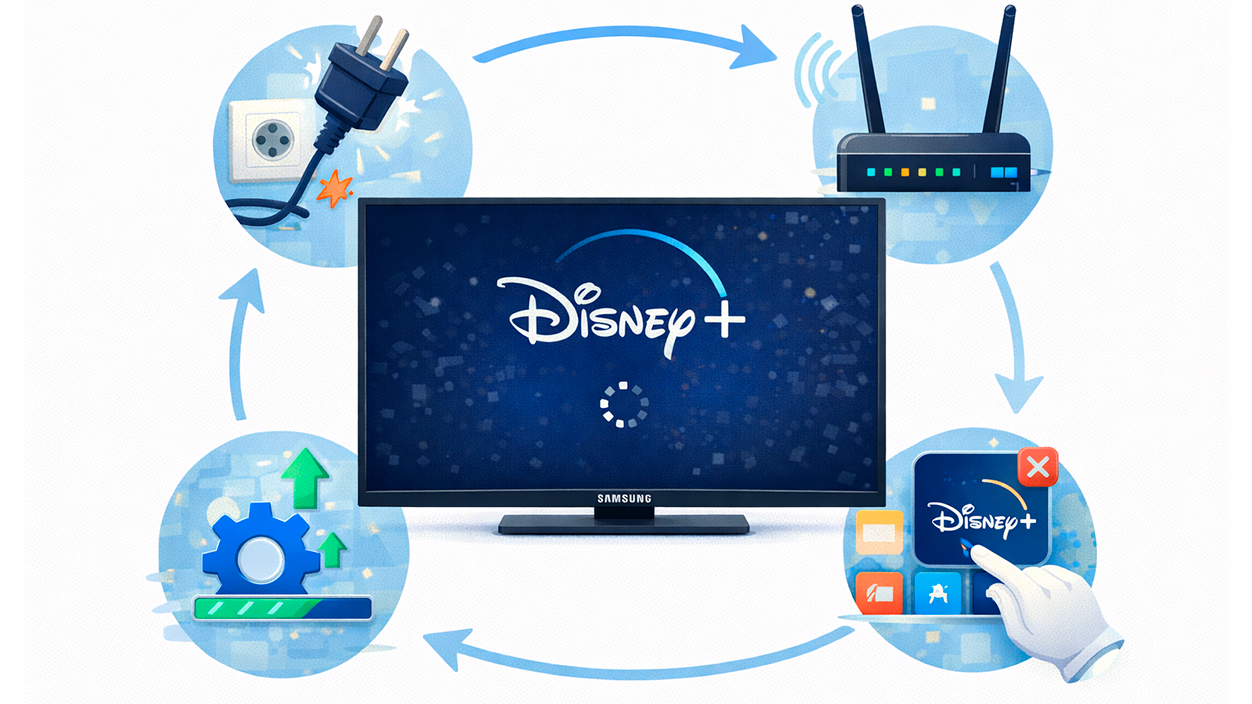
Si Disney+ no carga, no reproduce o lanza errores sólo en tu televisor Samsung, hay una serie de pasos ordenados que merece la pena seguir antes de tirar la toalla o llamar al servicio técnico.
Lo primero, realiza un reinicio eléctrico completo. Apaga la tele, desenchufa el cable de corriente de la toma de pared y déjala así al menos 30 segundos (mejor un par de minutos). Después, vuelve a enchufar y enciende. A veces basta este reinicio “a lo bruto” para que Disney+ vuelva a arrancar con normalidad.
A continuación, reinicia también tu router o punto de acceso Wi‑Fi. Apágalo, espera unos 10 segundos y vuelve a encenderlo. Deja que recupere la conexión y prueba de nuevo Disney+ en la tele. Este doble reinicio (televisor + router) resuelve buena parte de los problemas de carga, especialmente los relacionados con bloqueos de red o sesiones caducadas.
Si la app se queda como congelada, intenta cerrarla completamente desde el sistema. En muchas Samsung basta con pulsar el botón Home del mando, ir hasta el icono de Disney+, mantener pulsado el botón OK o Menú y elegir la opción de Cerrar aplicación o similar. Una vez forzada la salida, vuélvela a abrir.
Comprueba si hay actualizaciones disponibles para Disney+ en el Smart Hub. Entra en la tienda de apps, busca Disney+ y mira si aparece la opción de Actualizar. Tener la app a la última versión evita incompatibilidades con los servidores del servicio.
Del mismo modo, revisa que el software del televisor esté plenamente actualizado. Normalmente, se puede hacer desde Menú > Asistencia o Soporte técnico > Actualización de software > Actualizar ahora. Si hay una versión nueva del firmware, instálala y, cuando acabe el proceso y la tele se reinicie, prueba otra vez Disney+.
Si tu modelo y versión de sistema lo permiten, entra en Ajustes > Aplicaciones > Disney+ y usa las opciones de Borrar caché o borrar datos. Esto elimina archivos temporales dañados que muchas veces son el origen de pantallas negras o bloqueos en la carga.
Como último paso dentro del propio televisor, puedes desinstalar y reinstalar Disney+ desde la tienda de aplicaciones. Abre el Smart Hub, localiza la app, selecciona Desinstalar y, tras completarse, vuelve a buscarla e instálala desde cero. Si durante este proceso aparece un error como Disney+:102007 indicando que no se pudo reinstalar, repite antes los pasos de reinicio profundo de televisor y router y asegúrate de que la conexión es estable.
Cómo comprobar si el fallo está en la tele, en Disney+ o en tu red
Antes de volverte loco tocando configuraciones, es fundamental aislar dónde está el problema. Esto te ahorrará tiempo y discusiones con el soporte técnico.
Una prueba muy útil consiste en intentar usar Disney+ en otro dispositivo conectado a la misma red: por ejemplo, un móvil, una tablet, un portátil o un reproductor externo. Si ahí se ve sin cortes y sin errores, la línea de Internet y tu cuenta parecen estar bien, por lo que todo apunta al televisor o a la integración de la app en ese dispositivo concreto.
En paralelo, comprueba si otras plataformas de streaming funcionan bien en la Samsung TV, como Netflix, YouTube, HBO Max o similares. Si todas cargan sin problema excepto Disney+, es bastante evidente que el conflicto es específico de esta aplicación y no un fallo general de conexión o del televisor.
Si por el contrario ningún servicio de streaming funciona correctamente, o notas cortes y baja calidad en todos, entonces la prioridad debe ser revisar el router, la red interna, posibles saturaciones del Wi‑Fi o incluso hablar con tu operador de Internet para descartar incidencias generalizadas.
Disney+ bloqueado por cookies y otros casos similares en descodificadores
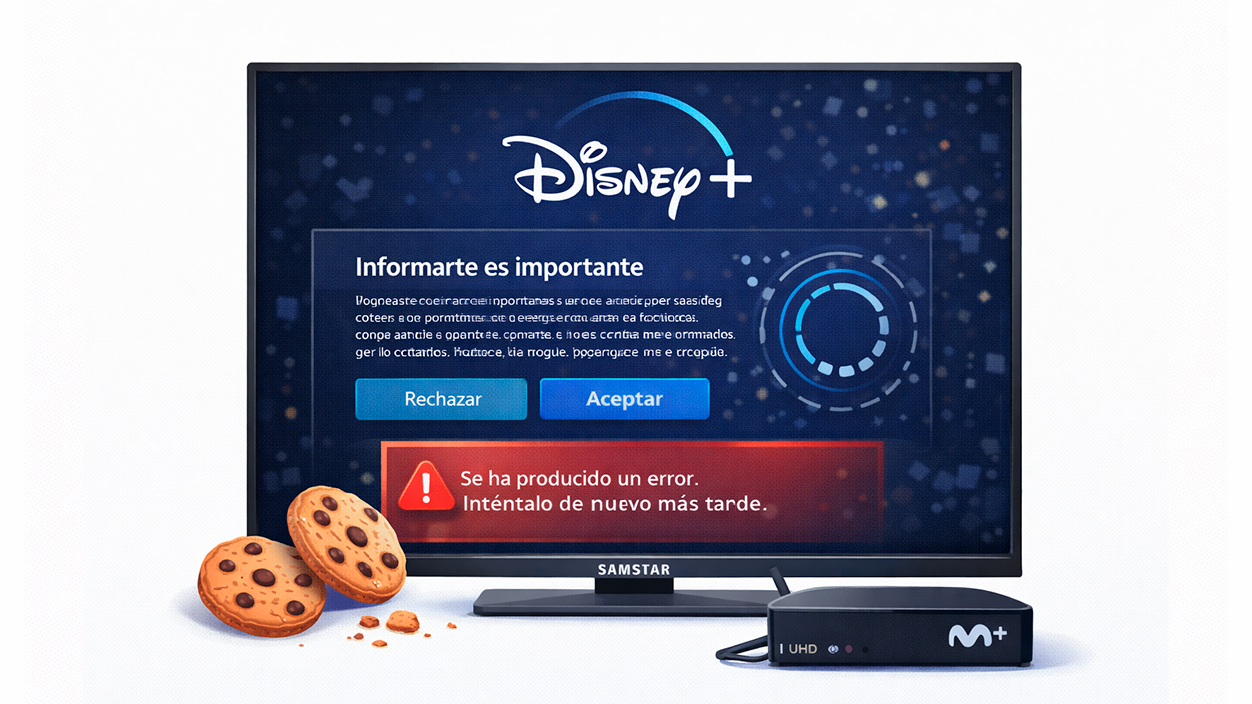
En algunos entornos, como los descodificadores UHD de operadoras (por ejemplo, Movistar), Disney+ se integra de forma directa y pueden aparecer errores curiosos relacionados con la gestión de cookies o pantallas de aceptación que se quedan bloqueadas.
Es relativamente habitual que, al acceder a Disney+ desde el decodificador, aparezca el aviso de aceptar o rechazar cookies y, al intentar continuar, se quede un círculo azul de carga dando vueltas sin avanzar. Al poco tiempo puede surgir un mensaje del tipo “Se ha producido un error. Inténtalo de nuevo más tarde”. Mientras tanto, si accedes a Disney+ desde un navegador en ordenador, el aviso de cookies sí se supera y el servicio funciona.
En estos casos, muchas veces ya has probado lo típico: desvincular y volver a vincular la cuenta de Disney+ desde el área de cliente de la operadora, reiniciar router, resetear el decodificador, etc. Si el problema persiste solo en el descodificador y no en otros equipos, suele tratarse de una incidencia puntual del propio operador o de la integración concreta de la app.
Lo recomendable aquí es revisar que en tu área de cliente la suscripción de Disney+ esté correctamente activada y asociada, desconectar totalmente el descodificador de la corriente unos minutos, volver a conectarlo y, si tu modelo lo permite, hacer un hard reset a la configuración de fábrica. También ayuda mantener siempre el decodificador y la app de Disney+ actualizados a la última versión disponible.
Si tras todo esto sigue igual, lo más sensato es contactar directamente con el soporte de la operadora (y, si hace falta, con el de Disney+) para que revisen tu caso concreto. En muchas ocasiones ya existen incidencias abiertas que afectan a un grupo reducido de clientes y que están en proceso de solución por parte de la compañía.
Problemas similares de Disney+ en otros dispositivos y plataformas
Aunque este artículo se centra en la experiencia con Samsung Smart TV, los fallos de carga de Disney+ se repiten con patrones muy parecidos en ordenadores, Roku y otros sistemas. Entender qué ocurre en esos entornos ayuda a ver que, al final, las causas de fondo suelen ser las mismas.
En portátiles y navegadores, por ejemplo, es frecuente que la página de inicio de sesión de Disney+ no cargue correctamente, se quede en blanco, se quede con el círculo de carga fijo o solo muestre un mensaje de error genérico. Las razones más habituales son una caché del navegador dañada, extensiones (sobre todo bloqueadores de anuncios o de privacidad) que interfieren, problemas de cookies o el uso de VPN y proxies que Disney+ decide bloquear.
Los pasos habituales para arreglarlo pasan por cerrar y volver a abrir el navegador, borrar cookies y caché (en Chrome, desde Configuración > Privacidad y seguridad > Borrar datos de navegación), desactivar todas las extensiones, probar otro navegador distinto (Firefox, Edge, Safari, etc.) y confirmar que el navegador está actualizado a su versión más reciente.
Si usas VPN o un proxy, conviene desactivarlos temporalmente, porque Disney+ no siempre permite el acceso desde determinadas IP o servicios. También ayuda probar en modo incógnito, donde las extensiones suelen estar deshabilitadas y el comportamiento es más “limpio”.
En dispositivos Roku se repite una dinámica conocida: muchos usuarios se quejan de que Disney+ se cierra solo o vuelve a la pantalla de inicio nada más abrirla, incluso tras reiniciar el aparato. La secuencia recomendada es eliminar el canal de Disney+, reiniciar completamente el sistema (desde Configuración > Sistema > Reinicio del sistema), volver a instalar la app, asegurarse de que el software de Roku está actualizado y borrar la caché con la combinación de botones específica del mando.
Si después de todo esto Disney+ sigue sin cargar solo en Roku, la sugerencia final suele ser probar el servicio en otro dispositivo con la misma red y, si funciona ahí, plantearse un restablecimiento de fábrica del Roku (como último recurso) o contactar con el soporte técnico oficial.
Cuándo recurrir al soporte remoto o al servicio técnico

Llega un punto en el que, si ya has probado todos los pasos anteriores, tiene sentido pedir ayuda directa. Samsung, por ejemplo, ofrece un servicio de soporte remoto para muchos modelos de televisores, donde un técnico autorizado se conecta a tu tele de forma segura (con tu permiso) y revisa la configuración, las apps y el estado del sistema.
Antes de llegar a ese punto, asegúrate de haber comprobado que el televisor está actualizado, has reiniciado tanto la tele como el router, has intentado cerrar o reinstalar Disney+ y has verificado que la app funciona en otros dispositivos en la misma red. Toda esta información será muy útil para el técnico que te atienda.
Si el problema se produce usando un descodificador de operadora (como el UHD de Movistar), lo correcto es abrir incidencia con la compañía, ya que en este caso la gestión de la app y de su integración depende en gran parte de ellos. Ten a mano tus datos de cliente, describe exactamente en qué momento falla Disney+ (por ejemplo, en la pantalla de cookies) y detalla las pruebas que ya has hecho (reinicios, reseteos, etc.).
Cuando Disney+ no carga en tu Samsung TV, en tu descodificador o en otros dispositivos y ya has repasado reinicios, caché, actualizaciones, red y reinstalaciones, lo normal es que el problema esté en un punto muy concreto de la integración o en una incidencia del propio servicio que debe corregirse desde el lado del fabricante o del proveedor. Mientras tanto, siempre puedes seguir disfrutando de Disney+ en otros dispositivos de casa y así no te quedas sin tu serie o película aunque la tele siga dando guerra.


Soy un apasionado de la tecnología que ha convertido sus intereses «frikis» en profesión. Llevo más de 10 años de mi vida utilizando tecnología de vanguardia y trasteando todo tipo de programas por pura curiosidad. Ahora me he especializado en tecnología de ordenador y videojuegos. Esto es por que desde hace más de 5 años que trabajo redactando para varias webs en materia de tecnología y videojuegos, creando artículos que buscan darte la información que necesitas con un lenguaje entendible por todos.
Si tienes cualquier pregunta, mis conocimientos van desde todo lo relacionado con el sistema operativo Windows así como Android para móviles. Y es que mi compromiso es contigo, siempre estoy dispuesto a dedicarte unos minutos y ayudarte a resolver cualquier duda que tengas en este mundo de internet.