- Revisar periódicamente la actividad y los dispositivos conectados ayuda a detectar accesos sospechosos en Google y Facebook.
- Contraseñas fuertes, únicas y la autenticación en dos pasos bien configurada son la base para evitar intrusiones.
- Revocar apps de terceros, cerrar sesiones remotas y usar solo aplicaciones oficiales limita puertas de entrada.
- Proteger la red WiFi, mantener sistemas actualizados y usar antivirus reduce el riesgo de que malware robe tus credenciales.

Ver un dispositivo desconocido conectado a tu cuenta de Google asusta, y con razón. Esa cuenta suele ser la llave de tu Gmail, tus copias de seguridad del móvil, tus fotos, tus documentos y hasta tus métodos de pago. Cuando, pese a cambiar contraseñas, activar la verificación en dos pasos y revisar tus ajustes, el supuesto intruso sigue apareciendo, es normal que cunda el agobio y la sensación de que alguien te está leyendo el correo o controlando tu vida digital sin permiso.
En este artículo vamos a desgranar con calma qué significa que veas accesos desde dispositivos o ubicaciones que no reconoces, cómo funciona realmente el registro de actividad de Google, qué errores de interpretación son frecuentes (por ejemplo, que un MacBook de repente pase a mostrarse como Samsung o que un dispositivo desaparezca tras cerrar sesión), y sobre todo qué pasos avanzados puedes seguir para blindar tu cuenta cuando las medidas básicas ya se te quedan cortas.
Por qué ver dispositivos desconocidos en tu cuenta de Google es tan importante
Tu cuenta de Google y tus perfiles en redes sociales como Facebook son una puerta de acceso a información personal y profesional: correos, fotos familiares, documentos del trabajo, copias de seguridad del móvil, ubicaciones, historial de búsqueda, etc. Si alguien consigue entrar sin autorización, no solo puede cotillear; también podría suplantarte, cambiar tus contraseñas, robarte la identidad o aprovecharse de esa información para estafas y chantajes.
Por eso es tan relevante revisar con cierta frecuencia la actividad de inicio de sesión y la lista de dispositivos que tienen acceso a tus cuentas. Tanto Google como Facebook ofrecen paneles donde ver desde qué equipos y lugares se ha iniciado sesión, junto con la fecha, el navegador, el sistema operativo y, en muchos casos, la IP aproximada o la ciudad desde la que se ha producido el acceso.
Cuando empiezas a ver dispositivos que no identificas (un Mac que no tienes, un móvil Samsung que no te suena, una ciudad distinta a la tuya), o accesos a horas extrañas, lo prudente es asumir que puede haber un problema de seguridad, incluso aunque ya hayas tomado medidas básicas como cambiar la contraseña o activar la autenticación en dos pasos.
Además, el propio panel de Google puede mostrar mensajes confusos como “No hay datos sobre esta sesión, porque no se usó en varios meses”, que no ayudan precisamente a entender qué está pasando. Por eso conviene conocer bien cómo interpreta Google la actividad de los dispositivos, cuánto tiempo mantiene el historial, y en qué casos puede haber simples errores de identificación que parecen hackeos sin serlo.
Caso real: cuando el intruso vuelve a aparecer una y otra vez
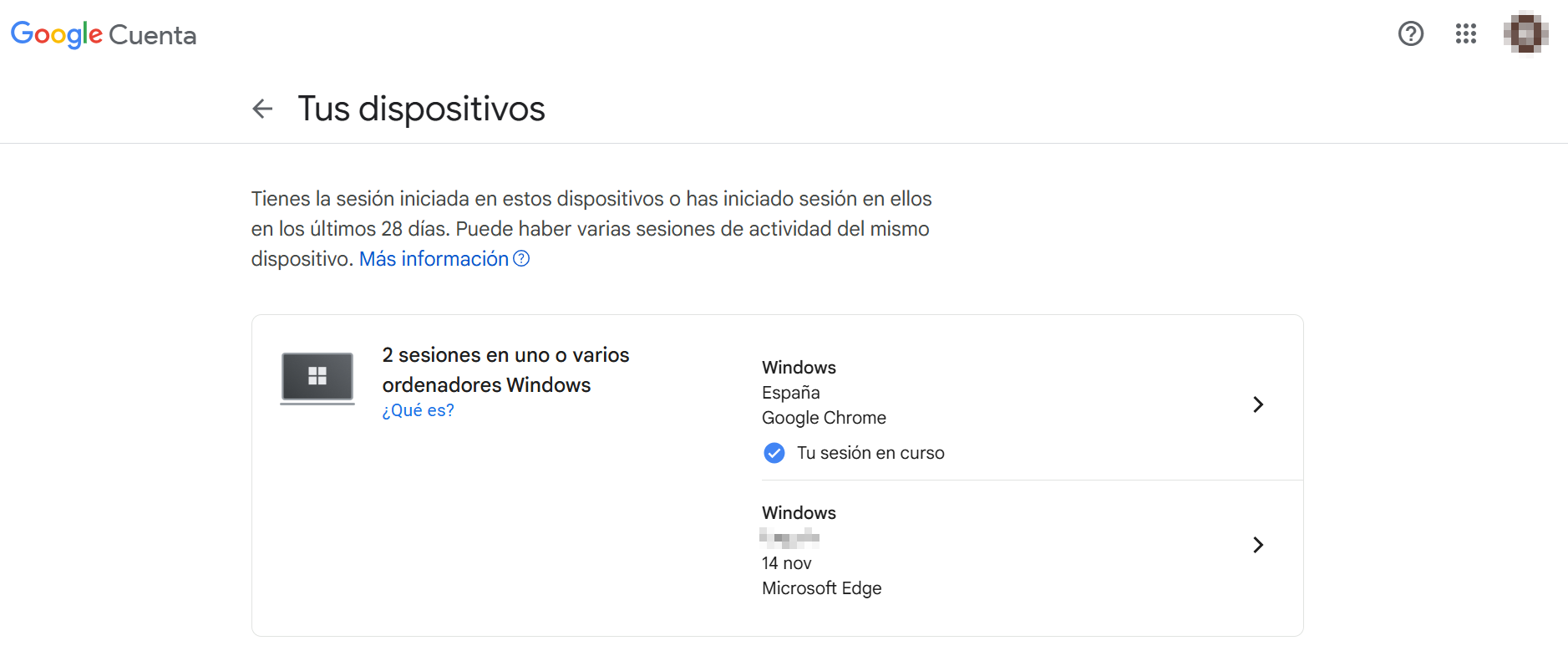
Para ilustrar el problema, imagina esta situación basada en varios casos reales: una persona lleva meses viendo cómo en la sección de “Tus dispositivos” de Google aparece un Mac al que no le suena de nada. Cambia la contraseña varias veces, desactiva el WPS del router, modifica la clave del WiFi, prohíbe el uso de redes públicas a su padre (que es quien sufre el problema), revisa las apps instaladas en Android por si alguna fuera sospechosa, y aun así el dichoso dispositivo vuelve a aparecer con sesiones recientes.
En otro caso, alguien detecta que su cuenta de Google se ha iniciado sesión sin notificación aparentemente en junio, y no lo ve hasta agosto. Ha cambiado la contraseña, activado la verificación en dos pasos, actualizado el número de recuperación, desactivado “omitir contraseña” en dispositivos de confianza, borrado cookies y cacheado todas las sesiones que no reconoce… y sigue encontrándose dispositivos raros. Para rematar la confusión, el mismo acceso antiguo que antes se mostraba como MacBook ahora aparece como un Samsung, con la misma fecha de inicio y cierre de sesión, y el Mac “desaparece”.
Alguien más ve un aviso del tipo “No hay datos sobre esta sesión, porque no se usó en varios meses” en un dispositivo desconocido. Cierra la sesión desde el panel de seguridad, y el dispositivo se esfuma en lugar de quedarse 28 días listado como “cerrado”, como suele ocurrir. Asustado, cambia la contraseña, elimina el número de teléfono de la verificación en dos factores y lo sustituye por una app autenticadora, regenera los códigos de recuperación y revisa que no haya nuevos correos o teléfonos de recuperación añadidos. Sin embargo, le ronda la duda: ¿fue un fallo puntual de Google o realmente hubo alguien dentro?
Este tipo de historias muestran dos cosas: por un lado, lo fácil que es que un acceso legítimo parezca extraño si no entendemos bien cómo funciona el ecosistema de Google; y por otro, que los atacantes pueden seguir entrando aunque ya hayas aplicado las medidas básicas si existe algún punto débil que no has visto (malware, apps de terceros, contraseñas reutilizadas o filtradas, etc.).
Cómo revisar la actividad y los dispositivos en tu cuenta de Google
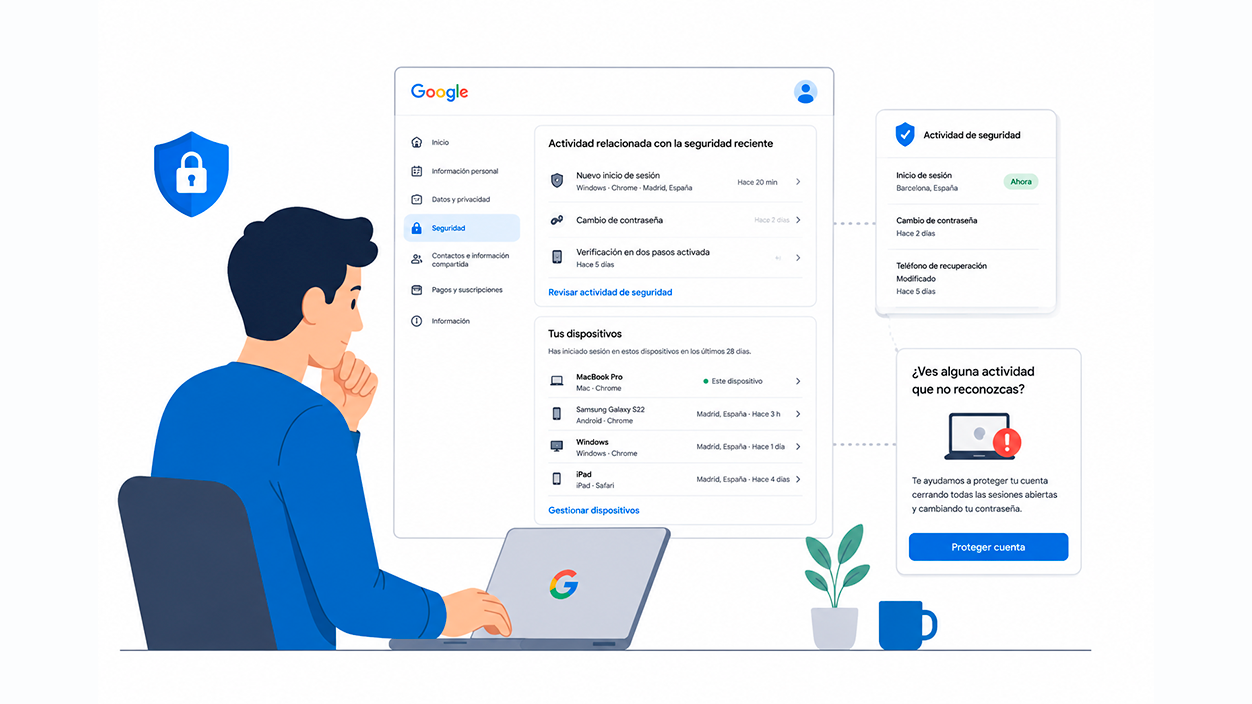
Google ofrece varias secciones clave dentro de su panel de cuenta para vigilar accesos sospechosos y gestionar dispositivos. Conviene conocerlas bien antes de sacar conclusiones precipitadas.
Para entrar al panel de seguridad, basta con iniciar sesión en cualquier servicio de Google (por ejemplo, Gmail) y, desde la esquina superior derecha, hacer clic en tu foto de perfil para después pulsar en “Gestionar tu cuenta de Google”. Ahí verás varias pestañas, entre ellas “Seguridad”, que es la que nos interesa ahora.
Dentro de “Seguridad”, uno de los apartados más útiles es “Actividad relacionada con la seguridad reciente”. Ahí se muestra una lista de eventos importantes: nuevos inicios de sesión, cambios de contraseña, activación o desactivación de la verificación en dos pasos, modificaciones en el número de teléfono de recuperación, etc. Puedes pulsar en “Revisar actividad de seguridad” para desplegar cada suceso y comprobar desde qué dispositivo y ubicación se produjo.
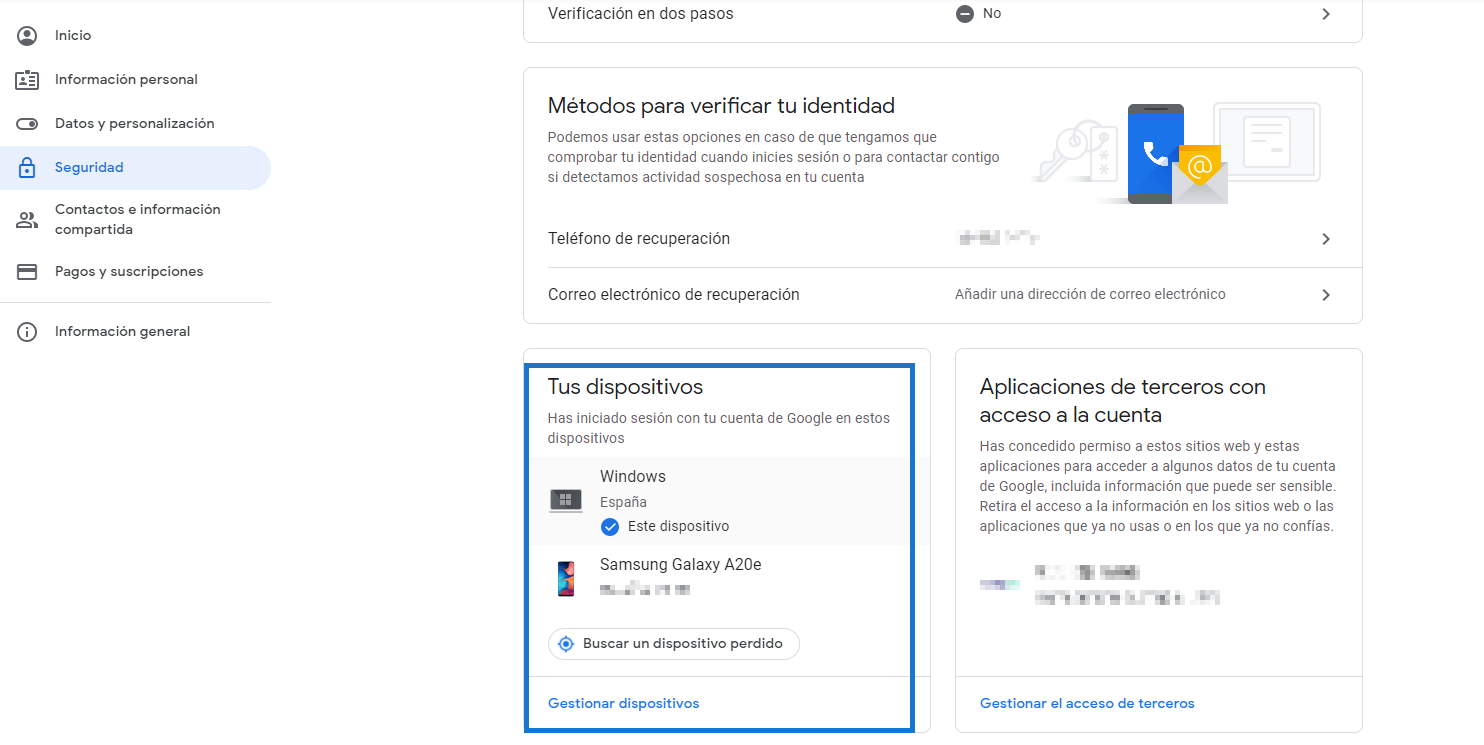
Otra sección clave es “Tus dispositivos”. Si seleccionas “Gestionar dispositivos”, verás un listado de teléfonos, ordenadores y tablets que han accedido a tu cuenta o han estado activos en los últimos 28 días. Para cada uno se muestra el tipo de dispositivo (por ejemplo, “Mac”, “Windows”, “Android”, “Samsung…”), el navegador o app usada y la última vez que se utilizó con tu cuenta. Desde aquí puedes cerrar sesión en un equipo concreto o marcar que no reconoces dicho acceso.
Si en “Actividad relacionada con la seguridad reciente” ves un acceso que no te suena, Google te dará la opción de indicar “¿Ves alguna actividad que no reconozcas?”. Al hacerlo, la plataforma suele guiarte para cerrar todas las sesiones abiertas y te recomienda cambiar la contraseña inmediatamente, lo que es muy recomendable ante la mínima duda.
Caso práctico: cómo revisar la actividad de inicio de sesión en Facebook
Aunque el foco aquí es Google, Facebook también ofrece herramientas valiosas para detectar inicios de sesión desde dispositivos desconocidos. En muchas ocasiones, quien accede a tu cuenta de Google también intenta entrar en tus redes sociales, por lo que echar un vistazo a tu perfil de Facebook es una buena idea.
Para comprobar dónde has iniciado sesión, en la versión web de Facebook basta con ir a la esquina superior derecha, hacer clic en tu imagen de perfil y entrar en “Configuración y privacidad”. Desde ahí, accede al “Registro de actividad” y localiza el apartado “Dónde has iniciado sesión”. Verás un listado con los dispositivos, sistemas operativos y ubicaciones aproximadas desde las que se ha accedido recientemente.
Si encuentras un acceso que no te cuadra, ya sea por la ciudad, por la hora o por el tipo de dispositivo, puedes usar el menú de tres puntos que aparece junto a cada sesión para cerrarla de inmediato o consultar cómo borrar el historial de inicio de sesión. Esta acción no solo expulsa a posibles intrusos, sino que también te ayuda a recuperar el control si habías iniciado sesión en un ordenador compartido y lo olvidaste abierto.
Además, si algo te resulta mínimamente extraño, es más que recomendable cambiar la contraseña de Facebook al momento, usando una clave robusta y única. Derivaremos luego en el tema de las contraseñas seguras, pero conviene entender que cualquier acceso raro a Facebook o Google debe tomarse como señal de alarma general en todas tus cuentas.
Por qué aparecen dispositivos raros: errores, sesiones antiguas y otros factores
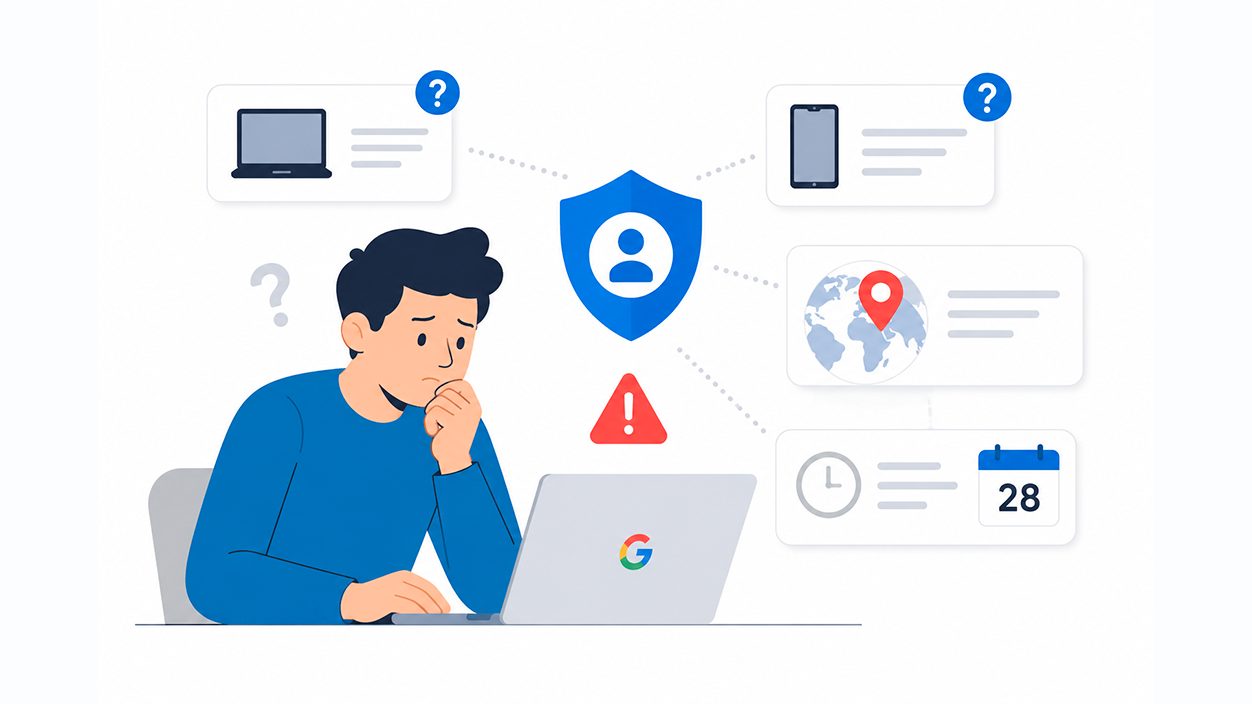
Antes de asumir que alguien está dentro de tu cuenta, conviene repasar algunas de las razones por las que Google puede mostrar dispositivos que parecen extraños sin que haya un hackeo real.
En primer lugar, la forma en que Google identifica los dispositivos no siempre es perfecta. Por ejemplo, un mismo acceso puede cambiar de etiqueta con el tiempo: inicialmente mostrarse como “MacBook” y, después de algún ajuste interno de la plataforma o de cambios en el agente de usuario del navegador, pasar a identificarse como “Samsung” u otro modelo, manteniendo la misma fecha de inicio de sesión. Esto no significa necesariamente que el dispositivo haya cambiado de verdad, sino que Google lo está clasificando de otra manera.
También es frecuente que veas accesos con ubicaciones que te resultan extrañas pero están cerca de tu ciudad real. Esto suele deberse a cómo los proveedores de Internet (ISP) asignan y geolocalizan las direcciones IP. Por ejemplo, vives en Valencia y ves una IP que Google identifica como otra ciudad cercana, o incluso como otra provincia. No es raro y no implica por sí solo que haya intrusión.
Otro punto confuso es el mensaje tipo “No hay datos sobre esta sesión, porque no se usó en varios meses”. Esto suele indicar que se trata de una sesión antigua, que no ha tenido actividad reciente. Al cerrar sesión desde el panel de seguridad, es posible que el dispositivo desaparezca del listado antes de agotar los 28 días habituales, sobre todo si se trataba de una sesión muy vieja o de un equipo que Google ya considera inactivo.
Dicho todo esto, si ves repetidamente el mismo dispositivo sospechoso reaparecer tras cambiar contraseñas, activar la verificación en dos pasos y revisar tus datos de recuperación, entonces sí hay motivos de sobra para pensar que existe alguna vulnerabilidad que no estás viendo y conviene pasar a medidas de protección más avanzadas.
Medidas básicas imprescindibles: contraseñas fuertes y 2FA bien configurado
La primera línea de defensa para evitar que haya dispositivos desconocidos entrando en tu cuenta de Google o Facebook es contar con contraseñas robustas y autenticación en dos pasos correctamente configurada. Puede sonar a tópico, pero en la práctica este es el punto donde más suelen fallar los usuarios.
Una buena contraseña debe tener, como mínimo, entre 8 y 10 caracteres, aunque hoy en día lo recomendable es ir bastante más allá si es posible. Cuanto más larga sea, más difícil resulta romperla mediante ataques automatizados de fuerza bruta o diccionario. Lo ideal es combinar letras mayúsculas y minúsculas, números y símbolos especiales como @, #, $, % u otros, formando una cadena que no tenga sentido aparente.
Es clave evitar cualquier dato personal evidente: nombre, apellidos, fecha de nacimiento, número de teléfono, nombre de tu mascota o de tu pareja… Toda esa información es fácil de obtener a través de redes sociales o búsquedas rápidas, y los atacantes la usan para probar combinaciones típicas. De igual modo, conviene huir de palabras comunes del diccionario o secuencias simples tipo “123456”, “qwerty” o “password”, que son literalmente las primeras que prueban los programas de ataque automático.
Otro error habitual es reutilizar la misma clave en varios servicios. Si utilizas exactamente la misma contraseña para Google, Facebook y otras webs, basta con que una de ellas sufra una filtración para que el resto queden comprometidas. Para minimizar riesgos, usa una contraseña única para cada cuenta crítica, y apóyate si hace falta en un gestor de contraseñas que te ayude a recordarlas y a actualizarlas con cierta regularidad (por ejemplo, cada seis meses en servicios sensibles).
En cuanto a la autenticación en dos factores (2FA), es imprescindible activarla, pero también es importante elegir el método más seguro posible. Google y Facebook permiten usar códigos recibidos por SMS, aplicaciones autenticadoras (como Google Authenticator o similares) e incluso llaves de seguridad físicas. Aunque el SMS sigue siendo mejor que nada, es más vulnerable a ataques de duplicado de SIM o desvío de mensajes, de modo que usar una app de autenticación o una llave física es claramente preferible siempre que puedas y, además, plantearte cómo cifrar datos en dispositivos móviles.
Cómo activar y reforzar la autenticación en dos pasos en Google y Facebook
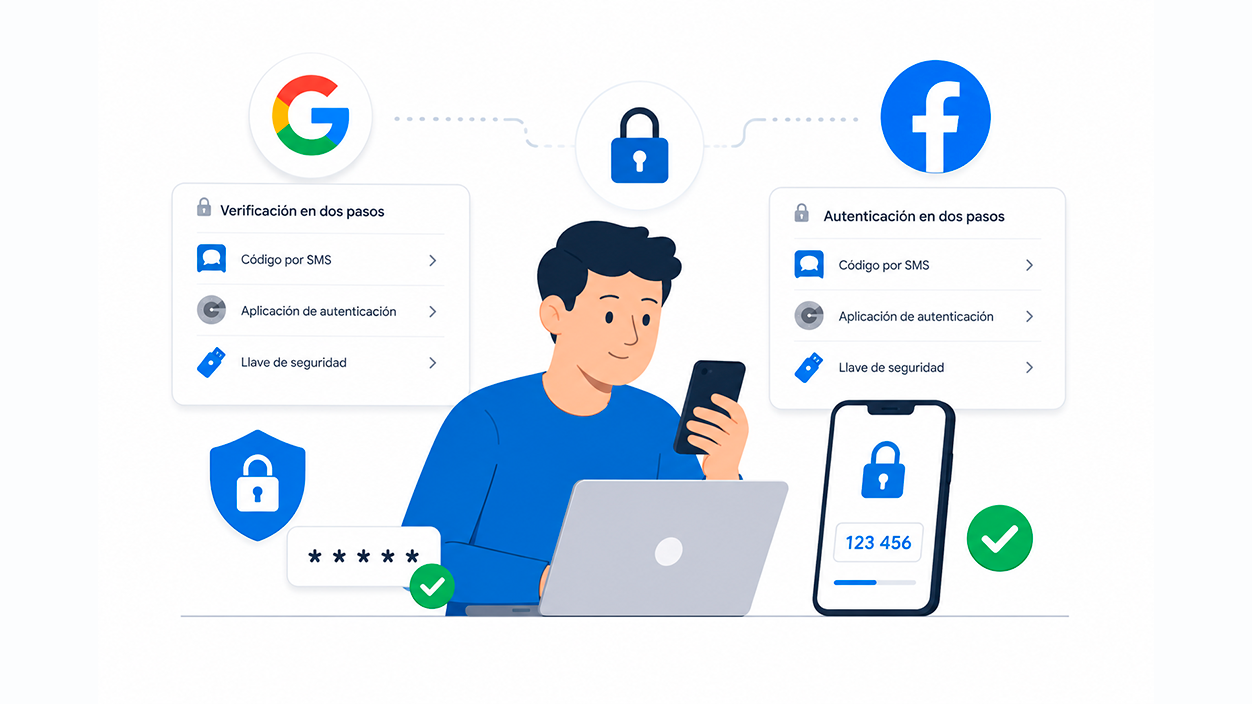
En Google, puedes configurar la verificación en dos pasos desde el panel de tu cuenta. Una vez dentro de “Gestionar tu cuenta de Google”, ve a la sección de “Seguridad” y entra en “Verificación en dos pasos”. Ahí podrás elegir si quieres recibir códigos por SMS, usar una app de autenticación o configurar una llave de seguridad física compatible. Es importante que, si hasta ahora dependías solo de SMS, valores dar el salto a una app autenticadora o llave, y que revises tus códigos de recuperación, regenerándolos si sospechas que alguien pudo verlos.
En Facebook el proceso es similar: desde el menú de la esquina superior derecha accede a “Configuración y privacidad” y luego “Configuración”. Dentro del apartado “Contraseña y seguridad”, encontrarás la opción “Autenticación en dos pasos”, donde podrás elegir entre SMS, aplicación de autenticación o llave de seguridad. Una vez activado, cada inicio de sesión nuevo desde un dispositivo no reconocido requerirá ese segundo factor, complicando enormemente la vida a cualquiera que haya conseguido tu contraseña.
En ambos casos conviene que, además de activar el 2FA, revises con cuidado los números de teléfono y correos electrónicos de recuperación vinculados a tu cuenta. Si aparece alguno que no reconozcas, elimínalo de inmediato y cambia tanto la contraseña como los métodos de recuperación. Esa es una vía típica por la que atacantes más avanzados pueden forzar un restablecimiento de clave sin tu consentimiento.
Aplicaciones de terceros, cookies y sesiones: qué revocar y cuándo
Cuando sospechas que hay un intruso en tu cuenta de Google, uno de los primeros reflejos suele ser revocar permisos de aplicaciones de terceros y borrar cookies y caché del navegador. Es un paso correcto, pero conviene hacerlo de forma metódica para no dejar cabos sueltos.
En tu cuenta de Google, dentro del apartado de seguridad, puedes ver qué aplicaciones y servicios tienen acceso a tus datos. A menudo ahí aparecen apps que un día probaste en tu móvil Android, extensiones del navegador o servicios web a los que diste permiso para leer tu correo, tus contactos o tu calendario, y conviene revisar tus dispositivos en busca de stalkerware. Si hay aplicaciones que no recuerdas o que ya no utilizas, es buena práctica revocarles el acceso; cuantas menos puertas abiertas, mejor.
Además, tras cambiar la contraseña, es muy útil utilizar la opción de cerrar sesión en todos los dispositivos que ofrece Google cuando detectas actividad sospechosa. Así fuerzas a que cualquier equipo que estuviera usando tu cuenta, legítimo o no, tenga que volver a introducir la nueva contraseña y el segundo factor de autenticación.
Borrar cookies y la caché del navegador también ayuda a limpiar sesiones antiguas y a evitar que haya tokens de acceso guardados que pudieran seguir siendo válidos. Hazlo en todos los equipos que uses habitualmente (ordenador de casa, trabajo, portátil, móvil, tablet…), y asegúrate de que tras el borrado vuelves a iniciar sesión solo en dispositivos que controlas personalmente.
Si después de todo esto sigues viendo dispositivos que no te cuadran, hay que considerar la posibilidad de que exista un problema más profundo, como la presencia de malware o un compromiso de la propia red doméstica.
WiFi, router y redes públicas: cerrando la puerta de entrada física
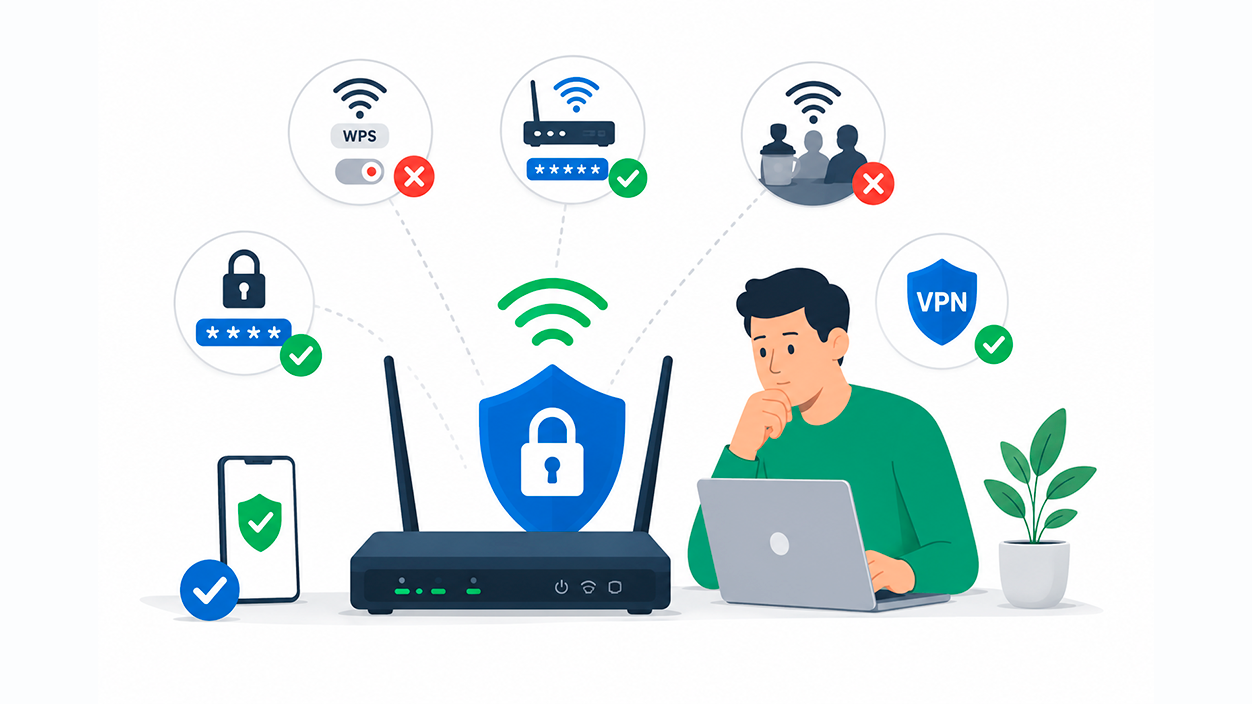
No todo es cuestión de contraseñas y aplicaciones. Muchas veces, el eslabón débil está en la red WiFi y el router del domicilio. Si el acceso a Internet no está bien protegido, un atacante que se encuentre cerca físicamente puede entrar a la red y, desde ahí, lanzar ataques contra tus dispositivos o capturar tráfico sin cifrar.
Un primer paso imprescindible es desactivar el WPS (WiFi Protected Setup) del router, esa función que permite conectarse pulsando un botón o introduciendo un PIN simplificado. Es cómodo, sí, pero también ha demostrado tener vulnerabilidades importantes. Mejor entrar en la configuración del router y asegurarte de que está apagado y, si es necesario, aprender a quitar dispositivos del enrutador WiFi.
También es crucial cambiar la contraseña por defecto del WiFi y del propio router. Nada de dejar la que venía en la pegatina o la que te puso el instalador el primer día. Elige una contraseña larga y robusta, al estilo de las que comentábamos antes, y evita nombres de red (SSID) que te identifiquen claramente (por ejemplo, tu apellido o tu piso). De ese modo, cualquiera que intente colarse lo tendrá mucho más difícil y sabrás cómo bloquear dispositivos de mi WiFi si hace falta.
Otro punto importante es evitar conectarte a redes WiFi públicas o abiertas, sobre todo para acceder a cuentas sensibles como Google, Facebook o tu banco. Aunque muchas conexiones hoy van cifradas, en entornos inseguros es más fácil realizar ataques de intermediario, suplantar páginas o capturar información de sesión. Si no te queda otra que usar una red pública, plantéate hacerlo a través de una VPN de confianza.
Finalmente, si en casa viven personas que instalan muchas apps o prueban continuamente nuevos dispositivos, conviene educar sobre la importancia de no conectar equipos desconocidos a la red doméstica sin antes tomar ciertas precauciones, y de contar siempre con un antivirus actualizado, tanto en el PC como en el móvil, para reducir el riesgo de infecciones que puedan robar credenciales.
Aplicaciones oficiales, actualizaciones y antivirus: blindando tus dispositivos
Un vector muy común de ataque son las aplicaciones no oficiales o desactualizadas. En el caso de Android, instalar apps fuera de Google Play o de tiendas fiables puede abrir de par en par la puerta al malware, que luego se encargará de robar contraseñas, registrar pulsaciones de teclado o enviar tus datos a servidores remotos.
La mejor práctica es descargar siempre las apps desde tiendas oficiales como Google Play o la App Store, y desconfiar de archivos APK que circulan por webs poco conocidas, foros o grupos de mensajería. Aunque a veces parezcan versiones “modificadas” o “gratuitas” de aplicaciones de pago, el riesgo de que incluyan código malicioso es muy alto.
Igualmente importante es mantener tu sistema operativo (Windows, macOS, Android, iOS…) y tus aplicaciones al día. Las actualizaciones no solo traen funciones nuevas; muchas incluyen parches de seguridad que corrigen fallos graves descubiertos en versiones anteriores. Si pospones una y otra vez las actualizaciones, estás dejando huecos que los atacantes conocen y pueden explotar.
Respecto al antivirus, sigue siendo una pieza clave, sobre todo en ordenadores con Windows y en dispositivos que se usan para navegar mucho o instalar muchas apps. Un buen antivirus actualizado puede detectar y eliminar malware diseñado para robar credenciales, bloquear webs maliciosas y ofrecer protección en tiempo real mientras navegas.
Configura tu antivirus para que realice análisis periódicos y para que se actualice automáticamente, de modo que esté siempre preparado frente a las amenazas más recientes. Si ya sospechas que alguien ha tenido acceso no autorizado a tu cuenta y ningún cambio de contraseña ni ajuste de seguridad ha servido, es muy recomendable realizar un escaneo completo de todos tus dispositivos: ordenador de sobremesa, portátil, móvil y tablet. A veces, el origen del problema es una única app infectada en un solo dispositivo que se encarga de seguir capturando las nuevas contraseñas que introduces, por eso conviene también equilibrar seguridad y rendimiento en tus dispositivos.
Al final, la sensación de ver dispositivos que no reconoces conectados a tu cuenta de Google puede ser muy angustiosa, pero con una combinación de buenas prácticas digitales, revisiones periódicas de actividad, contraseñas robustas, autenticación en dos pasos bien configurada, control de aplicaciones de terceros, redes seguras y dispositivos protegidos, es posible reducir muchísimo las probabilidades de que un intruso real se mantenga dentro sin que lo detectes y sin que puedas echarlo definitivamente.

Soy un apasionado de la tecnología que ha convertido sus intereses «frikis» en profesión. Llevo más de 10 años de mi vida utilizando tecnología de vanguardia y trasteando todo tipo de programas por pura curiosidad. Ahora me he especializado en tecnología de ordenador y videojuegos. Esto es por que desde hace más de 5 años que trabajo redactando para varias webs en materia de tecnología y videojuegos, creando artículos que buscan darte la información que necesitas con un lenguaje entendible por todos.
Si tienes cualquier pregunta, mis conocimientos van desde todo lo relacionado con el sistema operativo Windows así como Android para móviles. Y es que mi compromiso es contigo, siempre estoy dispuesto a dedicarte unos minutos y ayudarte a resolver cualquier duda que tengas en este mundo de internet.