- El botón Dividir está representado mediante un icono de tijeras.
- La tecla S permite cortar rápidamente el elemento seleccionado.
- Para eliminar una sección intermedia hacen falta dos divisiones.
- El audio integrado se corta automáticamente junto al vídeo.

Dividir un vídeo en varios fragmentos permite eliminar errores, acortar silencios, reorganizar escenas y ajustar el ritmo del montaje. Clipchamp ofrece una herramienta específica para realizar estos cortes directamente desde la línea de tiempo, tanto mediante el botón de las tijeras como utilizando un atajo de teclado.
La misma función sirve para dividir vídeos, grabaciones de voz, música y efectos de sonido. También puedes cortar conjuntamente la imagen y el audio para mantenerlos sincronizados. En esta guía explicamos cómo dividir un vídeo o audio en Clipchamp y en qué se diferencia esta operación de recortar la duración o modificar el encuadre.
Si todavía no conoces el funcionamiento general del editor, puedes empezar por aprender a editar vídeos con Clipchamp antes de trabajar con cortes más precisos.

Cómo dividir un vídeo en Clipchamp paso a paso
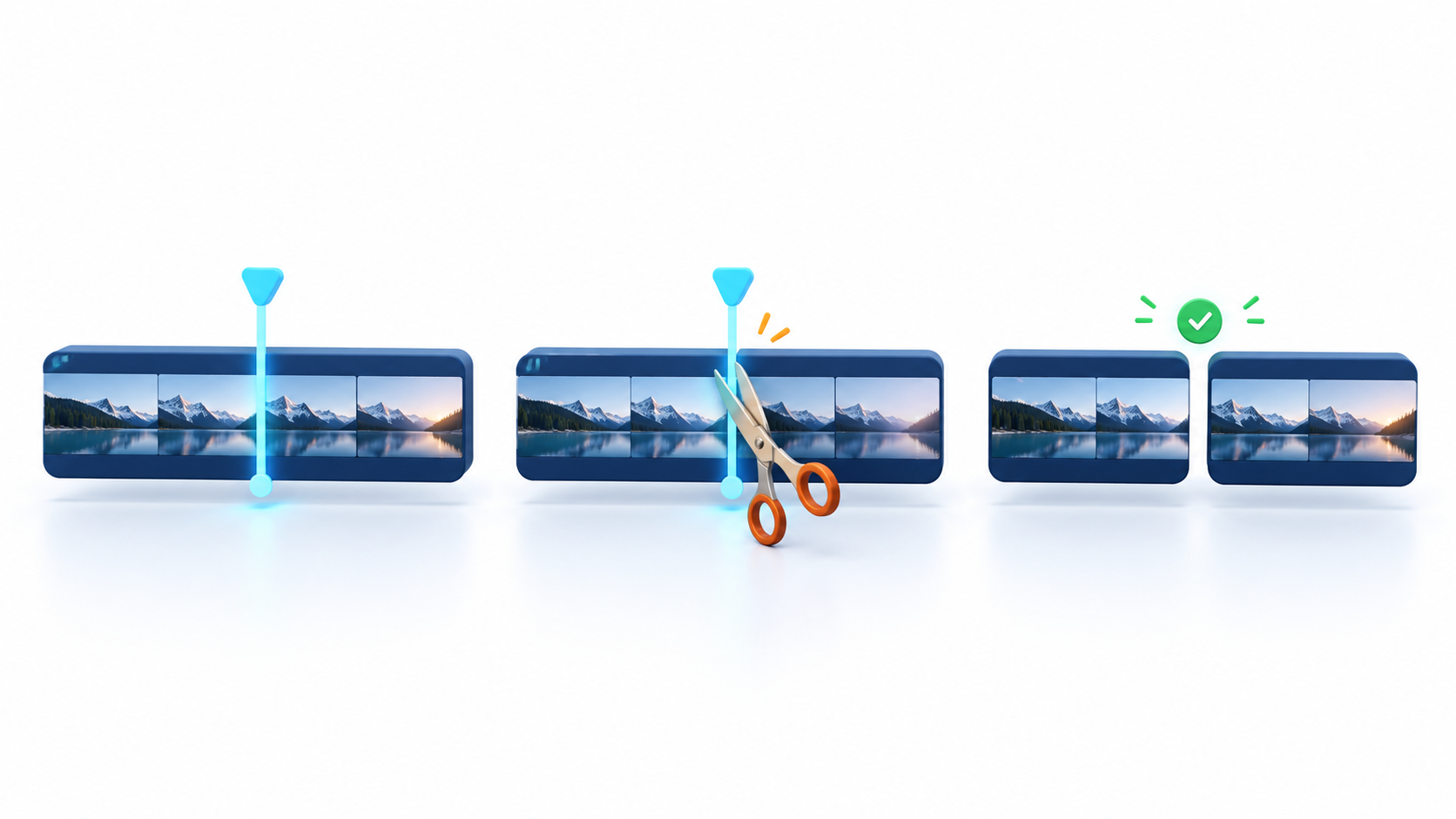
La herramienta Dividir está disponible para cuentas personales, profesionales y educativas de Clipchamp. El procedimiento es el mismo tanto en la versión web como en la aplicación de Windows:
- Abre Clipchamp y entra en un proyecto nuevo o existente.
- Pulsa Importar medios para añadir un vídeo desde el equipo o selecciona un recurso de la biblioteca.
- Arrastra el archivo hasta la línea de tiempo.
- Haz clic sobre el vídeo para seleccionarlo. Su contorno quedará resaltado.
- Desplaza el indicador de reproducción hasta el punto exacto donde quieras realizar el corte.
- Pulsa el botón Dividir, representado mediante un icono de tijeras.
- También puedes presionar la tecla S para dividir el elemento seleccionado.
El vídeo quedará convertido en dos clips independientes. A partir de ese momento podrás moverlos, reorganizarlos, aplicar efectos diferentes a cada uno o eliminar la parte que no necesites.
Para borrar uno de los fragmentos, selecciónalo y pulsa Supr o Retroceso. Esta operación solamente retira el fragmento de la línea de tiempo; no elimina el archivo original de la biblioteca multimedia ni del ordenador.
Clipchamp ofrece así una alternativa sencilla frente a otras aplicaciones para cortar vídeos, especialmente cuando el archivo ya forma parte de un proyecto más amplio.
Cómo realizar cortes precisos en la línea de tiempo

Cuando necesites seleccionar un instante concreto, utiliza los botones de acercamiento y alejamiento situados en el extremo derecho de la línea de tiempo. Al ampliar la vista, cada segundo ocupa más espacio y resulta más fácil colocar el indicador de reproducción con precisión.
El código de tiempo mostrado sobre la línea de tiempo también ayuda a encontrar el fotograma adecuado. Puedes reproducir el vídeo, detenerlo cerca del punto que buscas y terminar de ajustar manualmente el indicador.
Para eliminar una sección intermedia:
- Coloca el indicador al principio del fragmento no deseado y pulsa S.
- Muévelo hasta el final del mismo fragmento y vuelve a pulsar S.
- Selecciona la sección que ha quedado aislada.
- Pulsa Supr o Retroceso para eliminarla.
Es recomendable reproducir unos segundos antes y después de cada corte. De esta forma podrás comprobar que no has eliminado el principio de una palabra, un movimiento importante o una transición necesaria.
Cómo dividir una pista de audio en Clipchamp
El procedimiento para dividir un archivo de audio es prácticamente idéntico. Puedes utilizar una canción importada, un efecto de la biblioteca, una grabación de voz o el sonido separado previamente de un vídeo.
- Añade el archivo de audio a la línea de tiempo.
- Selecciona la pista para que aparezca resaltada.
- Coloca el indicador de reproducción sobre el punto de corte.
- Pulsa el botón de las tijeras o presiona la tecla S.
- Selecciona y elimina los fragmentos que no quieras conservar.
Después de dividir la pista, cada sección puede moverse y editarse independientemente. Esto permite retirar errores de una grabación, eliminar ruidos concretos o ajustar una canción a la duración de las imágenes.
También puedes aplicar diferentes niveles de volumen, fundidos o herramientas de limpieza a cada fragmento. Es especialmente útil cuando quieres añadir música a un vídeo y hacer que sus cambios coincidan con las escenas.
Cómo separar el audio de un vídeo antes de editarlo
No siempre es necesario separar el sonido. Si solo quieres hacer un corte que afecte al vídeo y a su audio integrado, basta con dividir el clip normalmente: Clipchamp cortará ambos componentes en el mismo punto.
La separación resulta útil cuando necesitas editar el sonido sin alterar las imágenes. Para hacerlo:
- Selecciona el vídeo en la línea de tiempo.
- Abre la pestaña Audio del panel de propiedades.
- Pulsa Separar audio.
- Espera a que la nueva pista aparezca debajo del vídeo.
El vídeo quedará silenciado y su sonido aparecerá como un elemento independiente. Desde ese momento podrás dividir, recortar, desplazar o eliminar la pista de audio sin modificar la imagen.
Debes tener cuidado al moverla manualmente. Si desplazas el audio unos fotogramas respecto al vídeo, las voces y los movimientos pueden dejar de coincidir.
Cómo dividir el vídeo y el audio simultáneamente
Cuando el audio ya está separado, Clipchamp deja de considerarlo una parte integrada del vídeo. Para cortar las dos pistas en el mismo instante, debes seleccionarlas conjuntamente:
- Mantén pulsada la tecla Mayús.
- Haz clic sobre el vídeo y sobre la pista de audio.
- También puedes arrastrar el ratón para crear un recuadro que abarque ambos elementos.
- Coloca el indicador de reproducción en el punto correspondiente.
- Pulsa el botón Dividir.
El corte se aplicará a todos los elementos seleccionados. Este sistema también permite dividir conjuntamente varias capas de vídeo, imágenes, títulos y efectos de sonido que deban conservar la misma sincronización.

Cómo eliminar los huecos después de cortar un clip
Al borrar una sección pueden aparecer espacios vacíos en la línea de tiempo. Si no los cierras, el vídeo mostrará una pantalla vacía durante ese intervalo.
Puedes mover manualmente el siguiente clip hacia la izquierda hasta que encaje con el anterior. Clipchamp también muestra un icono de papelera dentro de determinados espacios para eliminarlos automáticamente.
Otra posibilidad es hacer clic derecho sobre el hueco y utilizar la opción disponible para eliminar los espacios visuales. Antes de hacerlo, comprueba si existen pistas de música, voz o efectos colocadas debajo, ya que un desplazamiento incorrecto puede alterar la sincronización del montaje.
Diferencias entre dividir, recortar y cambiar el encuadre
Aunque estas operaciones suelen describirse como “cortar”, cada una modifica una parte distinta del archivo:
- Dividir: separa un clip en dos o más fragmentos independientes. Es la opción indicada para eliminar una sección intermedia o reorganizar escenas.
- Recortar la duración: acorta un elemento arrastrando sus controles laterales hacia dentro. Permite retirar contenido del principio o del final.
- Recortar el encuadre: elimina zonas de los bordes de la imagen y modifica qué parte del vídeo aparece en pantalla. No cambia su duración.
Si recortas demasiado un vídeo, puedes arrastrar nuevamente su control lateral para recuperar el contenido oculto, siempre que este continúe formando parte del archivo original. Las pistas de audio también pueden acortarse, pero no pueden extenderse más allá de su duración original.
Errores frecuentes al dividir vídeos y audios
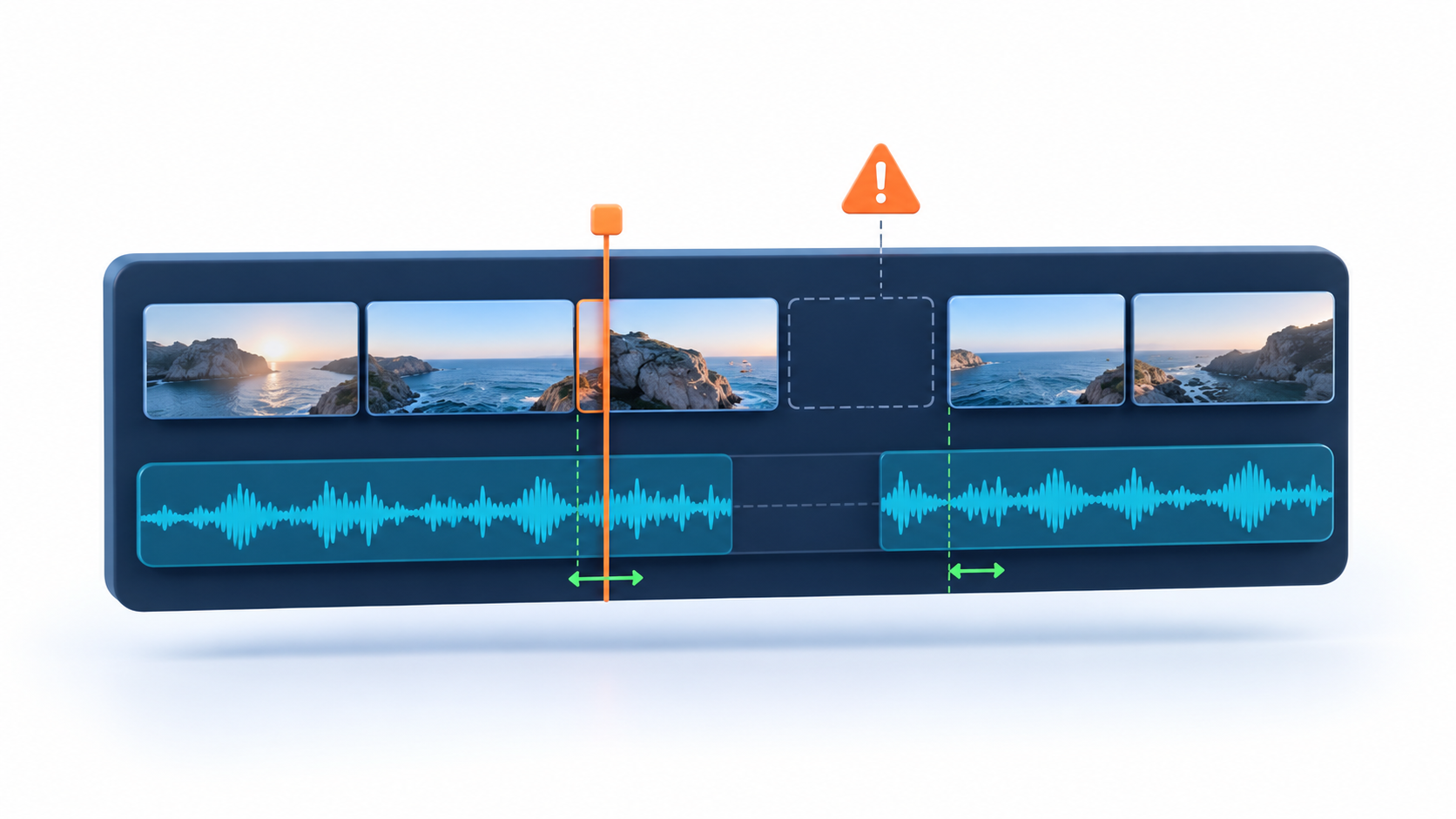
Si Clipchamp no corta el elemento esperado, comprueba primero que lo hayas seleccionado antes de pulsar S. La división solo afecta al clip o al conjunto de clips resaltados en la línea de tiempo.
También pueden producirse estos problemas:
- Se corta el vídeo, pero no una pista de audio independiente: selecciona ambos elementos manteniendo pulsada la tecla Mayús.
- El corte no coincide con el punto deseado: amplía la línea de tiempo y utiliza el código de tiempo.
- Desaparece más contenido del esperado: utiliza la función Deshacer o vuelve a extender el extremo del clip.
- Queda una pantalla vacía: elimina el hueco o desplaza los clips posteriores hacia la izquierda.
- La voz deja de coincidir con la imagen: vuelve a alinear la pista de audio con su posición original.
- La tecla S escribe en lugar de dividir: sal del campo de texto y vuelve a seleccionar el clip.
Dividir un vídeo o una pista de audio en Clipchamp es una operación reversible dentro del proyecto, ya que el editor no modifica el archivo original. Utilizar el zoom, seleccionar correctamente las pistas y revisar la sincronización después de cada corte evita la mayoría de los problemas.

Soy un apasionado de la tecnología que ha convertido sus intereses «frikis» en profesión. Llevo más de 10 años de mi vida utilizando tecnología de vanguardia y trasteando todo tipo de programas por pura curiosidad. Ahora me he especializado en tecnología de ordenador y videojuegos. Esto es por que desde hace más de 5 años que trabajo redactando para varias webs en materia de tecnología y videojuegos, creando artículos que buscan darte la información que necesitas con un lenguaje entendible por todos.
Si tienes cualquier pregunta, mis conocimientos van desde todo lo relacionado con el sistema operativo Windows así como Android para móviles. Y es que mi compromiso es contigo, siempre estoy dispuesto a dedicarte unos minutos y ayudarte a resolver cualquier duda que tengas en este mundo de internet.