- El modo DNS privado de Android permite cifrar las consultas DNS y elegir servidores que mejoran privacidad, velocidad y bloqueo de contenidos.
- Al usar DNS con filtros como AdGuard se evita que se resuelvan dominios publicitarios y de rastreo, reduciendo anuncios en apps y webs.
- La configuración se hace desde los ajustes de Android, sin instalar apps ni VPN, y puede revertirse en cualquier momento si causa problemas.
- Elegir un proveedor fiable y conocer las limitaciones del bloqueo por DNS es clave para equilibrar privacidad, rendimiento y compatibilidad.
¿Estás harto de que tu móvil se llene de banners, ventanas emergentes y anuncios a pantalla completa cada vez que abres una app? Entonces te interesa saber que Android esconde un truco muy potente. Existe un ajuste de DNS privado para bloquear publicidad en Android. Sin instalar aplicaciones extra, sin usar VPN y sin tener que pagar versiones premium. Y lo mejor es que lo puedes tener listo en cuestión de segundos.
En las versiones actuales del sistema de Google, esta función de DNS privado viene integrada de serie y se configura desde los propios ajustes del teléfono. No hace falta descargar APK de dudosa procedencia ni registrarse en servicios de pago: basta con cambiar un parámetro para que el móvil deje de consultar los servidores que sirven los anuncios y, por tanto, estos ni siquiera lleguen a descargarse.
Qué es el DNS y por qué influye en la publicidad y la privacidad
Para entender por qué este truco funciona, hay que tener claro qué es el sistema de nombres de dominio (DNS, Domain Name System). El sistema de nombres de dominio (DNS, Domain Name System) es el encargado de traducir los nombres de las webs que escribes en el navegador en direcciones IP que los servidores entienden. En lugar de recordar una ristra de números, escribes un dominio y el DNS hace la «traducción» de forma automática.
Normalmente, tu móvil utiliza por defecto el servidor DNS que le da tu operadora o el router WiFi al que estás conectado. Eso significa que todo lo que visitas pasa primero por esos servidores: cada vez que una app o una web solicita un dominio, la consulta viaja hacia los DNS de tu proveedor de Internet, que resuelven la dirección IP correspondiente.
Hasta aquí, todo parece inocente, pero hay letra pequeña. Las consultas DNS tradicionales suelen viajar sin cifrar, por lo que tu operador, la red WiFi pública de turno o incluso un atacante conectado a la misma red pueden ver qué dominios estás pidiendo. Esto les permite perfilarte, restringirte el acceso a ciertas webs o incluso redirigirte a páginas falsas.
A partir de Android 9 (Pie), Google introdujo una mejora clave: el modo DNS privado, que permite elegir un servidor DNS de confianza y, además, cifrar todas las peticiones mediante protocolos como DNS-over-TLS. Esta combinación es la que hace posible, por un lado, mejorar la privacidad, y por otro lado, utilizar servidores que incluyen filtros para bloquear anuncios y rastreadores a nivel de red. Si quieres profundizar en cómo cifrar el DNS desde el dispositivo, puedes ver guías sobre cómo cifrar tu DNS.
Cambiar el DNS por defecto: ventajas y motivos para hacerlo
Quedarse con los DNS que vienen «de fábrica» con la operadora tiene más consecuencias de las que parece. Por un lado, tu proveedor puede registrar todos los dominios que consultas, construyendo un historial bastante preciso de tus hábitos de navegación, algo que se puede usar con fines comerciales o, en determinados países, para censura y control.
Por otro lado, las consultas DNS que no van cifradas se pueden interceptar o manipular. Esto abre la puerta a ataques como el spoofing o el hijacking de DNS, en los que un tercero modifica las respuestas para enviarte a webs falsas, formularios de phishing o portales llenos de malware, aunque tú creas que estás entrando en una página legítima.
No hay que olvidar las restricciones. En ocasiones, el DNS de tu operadora aplica bloqueos a determinadas webs, impide el acceso a ciertos contenidos o redirige a portales intermedios, por ejemplo, para mostrar avisos o publicidad propia. Si usas un DNS privado, es mucho más fácil esquivar estas trabas.
También influye el rendimiento: un DNS lento provoca que las webs tarden más en empezar a cargar, porque el móvil debe esperar a que el servidor responda con la IP. Cambiar a un proveedor de DNS rápido y bien distribuido globalmente puede hacer que la «primera respuesta» se note más ágil.
Con el modo DNS privado de Android, puedes escoger servidores que cifran las peticiones (DNS-over-TLS o DNS-over-HTTPS) y que están optimizados para privacidad, velocidad o filtrado de contenidos. De esta manera, reduces la capacidad de terceros para espiar tu actividad, mejoras la sensación de rapidez y, si eliges un servidor con filtros, recortas buena parte de la publicidad y del seguimiento invasivo.
Cómo funciona el bloqueo de anuncios mediante DNS privado
La clave del truco está en aprovechar un tipo específico de servidor. Los DNS privados especializados en privacidad y filtrado mantienen listas de dominios asociados a publicidad, rastreo y webs maliciosas. Cuando tu móvil intenta resolver uno de esos dominios, el servidor simplemente devuelve una respuesta vacía o una dirección que no lleva a ningún contenido útil.
En Android, esto se integra con el protocolo DNS-over-TLS. Al activar el modo DNS privado y poner un nombre de host compatible, todas las consultas salen cifradas, por lo que tu operador deja de ver con detalle qué dominios estás consultando y no puede inspeccionar ni modificar esas peticiones con facilidad.
Un ejemplo muy utilizado es el servicio de AdGuard. Este proveedor mantiene servidores DNS de código abierto especializados en bloquear anuncios y rastreadores. Cada vez que una app intenta contactar con un dominio publicitario incluido en sus listas, el servidor responde con nada o con una IP que no devuelve el banner.
El efecto en el móvil es claro: muchas apps y webs dejan de mostrar anuncios, los espacios se quedan en blanco y, además, el sistema consume menos recursos porque ya no tiene que descargar imágenes, vídeos o scripts relacionados con la publicidad. Esto se nota especialmente en juegos gratuitos y aplicaciones saturadas de banners.
Hay un detalle importante: el cambio se hace a nivel de red, sustituyendo el servidor DNS por defecto del sistema. No estás instalando una VPN que tenga que cifrar todo el tráfico (con el impacto en batería que eso supone), ni una app que actúe como filtro dentro del teléfono. Simplemente cambias quién resuelve los dominios, y ese nuevo «traductor» se encarga de desechar todo lo que tenga que ver con publicidad y seguimiento, hasta donde llegan sus listas.

Ventajas del modo DNS privado frente a apps y VPN
Muchos usuarios piensan que la única forma de librarse de la publicidad molesta en Android es instalar un bloqueador en el navegador, pagar las versiones sin anuncios de las apps o tirar de VPNs y soluciones avanzadas. La realidad es que el modo DNS privado ofrece una alternativa ligera, rápida y sin complicaciones, especialmente si tu móvil ya está en Android 9 o superior.
Para empezar, no necesitas descargar archivos APK externos, que a menudo vienen cargados de permisos sospechosos o incluso malware. Tampoco hace falta que concedas acceso a funciones críticas del sistema, como ocurre con ciertas apps de bloqueo que requieren servicios de accesibilidad o permisos invasivos.
En segundo lugar, a diferencia de muchas VPN, el DNS privado apenas afecta a la autonomía de la batería. Al no tener que cifrar absolutamente todo el tráfico ni enrutarlo a través de un túnel permanente, el consumo de recursos es muy contenido. Solo se cifran y envían a tu proveedor de DNS las peticiones para resolver dominios.
Además, el ajuste es reversible en cualquier momento. Si detectas que en una red concreta algo deja de funcionar (por ejemplo, un servicio interno de la oficina o una web corporativa), siempre puedes desactivar temporalmente el DNS privado y volver a la configuración automática con un par de toques.
DNS privados recomendados: privacidad, velocidad y bloqueo de anuncios
La elección del servidor DNS es clave para sacarle todo el partido a este ajuste. Cada proveedor tiene su propia política de privacidad, su red de servidores y, en algunos casos, filtros específicos para publicidad, rastreadores o webs maliciosas. Conviene revisar brevemente las opciones más populares antes de decidir.
Cloudflare es uno de los nombres más conocidos. Su DNS (1.1.1.1) está orientado a ofrecer una resolución muy rápida y a minimizar el registro de datos identificables. Para usarlo en el modo DNS privado de Android, se introduce el nombre de host dns.cloudflare.com. No está centrado específicamente en bloquear anuncios, pero sí aporta velocidad y privacidad. Puedes leer más sobre sus servicios en la guía de Cloudflare WARP y DNS 1.1.1.1.
Google DNS es otra alternativa habitual. Se caracteriza por su estabilidad y rendimiento, aunque algunos usuarios más preocupados por el anonimato pueden ver con recelo que un gigante como Google gestione su tráfico DNS. El host que se utiliza es dns.google, también compatible con DNS-over-TLS.
Si lo que buscas es reducir al máximo los anuncios y el rastreo, AdGuard ofrece servidores pensados precisamente para filtrar dominios de publicidad y seguimiento. En muchos tutoriales se indica el host dns.adguard.com, y en otros casos se utiliza dns.adguard-dns.com, según la configuración concreta del servicio y las variantes de sus servidores.
Otra opción interesante es Quad9. Este DNS se centra en proteger frente a webs peligrosas, phishing y dominios asociados a malware, bloqueando el acceso antes de que el navegador llegue a cargar la página. Su nombre de host para DNS-over-TLS es dns.quad9.net, y resulta muy útil si te preocupa acabar en sitios comprometidos.

Paso a paso: cómo activar el DNS privado en Android
Configurar el modo DNS privado en un móvil Android moderno es mucho más sencillo de lo que parece. No hacen falta conocimientos técnicos profundos, solo seguir una ruta de menús que, según la marca, puede cambiar ligeramente de nombre, pero mantiene la misma estructura básica.
Lo habitual es empezar abriendo la aplicación de Ajustes. Dentro de los ajustes del sistema, debes buscar el apartado relacionado con la conexión: puede aparecer como «Redes e Internet», «Conexiones», «Internet» o algo muy parecido, dependiendo de la capa de personalización del fabricante.
Una vez dentro, tendrás que explorar las opciones avanzadas o los ajustes adicionales. En muchos teléfonos verás una entrada específica llamada «DNS privado»; si no la encuentras a simple vista, puedes usar el buscador interno de los ajustes y escribir «DNS privado», lo que suele llevarte directamente al apartado correcto.
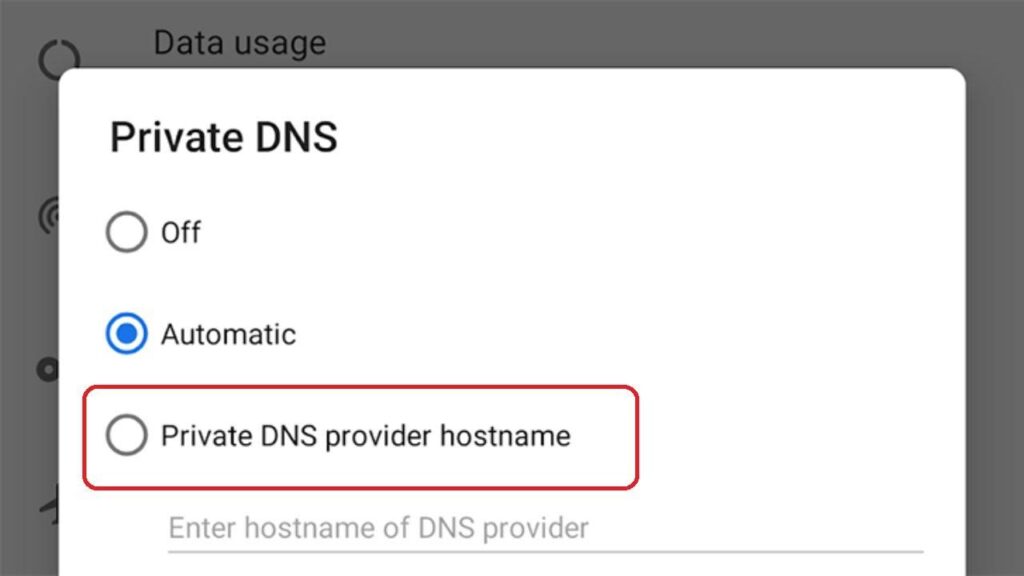
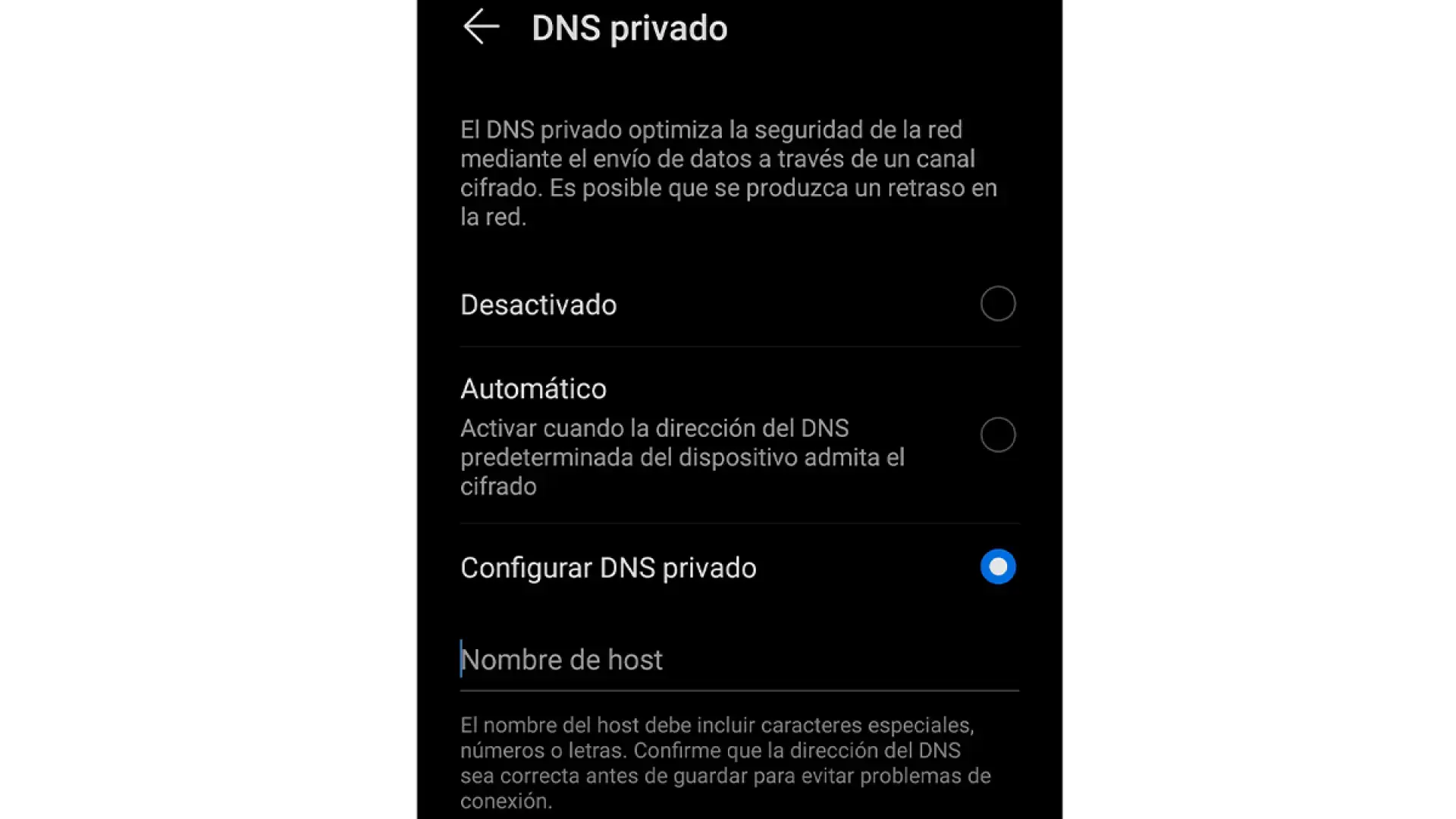
Al entrar en «DNS privado», Android muestra normalmente tres modos. La opción «Desactivado» hace que el móvil use el DNS del operador sin cifrado adicional, mientras que «Automático» permite que Android intente usar un DNS cifrado si la red lo soporta. La tercera posibilidad es «Nombre de host del proveedor de DNS privado», que es la que realmente nos interesa.
Seleccionando «Nombre de host del proveedor de DNS privado», se abre un campo de texto en el que hay que introducir el host del servidor que quieras usar. En lugar de escribir una dirección IP numérica, se introduce algo como dns.adguard-dns.com, dns.adguard.com, dns.cloudflare.com o dns.google, según el servicio elegido. Después, solo hay que pulsar en «Guardar» para que el cambio se aplique.
Desde ese momento, todas las consultas DNS del dispositivo pasarán por ese proveedor, con cifrado mediante DNS-over-TLS si el servidor lo soporta. Los efectos se notan normalmente al instante: menos anuncios en apps y webs si has optado por un DNS con filtros, conexiones algo más ágiles y un plus de privacidad al navegar.
Limitaciones del bloqueo de anuncios por DNS y casos especiales
Aunque el sistema es muy efectivo, conviene tener claras sus limitaciones para no llevarse sorpresas. El bloqueo por DNS impide que se cargue el contenido de los anuncios, pero no tiene control sobre el diseño de las páginas o la estructura de las apps. Eso quiere decir que, en muchos casos, seguirás viendo huecos en blanco o recuadros vacíos donde antes había un banner.
Esto ocurre porque, aunque el dominio publicitario no responda, el código de la web o de la app sigue reservando ese espacio en pantalla. El resultado es estéticamente menos molesto que un anuncio animado, pero no tan limpio como un bloqueador integrado en el navegador que también reescribe el diseño.
Otro punto delicado son las plataformas de vídeo, especialmente servicios como YouTube. Estos sistemas suelen integrar los anuncios dentro del propio flujo de contenido y utilizan técnicas más complejas que van más allá de simples dominios publicitarios. En consecuencia, el bloqueo basado en DNS suele ser poco efectivo para saltarse los anuncios en estos casos.
También hay que hablar de las redes WiFi públicas con portales cautivos, como las de aeropuertos, hoteles o centros comerciales. Estos servicios dependen a menudo de redirecciones DNS para mostrar la página de inicio de sesión donde aceptas condiciones o introduces tus datos. Si el DNS privado está activo, esa redirección puede fallar.
En la práctica, esto se traduce en que la página de validación no carga o se queda en blanco. La solución suele ser desactivar temporalmente el DNS privado, conectarte a la red, completar el portal cautivo y, una vez tengas acceso real a Internet, volver a activar el modo DNS privado. Es un pequeño paso extra, pero evita quebraderos de cabeza cuando la WiFi pública parece no funcionar.
Riesgos, confianza en el proveedor y errores de configuración
Usar DNS privado tiene muchísimas ventajas, pero también implica depositar tu confianza en un nuevo intermediario. Todo tu tráfico DNS pasará por los servidores del proveedor que elijas, por lo que es fundamental optar por uno con buena reputación y políticas de privacidad transparentes. Si el servicio es poco fiable, podría registrar tu actividad igual que lo hacía tu operador.
Además, la velocidad y estabilidad de la conexión pueden variar según lo lejos que estén los servidores del DNS respecto a tu ubicación. Si eliges un proveedor cuyos nodos están saturados o muy alejados geográficamente, es posible que notes cierto retraso en la resolución de dominios y, por tanto, en la carga inicial de las páginas.
No hay que olvidar la cuestión legal. Los servidores DNS ubicados en determinados países están sujetos a legislaciones que pueden obligarles a conservar registros o a colaborar con autoridades. Si tu prioridad es la privacidad máxima, conviene leer con calma la política de datos del proveedor y, si es posible, elegir uno que minimice la retención de logs.
En cuanto a la configuración, un error muy común es escribir mal el nombre de host del DNS privado. Si introduces un host que no existe o que no está configurado correctamente para DNS-over-TLS, tu móvil no podrá resolver ningún dominio, y te encontrarás con que ninguna web carga, aunque tengas conexión de datos.
Si te pasa algo así, lo más probable es que baste con volver a los ajustes de DNS privado, corregir el nombre de host o devolver el ajuste a «Automático» o «Desactivado». También puedes comprobar en la web oficial del proveedor cuál es exactamente el host que recomiendan y asegurarte de que lo has escrito sin errores.
Uso combinado con VPN y redes abiertas
El modo DNS privado no compite con las VPN, sino que se complementa con ellas. Una VPN cifra todo el tráfico de tu conexión y lo envía a través de un túnel seguro hacia un servidor remoto, pero eso no significa necesariamente que las consultas DNS vayan protegidas de la misma forma o que el proveedor de VPN no pueda verlas.
De hecho, hay servicios VPN que usan sus propios servidores DNS, otros que dejan el DNS a cargo de la red y algunos que permiten personalizarlo. En este contexto, mantener un DNS privado activo puede añadir una capa adicional de protección, evitando que alguna consulta DNS «se escape» sin cifrar fuera del túnel o quede expuesta en redes poco fiables.
En redes WiFi abiertas, todo este mecanismo cobra aún más sentido. Las WiFi de cafeterías, bibliotecas o aeropuertos son un objetivo habitual para atacantes que intentan espiar o manipular el tráfico de los usuarios conectados. Cifrar las consultas DNS mediante DNS-over-TLS reduce considerablemente las posibilidades de que alguien intercepte o redirija tus peticiones de dominios.
Eso sí, hay que recordar lo comentado antes sobre los portales cautivos: si una red pública obliga a pasar por una página de aceptación de condiciones, el DNS privado puede bloquear la redirección necesaria. En esos casos, conviene desactivarlo de forma puntual hasta que completes el proceso de acceso.
Respecto a la seguridad general, el DNS privado no sustituye a otras buenas prácticas, como usar contraseñas fuertes, evitar iniciar sesión en servicios sensibles desde redes inseguras o mantener el sistema y las apps actualizados. Es una capa más de protección y privacidad, pero no una solución mágica que lo cubra absolutamente todo.
Cuándo merece la pena activarlo y qué puedes esperar
Para muchos usuarios, el modo DNS privado será uno de esos ajustes que, una vez descubiertos, ya no se desactivan nunca. Resulta especialmente recomendable si sueles conectarte a redes WiFi públicas, si quieres reducir el rastreo online y si te molesta el bombardeo constante de anuncios en apps gratuitas.
También es una buena idea activarlo si has detectado que el DNS de tu operador va lento o sufre cortes. Cambiar a un proveedor más rápido y estable puede mejorar la sensación de fluidez al navegar, sobre todo en webs que realizan muchas peticiones a distintos dominios. No hará milagros con una conexión mala, pero sí marca diferencia en la fase de resolución de nombres.
En cuanto al bloqueo de publicidad, puedes esperar una reducción muy notable de banners, rastreadores y anuncios típicos de muchas apps y páginas, aunque no una eliminación absoluta ni un rediseño perfecto de las interfaces. Seguirás viendo huecos vacíos en ocasiones, y algunos tipos de anuncios integrados en vídeo seguirán colándose.
Lo mejor de todo es que no te ata a nada. Si en algún momento dejas de estar cómodo con el proveedor elegido, notas problemas de compatibilidad o simplemente quieres volver al comportamiento estándar, basta con ir de nuevo a los Ajustes, localizar «DNS privado» y cambiar el modo a «Automático» o «Desactivado».
En definitiva, aprovechar el DNS privado en Android es una forma sencilla, rápida y sin coste de ganar privacidad, seguridad y control sobre la publicidad que te persigue a diario. Solo con dedicar un minuto a configurar el servidor adecuado puedes navegar con menos anuncios, más tranquilidad en redes públicas y una conexión algo más ágil, sin tener que instalar nada raro ni complicarte la vida con soluciones avanzadas.

Redactor especializado en temas de tecnología e internet con más de diez años de experiencia en diferentes medios digitales. He trabajado como editor y creador de contenidos para empresas de comercio electrónico, comunicación, marketing online y publicidad. También he escrito en webs de economía, finanzas y otros sectores. Mi trabajo es también mi pasión. Ahora, a través de mis artículos en Tecnobits, intento explorar todas las novedades y nuevas oportunidades que el mundo de la tecnología nos ofrece día a día para mejorar nuestras vidas.