- Windows 11 combina drivers genéricos de Microsoft con controladores específicos de cada fabricante para equilibrar compatibilidad y rendimiento.
- Windows Update centraliza muchas actualizaciones de controladores, pero las versiones más optimizadas suelen encontrarse en las webs oficiales de los fabricantes.
- Los drivers genéricos son seguros y estables, aunque a veces limitan funciones o rendimiento frente a los controladores dedicados.
- Es clave usar fuentes oficiales, puntos de restauración y buenas prácticas de seguridad para evitar problemas graves al actualizar drivers.

Si usas Windows 11 a diario, tarde o temprano te toparás con algún lío de drivers o controladores: que si el Wi‑Fi se desconecta, que si el Bluetooth no encuentra nada, que si el SSD vuela menos de lo que prometía la caja, o que los FPS en tus juegos caen sin motivo aparente. En muchos casos, el problema no es el hardware en sí, sino el tipo de controlador que está cargando Windows: uno genérico, desactualizado o directamente inadecuado.
En este artículo vas a encontrar una explicación clara y a fondo de cómo funcionan los drivers genéricos en Windows 11, qué papel juega Microsoft frente a los fabricantes, cómo instalar y actualizar controladores de forma segura (incluyendo los genéricos), cómo desactivar o revertir drivers que dan problemas, y qué hacer en casos avanzados como el nuevo controlador NVMe o conflictos con drivers de GPU. Vamos a ir desde lo más básico hasta trucos bastante técnicos, pero con un lenguaje cercano y sin rodeos.
Qué son los drivers genéricos en Windows 11 y quién se encarga de ellos
Cuando instalas Windows 11 desde cero, el sistema ya trae un paquete de controladores genéricos para dispositivos comunes: adaptadores de red, audio, almacenamiento, USB, Bluetooth, gráficos básicos, etc. Estos drivers genéricos los proporciona Microsoft para que el sistema pueda arrancar, conectarse a Internet y usar el hardware más habitual sin que tengas que buscar nada por tu cuenta.
Ahora bien, el diseño y desarrollo de la mayoría de drivers específicos no es responsabilidad directa de Microsoft. Quien tiene que currarse el controlador completo, optimizado y con todas las funciones es el fabricante del componente o del equipo: NVIDIA, AMD, Intel, Realtek, ASUS, Lenovo, HP, Dell, y así con todos. Microsoft valida y firma muchos de esos controladores para distribuirlos por Windows Update, pero la pelota inicial está en el tejado del fabricante.
El esquema real es más o menos este: Microsoft lanza el sistema operativo, aporta drivers genéricos que cubren un mínimo funcional y ofrece una plataforma (Windows Update, el catálogo de drivers y las APIs del sistema). Luego, cada empresa que «se inventa» un chip, placa base, tarjeta gráfica o periférico, tiene que preparar el software que permitirá que Windows hable con ese hardware de forma correcta y aprovechando todo su potencial.
Por eso muchas veces, si quieres una respuesta totalmente oficial acerca de un controlador concreto, tienes que acudir tanto al soporte de Microsoft como al del fabricante. Microsoft te puede confirmar qué proporciona el propio sistema, y el fabricante puede darte detalles sobre versiones específicas, errores conocidos o firmware necesario para que su dispositivo funcione fino en Windows 11.
Si aun así necesitas la versión más canónica de la explicación desde el lado de Microsoft, tienes la opción de contactar con su soporte oficial o usar su chat de ayuda. Desde ahí suelen redirigirte a documentación técnica (como los artículos de learn.microsoft.com o las guías de solución de problemas de Windows) o a la página de descargas del fabricante si el controlador no es de su propiedad.
Windows Update: el centro neurálgico de drivers genéricos y certificados
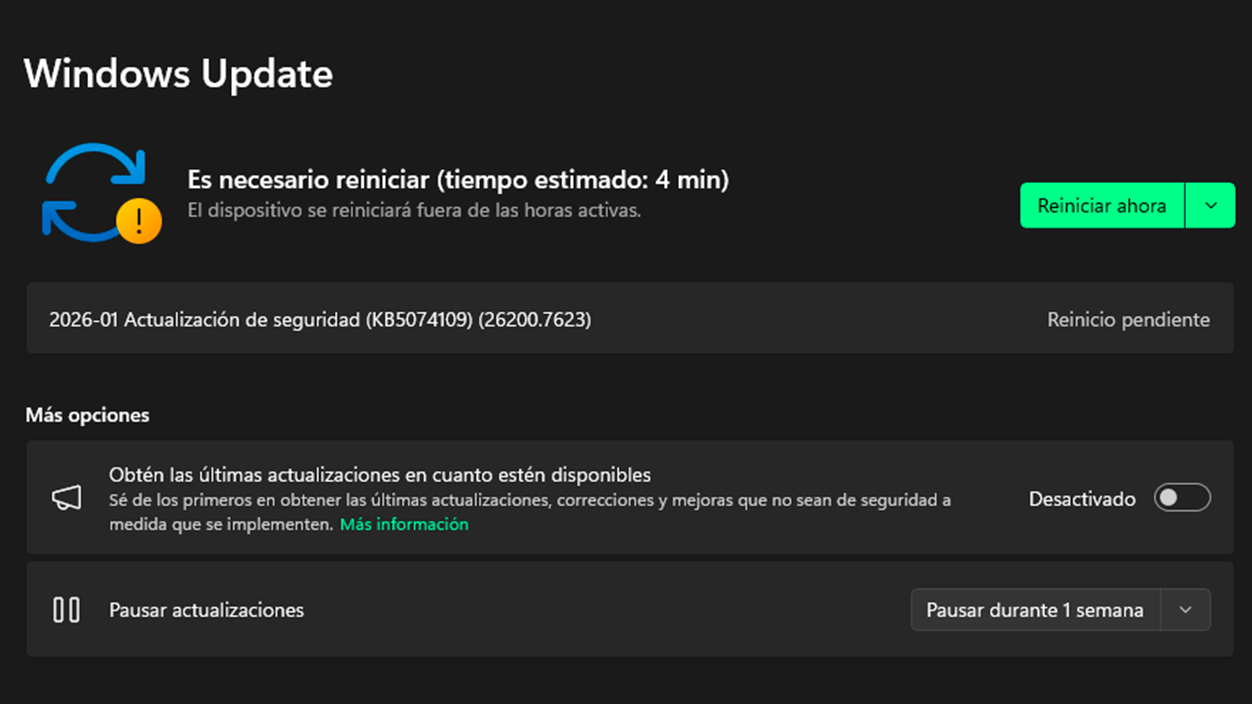
En Windows 11, una buena parte de las actualizaciones de drivers genéricos y también de controladores específicos llega a través de Windows Update, la herramienta integrada del propio sistema. No sólo sirve para descargar parches de seguridad y nuevas versiones de Windows, también ofrece muchas veces paquetes de controladores certificados por Microsoft.
Para acceder a ellos, tienes que abrir la ventana de Configuración de Windows (Win + I) y entrar en la sección Windows Update. Desde ahí puedes pulsar en Buscar actualizaciones para que el sistema detecte tanto actualizaciones del sistema como posibles drivers pendientes, aunque los controladores no suelen aparecer en la lista principal sino en un apartado un poco más escondido.
Dentro de Windows Update verás un enlace a Opciones avanzadas. Si entras ahí y bajas hasta el bloque de Opciones adicionales, encontrarás la sección llamada Actualizaciones opcionales. Es aquí donde normalmente se listan las «Actualizaciones de controlador» que Windows 11 tiene disponibles para tu hardware en ese momento.
Al abrir Actualizaciones opcionales, puedes desplegar la categoría de Actualizaciones de controlador y seleccionar uno a uno los drivers que quieras instalar. Suelen aparecer controladores para componentes como la GPU integrada, la tarjeta de sonido, el chipset de la placa base, el adaptador Bluetooth o los controladores USB. Una vez marcados, bastará con darle a Descargar e instalar para que Windows los aplique.
Este mecanismo es cómodo y bastante seguro porque los drivers han sido validados por Microsoft y suelen estar firmados digitalmente. Eso sí, la contrapartida es que no siempre son la versión más nueva que existe, y a veces se quedan un par de revisiones por detrás respecto a lo que publica el fabricante en su propia web.
Dónde conseguir drivers específicos: fabricantes y sitios oficiales

Cuando Windows Update no resuelve un problema, o cuando necesitas exprimir cada milímetro de rendimiento de tu hardware, toca ir directamente a las webs oficiales de los fabricantes de tus componentes. Aquí es donde entran en juego los típicos nombres: NVIDIA, AMD, Intel, Realtek, ASUS, etc.
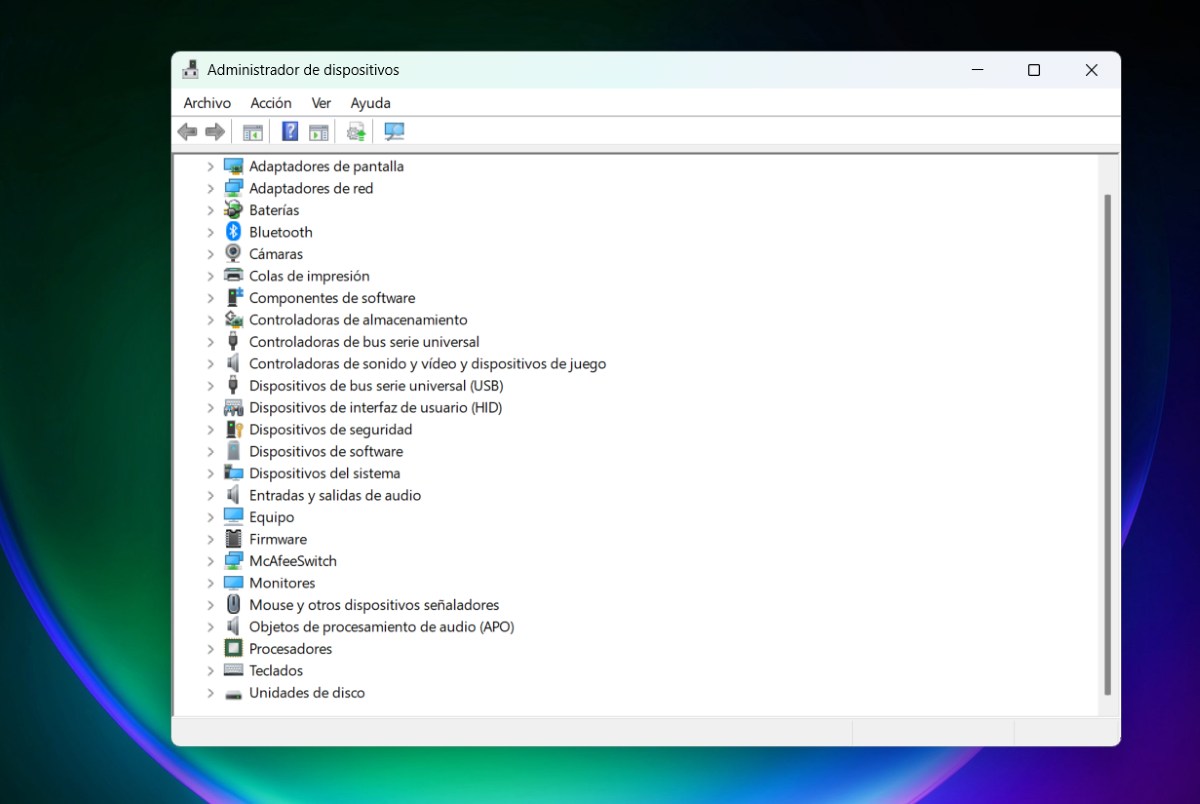
El primer paso suele ser identificar con precisión qué hardware tienes instalado. Para ello lo más práctico es abrir el Administrador de dispositivos (Win + X y luego Administrador de dispositivos). Dentro verás listados todos los dispositivos organizados por categorías: adaptadores de pantalla, controladoras de sonido, dispositivos de red, unidades de disco, Bluetooth, etc.
En cada categoría puedes desplegar para ver el nombre exacto del componente, por ejemplo «NVIDIA GeForce RTX 4070», «AMD Radeon RX 6800», «Intel(R) Wi-Fi 6», o «Realtek High Definition Audio». Si encuentras un triángulo amarillo con un signo de exclamación, significa que ese dispositivo tiene un problema de driver y deberías atacarlo con prioridad. Si el hardware no aparece o la BIOS no lo detecta, consulta guías de soporte como qué hacer si la BIOS de Dell no detecta la tarjeta gráfica.
Con esos nombres apuntaos, ya puedes ir a las páginas oficiales. Para tarjetas gráficas, lo normal es acudir a la sección Drivers o Descargas de nvidia.com, amd.com o intel.com. Ahí eliges tu modelo concreto, el sistema operativo (Windows 11 de 64 bits en la mayoría de casos) y descargas el instalador más reciente que ofrezcan.
En el caso del audio, tarjetas de red o chipsets, suele ser buena idea visitar tanto la web del fabricante del chip (por ejemplo, Realtek) como la del ensamblador del equipo, como ASUS, MSI, Gigabyte, HP o Lenovo; y en algunos casos conviene saber cómo activar el modo AHCI en la BIOS. Muchas veces estos últimos empaquetan drivers adaptados a tu modelo o portátil, con ajustes específicos para tu BIOS o tu diseño de hardware.
Por último, para periféricos como teclados, ratones, auriculares o dispositivos gaming, lo sensato es tirar de la web del fabricante del periférico (Logitech, Razer, Corsair, SteelSeries, etc.), ya que suelen incluir software adicional de configuración, macros, iluminación RGB y demás extras que no cubren los drivers genéricos de Windows.
Drivers genéricos frente a controladores del fabricante: ventajas e inconvenientes
En muchas situaciones Windows 11 se las apaña sólo con drivers genéricos que proporciona Microsoft, especialmente para hardware estándar como adaptadores USB, controladores SATA, dispositivos de almacenamiento básicos o Bluetooth. Estos controladores suelen ser estables, compatibles con una gran variedad de dispositivos y actualizados cuando hay problemas de seguridad.
El inconveniente principal es que un driver genérico no siempre exprime al máximo las capacidades del dispositivo. Por ejemplo, un controlador de audio genérico puede servir para que «suene» todo, pero quizá pierdas opciones avanzadas como ecualizadores, mejora de micrófono o tecnologías propietarias de sonido espacial que sí ofrece el fabricante.
Por el lado contrario, instalar drivers dedicados de la web del fabricante suele dar mejor rendimiento, más funciones y una integración más completa. En GPUs dedicadas es casi obligatorio si quieres rendimiento decente en juegos o aplicaciones 3D; con el driver genérico de Microsoft apenas tendrás aceleración básica. Si tienes artefactos o fallos gráficos, aprende a aislar problemas de renderizado.
En hardware de almacenamiento, como los SSD NVMe, la diferencia se vuelve más delicada. Windows lleva reconociendo unidades NVMe desde hace varias versiones, pero durante muchos años ha utilizado un controlador genérico «disk.sys» que trata estos discos como si fueran dispositivos SCSI antiguos. Funciona, sí, pero no aprovecha al 100 % el protocolo NVMe diseñando para accesos de alta velocidad y baja latencia.
Con la actualización de Windows 11 25H2, Microsoft ha introducido un nuevo controlador llamado «nvmedisk.sys» pensado específicamente para unidades NVMe, con el objetivo de sacar más jugo a estos SSD modernos. Las pruebas independientes muestran mejoras claras tanto en lecturas y escrituras secuenciales como en operaciones aleatorias, justo lo que más se nota al abrir proyectos pesados o cargar juegos desde un NVMe; si dudas sobre el rendimiento de tu unidad, comprueba si tu SSD está siendo cuello de botella.
El problema es que no todos los SSD son compatibles con este nuevo driver, y cambiarlo a mano implica tocar el Registro de Windows, con el riesgo de dejar el sistema sin arrancar si algo se hace mal. Por eso Microsoft no lo activa automáticamente para todo el mundo: se trata de una mejora potente, pero con letra pequeña.
Actualizar controladores USB, Bluetooth y otros dispositivos clave
Más allá de los grandes bloques como la GPU o el almacenamiento, hay dispositivos que dan guerra con relativa frecuencia: USB, Bluetooth, sonido y red, incluyendo problemas como microcortes invisibles. Actualizar sus controladores correctamente en Windows 11 puede resolver incompatibilidades, mejorar estabilidad y hasta cerrar posibles agujeros de seguridad.
Para los puertos y controladores USB, puedes empezar por las vías estándar: Windows Update, Administrador de dispositivos y la web del fabricante de la placa base. Muchas veces los problemas USB se arreglan con drivers de chipset actualizados o con un firmware nuevo para la placa (a través de la BIOS/UEFI), ya que parte de la gestión USB se realiza a ese nivel.
En entornos más técnicos también se utilizan utilidades como Get-PnpDevice y Update-PnpDevice en PowerShell, que permiten listar dispositivos Plug and Play y lanzar actualizaciones desde línea de comandos, o la herramienta pnputil, pensada para agregar o eliminar paquetes de drivers INF en el almacén de controladores de Windows, algo útil cuando se trabaja con muchos equipos o se automatizan scripts.
Cuando un dispositivo USB empieza a fallar de forma intermitente, una solución práctica suele ser desconectarlo, probar otros puertos, desinstalar su controlador desde el Administrador de dispositivos y reiniciar para que Windows reinstale un driver genérico limpio. Si el origen del problema fue una actualización defectuosa, también puedes usar la opción de «Restaurar controlador» para volver a la versión anterior.
Si el conflicto es grave (pantallazos azules, bloqueos repetidos, etc.), arrancar en Modo seguro de Windows 11 facilita la desinstalación de drivers problemáticos, porque el sistema carga un conjunto mínimo de controladores y no se engancha al driver que quieres quitar. Después puedes instalar manualmente un controlador estable desde el fabricante.
El caso real: Bluetooth atascado con driver genérico en Windows 11
Un ejemplo típico de cómo los drivers genéricos pueden complicar la vida lo ilustra el caso de un usuario con Windows 11 y una placa base B550M-A WiFi II. El Bluetooth integrado de la placa no detectaba ningún dispositivo, aunque los mismos periféricos se emparejaban sin problemas con otros PCs con Windows 11, lo que descartaba un fallo del mando, auriculares o similar.
Este usuario ya había probado de todo: verificar que el Bluetooth estaba activado, actualizar BIOS, chipset, drivers de Bluetooth desde la web de ASUS, desinstalar y reinstalar controladores, apagar la máquina y descargarla manteniendo el botón de encendido, además de activar y desactivar el módulo Bluetooth desde la BIOS. También tenía Windows completamente al día.
El síntoma curioso era que en el Administrador de dispositivos seguía apareciendo un «adaptador Bluetooth genérico», incluso después de ejecutar los instaladores oficiales de ASUS o de Intel. Al intentar instalar el driver manualmente señalando la carpeta descargada, Windows insistía en que ya se estaba usando el mejor controlador posible, negándose a sustituir el genérico por el específico del fabricante.
En situaciones así, suele ser necesario forzar un poco al sistema: desinstalar el dispositivo Bluetooth desde el Administrador de dispositivos marcando la casilla de «Eliminar el software de controlador de este dispositivo», reiniciar y, antes de que Windows tire de su repositorio de genéricos, instalar directamente el driver que has descargado del fabricante, a veces incluso usando la opción de «Buscar software de controlador en el equipo» y desactivando la selección automática.
En algunos casos extremos puede hacer falta limpiar el almacén de drivers antiguos con herramientas como pnputil, o incluso actualizar otros elementos relacionados (chipset, Wi‑Fi, firmware de la placa) para que el controlador correcto se asocie al dispositivo adecuado. No es raro que estos problemas desesperen, porque desde fuera parece que «todo está bien» mientras el sistema se empeña en usar su controlador genérico.
Gestión de drivers a lo grande: empresas, automatización y seguridad
En entornos empresariales o en organizaciones con muchos PCs, la gestión de drivers va bastante más allá de actualizar los controladores de una máquina doméstica. Aquí entran en juego Windows Update for Business, políticas, herramientas de despliegue y automatización, y por supuesto requisitos de seguridad más estrictos.
La estrategia habitual pasa por repartir roles: usar Windows Update y drivers genéricos para la mayoría del hardware estándar, mientras que los controladores críticos o muy específicos (tarjetas profesionales, soluciones de almacenamiento corporativo, hardware industrial) se validan previamente en entornos de prueba y se distribuyen de forma controlada.
Muchas compañías aprovechan herramientas y scripts que se apoyan en PowerShell (Get-PnpDevice, Update-PnpDevice, consultas WMI) y pnputil para auditar qué drivers hay en cada equipo, asegurarse de que están firmados, comparar versiones, o eliminar automáticamente paquetes obsoletos. También se integran estos flujos con soluciones de monitorización, telemetría y paneles en plataformas como Power BI u otros sistemas de reporting.
Desde el punto de vista de seguridad, la recomendación es clara: priorizar siempre controladores oficiales y firmados digitalmente, revisar la fecha y el proveedor antes de desplegarlos masivamente, y evitar a toda costa paquetes que provengan de fuentes dudosas o que incluyan «instaladores genéricos» de procedencia poco transparente; además, conviene entender los riesgos de usar hardware sin soporte completo.
Algunas consultoras y empresas de desarrollo especializado incluso ofrecen servicios de automatización de procesos y orquestación de actualizaciones de drivers, diseñando flujos que coordinan instalación, supervisión de estado de los dispositivos, políticas de rollback si algo sale mal y, en paralelo, evaluaciones de ciberseguridad sobre las nuevas versiones de controladores que se quieren introducir en producción.
Herramientas de terceros para actualizar drivers en Windows 11
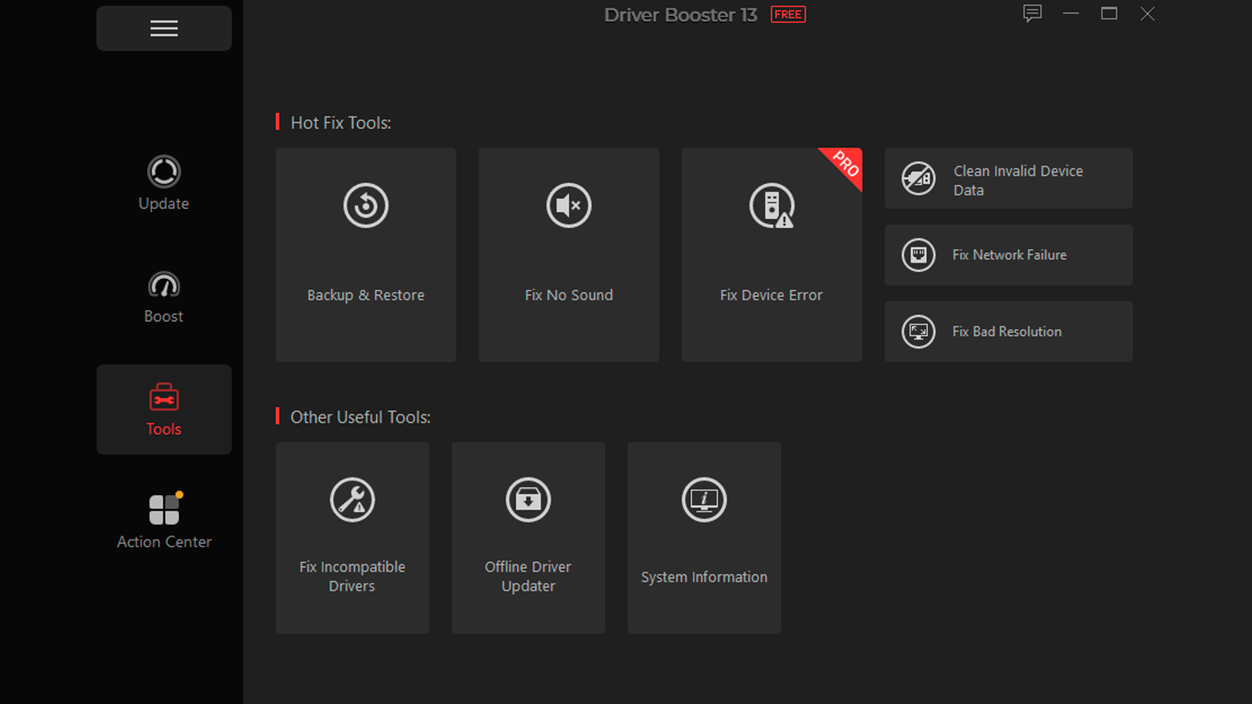
Si no te apetece ir uno por uno descargando drivers desde las webs oficiales, existen programas que automatizan buena parte del trabajo de análisis y actualización de controladores en Windows 11. Hay que usarlos con cabeza, pero pueden ser muy útiles cuando tienes muchos dispositivos o cuando estás configurando varios PCs.
Una de las opciones más populares es Driver Booster Free, que ofrece una versión gratuita capaz de escanear tu equipo, identificar drivers desactualizados y descargar versiones nuevas. En teoría tira de repositorios basados en drivers oficiales, y presenta una lista de componentes para que tú elijas qué quieres actualizar y qué prefieres dejar como está.
Otra alternativa muy valorada entre usuarios avanzados es Snappy Driver Installer, un proyecto gratuito y de código abierto que permite descargar paquetes completos de drivers y guardarlos en un USB. Esto resulta especialmente útil si vas a dar mantenimiento a varias máquinas o si sueles trabajar sin conexión a Internet: llevas todo en una memoria y vas instalando desde ahí lo que necesites.
Eso sí, aunque estas herramientas sean conocidas, conviene revisar siempre qué están instalando exactamente, desmarcar cualquier software adicional que intenten colar (barras, antivirus de prueba, utilidades que no necesitas) y mantener tu antivirus atento por si se cruza algo raro. Y muy importante: descárgalas siempre de su web oficial, no de repositorios o mirrors desconocidos.
La combinación ideal suele ser usar primero Windows Update y las webs de los fabricantes para lo crítico (GPU, chipset, red), y dejar las herramientas de terceros para rematar drivers secundarios o para detectar cosas que se te puedan haber escapado, siempre sabiendo qué tocas.
Cómo evitar webs fraudulentas al buscar drivers para Windows 11

Al buscar «drivers genéricos Windows 11» o «descargar drivers gratis» te vas a encontrar muchísimas páginas que prometen oro y moro, y que en realidad reparten malware, adware o instaladores llenos de basura. Aquí es donde merece la pena ser más desconfiado de lo normal.
Como norma general, quédate con los sitios oficiales: la web de Microsoft, el portal de tu fabricante de GPU o de tu placa base, y las páginas de los fabricantes de periféricos. Ninguna de estas empresas te va a cobrar por un driver ni te va a forzar a dar datos personales sensibles sólo para descargar un controlador.
Desconfía especialmente de páginas que usen nombres genéricos del tipo driverdownload, driverpack, free-driver-202X y similares, sobre todo si la descarga implica un «gestor» propio o un ejecutable que no deja claro quién lo firma. En muchos casos estos programas instalan más cosas de las que deberían o modifican tu navegador sin permiso.
También es buena idea revisar el tipo de archivo que estás bajando. Los drivers normales suelen venir en formato .exe o .msi y, en algunos casos, en un .zip que contiene un .inf y binarios. Si el archivo tiene extensión extraña o el navegador te lanza varias advertencias, mejor cancelar y buscar otra fuente.
Por último, no está de más que pases cualquier instalador de driver por Windows Defender o por tu antivirus antes de ejecutarlo. No es infalible, pero te puede librar de sorpresas desagradables si la descarga ha sido manipulada o si estabas en una web comprometida.
Qué hacer cuando un driver de Windows 11 rompe algo
A veces, incluso haciendo todo bien, un driver nuevo puede liarla: juegos que se cierran, audio que se distorsiona, pantallazos azules (analiza el archivo memory.dmp), conexiones que se caen. Por suerte, Windows 11 ofrece varias maneras de dar marcha atrás sin tener que formatear a la mínima.
La primera opción es aprovechar la función de «Revertir controlador» en el Administrador de dispositivos. Entra en el dispositivo afectado, ve a Propiedades, pestaña Controlador, y si el sistema tiene registrada una versión anterior verás el botón para volver a ella. Esto te permite deshacer una actualización reciente que haya salido rana.
Si la reversión no está disponible o no arregla el problema, puedes desinstalar por completo el controlador desde el Administrador de dispositivos (marcando si es posible la casilla de eliminar el software) y reiniciar. Windows 11 cargará entonces un driver genérico básico para que el dispositivo siga funcionando mientras buscas otro controlador específico más estable.
Cuando el conflicto es tan serio que el sistema apenas arranca o se bloquea constantemente, entrar en Modo seguro o en el entorno de recuperación de Windows (Shift + Reiniciar) ayuda mucho. Desde ahí puedes desinstalar el driver conflictivo, restaurar un punto de restauración del sistema anterior a la instalación o incluso usar la reparación de inicio si el controlador ha dañado el arranque.
Por eso es muy recomendable crear puntos de restauración antes de instalar drivers importantes (sobre todo los de GPU, almacenamiento y chipset), y tener copias de seguridad de tus datos críticos. Así, aunque un controlador experimental o mal programado te deje tirado, tienes una ruta clara para recuperar el sistema.
En definitiva, trabajar con drivers en Windows 11 implica encontrar un equilibrio entre comodidad (drivers genéricos y Windows Update), rendimiento (controladores de fabricante) y seguridad (orígenes fiables, firmas digitales, copias de seguridad). Si entiendes qué hace cada tipo de driver, dónde conseguirlo sin sustos y cómo desandar el camino cuando algo se tuerce, manejar controladores en Windows 11 deja de ser un quebradero de cabeza y se convierte en una parte más de mantener el PC sano y al día.


Soy un apasionado de la tecnología que ha convertido sus intereses «frikis» en profesión. Llevo más de 10 años de mi vida utilizando tecnología de vanguardia y trasteando todo tipo de programas por pura curiosidad. Ahora me he especializado en tecnología de ordenador y videojuegos. Esto es por que desde hace más de 5 años que trabajo redactando para varias webs en materia de tecnología y videojuegos, creando artículos que buscan darte la información que necesitas con un lenguaje entendible por todos.
Si tienes cualquier pregunta, mis conocimientos van desde todo lo relacionado con el sistema operativo Windows así como Android para móviles. Y es que mi compromiso es contigo, siempre estoy dispuesto a dedicarte unos minutos y ayudarte a resolver cualquier duda que tengas en este mundo de internet.