- Dropbox duplica archivos y carpetas por conflictos de sincronización, cambios de ruta, backups del PC y uso en múltiples dispositivos.
- Muchos supuestos duplicados son variantes reales: formatos diferentes, versiones de archivo, copias en conflicto o conversiones desde iOS.
- La combinación de buenas prácticas, orden en nombres y carpetas y un mantenimiento periódico reduce mucho la aparición de copias innecesarias.
- Los métodos manuales pueden complementarse con buscadores automáticos de duplicados basados en contenido para limpiar grandes cuentas de Dropbox.

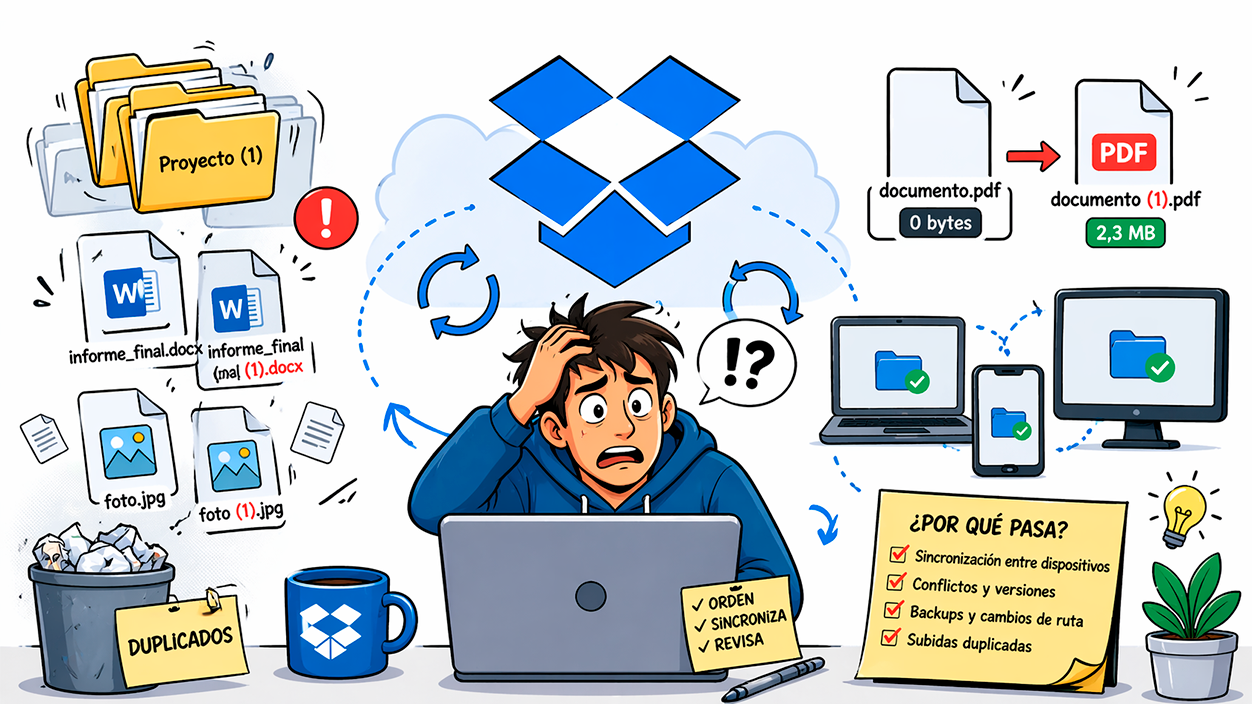
Si has llegado hasta aquí es muy probable que estés harto de que Dropbox cree carpetas y archivos duplicados sin que tú lo pidas: copias con (1) al final del nombre, carpetas gemelas ocupando el doble de espacio en disco, ficheros a 0 bytes y versiones que no sabes de dónde salen. Tranquilo, no eres el único. A muchos usuarios les pasa exactamente lo mismo al mover carpetas, reinstalar Dropbox o sincronizar varios dispositivos a la vez.
En esta guía vas a encontrar una explicación muy detallada de por qué Dropbox duplica archivos y carpetas, qué tipos de duplicados existen, cuándo son realmente un problema y, sobre todo, cómo evitarlos o eliminarlos tanto de forma manual como con herramientas especializadas. Además, veremos casos reales de usuarios (migraciones a Windows 11, cambios de ruta, copias de seguridad y backups del PC) para que puedas identificar qué está ocurriendo en tu equipo.
Por qué Dropbox crea carpetas y archivos duplicados
Antes de buscar culpables, conviene entender que Dropbox funciona como una carpeta normal del sistema con sincronización añadida. Eso significa que casi cualquier acción que hagas sobre tus archivos (mover, copiar, renombrar, editar desde varios dispositivos, etc.) puede desembocar en lo que tú percibes como duplicados, aunque a veces a nivel técnico no lo sean.
Uno de los motivos más habituales es que subes dos veces la misma carpeta o archivo a Dropbox: por ejemplo, cuando arrastras una carpeta desde tu ordenador a la carpeta de Dropbox y, sin darte cuenta, esa carpeta ya estaba allí o el contenido ya se había subido anteriormente. Dropbox, igual que el Explorador de archivos o el Finder, detecta que existe un archivo con el mismo nombre y te plantea opciones: reemplazar, cancelar o crear una copia con el nombre modificado. Si necesitas ver cómo tratar duplicados en servicios similares, consulta la guía de OneDrive sobre eliminar carpetas y archivos duplicados.
En otros casos, lo que ocurre es que la propia aplicación de Dropbox se protege frente a posibles pérdidas de datos. Si hay un corte de red, un conflicto de sincronización, dos ediciones simultáneas desde distintas máquinas o cambios en la configuración de copia de seguridad, el sistema opta por duplicar o renombrar archivos en vez de sobrescribirlos sin preguntar. Desde tu punto de vista esto es un desastre de orden; desde la perspectiva de Dropbox, es la forma más segura de no borrar nada importante. Si lo que te preocupa es recuperar información tras un conflicto, revisa cómo recuperar un documento de Word perdido para entender las opciones de restauración.
También es muy frecuente que confundamos archivos realmente duplicados con versiones o variantes: mismas fotos guardadas con distinta resolución, documentos en formatos distintos (por ejemplo, .jpg y .png de la misma imagen) o ficheros que han pasado por diferentes códecs como HEIC/HEIF en iOS y que Dropbox convierte a otro formato más compatible. A simple vista parecen clones, pero los metadatos y el tamaño de archivo son distintos. Además, conviene tener en cuenta casos como por qué Google Fotos sube las fotos duplicadas tras cambiar de móvil, ya que flujos similares de importación pueden provocar duplicados en la nube.
Casos reales típicos: desde vídeos duplicados hasta migraciones a Windows 11
Un escenario muy común es el de usuarios que, al arrastrar una carpeta con varios archivos a su carpeta de Dropbox, ven cómo al terminar la subida aparece esa misma carpeta con cada documento duplicado. Lo que suele ocurrir es que, por cómo se han movido o copiado los archivos, Dropbox interpreta que está recibiendo contenidos nuevos, aunque sean idénticos. Si en la misma ruta ya existía un archivo con ese nombre, puede acabar generando versiones con sufijos como «(1)».
Otro caso que desconcierta mucho es cuando Dropbox deja el archivo original a 0 bytes y el nuevo fichero, con un «(1)» añadido al final del nombre, es el que conserva los datos. Este comportamiento se produce ante ciertos conflictos en el proceso de escritura o sincronización: en vez de sobreescribir, Dropbox desplaza el contenido válido a un nuevo archivo, renombra el original y lo deja vacío para evitar que se corrompa la información. Para el usuario es bastante inquietante ver ficheros a 0 bytes, pero en realidad se ha salvado el contenido en la copia con sufijo.
Uno de los testimonios más llamativos es el de quienes migran a Windows 11 o reinstalan Dropbox y descubren que la aplicación ya no les deja usar la carpeta Dropbox de toda la vida. Al iniciar sesión de nuevo, el cliente de escritorio exige elegir carpetas para sincronizar y, si detecta una carpeta «Dropbox» previa en la ruta, propone renombrarla (por ejemplo, a «Dropbox (Anterior)») y crear desde cero una carpeta nueva con todo el contenido sincronizado. Resultado: dos carpetas con los mismos archivos, duplicando el espacio en disco local. Casos similares se describen en guías sobre cómo mueve carpetas del PC al cambiar de sistema y cómo eso provoca duplicados locales.
A esto se suma la confusión con la función de backup de PC (copias de escritorio, documentos y descargas). Algunos usuarios tenían durante años sus carpetas de Escritorio, Documentos y Descargas integradas en el árbol de Dropbox (habitualmente dentro de una carpeta «PC») y, tras un reinicio de sesión, la aplicación cambia la forma de gestionar esas rutas. En lugar de mantener la estructura original, Dropbox rehace la copia de seguridad, reubica las carpetas o deja de sincronizarlas como antes, generando nuevas rutas y, con ellas, contenidos que parecen duplicados o que ya no se actualizan donde deberían.
Diferentes tipos de duplicados en Dropbox
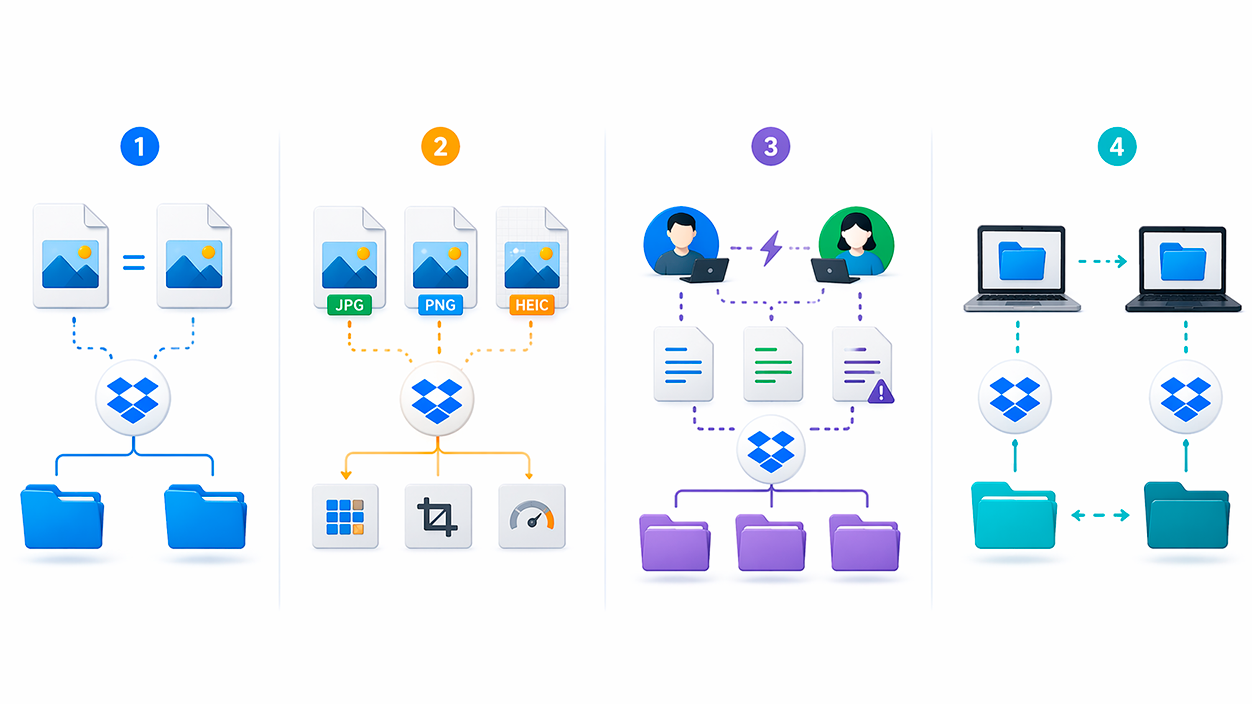
Cuando hablamos de duplicados en Dropbox no siempre nos referimos a lo mismo. Hay varios tipos de copias que conviene distinguir para no mezclar problemas:
Por un lado están las copias exactas a nivel de contenido: archivos idénticos bit a bit, con el mismo tamaño, mismo formato y, en muchos casos, incluso el mismo nombre, aunque a veces estén en carpetas distintas. Estos son los duplicados «puros» que realmente consumen espacio innecesario en tu cuenta de Dropbox y en tu disco.
Luego tenemos los archivos que parecen duplicados pero no lo son. Aquí entran en juego las fotos y vídeos redimensionados, recortados o exportados con distinta calidad, así como las imágenes guardadas en varios formatos (JPG, PNG, HEIC, etc.). Visualmente te puede parecer que tienes tres copias idénticas de la misma foto de vacaciones, pero el tamaño, la resolución y el códec son distintos, de modo que Dropbox las considera archivos totalmente diferentes.
Un tercer grupo serían los duplicados generados por conflictos de sincronización, especialmente en carpetas compartidas. Cuando dos personas editan al mismo tiempo el mismo archivo o la conexión falla, Dropbox crea versiones conflictivas con nombres del estilo «archivo (copia en conflicto de fulanito).docx» o variantes con fechas. No son copias idénticas: cada una refleja un estado distinto del documento, pero terminan apilándose como duplicados si nadie hace limpieza ni combina los cambios.
Por último, hay que mencionar los duplicados locales por instalación o reconfiguración de la app. Es lo que sucede cuando instalas el cliente de Dropbox en un disco nuevo, cambias la ubicación de la carpeta de Dropbox, activas o desactivas la copia de seguridad de carpetas del sistema o usas la sincronización selectiva de forma poco cuidadosa. Puedes acabar con una «Dropbox» vieja y una nueva en la misma unidad, ambas con contenidos aparentemente iguales.
Cómo copiar y duplicar archivos en Dropbox (cuando tú sí quieres hacerlo)
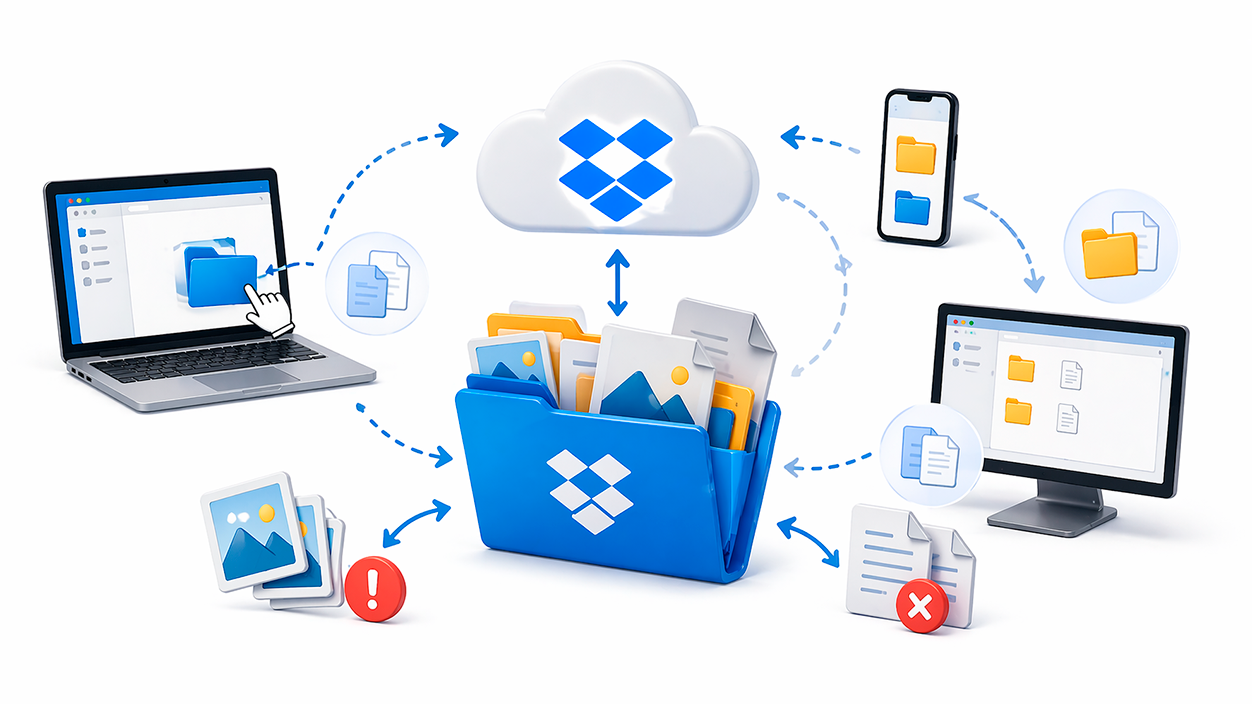
Es importante diferenciar entre los duplicados molestos y las copias que tú generas de forma intencionada para tener un respaldo o una segunda versión de trabajo. Dropbox ofrece formas muy sencillas de duplicar archivos y carpetas tanto en la web como en la app de escritorio y en la aplicación móvil.
En la versión web, el proceso es muy directo: inicias sesión en dropbox.com, navegas hasta el archivo o carpeta que quieras duplicar, pasas el ratón por encima, pulsas en el menú de tres puntos «…» y eliges la opción de Copiar. Después seleccionas la carpeta de destino y confirmas. De esta manera generas una copia exacta en la ubicación que elijas, sin tener que descargar y volver a subir nada.
En el escritorio, las cosas funcionan como en cualquier carpeta normal de tu sistema. Abres el Explorador de archivos en Windows o el Finder en macOS, entras en tu carpeta de Dropbox, haces clic derecho en el archivo o carpeta que quieras duplicar y usas las opciones estándar de Copiar y Pegar. El sistema operativo se encarga de crear el duplicado, y Dropbox se limita a sincronizarlo con la nube.
Desde el móvil, tanto en Android como en iPhone o iPad, puedes duplicar archivos directamente desde la app de Dropbox. En Android, tocas el icono de tres puntos verticales junto al archivo y eliges Duplicar; en iOS, el menú de tres puntos te permite hacer Copiar, seleccionar la carpeta de destino y luego Guardar copia. En ambos casos, Dropbox genera un clon en la ruta seleccionada, perfectamente sincronizado con el resto de tus dispositivos.
Por qué Dropbox parece subir siempre los duplicados
Mucha gente se pregunta por qué, si ya existe un archivo en la cuenta, Dropbox vuelve a subirlo en lugar de detectarlo y evitar el duplicado. La respuesta está en cómo está diseñado el servicio: a nivel de carpeta local, Dropbox actúa como una carpeta normal, sin algoritmos avanzados de comparación de contenido visibles para el usuario durante la subida manual.
Cuando colocas un archivo en la carpeta de Dropbox, el cliente de escritorio lo interpreta igual que el sistema operativo: si lo pegas en la misma ruta donde ya existe un fichero con ese nombre, aparecerá el típico aviso de «ya existe un archivo con ese nombre» y podrás elegir reemplazar, cancelar o mantener ambos con un nuevo nombre. Si el archivo va a una subcarpeta diferente o lleva un nombre ligeramente distinto, el sistema no ve ningún conflicto y procede a subirlo sin más.
A esto hay que añadir particularidades como las importaciones desde iOS 11 o superior, donde las fotos y vídeos en códec HEIC/HEIF pueden generar lo que parecen duplicados al convertirse o sincronizarse dos veces (una en formato nativo y otra en formato más universal). También en las subidas automáticas de cámara es fácil terminar con imágenes aparentemente repetidas si combinas varias fuentes y procesos.
En el fondo, Dropbox no está pensado como un sistema inteligente de detección de duplicados en tiempo real, sino como una carpeta sincronizada con historial de versiones. Su prioridad es no perder datos y mantener la integridad de los archivos, incluso a costa de almacenar copias que, desde tu punto de vista, sobran.
Causas habituales de duplicación: sincronización, backups y multi-dispositivo
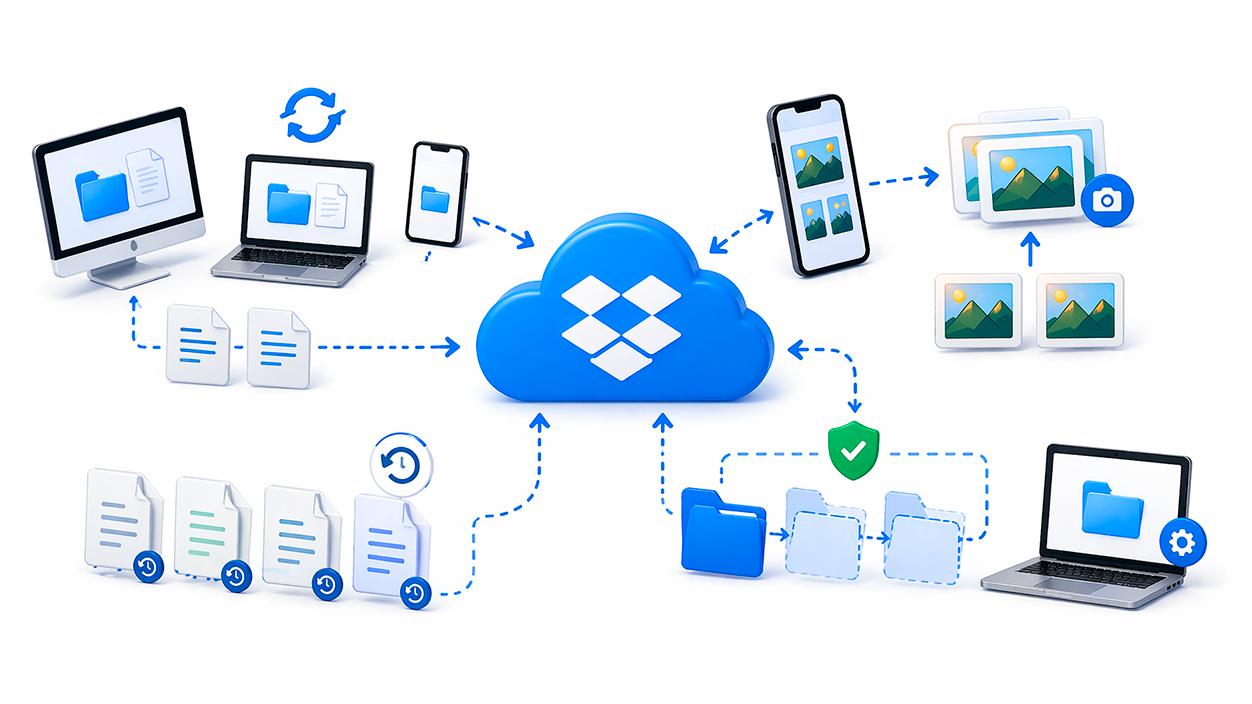
Si analizamos la mayoría de quejas de usuarios, vemos patrones muy parecidos. Una de las causas más comunes es la sincronización entre varios dispositivos: guardas el mismo documento en tu PC del trabajo, luego lo vuelves a subir desde el portátil de casa, más tarde desde el móvil… y si en algún momento cambian los nombres, rutas o la hora de modificación, Dropbox los trata como archivos distintos.
Otra fuente constante de duplicados son las subidas automáticas desde la cámara del móvil. Si tienes activada la copia automática de fotos y, además, de vez en cuando arrastras manualmente las mismas fotos a Dropbox para organizarlas, es fácil terminar con dos o más copias de una misma imagen, quizá con nombres ligeramente distintos o en carpetas diferentes.
El control de versiones de Dropbox también contribuye a generar lo que percibimos como duplicados. Aunque en la mayoría de los casos las versiones antiguas no se muestran como archivos independientes, en determinadas circunstancias (conflictos de edición, copias en conflicto, restauraciones manuales) pueden quedar versiones o copias adicionales en tu estructura de carpetas. No son duplicados exactos, pero ocupan espacio y complican la organización.
Por último, las configuraciones de copia de seguridad del PC (escritorio, documentos, descargas) pueden subir varias veces el mismo archivo si cambias de dispositivo, reinstalas Windows, modificas la ruta de Dropbox o juegas con las opciones de backup sin una estrategia clara. Cada vez que se reconfigura, la app puede crear nuevas rutas o carpetas, manteniendo la copia antigua «por si acaso».
Cómo evitar que Dropbox cree duplicados (buenas prácticas)
La mejor forma de pelear con los duplicados es evitar que aparezcan desde el principio. No hay una receta mágica, pero sí una serie de hábitos que reducen mucho el riesgo de acabar con tu cuenta llena de copias inútiles.
Lo primero es ser disciplinado con los nombres de archivo y de carpeta. Utiliza un patrón consistente (por ejemplo, «AAAA-MM-DD_Proyecto_V01») y evita guardar el mismo documento en demasiadas rutas distintas. Antes de subir un archivo, haz una búsqueda rápida dentro de la carpeta principal de Dropbox para ver si ya existe algo con ese nombre o muy parecido.
Si usas Dropbox para fotos, cambia la vista de tus carpetas a miniaturas de mayor tamaño en Windows (desmarcando la opción «Mostrar siempre iconos, nunca miniaturas» en las Opciones de carpeta) o en macOS (vista como iconos o como galería). Así es mucho más fácil detectar qué imágenes son realmente distintas y cuáles son copias casi idénticas que no necesitas.
También ayuda ordenar los archivos por nombre, tamaño o fecha de modificación tanto en la web de Dropbox como en el Explorador/Finder. De esa forma, los posibles duplicados se agrupan juntos y puedes compararlos de un vistazo. Esto es especialmente útil para localizar «foto.jpg» y «foto (1).jpg» una al lado de la otra.
En cuanto a la configuración, revisa periódicamente tus ajustes de copia de seguridad del PC y sincronización selectiva. No actives el backup de las mismas carpetas en varios equipos sin saber qué estás haciendo, y procura mantener una estructura de carpetas estable cuando cambies de ordenador o sistema operativo. Si Dropbox te propone renombrar tu carpeta «Dropbox» antigua al reinstalar, tómate un momento para decidir si realmente quieres duplicar todo el contenido.
Métodos manuales para encontrar y eliminar duplicados en Dropbox
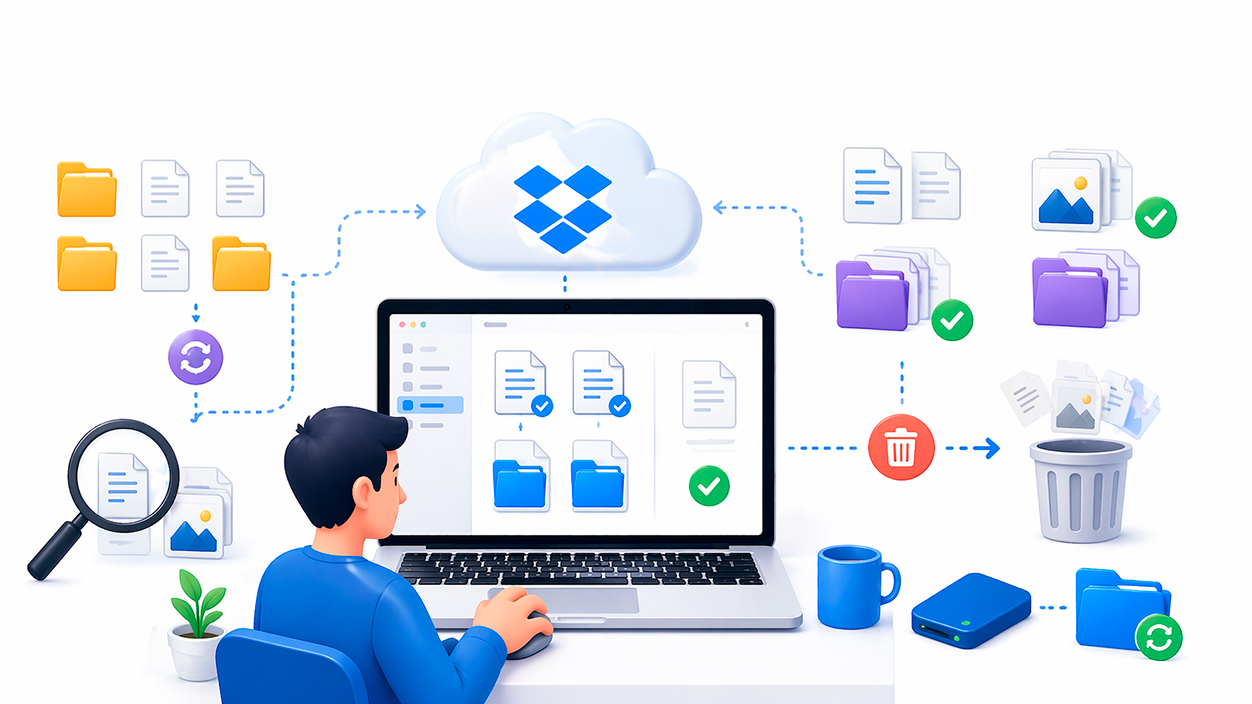
Si ya tienes la cuenta llena de copias, puedes empezar limpiando con métodos manuales usando la web y el cliente de escritorio. No son perfectos ni especialmente rápidos en cuentas grandes, pero sí te permiten un control total sobre lo que borras.
Desde la interfaz web de Dropbox, abre tu cuenta en el navegador, navega por tus carpetas y utiliza las opciones de ordenar por nombre, tamaño o fecha. Así podrás localizar archivos que comparten nombre o peso y que, probablemente, sean duplicados. Antes de borrarlos, utiliza la vista previa para comprobar cuál es la copia que te interesa conservar.
Otra estrategia interesante consiste en jugar con la sincronización selectiva en el cliente de escritorio. En macOS, por ejemplo, puedes desmarcar temporalmente ciertas carpetas grandes, limpiarlas de duplicados a nivel local o reestructurarlas, y luego volver a activarlas. Sin embargo, este método exige mucho cuidado para no perder archivos importantes ni provocar más conflictos.
Tanto en Windows como en Mac, puedes explorar directamente la carpeta de Dropbox en el sistema de archivos, ordenar por tamaño o nombre y eliminar manualmente copias innecesarias. En Windows, la ruta típica es «C:\Users\TuUsuario\Dropbox»; en macOS, suele estar en tu carpeta de usuario o en «~/Library/CloudStorage/Dropbox» dependiendo de la versión del cliente.
El gran problema de la limpieza manual es que resulta muy lenta y propensa a errores, especialmente si manejas miles de archivos repartidos en decenas de subcarpetas. Es fácil saltarse duplicados escondidos o, peor aún, borrar la versión que no debías. Por eso muchos usuarios recurren a herramientas específicas para detectar duplicados basándose en el contenido real de los archivos.
Uso de buscadores de duplicados que trabajan directamente con Dropbox
Para cuentas grandes o muy desordenadas, es mucho más eficiente usar un buscador automático de duplicados compatible con Dropbox. Estos programas comparan el contenido de los archivos (no solo el nombre o el tamaño) y te devuelven grupos de copias de forma bastante fiable.
Algunas soluciones funcionan directamente sobre la nube e integran la API de Dropbox para escanear tu almacenamiento sin necesidad de tener todo sincronizado en local. Un ejemplo representativo es Easy Duplicate Finder, cuyo módulo específico de Dropbox puede conectarse a tu cuenta, analizar fotos, documentos, vídeos y otros tipos de archivo y mostrarte todos los duplicados en cuestión de minutos. También existen alternativas de escritorio y limpieza como MacPaw Gemini que facilitan el proceso.
Otras herramientas, como Zero Duplicates en macOS o 4DDiG Duplicate File Deleter en Mac y Windows, se apoyan en algoritmos de hash (como MD5) para detectar duplicados reales, incluso si los nombres de archivo son completamente diferentes. Basta con apuntar la aplicación a la carpeta de Dropbox (o a una subcarpeta concreta como Fotos o Documentos) y lanzar un análisis profundo; si trabajas en Windows, consulta guías para encontrar fotos duplicadas en Windows 10 que explican pasos similares.
Este tipo de software suele ofrecer opciones de selección inteligente, marcando automáticamente n-1 archivos de cada grupo de duplicados para que nunca te quedes sin ninguna copia. Además, dispones de vista previa, filtros por tipo de archivo, eliminación por lotes y la posibilidad de enviar los ficheros a la papelera en lugar de borrarlos de forma definitiva, por si metes la pata.
La ventaja principal de estas herramientas es que ahorran una enorme cantidad de tiempo y reducen el riesgo de error humano. En lugar de ir carpeta por carpeta, el programa te muestra todos los duplicados agrupados y solo tienes que decidir qué criterios de borrado quieres aplicar (por ejemplo, conservar siempre la copia más reciente o la que esté en determinada carpeta).
Control de versiones, copias en conflicto y organización diaria
Aunque los duplicados son molestos, el control de versiones de Dropbox es una de sus grandes fortalezas. Te permite recuperar archivos borrados o restaurar versiones antiguas durante un periodo de tiempo (normalmente 30 días en cuentas estándar, más en algunos planes de pago). Esto no elimina copias físicas, pero sí evita que tengas que generar duplicados manuales «por si acaso» cada vez que editas algo importante.
Para gestionar mejor las copias en conflicto y las múltiples versiones, acostúmbrate a revisar el historial de versiones de un archivo cuando veas nombres extraños o múltiples variantes del mismo documento. Desde la web de Dropbox o desde el menú contextual en algunos sistemas, puedes ver qué cambios se han hecho, quién los ha realizado y en qué momento, restaurando la versión que te interese sin necesidad de mantener diez copias distintas en la misma carpeta.
En el día a día, conviene también establecer un pequeño plan de mantenimiento de tu cuenta. Algo tan simple como dedicar unos minutos cada semana a revisar la carpeta de subidas recientes, limpiar descargas temporales o reordenar documentos que has ido dejando «provisionalmente» en la raíz de Dropbox puede marcar una gran diferencia a medio plazo.
Si utilizas Dropbox de forma intensiva para trabajo colaborativo, plantéate complementar el almacenamiento clásico con herramientas pensadas para la edición compartida, como Dropbox Paper o documentos online. De esta forma se reduce el número de archivos físicos que se mueven y copian constantemente, y gran parte del control de versiones se gestiona dentro de la propia herramienta colaborativa.
Con todo lo anterior claro, resulta más sencillo entender qué está pasando cuando Dropbox crea carpetas duplicadas, ficheros con (1) al final del nombre o documentos a 0 bytes. Al conocer las causas más habituales (sincronización multi-dispositivo, conflictos de edición, backups mal configurados, subidas automáticas de fotos, cambios de sistema o de ruta) puedes anticiparte, organizar mejor tus carpetas y apoyarte en las funciones internas de Dropbox o en herramientas externas para mantener tu cuenta limpia, ordenada y sin copias innecesarias que se coman tu espacio de almacenamiento.

Soy un apasionado de la tecnología que ha convertido sus intereses «frikis» en profesión. Llevo más de 10 años de mi vida utilizando tecnología de vanguardia y trasteando todo tipo de programas por pura curiosidad. Ahora me he especializado en tecnología de ordenador y videojuegos. Esto es por que desde hace más de 5 años que trabajo redactando para varias webs en materia de tecnología y videojuegos, creando artículos que buscan darte la información que necesitas con un lenguaje entendible por todos.
Si tienes cualquier pregunta, mis conocimientos van desde todo lo relacionado con el sistema operativo Windows así como Android para móviles. Y es que mi compromiso es contigo, siempre estoy dispuesto a dedicarte unos minutos y ayudarte a resolver cualquier duda que tengas en este mundo de internet.