- La mayoría de fallos de vídeo en Edge se relacionan con aceleración de hardware, extensiones, caché dañada o drivers gráficos desactualizados.
- Actualizar Edge y Windows, limpiar datos de navegación y ajustar la aceleración de hardware suele resolver gran parte de los problemas.
- Si el fallo persiste, conviene revisar controladores de GPU, arranque limpio de Windows y posibles interferencias de VPN, malware o programas en segundo plano.
- Un mantenimiento preventivo del sistema y del navegador reduce al mínimo los errores de reproducción de vídeo en Edge.
Si has llegado hasta aquí porque Microsoft Edge reproduce mal los vídeos, se ven verdes, pixelados, se quedan en negro, sin sonido o YouTube va fatal, tranquilo: no eres el único. A muchos usuarios les pasa justo cuando estrenan ordenador o actualizan a Windows 11, y de repente su navegador de siempre empieza a comportarse raro con cualquier vídeo online.
Para colmo, suele afectar a gente que está muy acostumbrada a hacer clic siempre en el mismo icono, y cuando les dices “prueba con otro navegador” te miran como si les estuvieras hablando en chino. Por eso en esta guía vamos a centrarnos en arreglar los problemas de vídeo directamente en Edge, paso a paso, con soluciones sencillas al principio y otras más técnicas después, para que puedas dejarlo todo fino sin volverte loco.
Causas más habituales cuando Edge reproduce mal vídeos
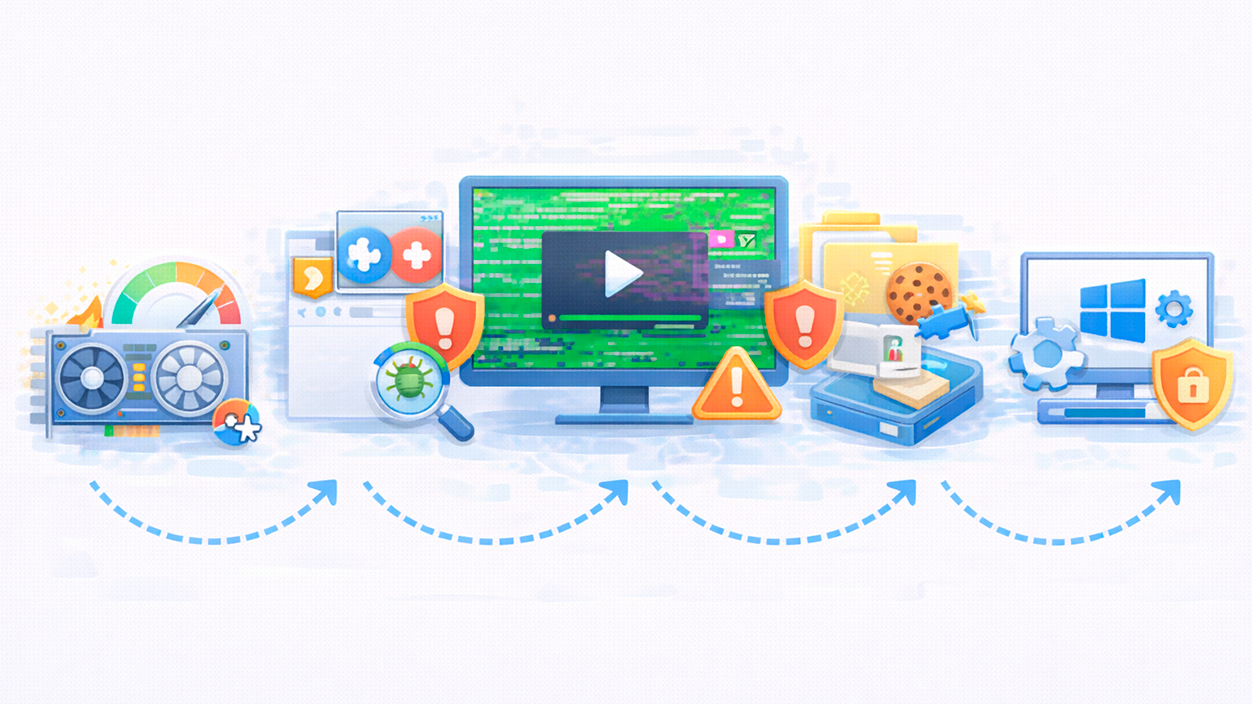
Cuando Edge empieza a mostrar pantallas verdes, vídeos con artefactos, píxeles raros o errores al reproducir YouTube, casi siempre hay un puñado de culpables habituales: aceleración de hardware mal ajustada, controladores gráficos viejos, caché corrupta o alguna extensión que mete ruido. También puede ser cosa del propio sistema (Windows desactualizado, malware, modos de energía demasiado agresivos, etc.).
En algunos casos concretos, los usuarios describen que los vídeos de la página principal de MSN en Edge se vuelven totalmente verdes y pixelados tras estrenar un equipo nuevo con Windows 11. Esto encaja casi al milímetro con un fallo de aceleración gráfica o un problema entre Edge y el driver de la GPU (tarjeta gráfica).
Antes de meternos en ajustes avanzados, la idea es ir descartando lo básico: estado de la conexión, versión de Edge, caché y extensiones. Después, si sigue fallando, ya afinamos tocando aceleración de hardware, controladores de vídeo y opciones internas del navegador como los flags de edge://flags.
Ten en cuenta también que muchas respuestas oficiales de soporte de Microsoft recomiendan probar arranque limpio de Windows, crear un perfil nuevo o incluso restablecer por completo la configuración de Edge. No siempre hace falta llegar tan lejos, pero está bien saber que esas opciones existen por si el problema se resiste.
Primeros pasos rápidos cuando Edge no reproduce bien los vídeos
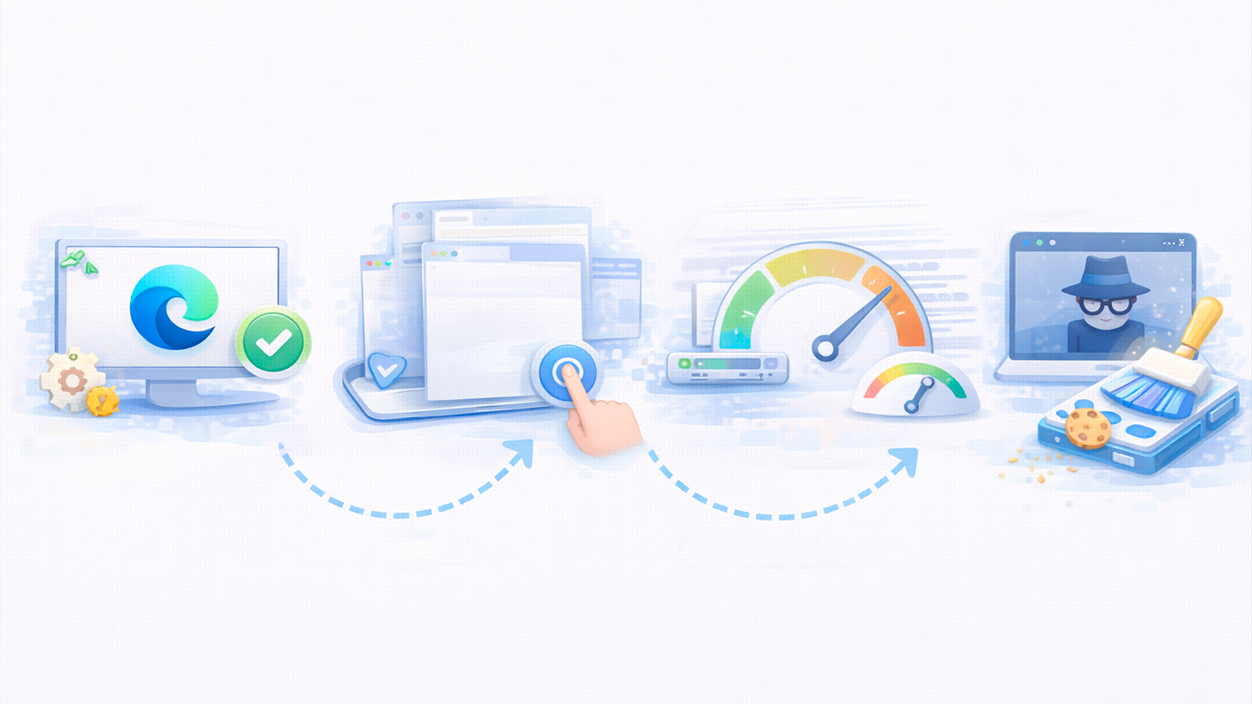
Antes de empezar a cambiar configuraciones avanzadas, merece la pena probar unas cuantas soluciones rápidas que, aunque parezcan muy básicas, arreglan un porcentaje enorme de casos en los que Edge reproduce mal vídeos de YouTube, MSN u otras webs.
1. Actualiza Microsoft Edge a la última versión
Edge se actualiza con frecuencia y muchas mejoras tienen que ver con rendimiento de vídeo, compatibilidad de códecs y corrección de errores gráficos. Para forzar la comprobación de actualizaciones:
- Abre Edge y pulsa en los tres puntos de la esquina superior derecha.
- Entra en “Ayuda y comentarios”.
- Haz clic en “Acerca de Microsoft Edge”.
- Espera a que busque actualizaciones y las instale, y luego reinicia el navegador.
Con esto te aseguras de que tu navegador usa la versión más reciente y estable, algo clave cuando hay cambios constantes en plataformas como YouTube.
2. Refresca la página, cierra Edge y reinicia el PC
Puede sonar simplón, pero muchas veces un vídeo no carga bien por un fallo puntual de red o del propio navegador. Prueba primero a recargar la página (tecla F5 o el icono de recarga). Si sigue igual:
- Cierra todas las ventanas de Edge completamente.
- Abre de nuevo el navegador y vuelve a la página del vídeo.
- Si aún falla, reinicia el ordenador para limpiar procesos en memoria.
Un reinicio completo del sistema suele eliminar errores temporales que afectan a la reproducción multimedia sin necesidad de tocar nada más.
3. Comprueba tu conexión a Internet
Cuando los vídeos se quedan cargando sin parar, el audio se corta o YouTube va a trompicones, muchas veces es la conexión. Para descartar problemas de red:
- Abre otras webs y comprueba si van rápidas o lentas.
- Haz un test de velocidad (por ejemplo con speedtest.net) para ver si tu conexión es estable.
- Si todo va muy lento, reinicia router y módem.
- Si sigue igual, contacta con tu proveedor de Internet.
Aunque tu problema sea muy visual (pantalla verde, negra o pixelada), nunca está de más comprobar que no es simplemente un cuello de botella de la conexión.
4. Prueba el modo InPrivate de Edge
El modo InPrivate abre Edge sin usar la caché ni las cookies almacenadas, y además desactiva muchas extensiones por defecto. Es una buena prueba rápida para saber si el problema viene de ahí:
- Abre Edge.
- Pulsa en los tres puntos.
- Elige “Nueva ventana InPrivate”.
- En esa ventana, entra en YouTube o en la web donde tengas problemas y prueba varios vídeos.
5. Borra la caché y las cookies de Edge
Con el tiempo, el navegador acumula una cantidad tremenda de ficheros temporales que, si se corrompen, pueden causar desde fallos de carga hasta errores gráficos extraños. Para limpiar estos datos:
- Haz clic en los tres puntos y entra en “Configuración”.
- Ve a “Privacidad, búsqueda y servicios”.
- En “Borrar datos de exploración”, pulsa “Elegir lo que se debe borrar”.
- Marca “Imágenes y archivos almacenados en caché” y “Cookies y otros datos del sitio”.
- Selecciona un rango de tiempo (si dudas, elige “Desde siempre”).
- Pulsa “Borrar ahora” y luego reinicia Edge.
Tras este borrado completo, muchos usuarios notan que los vídeos vuelven a cargarse correctamente, sin pantallas negras ni bucles de carga eternos.
Ajustes clave de Edge que afectan a la reproducción de vídeo

Si después de las soluciones rápidas sigues con pantallas verdes, parpadeos, falta de audio o vídeos que no arrancan, toca revisar ajustes internos de Edge que influyen directamente en cómo se reproducen los contenidos multimedia.
6. Desactiva (o vuelve a activar) la aceleración de hardware
Este es uno de los puntos más importantes. La aceleración de hardware permite que Edge use la GPU para procesar vídeo y elementos gráficos, descargando trabajo de la CPU. Cuando va bien, todo es más fluido. Cuando va mal, aparecen justo los síntomas típicos: pantalla verde, artefactos, vídeo congelado o consumo exagerado de CPU.
- En Edge, entra en “Configuración”.
- Ve a “Sistema y rendimiento”.
- Desactiva la opción “Usar aceleración de hardware cuando esté disponible”.
- Cierra y vuelve a abrir el navegador.
Si ya la tenías desactivada y has visto que en el “Estado de la función gráfica” de Edge indica que la GPU está deshabilitada y todo el vídeo se procesa por la CPU, prueba lo contrario: activa esa opción para que vuelva a usar la tarjeta gráfica.
En algunos casos, cuando hay conflictos con el driver de la GPU, los ingenieros de Microsoft recomiendan incluso forzar ciertas funciones gráficas desde los flags de Edge, aunque avisan de que no es una función oficialmente soportada y puede causar fallos visuales adicionales.
7. Gestiona y desactiva temporalmente las extensiones
Las extensiones son muy útiles, pero también pueden liarla bien. Bloqueadores de anuncios, descargadores de vídeos, scripts personalizados… cualquiera de ellos puede interferir con la carga o decodificación de un vídeo.
- Haz clic en los tres puntos > “Extensiones” > “Administrar extensiones”.
- Desactiva todas las extensiones que tengas.
- Reinicia Edge e intenta reproducir los vídeos de nuevo.
Si ahora funciona, ve activando las extensiones una a una, cerrando y abriendo Edge cada vez, hasta localizar cuál es la que provoca el problema. Cuando la encuentres, puedes desinstalarla o buscar una alternativa que no cause conflictos.
8. Restablece la configuración de Edge a sus valores de fábrica
Si has tocado muchas cosas en la configuración con el tiempo, o has seguido varias guías distintas, es posible que algún ajuste se haya quedado en un estado extraño. En vez de ir buscando una aguja en un pajar, puedes devolver Edge a sus valores predeterminados:
- Abre “Configuración” en Edge.
- Ve a “Restablecer configuración”.
- Pulsa en “Restaurar la configuración a sus valores predeterminados”.
- Confirma la acción.
Esto no borra tus favoritos ni contraseñas, pero sí deja la configuración limpia, algo que a menudo basta para corregir problemas persistentes de reproducción.
9. Desactiva o ajusta Flash y funciones antiguas
Aunque Flash está prácticamente muerto, todavía hay guías antiguas que hablan de comprobar su estado en Edge. En las versiones modernas, la reproducción de vídeo se basa en HTML5, pero en entornos empresariales o antiguos puede seguir habiendo restos de configuraciones previas. En esos casos, se recomendaba:
- Abrir Edge y entrar en “Configuración”.
- Ir a “Configuración avanzada”.
- Desactivar el uso de Adobe Flash Player.
En equipos actuales, lo importante es asegurarse de que no quedan restos de configuraciones obsoletas que entren en conflicto con la reproducción moderna de vídeo en HTML5.
Opciones avanzadas: flags gráficos y aceleración de vídeo
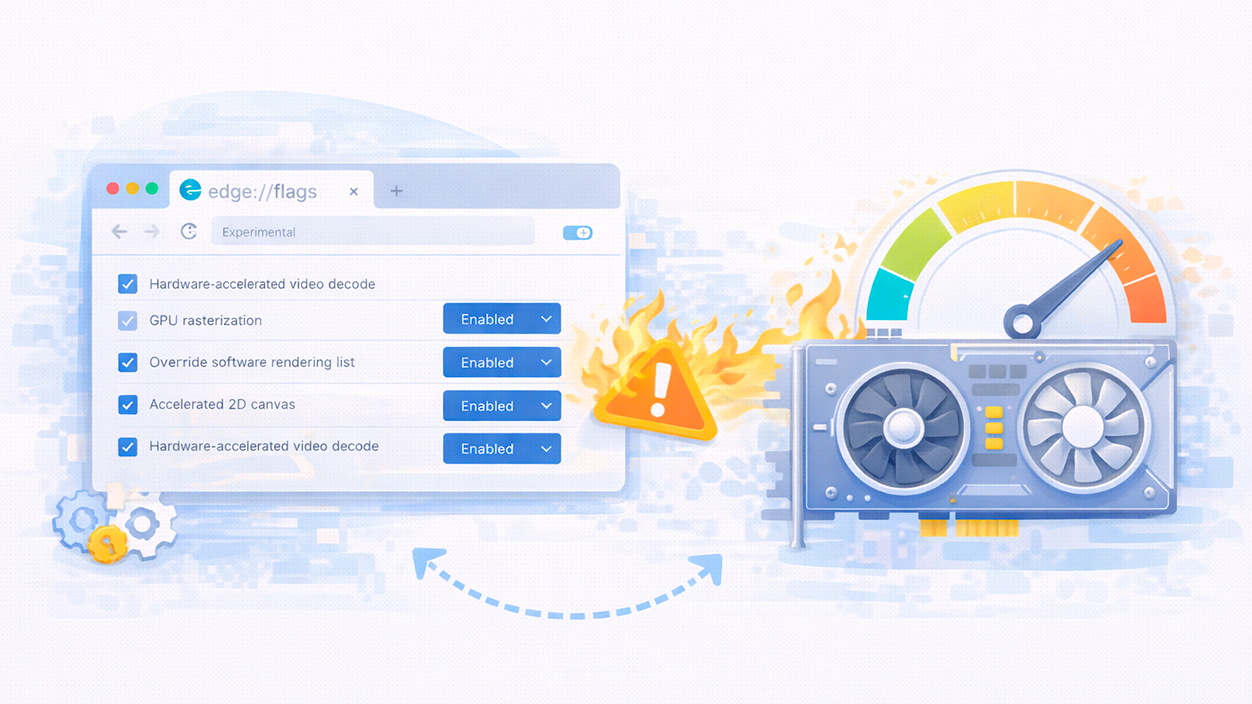
Si te sientes cómodo trasteando un poco más y el problema sigue ahí, Edge ofrece una serie de opciones experimentales en edge://flags que pueden ayudar en ciertos casos de bloqueo o desactivación de GPU.
10. Forzar características gráficas en edge://flags
Cuando, a pesar de tener la aceleración de hardware activada, Edge insiste en deshabilitar la GPU y usar sólo la CPU, algunos técnicos recomiendan forzar funciones específicas. Ten en cuenta que se trata de ajustes no soportados oficialmente y pueden generar fallos visuales:
- En la barra de direcciones de Edge, escribe edge://flags y pulsa Intro.
- En el cuadro de búsqueda de esa página, busca los siguientes elementos:
- “Override software rendering list” o “Anular lista de renderizado de software”.
- “Accelerated 2D canvas” o “Lienzo 2D acelerado”.
- “GPU rasterization” o “Rasterización de GPU”.
- “Hardware-accelerated video decode” o “Decodificación de vídeo acelerada por hardware”.
- En cada uno de ellos, cambia el estado a “Enabled” (Habilitado).
- Reinicia Edge para que los cambios se apliquen.
Con esto, el navegador intentará usar la aceleración de vídeo y gráficos por hardware incluso si la lista de compatibilidad la bloquea por defecto. Si notas problemas nuevos (parpadeos, fallos gráficos extraños), vuelve a esta página y devuelve estas opciones a su valor original.
Comprobar si el problema es de Edge o del sistema
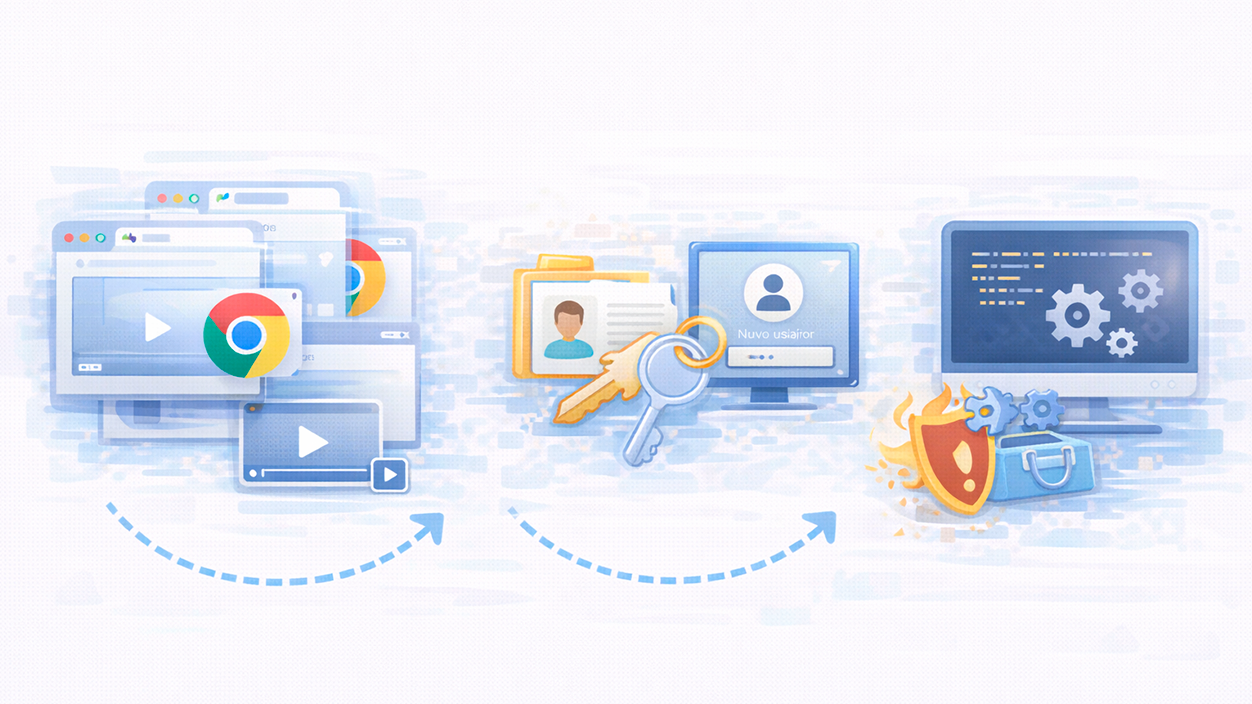
Llega un punto en el que conviene preguntarse si el fallo está realmente en Edge o si el problema viene de Windows, de otro proceso en segundo plano o incluso del hardware. Para eso hay varios trucos útiles.
11. Prueba otros navegadores o reproductores de vídeo
Aunque tu usuario sea muy de “yo sólo pulso aquí para ver las noticias”, a ti como técnico te interesa saber si el fallo se reproduce en otros sitios. Prueba:
- Abrir los mismos vídeos en otro navegador (Chrome, Firefox, etc.).
- Probar aplicaciones de vídeo de terceros (por ejemplo, un reproductor externo para ficheros locales).
Si en otro navegador o app también aparecen cortes, artefactos o pantallas negras, está claro que el problema ya no es sólo de Edge, sino de la configuración de Windows o de la tarjeta gráfica.
12. Crear un nuevo perfil de usuario en Windows
Algunos expertos de soporte recomiendan crear un perfil de usuario nuevo para descartar que el fallo se deba a un perfil corrompido:
- Ve a la configuración de cuentas de Windows.
- Crea un nuevo usuario con permisos de administrador.
- Inicia sesión con ese usuario y abre Edge por primera vez.
- Sin instalar extensiones ni tocar nada, prueba a reproducir vídeos.
Si en el perfil nuevo todo funciona perfectamente, el problema está casi seguro en los datos de usuario del perfil antiguo (configuración, caché, extensiones, etc.).
13. Ejecutar un inicio limpio de Windows
El arranque limpio es una especie de “modo diagnóstico” en el que Windows se inicia sólo con los servicios y controladores mínimos, sin programas de terceros cargados al inicio. Microsoft lo recomienda a menudo para detectar si algún proceso en segundo plano interfiere con Edge.
- Abre la herramienta de configuración del sistema (msconfig) o sigue la guía oficial de arranque limpio de Microsoft.
- Deshabilita temporalmente servicios y programas de terceros según indiquen las instrucciones.
- Reinicia el equipo.
- Abre Edge y prueba los vídeos.
Si así funcionan bien, ya sabes que algún programa que se carga al inicio es el culpable. Toca ir activándolo por grupos hasta localizar cuál está causando el lío.
Revisión del sistema: drivers, Windows, energía y seguridad
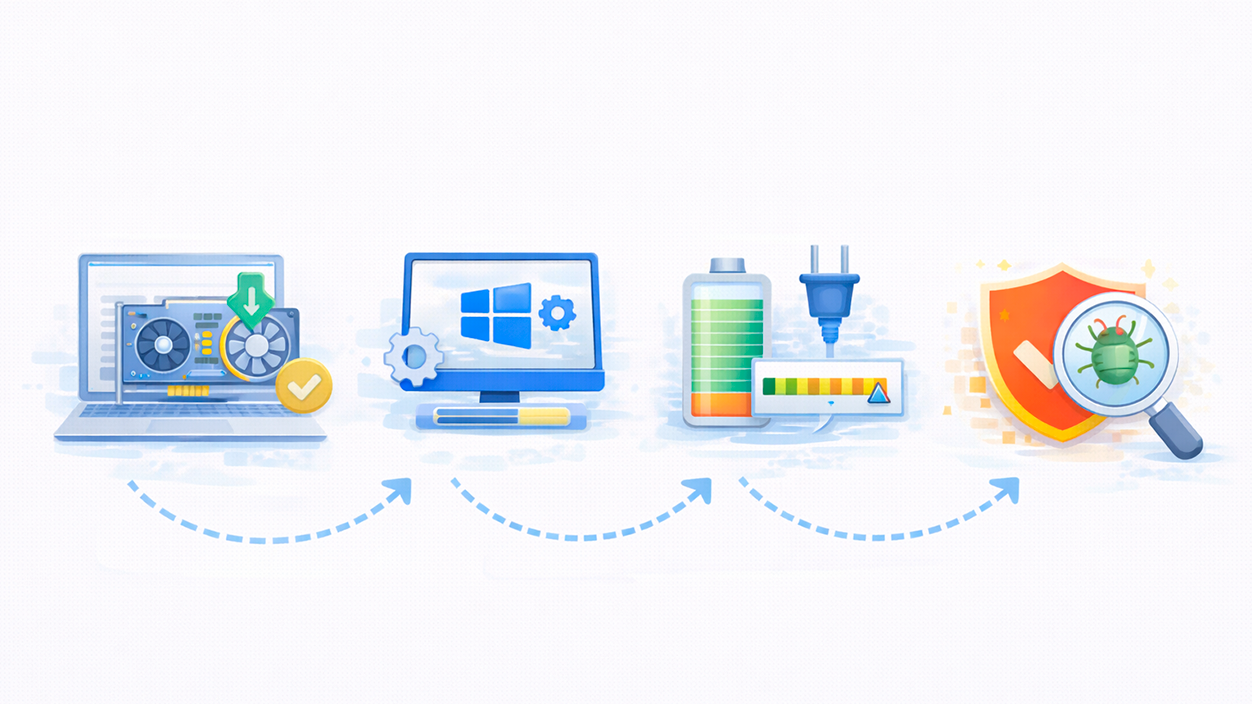
La reproducción de vídeo no depende sólo del navegador o incluso de componentes como WebView2. Unos controladores gráficos desactualizados, un Windows sin parches o un plan de energía demasiado agresivo pueden hacer que Edge no vaya fino con el vídeo aunque la configuración del navegador sea perfecta.
14. Actualiza los controladores de tu tarjeta gráfica
Este paso es fundamental, sobre todo si acabas de cambiar de PC o de versión de Windows. Controladores antiguos o corruptos pueden provocar todo tipo de fallos con decodificación de vídeo y aceleración por hardware.
- Abre el Administrador de dispositivos y busca el apartado “Adaptadores de pantalla”.
- Anota el modelo exacto de tu GPU (NVIDIA, AMD, Intel, etc.).
- Ve a la página oficial del fabricante.
- Descarga los drivers más recientes para tu modelo y versión de Windows.
- Instálalos siguiendo las instrucciones y reinicia el equipo.
Después de actualizar, vuelve a probar Edge (con la aceleración de hardware activada) para comprobar si desaparecen los pantallazos verdes o los vídeos entrecortados.
15. Mantén Windows al día con las últimas actualizaciones
Microsoft Edge está muy integrado con Windows, así que tener el sistema operativo actualizado es casi obligatorio si quieres una reproducción de vídeo estable:
- Abre la configuración de Windows y entra en “Actualización y seguridad”.
- Ve a “Windows Update”.
- Pulsa en “Buscar actualizaciones” e instala todo lo que aparezca.
- Reinicia el PC si lo pide.
Muchas veces, los parches de Windows incluyen mejoras para la pila gráfica, codecs de vídeo o la propia integración de Edge, así que no es un paso que convenga saltarse.
16. Ajusta el plan de energía, sobre todo en portátiles
Si estás usando un portátil con modo de ahorro de energía, puede que el sistema esté limitando la potencia de la CPU y la GPU. Esto, en vídeos de alta resolución (1080p o 4K), se nota bastante.
- Abre el “Panel de control”.
- Entra en “Opciones de energía”.
- Selecciona un plan “Equilibrado” o “Alto rendimiento”.
- Si puedes, conecta el portátil a la corriente para que no recorte tanto recursos.
Con un plan más permisivo, Edge tiene más margen para exprimir la GPU y la CPU, reduciendo tirones y bloqueos durante la reproducción.
17. Escanea el equipo en busca de malware o virus
El software malicioso no sólo roba datos: también puede saturar la CPU, alterar la conexión a Internet o tocar archivos del sistema y del navegador. Todo eso se traduce en reproducción de vídeo inestable.
- Pasa un análisis completo con Windows Defender o con un antivirus de confianza.
- Si detecta amenazas, sigue los pasos para eliminarlas por completo.
- Reinicia el equipo y vuelve a probar Edge.
Aunque no sea la causa más común de pantalla verde, sí puede explicar casos de ralentización general y errores aleatorios al reproducir contenido multimedia.
Ajustes adicionales de red, calidad de vídeo y sonido
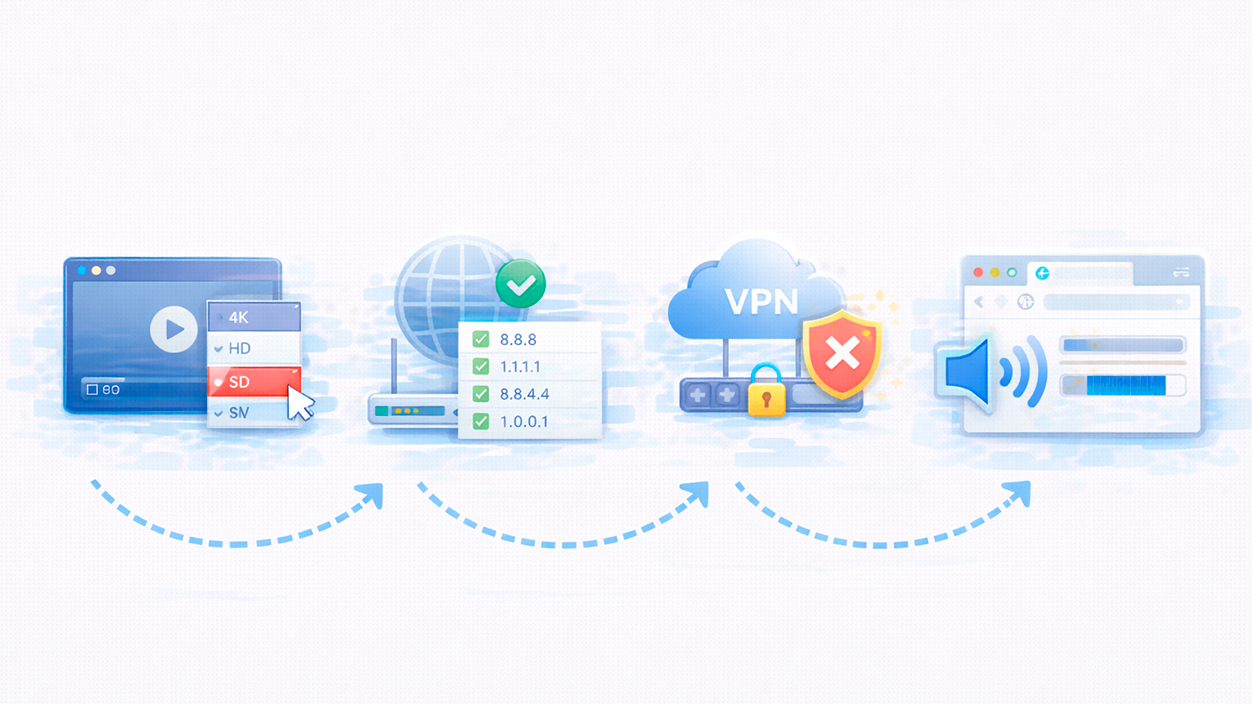
Además de todo lo anterior, hay algunos ajustes menos obvios que conviene revisar cuando Edge reproduce mal vídeos, especialmente si el problema sólo aparece con contenidos muy pesados o en momentos puntuales.
18. Cambia la resolución de los vídeos
Si tus problemas aparecen sobre todo con vídeos en 1080p, 1440p o 4K (parones, buffering constante, ventilador del portátil disparado), prueba a reducir manualmente la calidad:
- En YouTube, pulsa el icono de rueda dentada (Configuración) del vídeo.
- Elige “Calidad”.
- Selecciona una resolución más baja (720p o incluso 480p).
Si con una calidad más baja el vídeo va como la seda, es muy probable que el límite esté en la conexión a Internet o en la potencia del equipo, más que en Edge en sí.
19. Cambia el servidor DNS de tu conexión
En ocasiones el DNS del proveedor de Internet es lento resolviendo direcciones, lo que repercute en el tiempo que tarda en cargar YouTube y sus recursos. Cambiar a un DNS público puede aportar algo más de estabilidad:
- En la barra de búsqueda de Windows, escribe “Ver conexiones de red”.
- Haz clic derecho en tu conexión activa (Ethernet o Wi-Fi) y entra en “Propiedades”.
- Selecciona “Protocolo de Internet versión 4 (TCP/IPv4)” y pulsa en “Propiedades”.
- Marca “Usar las siguientes direcciones de servidor DNS”.
- Introduce, por ejemplo, 8.8.8.8 y 8.8.4.4 (Google) o 1.1.1.1 y 1.0.0.1 (Cloudflare).
- Aplica los cambios y reinicia la conexión.
No hace milagros, pero en conexiones inestables puede ayudar a que las páginas de vídeo carguen de forma más consistente.
20. Desactiva temporalmente VPN o proxy
Si estás usando una VPN o un proxy, tu tráfico pasa por un servidor adicional, y si ese servidor está saturado, notarás cargas lentas, cortes e incluso errores al reproducir vídeo.
- Desactiva la VPN o el proxy desde su aplicación o desde la configuración de red de Windows.
- Reinicia Edge y prueba a reproducir vídeos.
Si sin VPN todo funciona bien, el problema está claro. En ese caso, toca cambiar de servidor, de proveedor de VPN o ajustar la configuración de la herramienta.
21. Revisa la configuración de sonido en Windows
A veces el vídeo se ve perfecto, pero el sonido va y viene, o directamente no se oye nada en Edge mientras en otras apps sí. En ese caso, mira el mezclador de volumen:
- Haz clic derecho en el icono del altavoz en la barra de tareas.
- Selecciona “Abrir mezclador de volumen”.
- Comprueba que Microsoft Edge no esté silenciado ni con el volumen al mínimo.
- Prueba con otros altavoces o auriculares para descartar un fallo físico.
Un simple desliz del ratón puede dejar el audio de Edge en silencio sin que te des cuenta, así que merece la pena comprobarlo antes de seguir desmontando medio sistema. Si necesitas más ayuda, consulta cómo arreglar que el navegador use un altavoz distinto.
Después de repasar todas estas opciones, lo normal es que Edge vuelva a reproducir los vídeos con normalidad, sin pantallas verdes, sin bucles de carga absurdos y sin cortes. Mantener el navegador y Windows actualizados, cuidar las extensiones que instalas y realizar de vez en cuando una limpieza de caché y un chequeo de controladores es la mejor manera de tener un entorno estable donde ver YouTube, MSN y cualquier otra plataforma de vídeo sin sobresaltos.

Soy un apasionado de la tecnología que ha convertido sus intereses «frikis» en profesión. Llevo más de 10 años de mi vida utilizando tecnología de vanguardia y trasteando todo tipo de programas por pura curiosidad. Ahora me he especializado en tecnología de ordenador y videojuegos. Esto es por que desde hace más de 5 años que trabajo redactando para varias webs en materia de tecnología y videojuegos, creando artículos que buscan darte la información que necesitas con un lenguaje entendible por todos.
Si tienes cualquier pregunta, mis conocimientos van desde todo lo relacionado con el sistema operativo Windows así como Android para móviles. Y es que mi compromiso es contigo, siempre estoy dispuesto a dedicarte unos minutos y ayudarte a resolver cualquier duda que tengas en este mundo de internet.