- Snapseed ofrece un flujo de edición no destructivo basado en capas y pasos reversibles, ideal para experimentar sin dañar el original.
- Combina herramientas globales potentes con ajustes selectivos heredados de Nik Software, como puntos de control y pincel local.
- Admite JPG y RAW, permite guardar estilos personalizados y mantener una estética coherente en múltiples imágenes.
- Su enfoque móvil, gratuito y sin anuncios lo convierte en una alternativa sólida a los editores de escritorio para revelados rápidos y detallados.

Snapseed lleva años siendo una de las apps de edición fotográfica más completas para móvil, y lo curioso es que sigue siendo gratuita, sin suscripciones y con herramientas que muchas veces parecen sacadas de un editor de escritorio. No es solo una app para poner filtros rápidos: permite revelar archivos RAW, trabajar con ajustes selectivos, guardar estilos propios y volver sobre pasos anteriores sin destruir la imagen original.
Precisamente ahí está una de sus grandes ventajas: su edición no destructiva. En lugar de aplicar los cambios de forma irreversible, Snapseed va guardando cada ajuste como un paso editable dentro del historial, de manera que puedes modificarlo, borrarlo o aplicarlo solo a ciertas zonas de la foto más adelante.
Además, detrás de esta aplicación hay una historia curiosa: sus raíces están en Nik Software y sus míticos filtros Nik Collection, que sedujeron a Google hasta el punto de comprar la compañía. A partir de ahí, Snapseed pasó de ser una app para iPad a convertirse en un editor completo para móviles con herramientas selectivas, soporte RAW y un flujo de trabajo por capas totalmente reversible. Vamos a ver cómo sacarle jugo a esa edición no destructiva y a todo lo que ofrece.
De Nik Software a Google: el origen de Snapseed
Antes de que Snapseed fuera “la app de Google”, existía Nik Software y sus Nik Collection, una serie de filtros y plugins muy populares en el mundo de la fotografía profesional. Eran tan valorados que cada filtro podía costar más de 200 €, y se usaban sobre todo como complemento en programas como Photoshop o Lightroom.
Google, con ganas de meterse de lleno en la fotografía, decidió comprar Nik Software en 2012. Con esa operación, se quedó con un paquete muy jugoso: los filtros Nik Collection y la app móvil Snapseed. Incluso restó una parte de participación a Nikon, uno de los grandes nombres del sector.
La trayectoria de los filtros Nik Collection fue un poco montaña rusa: primero eran caros, luego Google los rebajó, después los ofreció gratis y, cuando parecía que iban a desaparecer por falta de empuje, DxO los rescató y hoy se venden de nuevo como producto de pago. Con Snapseed, en cambio, la historia fue muy distinta: desde su aparición en 2011, la aplicación no ha parado de ganar popularidad hasta consolidarse como uno de los editores más completos y accesibles en móviles.
Durante un tiempo se llegó a plantear una versión para ordenador, pero finalmente Google apostó por una app móvil muy pulida, gratuita y con funciones suficientes para ir desde un simple revelado automático hasta ediciones muy personales y trabajadas.
Qué significa que Snapseed tenga edición no destructiva
Cuando hablamos de edición no destructiva nos referimos a que todos los ajustes se aplican como capas y pasos reversibles sobre la foto original, sin modificarla de forma permanente. En Snapseed, esto se traduce en que siempre puedes:
- Volver al principio de la edición en cualquier momento.
- Modificar parámetros de herramientas que ya has aplicado.
- Borrar solo un ajuste concreto sin tocar el resto.
Esto es clave a la hora de experimentar. Puedes subir contraste, cambiar colores, usar filtros creativos o aplicar ajustes por zonas y, si después ves la imagen en una pantalla grande o a tamaño completo y no te convence, hasta que exportas. Nada queda “horneado” en el archivo hasta que exportas.
En la práctica, esa edición no destructiva de Snapseed funciona como un sistema de historial por capas. Cada herramienta que usas se guarda como un paso independiente. Más adelante, con la función “Ver ediciones”, puedes entrar en cualquier capa, retocar su intensidad, cambiar el área a la que afecta mediante pincel o directamente eliminarla. Es un enfoque muy parecido a trabajar con capas y máscaras en un software de escritorio, pero adaptado al móvil de forma sencilla.
Primeros pasos: interfaz y configuración básica
Si vienes del mundo del ordenador, con programas como Photoshop, Lightroom o Capture One, al principio puede chocar trabajar en una pantalla tan pequeña y táctil. No tienes ratón, ni tableta gráfica, ni monitor calibrado. Aun así, Snapseed consigue que el proceso sea bastante fluido y reconocible.
La interfaz está pensada para no abrumar: en la esquina superior izquierda tienes la opción de Abrir imagen, desde donde puedes:
- Cargar una foto almacenada en el dispositivo.
- Hacer una toma nueva con la cámara.
- Abrir la última imagen editada si no es un archivo RAW.
En la parte inferior se organizan tres grandes bloques: “Estilos” o looks rápidos, “Herramientas” y, cuando estás editando, las opciones propias de cada ajuste. Desde el icono de tres puntos puedes entrar en Ajustes y decidir cómo quieres exportar tus fotos (formato, calidad, tamaño…). Lo más recomendable para mantener calidad es no reducir resolución y dejar el formato JPG al 100 %.
Hay que tener muy presente las limitaciones físicas: la pantalla del móvil no está calibrada, la luz ambiente varía mucho y suele ser difícil trabajar en condiciones realmente controladas. Lo ideal es editar con una iluminación discreta y sin reflejos, y evitar hacer correcciones extremas de color o contraste fiándote solo del móvil si luego vas a ver la foto en pantallas grandes o imprimirla.
Soporte para JPG y RAW: cómo aprovecharlo de verdad
Uno de los puntos fuertes de Snapseed es que admite tanto archivos JPG como RAW. Para el usuario medio, esto significa poder editar las fotos del móvil con gran calidad, y para fotógrafos más avanzados, tener margen de maniobra similar al de un revelador de escritorio.
La app es capaz de abrir RAW de muchas cámaras y móviles, incluidos DNG genéricos y formatos de cámaras sin espejo populares. Eso sí, tiene una limitación práctica: no siempre abre los RAW directamente desde la galería del dispositivo. En muchos casos, lo más fiable es subir los DNG a Google Drive y abrirlos desde ahí con Snapseed, tal y como la propia aplicación sugiere.
En el módulo de revelado RAW cuentas con alrededor de ocho parámetros principales para ajustar la imagen de entrada: exposición, contraste, sombras, altas luces, saturación, estructura y algunos controles tonales adicionales, suficientes para una primera puesta a punto antes de seguir con el resto de herramientas.
Con un JPG también puedes aplicar casi todas las funciones de Snapseed, pero siempre tendrás menos margen de recuperación en luces y sombras y el color será más delicado de ajustar sin degradar la imagen. Por eso, si te interesa exprimir la edición no destructiva y mantener la máxima calidad, disparar en RAW cuando sea posible es muy buena idea.
La filosofía de trabajo con Snapseed
Snapseed se puede usar replicando, más o menos, el flujo de trabajo clásico de Lightroom o Capture One: primero revelado básico, luego ajustes locales, curvas, filtros creativos… Sin embargo, la filosofía de la app es más inmediata y ágil. Está pensada para tocar, ver el resultado al instante y volver atrás sin complicaciones.
Esto hace que sea perfecta para:
- Revelados rápidos de fotos del móvil para redes sociales.
- Procesar imágenes de cámara descargadas al teléfono para enviar a clientes o compartir al momento.
- Crear estilos visuales consistentes guardando tus propios ajustes como estilos personalizados.
Además, Snapseed ofrece la posibilidad de tener siempre visible el histograma de luminosidad mientras editas, algo muy valioso si vienes del entorno de escritorio. Ver cómo se distribuye la información de luces y sombras te ayuda a evitar quemar altas luces o empastar sombras sin querer.
Herramientas principales para un revelado de calidad
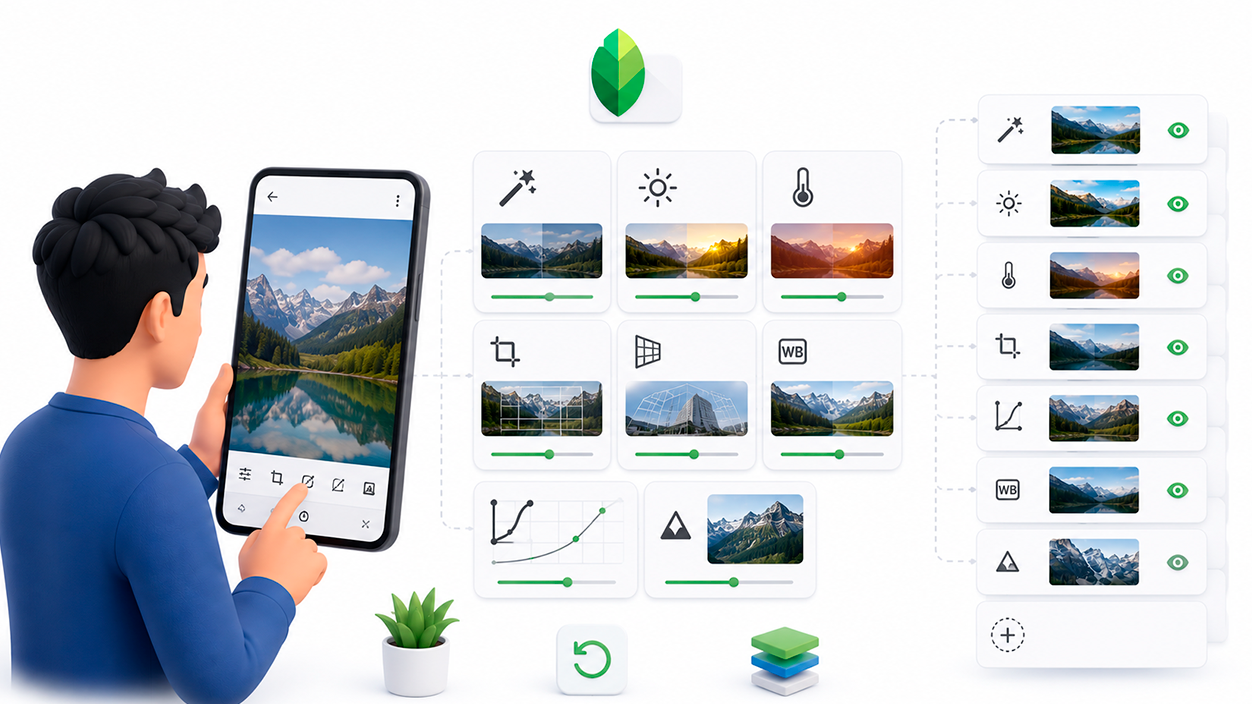
Aunque Snapseed cuenta con más de 25 herramientas y filtros en su versión clásica y más de 30 en la versión más reciente, hay algunas funciones que son la base de cualquier revelado de calidad. Todas ellas se integran en ese flujo no destructivo y se pueden combinar con ajustes selectivos.
“Mejorar foto” y el ajuste automático
Dentro del menú Herramientas, una de las primeras opciones es “Mejorar foto” (Ajustar imagen). Aquí aparece el icono de ajuste mágico, muy parecido a la varita de Photoshop. Al pulsarlo, la app analiza la imagen y realiza un balance rápido: suele levantar sombras, bajar altas luces y ajustar el contraste general para lograr un histograma más equilibrado.
Puede que el resultado se aleje de tu idea inicial, pero en muchas imágenes complicadas salva la foto de un plumazo. A partir de ahí, siempre puedes afinar los siete parámetros que ofrece este módulo:
- Ambiente: un ajuste inteligente de contraste global y microcontraste. Funciona muy bien con valores moderados; sube volumen a la imagen sin destruirla. Si te pasas, puede crear halos o exagerar texturas.
- Toques de luz: controla solo la zona de altas luces del histograma, ideal para recuperar partes ligeramente quemadas sin oscurecer el resto.
- Calidez: permite enfriar o calentar el balance de color sin liarse con herramientas más avanzadas. Ajusta el tono general pero respeta bastante bien el contraste de luces y sombras.
El resto de parámetros (brillo, contraste, saturación, sombras…) son más evidentes. La clave está en usarlos con moderación y aprovechar el hecho de que la edición es no destructiva: puedes revisarlos después y cambiar su intensidad dentro de “Ver ediciones”.
Herramientas globales clave
Junto a “Mejorar foto”, hay otras herramientas globales que conviene dominar porque afectan a toda la imagen de forma rápida y precisa:
- Recortar y Rotar: para ajustar encuadres, enderezar horizontes y adaptar la foto a formatos estándar sin perder el control creativo.
- Perspectiva: corrige líneas convergentes y defectos de perspectiva en edificios o paisajes urbanos, y puede rellenar automáticamente zonas vacías del lienzo.
- Balance de blancos: corrige dominantes de color para que la escena se vea más natural. Muy útil cuando la cámara se ha confundido con la iluminación.
- Curvas: da un control muy fino sobre luminancia y contraste, permitiendo ajustar luces, medios tonos y sombras de forma mucho más precisa.
- Detalles: realza la estructura y la nitidez aparente. Ideal para paisajes y texturas, siempre con cuidado para no crear un aspecto demasiado agresivo.
Todas estas herramientas se integran en el historial de forma no destructiva, así que puedes combinarlas, revisar su impacto más tarde y suavizarlas o eliminarlas si ves que te has pasado.
Edición selectiva: el alma “pro” de Snapseed
Uno de los grandes motivos por los que Snapseed destaca frente a otras apps gratuitas es su capacidad para trabajar por zonas. Esto viene directamente heredado de Nik Collection y su famosa tecnología U-Point, que permitió durante años hacer ajustes locales sin máscaras complicadas.
La herramienta Selectivo y los “puntos de control”
En el menú Herramientas encontrarás la función Selectivo. Su funcionamiento es muy sencillo y tremendamente eficaz:
- Pulsas en el icono “+” y tocas la zona de la foto que quieres modificar.
- Aparece un pequeño marcador con la letra B (Brillo) por defecto.
- Deslizando lateralmente cerca del icono puedes cambiar entre B (brillo), C (contraste), S (saturación) y E (estructura).
- Deslizando vertical u horizontalmente sobre la pantalla vas aumentando o disminuyendo el valor elegido.
El punto de control detecta automáticamente tonos y colores similares alrededor del área donde lo has colocado y crea una selección muy precisa sin que tengas que trazar máscaras a mano. Puedes añadir tantos puntos como necesites para tratar cielos, suelos, rostros u objetos de forma independiente.
El resultado suele ser sorprendentemente fino, en muchos casos incluso más limpio que el de algunos filtros Nik antiguos. Y, por supuesto, cada punto de control forma parte de la capa de edición no destructiva, de manera que después puedes volver a esa herramienta dentro de “Ver ediciones” y ajustar o eliminar puntos concretos.
El Pincel y la edición local manual
Además de Selectivo, Snapseed ofrece la herramienta Pincel, que permite pintar manualmente las zonas que quieres modificar. Con ella puedes aplicar exposición, saturación, brillo o calidez solo donde pases el dedo, eligiendo diferentes intensidades.
Es un sistema algo más manual que los puntos de control, pero tiene la ventaja de darte un control muy directo sobre el área exacta que estás afectando. Para retoques finos, como aclarar una cara concreta o calentar solo una parte del cielo, puede ser muy útil. De nuevo, todo se guarda como parte de la pila de ediciones, así que siempre puedes volver sobre ello y cambiar la intensidad del pincel.
“Ver ediciones”: el centro de control de la edición no destructiva
La función más importante para entender de verdad la edición no destructiva de Snapseed es “Ver ediciones”. Está disponible desde el icono superior derecho (normalmente representado por una pila o un icono similar) una vez has aplicado algún ajuste.
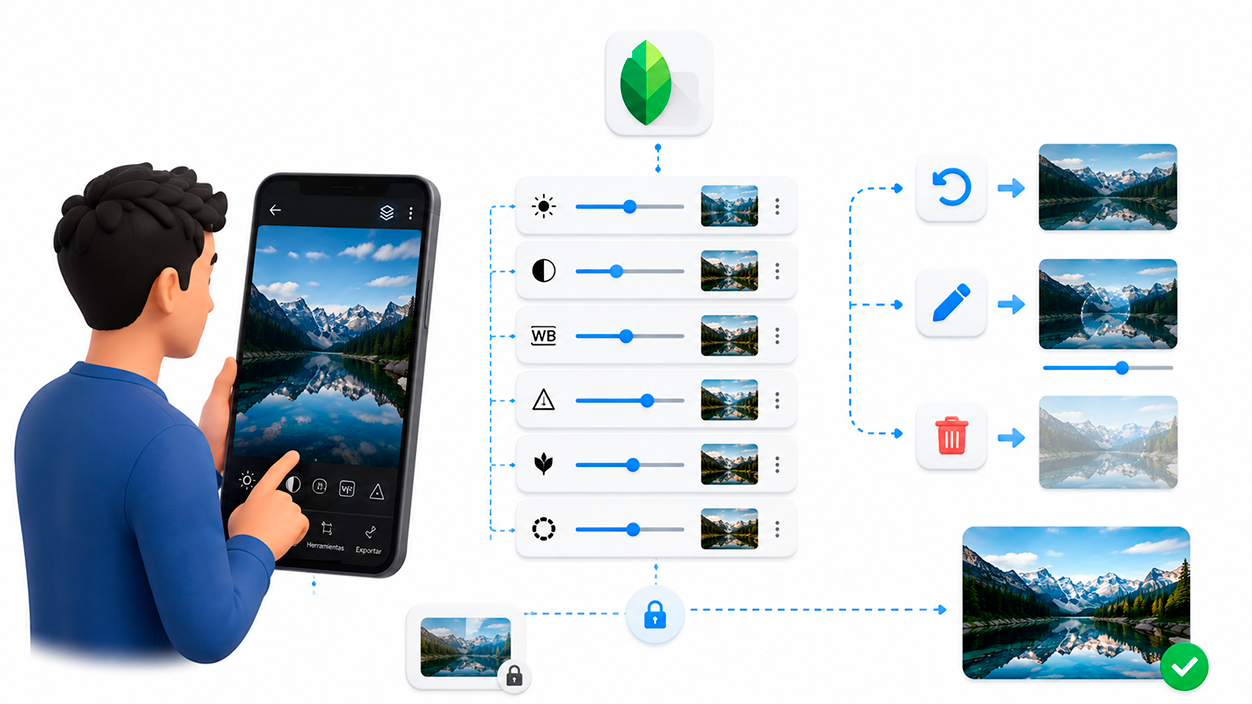
Al pulsar ahí, verás una lista con todas las herramientas que has ido usando en orden cronológico, como si fueran capas apiladas. Desde esta vista puedes hacer tres cosas clave:
- Revisar y reabrir una herramienta: al pulsar sobre su nombre, puedes volver a los controles originales y cambiar cualquier parámetro.
- Borrar la herramienta: si decides que un paso sobra, puedes eliminarlo sin tocar el resto de ediciones.
- Convertirla en máscara de pincel: tocando el icono del pincel dentro de esa herramienta, pasas a una vista donde puedes “pintar” en qué zonas de la foto quieres que se aplique ese ajuste.
Esta última opción es muy potente: puedes, por ejemplo, aplicar un contraste tonal global, entrar en “Ver ediciones”, elegir esa herramienta y usar el pincel para que el efecto solo actúe en determinadas áreas de la foto. Así combinas la comodidad del ajuste global con la flexibilidad de la edición selectiva.
Eso sí, hay que ser prudente: lo que en la pantalla pequeña parece perfecto, al verlo en un monitor grande o al 100 % puede mostrar halos, bordes extraños o ruido exagerado. Precisamente por eso se agradece que nada quede fijado para siempre hasta que exportas: puedes volver, suavizar o rectificar tantas veces como quieras.
Más herramientas avanzadas y filtros creativos
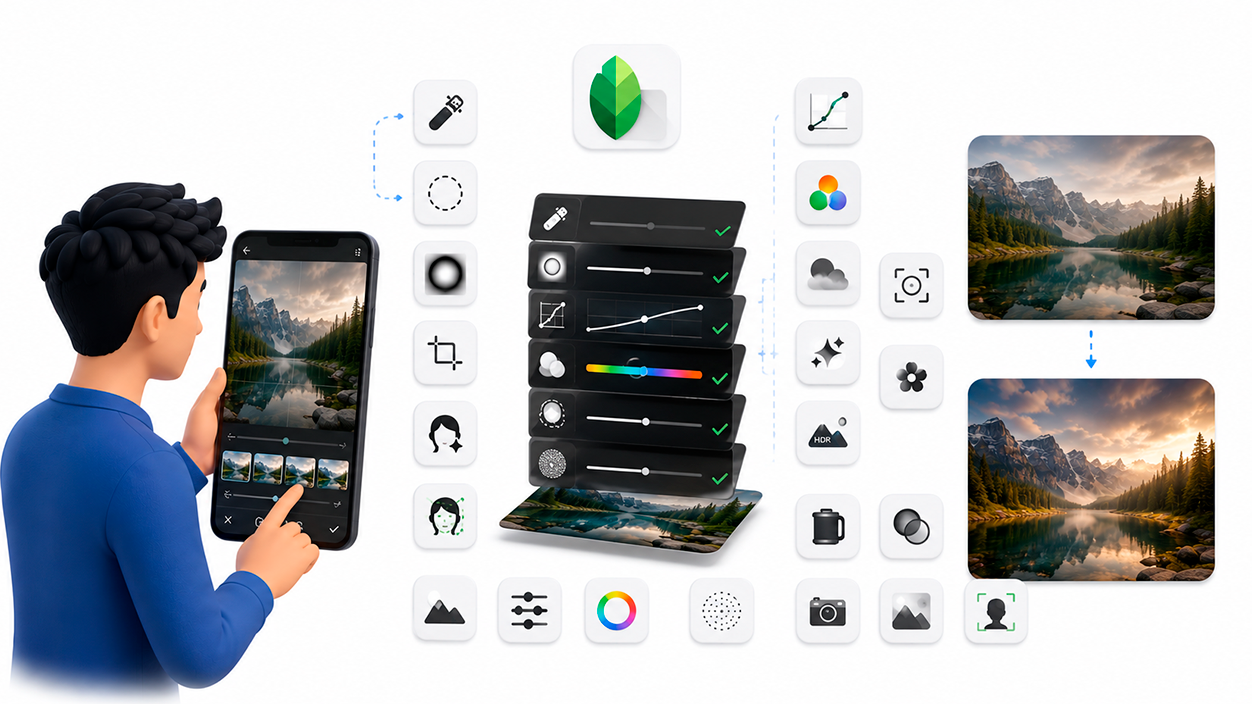
Además de los ajustes clásicos, Snapseed incluye un buen arsenal de herramientas creativas y “de estilo” que también forman parte del flujo no destructivo y se pueden modular o eliminar cuando quieras.
Entre las funciones destacadas de la versión actual de la app están:
- Healing / Corrector: para eliminar elementos no deseados (personas que se cuelan, objetos molestos…).
- Viñeta: oscurece sutilmente los bordes para dirigir la atención al centro, simulando grandes aperturas.
- Curvas y Color HSL (en versiones recientes): ofrecen un control aún más fino sobre luminancia y color, permitiendo ajustar tono, saturación y luminosidad de cada color por separado.
- Dehaze (en la versión nueva): elimina neblina, bruma o reflejos excesivos para ganar contraste y claridad.
- Efecto de enfoque / Lens Blur: crea desenfoque de fondo tipo bokeh, muy útil para retratos.
- Resplandor glamoroso y Bloom: añaden un halo suave ideal para moda, retrato o escenas oníricas.
- Contraste tonal: realza detalles de forma diferente en sombras, medios tonos y luces.
- Escape HDR / HDR Scape: genera un look de alto rango dinámico a partir de una sola toma.
- Grano de película, Vintage, Noir, Blanco y negro: simulan estilos clásicos de película analógica, añadiendo grano, virados y contrastes específicos.
- Doble exposición: combina dos imágenes con modos de fusión inspirados en el revelado químico y el procesado digital.
- Mejora de rostro y Postura del rostro: enfocan ojos, suavizan piel o corrigen ligeramente la posición del rostro gracias a modelos tridimensionales.
En la versión más moderna también se han incorporado funciones como Film (simulaciones de carrete), Halation (un brillo analógico en altas luces), Batch Edit (para aplicar un mismo look a varias fotos) y una cámara integrada con estilos y looks en tiempo real que, aun así, siguen siendo modificables después gracias al enfoque no destructivo.
Guardar estilos y trabajar con flujos repetibles
Otra baza importante de Snapseed es la posibilidad de guardar tus propios estilos. Tras editar una foto con una combinación de herramientas, puedes almacenar ese conjunto de ajustes como un estilo personal y aplicarlo a nuevas imágenes con un solo toque.
Esto es muy útil si quieres mantener una estética coherente en redes sociales, proyectos personales o trabajos para clientes. Además, al tratarse de presets aplicados dentro de un entorno no destructivo, nada te impide ajustar cada caso concreto: aplicas el estilo y luego entras en “Ver ediciones” para adaptar parámetros a esa foto en particular.
Consejos para exprimir la edición no destructiva en Snapseed
Para sacarle todo el partido a la edición no destructiva de Snapseed conviene tener algunos hábitos de trabajo claros, tanto técnicos como visuales.
- Elige fotos bien iluminadas: si la toma original está hecha con buena luz natural, necesitarás menos ajustes extremos y el resultado final se verá más limpio.
- Trabaja ajuste a ajuste: no quieras tocarlo todo a la vez. Empieza por exposición y contraste globales, sigue con el color, luego pasa a ajustes selectivos.
- Cuida los colores: evita saturaciones excesivas, sobre todo en pieles y cielos, para que la foto no se vea artificial.
- Usa filtros con moderación: los efectos dramáticos son tentadores, pero es fácil sobreeditar. Aprovecha que puedes bajar la intensidad o borrar una capa si te pasas.
- Revisa antes de exportar: haz un último repaso con zoom y compara con el original para detectar halos, bordes raros o ruido.
Y recuerda: el verdadero poder de Snapseed no está solo en la cantidad de herramientas, sino en que todas ellas se apilan como pasos reversibles. Puedes experimentar sin miedo porque siempre tendrás margen para corregir, rehacer o incluso volver por completo a la foto tal como salió de la cámara.
En definitiva, Snapseed se ha consolidado como un editor móvil gratuito que combina una historia ligada a Nik Software, un conjunto muy sólido de herramientas globales y selectivas, y un flujo de trabajo no destructivo que permite trabajar casi como en un programa de escritorio pero desde el teléfono; si a eso sumas el soporte para RAW, los estilos personalizados y funciones avanzadas como edición por zonas, filtros creativos o simulaciones de película, se convierte en una opción muy seria tanto para quienes empiezan a editar como para fotógrafos acostumbrados a flujos profesionales que necesitan resultados rápidos sin renunciar al control.

Soy un apasionado de la tecnología que ha convertido sus intereses «frikis» en profesión. Llevo más de 10 años de mi vida utilizando tecnología de vanguardia y trasteando todo tipo de programas por pura curiosidad. Ahora me he especializado en tecnología de ordenador y videojuegos. Esto es por que desde hace más de 5 años que trabajo redactando para varias webs en materia de tecnología y videojuegos, creando artículos que buscan darte la información que necesitas con un lenguaje entendible por todos.
Si tienes cualquier pregunta, mis conocimientos van desde todo lo relacionado con el sistema operativo Windows así como Android para móviles. Y es que mi compromiso es contigo, siempre estoy dispuesto a dedicarte unos minutos y ayudarte a resolver cualquier duda que tengas en este mundo de internet.