
Vamos a hablar de por qué el brillo se ajusta solo aunque esté desactivado y de lo que puedes hacer para corregirlo. Por lo general, este molesto problema se presenta más a menudo en ordenadores portátiles que en equipos móviles. Pero, sin importar el dispositivo involucrado, hay algunas medidas que puedes tomar para recuperar el control de tu pantalla.
El problema: El brillo se ajusta solo aunque esté desactivado

¿Tu pantalla baja o sube la intensidad de la luz sin que se lo hayas ordenado? Mantén la calma: no estás solo ni te estás volviendo paranoico. Tampoco te asustes pensando que tu dispositivo está averiado. En realidad, este comportamiento es más común de lo que crees, sobre todo en ordenadores portátiles.
Claro, lo que más desconcierta es que el brillo se ajusta solo aunque esté desactivado el brillo automático. Esta función está diseñada para mejorar la experiencia visual en entornos con iluminación variable. La intensidad del brillo de pantalla aumenta automáticamente en ambientes exteriores o muy iluminados; y disminuye en espacios muy oscuros o con poca luz.
Sin duda, activar el brillo automático en móviles y portátiles tiene sus ventajas. Por un lado, reduce la fatiga ocular cuando usas tu equipo de noche o con la luz apagada. Por otro, permite ver con claridad lo que hay en la pantalla, incluso si estás bajo el sol o en una habitación muy iluminada. El ajuste de intensidad es automático, así que no hay que ir a la configuración del equipo para hacerlo manualmente.
Por supuesto, siempre puedes desactivar esta función si necesitas mantener un brillo constante en tu pantalla. Y ese es el problema: el brillo se ajusta solo aunque esté desactivado. ¿Por qué? La explicación está en una combinación de tecnologías que buscan optimizar la experiencia visual y el consumo de energía. Solo que dichas tecnologías no siempre se alinean con las preferencias del usuario. Veamos.
Causas principales del ajuste automático de brillo (aunque esté desactivado)
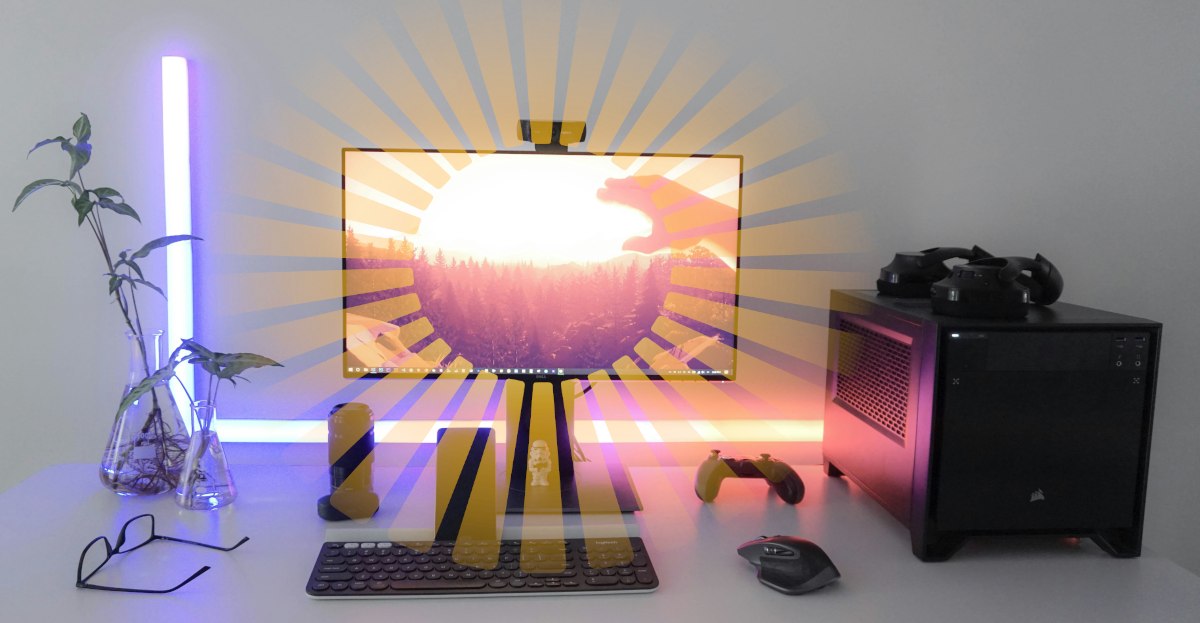
Sí, vas a la configuración de tu equipo y desactivas el brillo automático, pero sigues notando variaciones en la intensidad del brillo de la pantalla. ¿Por qué? En primer lugar, porque el botón para desactivar el brillo automático solo desactiva el ajuste basado en el sensor de luz ambiental. Ese sensor es el que hace que la pantalla se ilumine con el sol y se apague en el cine. Pero debajo de esa capa hay otros sistemas que, por diseño o por defecto, permanecen activos.
Control Adaptativo de Brillo basado en Contenido (CABC)
Por ejemplo, uno de esos sistemas es el CABC (Content Adaptive Brightness Control), o Control Adaptativo de Brillo basado en Contenido. Lo que hace esta tecnología es analizar el contenido de la pantalla (oscuro o claro) y ajustar la iluminación para ahorrar energía. Por ejemplo, si pasas de un documento con fondo negro a una página web blanca, el brillo puede subir automáticamente.
Algunos fabricantes (como Intel o Microsoft) incluyen tecnología CABC en sus equipos. Y lo mismo pasa con terminales Android de marcas como Motorola y Samsung, que incluyen la función Brillo Adaptativo. El problema es que CABC sigue funcionando en segundo plano, aunque el brillo automático esté desactivado. Y esto provoca esas variaciones inexplicables en la intensidad del brillo de la pantalla.
El brillo se ajusta solo aunque esté desactivado: Alto Rango Dinámico (HDR)
Si el brillo se ajusta solo aunque esté desactivado, puede deberse a la tecnología HDR o Alto Rango Dinámico. El HDR está presente en algunos monitores para gaming y edición de vídeo, móviles de gama alta y portátiles compatibles. Cada vez son más los fabricantes que lo incluyen en sus equipos, y con razón, ya que la calidad visual mejora un 100%.
Parte de la magia del HDR consiste en desplegar brillo máximo solo en las zonas más brillantes de una imagen o vídeo. Para ello, el sistema ajusta dinámicamente el brillo global de fondo y el de los píxeles individuales. Por eso, si estás viendo una película o editando un vídeo y pasas a otra aplicación o al escritorio, notarás un cambio de brillo, aunque el ajuste manual no se haya movido.
Ahorro de energía y modos de rendimiento
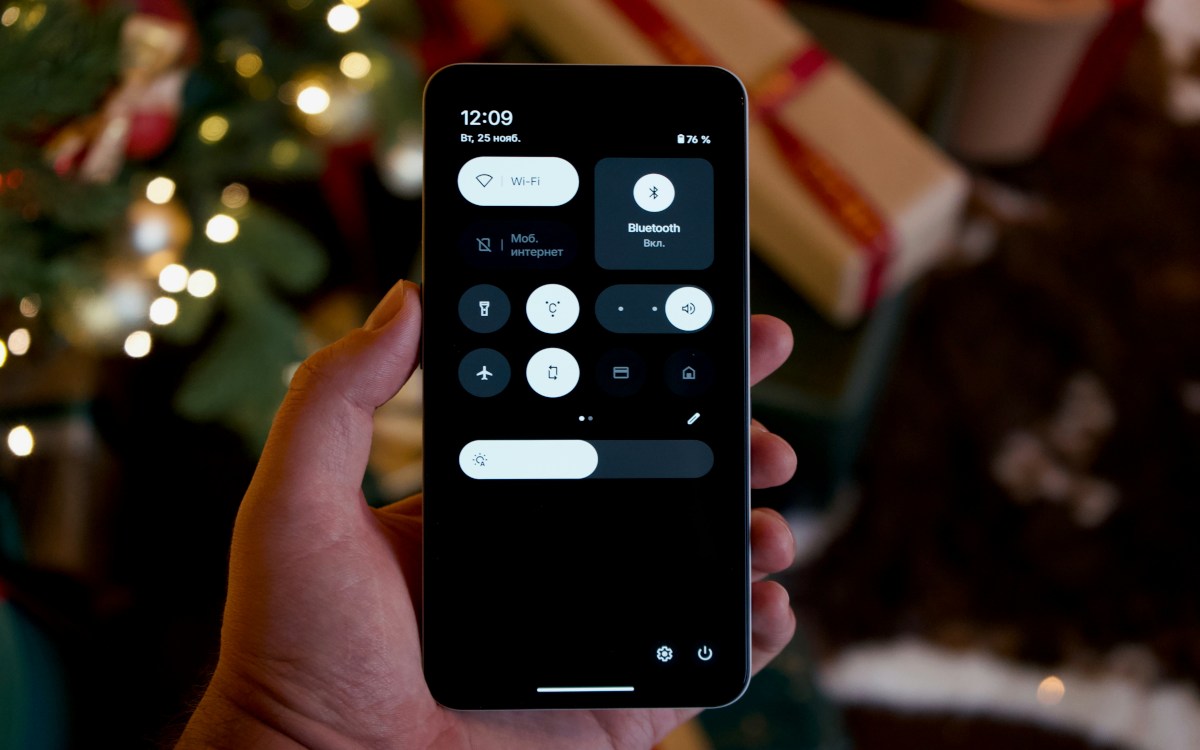
Cuando el brillo se ajusta solo aunque esté desactivado, una posible causa es el ahorro de energía y los modos de rendimiento. Los móviles y ordenadores portátiles incorporan funciones de ahorro energético para prolongar su autonomía y cuidar la batería. Estos ajustes no solo limitan la CPU, sino que también reducen el brillo de pantalla.
Tiene sentido, ya que una de las medidas más efectivas para ahorrar batería es reducir el brillo de pantalla. Por eso, si el Ahorro de Energía está activado en tu ordenador, la pantalla se atenuará repentinamente al llegar a un 20% o 15% de batería. Por otro lado, el modo Rendimiento puede subir el brillo sin requerir permiso para ofrecer una «mejor experiencia visual».
El brillo se ajusta solo aunque esté desactivado: Soluciones

Varios factores pudieran estar interfiriendo cuando el brillo se ajusta solo aunque esté desactivado. Pero, principalmente, están involucrados aquellos relacionados con el ahorro de batería y optimizar la calidad visual. No todos estos ajustes pueden desactivarse siempre; pero vale la pena intentarlo si con ello mejora tu experiencia de uso. (Mira el tema Cómo desactivar el brillo automático en Windows 11).
Por ejemplo, puedes probar con desactivar CABC. Algunos fabricantes permiten hacerlo desde la configuración avanzada de pantalla. Asimismo, intenta desactivar el sensor de luz ambiental, en caso de que tu portátil tenga uno. Conviene también revisar los ajustes de HDR, en especial si los parpadeos ocurren solo durante la edición de imágenes o vídeos.
En cuanto a los modos de rendimiento, configura el equipo para que use uno que sea constante (como «Equilibrado» o «Máximo rendimiento»). Esto en vez de usar modos que toman decisiones dinámicas, como «Optimizado» o «Inteligente». Por supuesto, recuerda que esto podría afectar la duración de la batería o hacer que el equipo caliente un poco más.
Que el brillo se ajuste solo aunque esté desactivado no suele ser un defecto de fábrica, sino un intento de mejorar tu experiencia. Claro, no siempre está en sintonía con lo que quieres, y a veces puede convertirse en una verdadera molestia. Afortunadamente, puedes calibrarlo un poco para reducir su impacto y disfrutar de una experiencia más equilibrada.

Desde muy joven he sentido una gran curiosidad por todo lo relacionado con los avances científicos y tecnológicos, en especial aquellos que nos hacen la vida más fácil y entretenida. Me encanta estar al tanto de las últimas novedades y tendencias, y compartir mis experiencias, opiniones y consejos sobre los equipos y gadgets que uso. Esto me llevó a convertirme en redactor web hace poco más de cinco años, enfocado principalmente a los dispositivos Android y sistemas operativos Windows. He aprendido a explicar con palabras simples aquello que resulta complicado para que mis lectores puedan entenderlo fácilmente.