- El error 0xA00F4244 suele estar ligado a controladores de cámara, permisos de privacidad y configuración de BIOS/UEFI.
- Windows ofrece herramientas integradas como el Administrador de dispositivos, solucionadores de problemas y Windows Update para corregir la mayoría de casos.
- En ciertos equipos (por ejemplo, Dell con cámara MIPI) es clave instalar los controladores específicos del fabricante.
- Si el hardware pasa los diagnósticos pero persiste el error, el problema casi siempre está en el software, permisos o configuración.
Si usas la cámara del portátil a diario para reuniones, clases online o iniciar sesión con Windows Hello, ver de repente el mensaje “No se encuentra la cámara” junto al código 0xA00F4244 puede fastidiarte el día. Este fallo se ha vuelto bastante habitual en Windows 10 y Windows 11, y muchas veces la primera reacción es pensar que la cámara se ha roto para siempre.
La realidad es que, en un porcentaje muy alto de casos, el problema no está en la cámara física, sino en controladores desactualizados, permisos de privacidad mal configurados, errores de la propia app de Cámara o incluso en la BIOS. Vamos a repasar, con calma pero sin rodeos, todo lo que puede estar pasando y qué puedes hacer para dejar de pelearte con el error 0xA00F4244, tanto si lo ves en la app de Cámara, en Windows Hello o en aplicaciones de videollamada. Vamos allá con todo sobre el error 0xA00F4244 en Windows Hello no siempre es la cámara.
Qué significa realmente el error 0xA00F4244 y el mensaje “NoCamerasAreAttached”
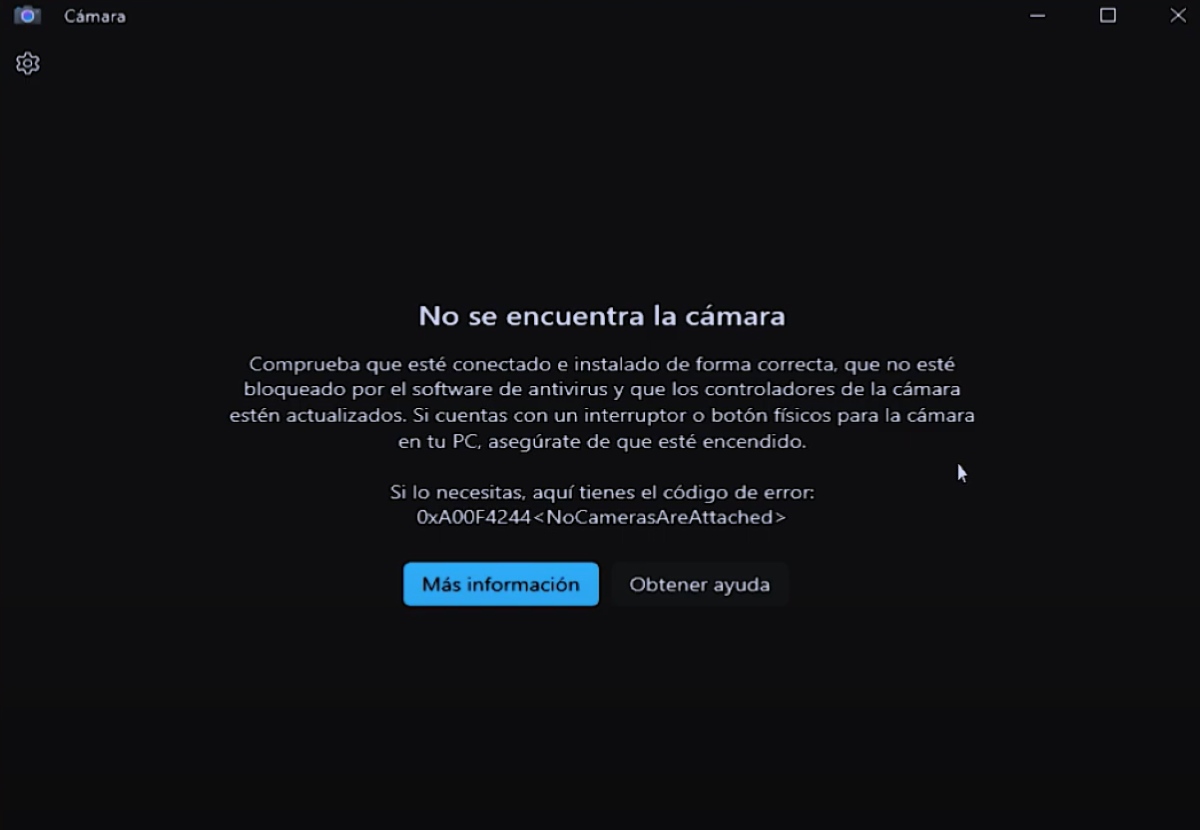
El código 0xA00F4244 suele ir acompañado del texto “No se encuentra la cámara” o “NoCamerasAreAttached”. Traducido a algo más entendible, Windows te está diciendo que, para él, no hay ninguna cámara disponible o accesible, aunque tu portátil tenga webcam integrada o hayas conectado una cámara USB.
En la práctica, este error se manifiesta con una serie de síntomas bastante repetidos: la app Cámara de Windows lanza el código 0xA00F4244, Windows Hello deja de reconocer tu rostro, las aplicaciones de videollamada (Teams, Zoom, Meet, etc.) no pueden usar la cámara o directamente ni siquiera aparece el dispositivo en la lista de cámaras disponibles.
Hay usuarios que han llegado al punto de cambiar módulo de cámara, cable de la pantalla e incluso reinstalar Windows desde cero y el error seguía ahí. Eso ya es una pista importante: cuando tras formatear y cambiar piezas el fallo persiste, normalmente la raíz del problema está en la configuración del sistema, en permisos o en drivers, no tanto en el propio hardware.
También es posible que el error aparezca de repente tras una actualización importante de Windows, tras instalar o actualizar una app de vídeo o después de toquetear la configuración de privacidad. Todo eso encaja con un fallo lógico (software) más que físico.
Causas más frecuentes del error 0xA00F4244 en Windows
Detrás del temido 0xA00F4244 pueden esconderse varios motivos, que en muchas guías oficiales se resumen en unos cuantos puntos. En realidad, si lo desgranamos un poco, tenemos un panorama bastante claro: casi siempre se trata de drivers, permisos o configuración.
Entre las causas más habituales están las siguientes: controladores de cámara obsoletos, corruptos o incompatibles. Si Windows ha puesto un driver genérico que no se lleva bien con tu modelo, si el fabricante ha dejado de actualizarlo o si una instalación anterior se ha dañado, la cámara puede dejar de funcionar correctamente y disparar el error.
Otro motivo clásico es que la cámara esté deshabilitada en la BIOS/UEFI. Muchos portátiles y equipos de sobremesa permiten apagar la webcam a nivel de firmware por motivos de seguridad. Si eso está en Off, Windows ni ve la cámara, por muy bien que esté el resto del sistema.
No hay que olvidarse de los ajustes de privacidad de Windows. Desde hace varias versiones, Windows 10 y 11 incluyen un control bastante estricto de qué aplicaciones pueden acceder a la cámara. Si has desactivado el acceso global a la cámara, o has bloqueado las apps de escritorio, es muy probable que recibas el código 0xA00F4244 cuando abras la app de Cámara o un programa de videoconferencia.
También influyen los datos dañados de la app de Cámara o del propio sistema. Si la app nativa de Cámara tiene su caché corrupta, o si hay archivos del sistema dañados que afectan a los componentes multimedia, los fallos al inicializar la cámara están prácticamente garantizados.
En algunos modelos modernos, especialmente en varios portátiles Dell, la cosa se complica un poco más por culpa de la interfaz de cámara MIPI (Mobile Industry Processor Interface). Estas cámaras no usan los mismos controladores que una webcam USB clásica, sino drivers específicos (por ejemplo, el controlador Intel Visual Sensing/MCU/2D Imaging). Si ese driver falta o está mal instalado, el error 0xA00F4244 es casi inevitable.
Casos especiales: cámaras MIPI y controladores específicos del fabricante
En equipos relativamente recientes, sobre todo en la gama de portátiles y all-in-one de fabricantes como Dell, la webcam integrada está basada en tecnología MIPI. Esto significa que, a diferencia de una cámara USB estándar, no basta con que Windows instale un controlador genérico.
Para estas cámaras, se necesita un controlador concreto, como el de Intel Visual Sensing/MCU/Imaging 2D, que suele estar disponible en la página de soporte del fabricante (en el caso de Dell, en el apartado de Drivers y descargas, dentro de la sección Cámara). Si ese controlador no aparece instalado, o no está actualizado, Windows puede no detectar la cámara en absoluto.
La forma correcta de actuar en estos casos es ir a la web de soporte del fabricante, buscar tu modelo de equipo por número de serie o producto y descargar los controladores de cámara recomendados. Muchos fabricantes, como Dell, documentan además problemas específicos con cámaras MIPI (por ejemplo, artículos del tipo “la cámara MIPI del portátil no se encuentra en Windows”), donde se detallan pasos adicionales de diagnóstico.
Conviene recalcar que, si tu cámara es de este tipo, no siempre servirá con dejar que Windows Update haga su trabajo. Aunque a veces Windows descargue un driver funcional, en bastantes modelos es imprescindible instalar el paquete oficial del fabricante o usar sus utilidades de diagnóstico y actualización (como SupportAssist en Dell) para asegurarte de que llevas la versión correcta.
Síntomas típicos cuando aparece el error 0xA00F4244
Más allá del propio código 0xA00F4244, hay una serie de comportamientos que ayudan a identificar que estás ante este problema y no otro distinto. Uno de los más evidentes es que la app de Cámara de Windows muestra el mensaje “No se encuentra la cámara” o “NoCamerasAreAttached” nada más abrirla, sin llegar siquiera a mostrar una previsualización.
También es frecuente que las aplicaciones de videoconferencia no consigan acceder a la webcam. Pueden aparecer mensajes de error dentro de Teams, Zoom, Google Meet u otras apps diciendo que no hay cámaras disponibles, o simplemente te aparece la pantalla negra y tu nombre en lugar de la imagen.
En el Administrador de dispositivos, puedes encontrar varias situaciones: a veces la cámara no aparece bajo “Cámaras” ni “Dispositivos de imagen”, otras veces aparece con un icono de advertencia amarillo o una X roja, indicando problemas con el driver. Si directamente no sale nada, es una pista de que Windows no la está detectando a nivel de hardware.
Para cámaras USB externas, por otro lado, uno de los síntomas es que no escuchas el sonido típico de conexión de dispositivo USB al enchufarla, ni ves que el Administrador de dispositivos reaccione. En monitores con webcam integrada que se conectan por un cable USB ascendente, otro síntoma claro es que el cable esté flojo o sin conectar, lo que hace que la cámara ni exista para Windows.
En algunos casos, aunque la cámara se vea en el sistema, Windows Hello deja de reconocer tu cara y te obliga a iniciar sesión con PIN o contraseña, acompañando el fallo con el mismo código 0xA00F4244 en segundo plano al intentar activar la cámara infrarroja.
Preparativos antes de empezar a solucionar el error
Antes de lanzarte a cambiar drivers o a trastear en la BIOS, conviene preparar un mínimo el terreno. Lo ideal es que tengas una cuenta con permisos de administrador en Windows, ya que vas a necesitar instalarlos y hacer cambios en la configuración del sistema.
También es aconsejable que cierres todos los programas que puedan estar usando la cámara. Deja fuera de juego temporalmente apps de videollamada, navegadores con pestañas de videoconferencia abiertas, programas de grabación, etc. Así evitas conflictos de acceso mientras haces pruebas.
Otro detalle práctico: guarda tu trabajo y prepárate para reiniciar el equipo varias veces. Muchos de los pasos implican reinicios para que Windows vuelva a detectar hardware o termine de aplicar cambios. Si estás en mitad de algo importante en otros programas, mejor déjalo listo antes de ponerte con la cámara.
No es mala idea que marques en el navegador la página o guía que estés siguiendo, sobre todo si el error afecta a un portátil que vas a reiniciar. Así podrás volver rápidamente a los pasos sin tener que buscar de nuevo cada vez.
Comprobar la cámara en la BIOS/UEFI y configuraciones de hardware
Un primer filtro muy útil es comprobar si la cámara está activada a nivel de hardware. Algunos fabricantes permiten deshabilitarla en la BIOS/UEFI por seguridad. Si está desactivada ahí, Windows ni siquiera sabrá que la cámara existe, por lo que cualquier ajuste dentro del sistema será inútil.
Para revisarlo, reinicia el ordenador y, en cuanto veas el logotipo del fabricante, pulsa repetidamente la tecla de acceso a la BIOS (por ejemplo, F2 en muchos Dell, Esc, Supr o la que indique el propio equipo). Si llegas a arrancar Windows, no pasa nada: vuelve a reiniciar y repite el intento.
Dentro del menú de BIOS/UEFI, navega hasta el apartado de dispositivos integrados o configuración de periféricos. Allí debería aparecer una opción relacionada con la cámara (a menudo llamada “Integrated Camera”, “Webcam” o similar). Asegúrate de que está activada. Si ves una casilla desmarcada o una opción en “Disabled”, cámbiala a “Enabled”, guarda los cambios y sal para que el equipo se reinicie.
En el caso de cámaras USB externas, la comprobación física es igual de importante. Desconecta la cámara, espera unos segundos y conéctala a otro puerto USB, preferiblemente un puerto USB 3.0 directo en el equipo, evitando concentradores o alargadores si es posible. Si no hay sonido de conexión ni cambios en el Administrador de dispositivos, prueba en otro ordenador para descartar una avería del propio dispositivo.
Si el segundo PC tampoco la detecta, todo apunta a un fallo de hardware de la webcam. Si, en cambio, en el otro equipo funciona sin problemas, entonces el origen del error está en tu instalación de Windows o en su configuración.
Ajustar los permisos de privacidad de la cámara en Windows
Uno de los cambios de seguridad más importantes que introdujo Microsoft fue el sistema de permisos de privacidad. Aunque es positivo, también significa que basta con desactivar un interruptor para que la cámara deje de funcionar en todas las apps.
Para revisarlo, abre la app de Configuración (teclas Windows + I) y entra en el apartado de Privacidad y seguridad, y luego en Cámara. Verás varios controles. El primero es el acceso general a la cámara para el dispositivo; si está desactivado, Windows bloqueará su uso en cualquier aplicación.
Asegúrate de que el acceso a la cámara para el dispositivo está activado y que la opción “Permitir que las aplicaciones accedan a la cámara” también está en estado Activado. Más abajo suele haber una lista de aplicaciones de Microsoft Store y, al final, el conmutador de “Permitir que las aplicaciones de escritorio accedan a la cámara”, imprescindible para programas como Edge, Teams de escritorio, Zoom, OBS y muchos otros.
Si alguno de esos controles está apagado, actívalo y prueba de nuevo la app de Cámara o la aplicación con la que tenías el problema. En bastantes casos, el error 0xA00F4244 desaparece simplemente corrigiendo estos permisos, sobre todo si el fallo empezó después de endurecer la privacidad por tu cuenta.
Reparar y restablecer la app de Cámara de Windows
A veces la cámara está bien, los permisos están bien, pero la que falla es la propia aplicación de Cámara de Windows. Sus datos internos pueden corromperse y provocar errores al iniciarse. Por suerte, Windows permite reparar y restablecer la app sin necesidad de desinstalarla manualmente.
Para hacerlo, pulsa la tecla Windows y escribe “Cámara”. En el resultado, haz clic derecho sobre la app y selecciona “Configuración de la aplicación”. Se abrirá una ventana con opciones avanzadas. En la sección “Restablecer” verás dos botones: Reparar y Restablecer.
Empieza por el botón de Reparar. Este proceso intenta arreglar la app sin borrar tus datos. Cuando termine, cierra la ventana, abre Cámara y prueba si sigue saliendo el error 0xA00F4244. Si nada cambia, vuelve a esa misma pantalla y esta vez pulsa “Restablecer”. Windows te avisará de que se borrarán los datos de la aplicación; acepta y espera a que termine.
Una vez restablecida la app, prueba de nuevo a abrir Cámara. Si el fallo venía de configuraciones internas corruptas, es bastante probable que tras este proceso la aplicación vuelva a funcionar con normalidad y deje de mostrar el mensaje de que no hay cámaras disponibles.
Actualizar o reinstalar los controladores de la cámara
Cuando el error se debe a drivers corruptos, incompatibles o ausentes, la solución pasa por reinstalar los controladores de la cámara desde el Administrador de dispositivos o, en algunos casos, por cambiar al controlador genérico “USB Video Device”.
Para empezar, haz clic derecho en el botón de Inicio y selecciona Administrador de dispositivos. En la ventana que se abre, despliega las secciones “Cámaras” y “Dispositivos de imagen”. Si tu webcam está correctamente detectada, debería aparecer con un nombre reconocible (por ejemplo, “Cámara web integrada” o el modelo concreto).
Si la ves, haz clic derecho sobre ella y elige “Desinstalar dispositivo”. Marca la casilla “Eliminar el software de controlador para este dispositivo” si aparece, y confirma. A continuación, reinicia el equipo. Durante el arranque, Windows intentará detectar de nuevo la cámara e instalar los controladores nativos adecuados.
En algunos casos, especialmente cuando el driver instalado no es el más compatible, puede venir bien forzar el uso del controlador genérico. Para ello, vuelve al Administrador de dispositivos, entra en las Propiedades de la cámara, pestaña “Controlador”, pulsa en “Actualizar controlador” y elige “Buscar controladores en mi equipo”. Luego selecciona “Elegir en una lista de controladores disponibles en el equipo” y escoge “USB Video Device”. Tras instalarlo, prueba cómo se comporta la cámara.
Si prefieres ir sobre seguro, otra buena opción es visitar la página web del fabricante de tu equipo o de la cámara y descargar el controlador más reciente que ofrezcan para tu modelo específico y tu versión de Windows. Esto es casi obligatorio si usas cámaras MIPI u otros dispositivos que requieren drivers personalizados.
Uso de Windows Update y solucionadores de problemas
Aunque pueda parecer obvio, muchas veces la forma más rápida de poner orden es dejar que el propio sistema operativo haga parte del trabajo. Windows Update no solo entrega parches de seguridad, también incorpora correcciones de compatibilidad y controladores opcionales, entre ellos los de cámara.
Abre la Configuración, entra en “Windows Update” y pulsa en “Buscar actualizaciones”. Instala todo lo que aparezca, incluyendo, si las hay, actualizaciones opcionales que mencionen drivers de cámara o de chipset. Una vez completada la instalación, reinicia y prueba de nuevo la cámara.
Además, Windows incluye varios solucionadores de problemas que pueden detectar conflictos básicos. Desde la Configuración, en el apartado de Sistema o “Actualización y seguridad” (dependiendo de la versión), entra en “Solucionar problemas” y luego en “Otros solucionadores de problemas”. Ejecuta el de “Reproducción de vídeo”, que a veces corrige errores en los componentes multimedia que afectan también a la cámara.
Otra herramienta útil es la app “Obtener ayuda” (o “Get Help” en algunas instalaciones). Si escribes “cámara” al abrirla, puedes acceder a flujos de diagnóstico automáticos diseñados por Microsoft para este tipo de problemas, incluyendo comprobaciones de permisos, dispositivos y servicios relacionados.
En equipos de marca como Dell, aplicaciones como SupportAssist permiten un análisis completo del sistema que incluye revisión de controladores, estado de hardware y posibles optimizaciones. Ejecutar un “Análisis completo del sistema” puede ahorrarte bastante tiempo localizando drivers desactualizados o fallos de rendimiento.
Modificar el registro de Windows (solo como último recurso)
En algunas situaciones puntuales, sobre todo cuando hay conflictos con ciertos estándares de codificación de vídeo o con aplicaciones antiguas, se han documentado soluciones que pasan por crear o modificar claves en el Registro de Windows relacionadas con la plataforma Media Foundation.
Este enfoque no es recomendable para usuarios con poca experiencia, porque un cambio equivocado en el Registro puede causar problemas serios. Si aun así decides probarlo, lo mínimo es hacer antes una copia de seguridad del Registro o crear un punto de restauración del sistema, de forma que puedas deshacer los cambios si algo va mal.
El procedimiento consiste en abrir el Editor del Registro (buscando “regedit” en el menú Inicio), ejecutarlo como administrador y navegar hasta las rutas correspondientes a tu arquitectura: HKEY_LOCAL_MACHINE\SOFTWARE\Microsoft\Windows Media Foundation\Platform en sistemas de 32 bits, o HKEY_LOCAL_MACHINE\SOFTWARE\WOW6432Node\Microsoft\Windows Media Foundation\Platform en sistemas de 64 bits.
En esa ruta, se suele crear un nuevo valor DWORD (32 bits) con un nombre concreto y un valor determinado (a menudo 0) para influir en la manera en que Media Foundation trata ciertos dispositivos o códecs. Tras guardar los cambios, se reinicia el equipo y se prueba la cámara de nuevo. De nuevo, es una medida de último recurso, y lo más sensato es seguir instrucciones detalladas y fiables antes de tocar nada aquí.
Análisis de malware y su impacto en la cámara
Aunque no es lo primero que uno sospecha al ver un error de cámara, cierto malware puede interferir con dispositivos de vídeo, ya sea intentando espiar al usuario o deshabilitando funciones por seguridad dudosa. También puede provocar daños indirectos en archivos del sistema que afectan al funcionamiento de la webcam.
Para curarse en salud, puedes ejecutar un análisis de malware con Windows Defender (o con tu solución antivirus de confianza). Desde la opción “Protección contra virus y amenazas”, es posible lanzar un “Examen sin conexión”, que reinicia el equipo y realiza una exploración profunda antes de que se cargue Windows por completo.
Al terminar el escaneo, revisa el informe para ver si se ha encontrado algo sospechoso. Si se han eliminado amenazas, reinicia una vez más y comprueba si la cámara se comporta de forma diferente. Algunos problemas persistentes se resuelven tras limpiar el sistema de infecciones, especialmente cuando el malware había modificado permisos o componentes multimedia.
En la misma sección de seguridad, es buena idea activar la protección basada en la nube y otras medidas adicionales de Defender, lo que ayuda a prevenir futuras infecciones que pudieran volver a afectar al sistema y, de rebote, al funcionamiento de la cámara.
Diagnósticos de hardware y cuándo sospechar de la cámara física
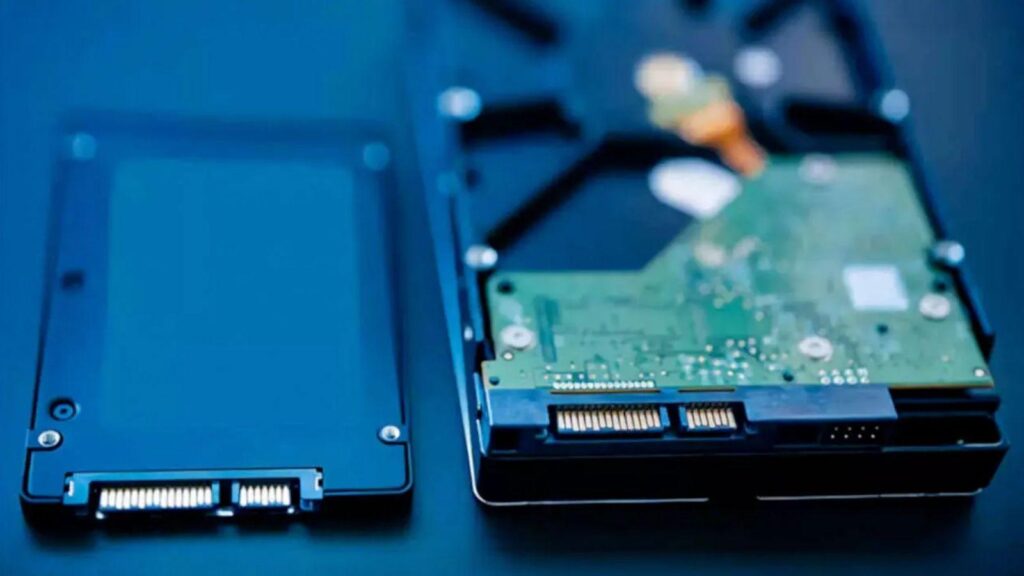
Si después de revisar BIOS, permisos, drivers, app de Cámara, actualizaciones y malware el problema continúa, llega el momento de hacerse la pregunta incómoda: ¿estará la cámara físicamente dañada? No es lo habitual, pero puede ocurrir, especialmente si el portátil ha sufrido golpes, humedad o reparaciones fallidas.
Muchos fabricantes incluyen herramientas propias de diagnóstico de hardware. En el caso de Dell, por ejemplo, existen pruebas específicas de cámara en sus diagnósticos online e integrados. Suelen comprobar la detección del dispositivo, la captura de imagen, la grabación de vídeo y, si va integrada, también el micrófono.
En este tipo de diagnósticos, si las pruebas dan un resultado “Pass” o aprobado, significa que el hardware responde correctamente y que el problema está casi seguro en el software (drivers, permisos o sistema). Si, por el contrario, aparecen fallos o códigos de error de hardware, conviene contactar con el soporte técnico del fabricante para valorar reparación o sustitución.
En el caso de cámaras USB, la regla de oro es probar siempre en otro ordenador. Si no funciona en ningún equipo, es muy probable que la webcam esté averiada. Cuando el problema se da solo en tu PC, lo lógico es centrar el esfuerzo en el software de ese equipo, en lugar de invertir dinero en cambiar la cámara a ciegas.
En definitiva, el código 0xA00F4244 en Windows Hello o en la app de Cámara no significa necesariamente que tu webcam se haya ido al otro barrio: normalmente indica que Windows no la ve, no puede usarla o está bloqueada por permisos o controladores. Repasando paso a paso la activación en BIOS, los ajustes de privacidad, la reparación de la app, la reinstalación de drivers, las actualizaciones, los posibles ajustes de registro avanzados y, en último término, los diagnósticos de hardware, sueles poder acotar el origen del problema y devolverle la vida a la cámara sin tener que cambiar de equipo ni tirar el dinero en piezas que no tocaba reemplazar.

Apasionado de la tecnología desde pequeñito. Me encanta estar a la última en el sector y sobre todo, comunicarlo. Por eso me dedico a la comunicación en webs de tecnología y videojuegos desde hace ya muchos años. Podrás encontrarme escribiendo sobre Android, Windows, MacOS, iOS, Nintendo o cualquier otro tema relacionado que se te pase por la cabeza.