- Desactivación del Clic fuerte y respuesta táctil en los ajustes del sistema.
- Métodos de restablecimiento de NVRAM, SMC y archivos de preferencias para corregir errores.
- Configuración de la accesibilidad para anular el trackpad al conectar un ratón externo.
- Importancia de la limpieza física y el mantenimiento del software para un flujo fluido.

¿Te ha pasado que estás navegando tranquilamente por internet o leyendo un documento y, de repente, al hacer un clic un poco más fuerte, el Mac te lanza la definición de una palabra o una vista previa? No es que tu ordenador esté poseído ni que el hardware esté fallando, sino que tienes activada una función inteligente que, aunque para algunos es útil, para otros puede resultar un auténtico engorro en el día a día.
Esta característica, ligada a la tecnología de respuesta táctil de Apple, puede llegar a ser desesperante si no controlas bien la presión de los dedos. Por suerte, solucionar este problema es pan comido y existen diversas formas de personalizar el comportamiento del trackpad para que el cursor haga exactamente lo que tú quieras y no te interrumpa con ventanas emergentes innecesarias. Vamos a contarte todo sobre el Mac abre la definición de una palabra al pulsar el trackpad: cómo evitarlo.
Cómo desactivar la definición automática de palabras

El culpable de que aparezcan estas definiciones es el llamado Clic fuerte y respuesta táctil. Esta función permite que el sistema detecte diferentes niveles de presión; un clic normal hace una acción y un clic más profundo activa el diccionario o vistas previas. Para quitarlo, solo tienes que ir al menú Apple, entrar en Ajustes del Sistema y localizar la sección de Trackpad en la barra lateral.
Una vez dentro, dirígete a la pestaña de «Señalar y hacer clic». Allí encontrarás la casilla de Clic fuerte y respuesta táctil. Si la desmarcas, el trackpad volverá a comportarse de forma tradicional, eliminando esas molestas definiciones automáticas. Si notas que el cambio no se aplica al instante, prueba a cerrar la ventana de ajustes y volver a abrirla para que el sistema refresque la configuración.
Soluciones si el trackpad se comporta de forma errática

A veces, el problema no es solo la definición de palabras, sino que el trackpad empieza a ir lento o no responde como debería. En estos casos, lo primero es revisar que las opciones de desplazamiento y zoom estén configuradas a tu gusto. Un truco que suele funcionar cuando las cosas se ponen raras es desactivar todas las funciones del trackpad, esperar unos segundos y volver a activarlas para reiniciar el proceso interno.
Si el problema persiste y tienes un Mac con procesador Intel, podrías intentar restablecer la NVRAM o PRAM. Para ello, apaga el equipo y enciéndelo manteniendo pulsadas las teclas Opción, Comando, P y R durante unos 20 segundos. En modelos más antiguos con chip T2, también es recomendable resetear el SMC, lo cual regula las funciones físicas del hardware y puede solucionar errores de respuesta táctil.
Mantenimiento avanzado y limpieza del sistema

Cuando el software empieza a dar guerra, borrar los archivos de preferencias puede ser la solución definitiva. En los Mac con Intel, puedes navegar hasta la carpeta de la biblioteca en ~/Library/Preferences y eliminar los archivos que contengan la palabra «trackpad» en su nombre. Tras reiniciar, macOS creará archivos limpios, eliminando cualquier configuración corrupta que estuviera causando el fallo.
No debemos olvidar el aspecto físico. Un trackpad lleno de grasa o polvo puede causar clics fantasma o lecturas incorrectas de la presión. Lo ideal es limpiarlo con un paño de microfibra y un poco de alcohol isopropílico al 70%, evitando siempre echar líquidos directamente sobre el dispositivo para no provocar daños irreversibles.
Cómo anular el trackpad al usar un ratón externo
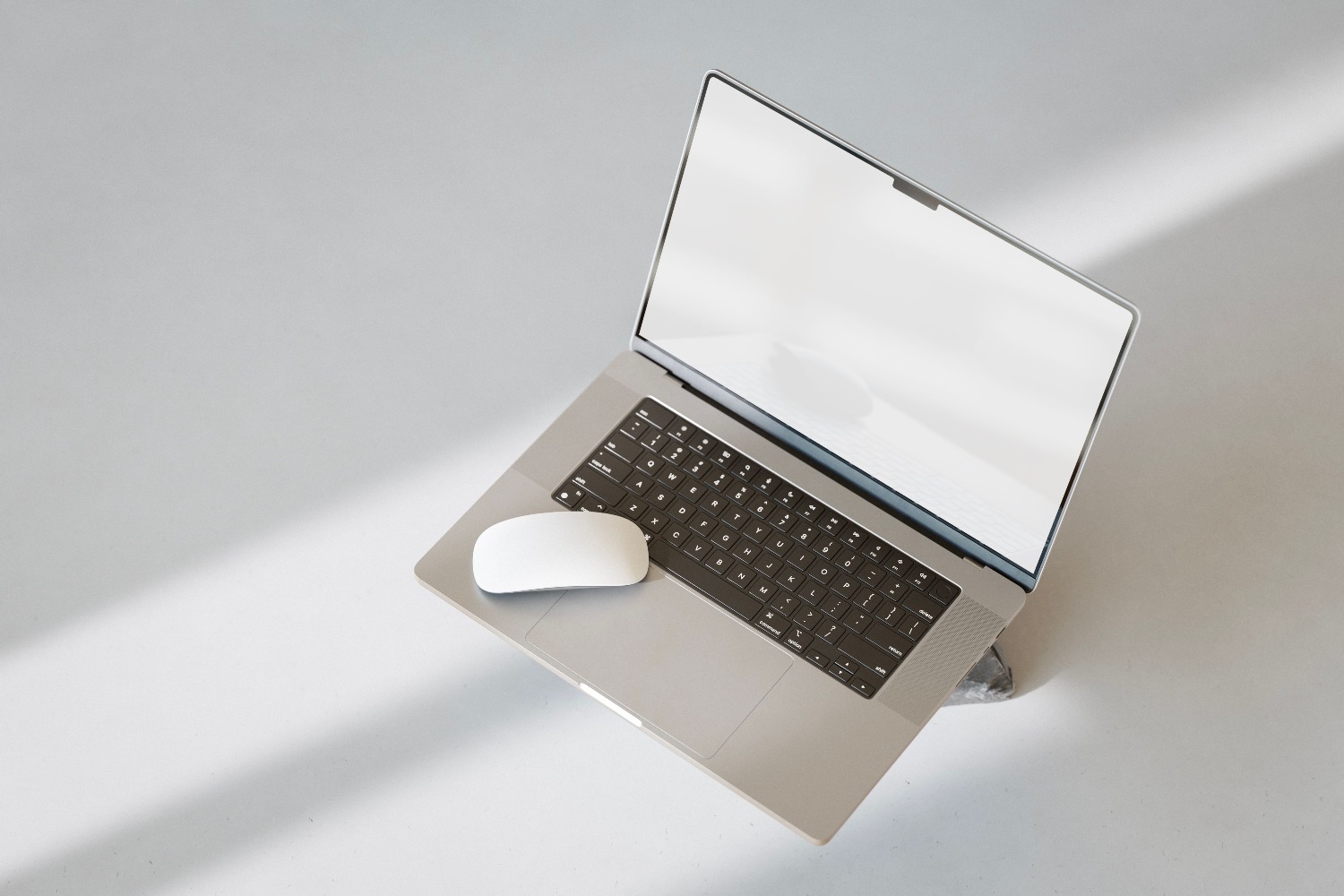
Hay quienes prefieren que el trackpad se apague por completo en cuanto conectan un ratón USB o Bluetooth para evitar toques accidentales con las palmas de las manos. Para lograr esto, debes entrar en los Ajustes del Sistema, ir al apartado de Accesibilidad y buscar la opción de Ratón y trackpad. Allí podrás marcar la casilla para desactivar el trackpad automáticamente cuando haya un ratón externo conectado.
Si notas que el sistema sigue lento a pesar de estos cambios, es posible que haya procesos en segundo plano consumiendo demasiada RAM. Utilizar herramientas de monitoreo o ejecutar tareas de mantenimiento para limpiar archivos basura puede ayudar a que el cursor se mueva con fluidez y no haya retrasos en la respuesta del hardware.
Configurar correctamente el trackpad pasa por desactivar el clic fuerte para evitar definiciones no deseadas, mantener el hardware limpio y, en casos extremos, recurrir al restablecimiento de memorias internas o la eliminación de archivos de preferencia para asegurar que el sistema operativo gestione el puntero sin errores ni interrupciones. Ahora ya sabes por qué El Mac abre la definición de una palabra al pulsar el trackpad: cómo evitarlo.
Preguntas frecuentes
¿Cómo quito la definición automática de palabras en el trackpad?
Debes acceder a Ajustes del Sistema, entrar en el apartado de Trackpad y desmarcar la opción de Clic fuerte y respuesta táctil en la pestaña de Señalar y hacer clic.
¿Por qué mi trackpad de Mac hace clics solos o se mueve raro?
Esto puede deberse a suciedad acumulada en la superficie, interferencias de otros periféricos Bluetooth o errores en los archivos de configuración del sistema.
¿Es posible apagar el trackpad si conecto un ratón externo?
Sí, esta opción se encuentra en el menú de Ajustes del Sistema, dentro de la sección de Accesibilidad, en el apartado de Ratón y trackpad.
¿Qué hacer si el trackpad no responde tras cambiar los ajustes?
Se recomienda desactivar y volver a activar las funciones en el panel de control o, en equipos Intel, restablecer la NVRAM y el SMC.
¿Cómo se limpia correctamente la superficie del trackpad?
Lo más seguro es utilizar un paño de microfibra humedecido ligeramente con alcohol isopropílico al 70%, evitando el uso de agua directa.
¿Qué es el Clic fuerte y en qué se diferencia del clic normal?
El clic normal ejecuta una acción simple, mientras que el clic fuerte detecta una presión mayor para activar funciones extra como el diccionario o vistas previas.
Índice
