- El menú Inicio lento suele estar relacionado con disco al 100%, servicios en segundo plano y problemas de indexación.
- Configurar el arranque limpio, revisar programas de inicio y ajustar memoria virtual reduce mucho los tiempos de carga.
- Reparar archivos del sistema, reinstalar apps modernas y actualizar drivers soluciona bloqueos del menú Inicio.
- Como último recurso, crear una cuenta nueva o restablecer el PC devuelve la estabilidad al menú Inicio.
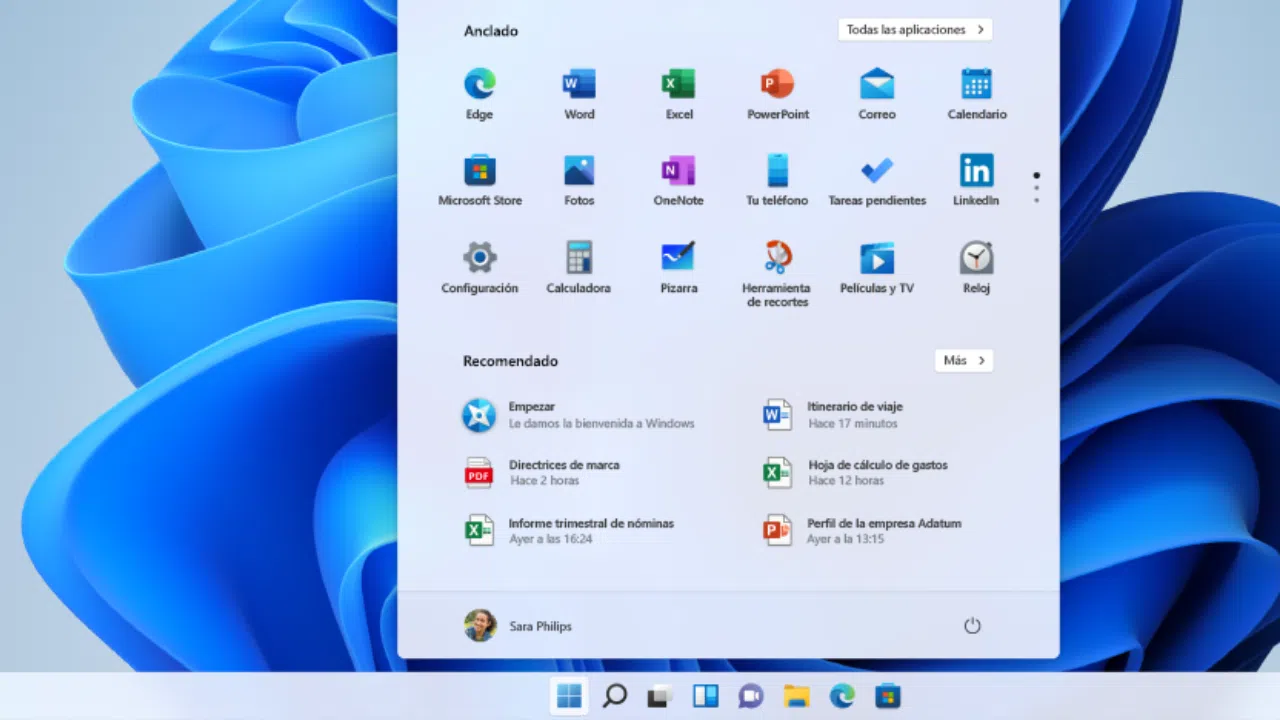
Que el menú Inicio de Windows 10 tarde una eternidad en abrirse la primera vez (o que la búsqueda dentro del menú tarde minutos) es uno de esos fallos que sacan de quicio a cualquiera. Muchos usuarios vienen de Windows 7 u 8.1, donde podían escribir el nombre de un programa y aparecía al instante, y se encuentran con que ahora los resultados tardan más de uno o dos minutos… o ni aparecen.
Lo más frustrante es que suele pasar justo cuando arrancas el PC: haces clic en el botón de Inicio o te pones a buscar una aplicación, el menú se queda congelado, la barra de búsqueda responde fatal y Windows se dedica a mostrar resultados web antes que los programas instalados. Encima, en muchos portátiles de gama baja el disco duro se pone al 100% por culpa de servicios de indexación, antivirus, OneDrive, Cortana o procesos de «Service Host» y el equipo se vuelve prácticamente inusable durante varios minutos. Vamos a ver todo sobre el menú Inicio se abre muy lento pero solo la primera vez, qué está pasando.
Qué está pasando cuando el menú Inicio se abre lento solo la primera vez
Cuando el menú Inicio se abre lentísimo al iniciar sesión, casi siempre hay varios factores combinados: carga excesiva del disco, servicios en segundo plano pesados, indexación de archivos, aplicaciones UWP (las de la Microsoft Store) atascadas y, a veces, controladores o archivos de sistema dañados. Todo eso se nota mucho en equipos con procesadores modestos y discos duros mecánicos.
Un caso típico es el de portátiles con CPU de baja potencia y 4-6 GB de RAM, en los que el usuario arranca Windows 10, espera incluso 5-10 segundos para que aparezca el propio menú Inicio y, cuando intenta buscar una app, la caja de búsqueda no devuelve nada durante varios minutos. Mientras tanto, el Administrador de tareas muestra el disco al 100% con el servicio de indexación, el antimalware, OneDrive, Office, Cortana y otros procesos peleándose por el acceso al disco.
Hay que tener claro que Windows 10 por sí solo no está diseñado para abrir el menú Inicio de forma automática o aleatoria, ni para bloquearlo, así que normalmente el problema viene de algo en segundo plano: un programa de arranque, un controlador, un servicio de terceros o, incluso, un teclado o periférico que manda señales erróneas. Por eso, una de las primeras recomendaciones oficiales es probar un arranque limpio del sistema.
Un arranque limpio (clean boot) no es un modo seguro, sino un inicio con servicios y programas de terceros deshabilitados. De esta forma se puede comprobar si algún servicio externo está interfiriendo con el menú Inicio. En algunos casos, incluso se sugiere desconectar temporalmente el teclado y volver a conectarlo después de probar, para descartar que mande pulsaciones fantasma que simulen la tecla Windows.
También hay que fijarse en el tipo de instalación de Windows 10 que tienes: cuando se ha actualizado desde Windows 7 u 8.1 en lugar de hacer una instalación limpia, es frecuente arrastrar problemas de rendimiento y conflictos de software que se traducen en un inicio lento, menús congelados y errores del tipo «El menú Inicio no funciona».
Optimizar el arranque de Windows para que el menú Inicio responda antes
Antes de meternos con soluciones más agresivas, conviene atacar lo que más pesa en el arranque: inicio rápido, programas que se cargan al arrancar, memoria virtual, plan de energía y estado del disco. Estos ajustes por sí solos pueden marcar una diferencia brutal en el tiempo que tarda en abrirse el menú Inicio la primera vez.
Desactivar el «Inicio rápido» cuando provoca más problemas que ventajas
La función de «Inicio rápido» de Windows 10, en teoría, acelera el arranque combinando hibernación y apagado. Sin embargo, en muchos equipos genera el efecto contrario: arranques sucios, servicios que se quedan a medias y conflictos que provocan que el menú Inicio tarde mucho en estar operativo, especialmente tras apagados completos.
Desactivarlo es sencillo y es una de las primeras pruebas recomendables si sufres arranque lento. Desde el Panel de control, en el apartado de hardware y energía, se puede llegar a las opciones de apagado, donde aparece la casilla de «Activar inicio rápido». Al desmarcarla, los apagados serán algo más lentos, pero los inicios suelen ser más estables y con menos sorpresas con el menú Inicio.
Controlar los programas que se abren al iniciar sesión
Esto se nota mucho cuando el escritorio ya es visible pero el ordenador parece «pensativo» y el menú Inicio no responde. Si abres el Administrador de tareas (Ctrl + Alt + Supr) y vas a la pestaña «Inicio», verás una lista de programas con su impacto en el arranque etiquetado como bajo, medio o alto. Deshabilitar entradas con impacto alto (clientes en la nube, suites de oficina, herramientas de actualización, etc.) suele liberar bastante el arranque.
No se trata de dejarlo todo vacío, sino de quedarte solo con lo imprescindible (antivirus, drivers críticos, aplicaciones que realmente necesitas nada más encender el PC). El resto se pueden abrir manualmente cuando hagan falta y así no bloquean el menú Inicio en los primeros minutos.
Ajustar correctamente la memoria virtual en equipos con poca RAM
La memoria virtual es la porción del disco que Windows usa como si fuese RAM. En equipos con menos de 4 GB de memoria, o con muchas aplicaciones abiertas, el sistema depende bastante de esta característica, lo que significa más lecturas y escrituras en el disco durante el arranque.
Si el tamaño del archivo de paginación no es adecuado, el sistema puede verse obligado a reajustarlo justo al iniciar, lo que añade más carga al disco en el peor momento posible. Desde las opciones avanzadas de rendimiento en Windows 10 se puede revisar la configuración de memoria virtual y dejar que Windows la gestione automáticamente o establecer manualmente valores recomendados, evitando tamaños demasiado pequeños.
Elegir un plan de energía de alto rendimiento
El plan de energía también influye en la rapidez con la que el menú Inicio responde tras el arranque. Los planes de ahorro de energía limitan la velocidad del procesador y pueden hacer que, en los primeros minutos, la CPU no dé la talla cuando todo está cargando.
Pasar a un plan de alto rendimiento permite que la CPU y otros componentes trabajen a plena capacidad, reduciendo la sensación de «lag» cuando abres el menú Inicio o lanzas aplicaciones. El consumo sube un poco, cierto, pero si el objetivo es evitar que el menú se quede colgado, compensa en muchos casos, sobre todo en equipos de sobremesa.
Desfragmentar el disco duro (solo si no es SSD)
Si tu Windows está instalado en un disco duro mecánico (HDD), la fragmentación afecta directamente a los tiempos de arranque. El sistema tiene que ir saltando por distintos sectores para leer las partes del menú Inicio, las aplicaciones y los servicios, algo que ralentiza bastante la primera carga.
Windows 10 incluye una herramienta de optimización y desfragmentación integrada a la que se accede desde las propiedades de la unidad. Programar una optimización periódica puede mejorar tanto el arranque como la apertura del menú Inicio. Eso sí, en unidades SSD no se debe desfragmentar, porque no aporta rendimiento y reduce la vida útil de la unidad.
Reparar el menú Inicio cuando se bloquea, no responde o tarda minutos en cargar

Si ya has aligerado el arranque y aun así el menú Inicio sigue abriéndose solo a veces, se congela o no responde bien, toca ir un poco más allá: reiniciar el Explorador, reparar archivos de sistema, reinstalar las aplicaciones modernas y, si hace falta, considerar una reinstalación del propio Windows.
Reiniciar el proceso del Explorador de Windows
El Explorador de Windows (explorer.exe) es mucho más que la ventana para ver carpetas: también gestiona la barra de tareas, el escritorio y el propio menú Inicio. Cuando el Explorador se queda colgado o entra en un estado extraño, el menú Inicio suele ser el primero en fallar.
Un remedio rápido es reiniciar el proceso desde el Administrador de tareas. Tras pulsar Ctrl + Alt + Supr y abrir el Administrador, se localiza «Explorador de Windows» en la lista, se hace clic derecho y se elige «Reiniciar». La pantalla parpadeará un instante mientras se reinicia la interfaz y, muchas veces, el menú Inicio vuelve a responder con normalidad sin tener que reiniciar todo el equipo.
Reparar archivos de sistema dañados con SFC
A veces el problema no es de configuración, sino de archivos de sistema dañados o actualizaciones fallidas. Si el menú Inicio falla junto con otras partes de Windows (aplicaciones que se cierran, errores raros, mensajes de que algo no funciona y se intentará reparar al reiniciar) conviene verificar la integridad del sistema.
El Comprobador de Archivos de Sistema (SFC) es la herramienta clásica para esto. Abriendo una consola con privilegios de administrador (Símbolo del sistema o PowerShell elevado) y ejecutando el comando sfc /scannow, Windows examina los archivos críticos y reemplaza los dañados por copias en caché. El proceso tarda unos minutos y es importante no cerrar la ventana hasta que termine.
Cuando SFC encuentra y corrige errores, lo recomendable es reiniciar el equipo y comprobar si el menú Inicio vuelve a abrirse con normalidad. Si SFC no detecta problemas pero el menú sigue mal, se puede combinar con otras herramientas más avanzadas (como DISM), aunque muchas veces con SFC y un reinicio ya se nota mejoría.
Reinstalar el menú Inicio y las apps modernas con PowerShell
En Windows 10, el menú Inicio y parte de la interfaz se apoyan en las aplicaciones modernas (AppX) de la Microsoft Store. Si algo se corrompe en estas apps, el menú puede dejar de abrirse, quedar vacío o mostrar un comportamiento errático, como tardar mucho en cargar mosaicos y resultados.
Una forma de atacar este problema es reinstalar todas las aplicaciones predeterminadas mediante PowerShell. Abriendo PowerShell como administrador (por ejemplo, con Windows + R, escribiendo «powershell», y ejecutando con permisos elevados), se puede lanzar un comando que vuelve a registrar e instalar las aplicaciones del sistema, incluidos el menú Inicio y la barra de búsqueda.
El comando típico recorre todos los paquetes de aplicaciones para todos los usuarios y registra sus manifiestos, lo que en la práctica significa reconstruir la parte moderna de la interfaz. Durante el proceso pueden aparecer advertencias y mensajes de error referentes a apps que no se pueden modificar porque están en uso, pero por lo general se pueden ignorar.
Esta operación puede tardar varios minutos y es importante dejar que termine. Una vez completada, se reinicia el equipo y se comprueba si el menú Inicio se abre con agilidad y muestra correctamente los mosaicos y la búsqueda.
Actualizar los controladores gráficos
Actualizar el controlador de vídeo desde la web oficial del fabricante (Intel, NVIDIA, AMD) es otra pieza del puzzle. Primero se puede comprobar qué adaptador utiliza el equipo desde el Administrador de dispositivos, en el apartado de adaptadores de pantalla. Después, se descargan e instalan los últimos drivers compatibles, se reinicia y se evalúa si el menú Inicio mejora en estabilidad y rapidez.
Reiniciar el equipo, cerrar sesión y probar con otra cuenta
Aunque suene a tópico, reiniciar el ordenador sigue siendo una medida básica que soluciona muchos bloqueos puntuales. Un reinicio completo vacía memoria, reinicia servicios y a menudo corrige problemas esporádicos del menú Inicio sin necesidad de tocar nada más.
Otra recomendación de Microsoft es cerrar sesión y volver a iniciarla. No es lo mismo que reiniciar: aquí se termina la sesión del usuario, se cierran sus procesos y se vuelve a cargar el perfil. A veces el fallo está ligado a la sesión actual, y al entrar de nuevo el menú Inicio vuelve a funcionar.
Si ni reiniciando ni cerrando sesión se arregla, el siguiente paso es crear una cuenta local de administrador y probar desde ahí. Desde la configuración de Windows (accesible con Windows + I aunque el menú Inicio falle), se puede añadir otro usuario local sin cuenta Microsoft, convertirlo en administrador y entrar con esa cuenta nueva.
Si en la cuenta nueva el menú Inicio va fluido, el problema se reduce al perfil original (configuraciones corruptas, cachés dañadas, etc.). En ese escenario, mucha gente opta por migrar sus datos a la nueva cuenta en lugar de pelearse con la antigua.
Cuando nada funciona: restablecer o reinstalar Windows 10
Si has probado de todo (arranque limpio, optimización del disco, SFC, reinstalar apps, drivers actualizados, cuenta nueva) y el menú Inicio sigue abriéndose lentísimo o fallando, probablemente haya un problema más profundo en la instalación de Windows. Aquí es cuando toca valorar medidas más drásticas.
Los problemas del menú Inicio han sido muy habituales en instalaciones actualizadas desde Windows 7 u 8.1. Al hacer una actualización «por encima» del sistema anterior, se arrastran configuraciones y restos de software que pueden provocar inestabilidad y lentitud, frente a una instalación limpia donde todo parte de cero.
Antes de ir directamente al formateo, Windows 10 ofrece una opción de «restablecer este PC» desde el apartado de recuperación en la configuración. Este asistente permite elegir entre conservar tus archivos personales (documentos, fotos, etc.) o borrar todo. En ambos casos se eliminan programas y controladores instalados, pero se reinstala el sistema operativo de forma controlada.
Es fundamental hacer copia de seguridad de todo lo que no quieras perder: documentos, proyectos, fotos, licencias, claves, etc. Aunque exista la opción de conservar archivos, nunca viene mal tener dos copias en un disco externo o en la nube por si algo sale mal durante el proceso.
Si se elige conservar archivos, el sistema intentará mantener tus datos mientras elimina programas y vuelve a una instalación «limpia» de Windows. En algunos casos esta opción ha bastado para que el menú Inicio recupere su funcionamiento normal; en otros, solo se ha solucionado al optar por borrar todo y empezar de cero, como si fuese un formateo clásico.
Muchos técnicos recomiendan directamente una instalación limpia desde un medio externo (USB de instalación de Windows 10) cuando hay problemas persistentes con el menú Inicio y el rendimiento general. Es la opción más radical, pero también la que más probabilidades tiene de eliminar conflictos antiguos y dejar el sistema en condiciones óptimas.
Sea cual sea la opción elegida, restablecer o reinstalar, el objetivo es acabar con los errores arrastrados que impiden que el menú Inicio responda con agilidad. Una vez reinstalado el sistema, conviene instalar solo lo esencial, mantener los drivers al día y evitar cargar el arranque con demasiados programas, para no volver al mismo punto.
Teniendo en cuenta todo lo anterior, entender por qué el menú Inicio se abre tan lento la primera vez pasa por mirar más allá del propio botón de Inicio: hay que vigilar el uso del disco, los servicios en segundo plano, los programas de arranque, la salud de los archivos de sistema y el estado general de la instalación de Windows. Ajustando estos aspectos y aplicando las herramientas de reparación que ofrece el sistema, la mayoría de usuarios consigue que el menú Inicio vuelva a abrirse en segundos en lugar de minutos, incluso en equipos modestos.


Apasionado de la tecnología desde pequeñito. Me encanta estar a la última en el sector y sobre todo, comunicarlo. Por eso me dedico a la comunicación en webs de tecnología y videojuegos desde hace ya muchos años. Podrás encontrarme escribiendo sobre Android, Windows, MacOS, iOS, Nintendo o cualquier otro tema relacionado que se te pase por la cabeza.