
¿Te escuchas como si hablaras desde una cápsula espacial? Si el micrófono de tus cascos suena enlatado en Windows, tal vez se arruinen tus llamadas o partidas en línea. Esto ocurre por varias razones: limitaciones del perfil Bluetooth, desajustes en la frecuencia de muestreo, mejoras de audio mal configuradas, etc. A continuación, te enseñamos a diagnosticar y solucionar estas fallas para recuperar una voz clara y profesional.
¿Por qué el micrófono de tus cascos suena enlatado en Windows?
Comencemos hablando de por qué el micrófono de tus cascos suena enlatado en Windows. Y es que, escuchar tu voz como si estuvieras hablando desde el fondo de una lata es frustrante. En Windows, suele deberse más a una mala configuración de software que a un fallo del hardware. Esto significa que ni tus cascos ni tu PC están dañados, solo debes aprender a configurarlos de una manera apropiada.
Si usas auriculares Bluetooth, ten presente que Windows baja la calidad de todo el sistema para ahorrar ancho de banda. Esa es la razón principal por la que el micrófono de tus cascos suena enlatado en Windows. También puede deberse al formato de velocidad de muestreo o tener activo el modo exclusivo en aplicaciones. Veamos qué debes hacer en cada caso.
¿Qué hacer si el micrófono de tus cascos suena enlatado en Windows?

Si cada vez que usas tus auriculares en una aplicación, un juego o programa, todo se empieza a escuchar horrible, quiere decir que Windows ha configurado todo para que tanto la entrada como la salida del audio se realice a través de los auriculares. Por eso es que se reduce tanto la calidad del audio y el micrófono de tus cascos suena enlatado. Pero no te preocupes. Este inconveniente tiene solución.
Cuando tus cascos son inalámbricos
Si tus cascos son Bluetooth, este suele ser el culpable número 1 de que el audio se escuche como encerrado en una lata en tu PC. El sistema no puede enviar audio de alta calidad y recibir voz al mismo tiempo debido a las limitaciones del ancho de banda del protocolo Bluetooth.
Cuando activas el micrófono, los auriculares entran en modo manos libres, lo que reduce la calidad a niveles de una llamada telefónica de los años 90. Ahora bien, si no tienes la oportunidad de cambiar de hardware (usar unos cascos con cable), aquí tienes los trucos para engañar al sistema o mejorar lo que tienes.
Usa el micrófono integrado
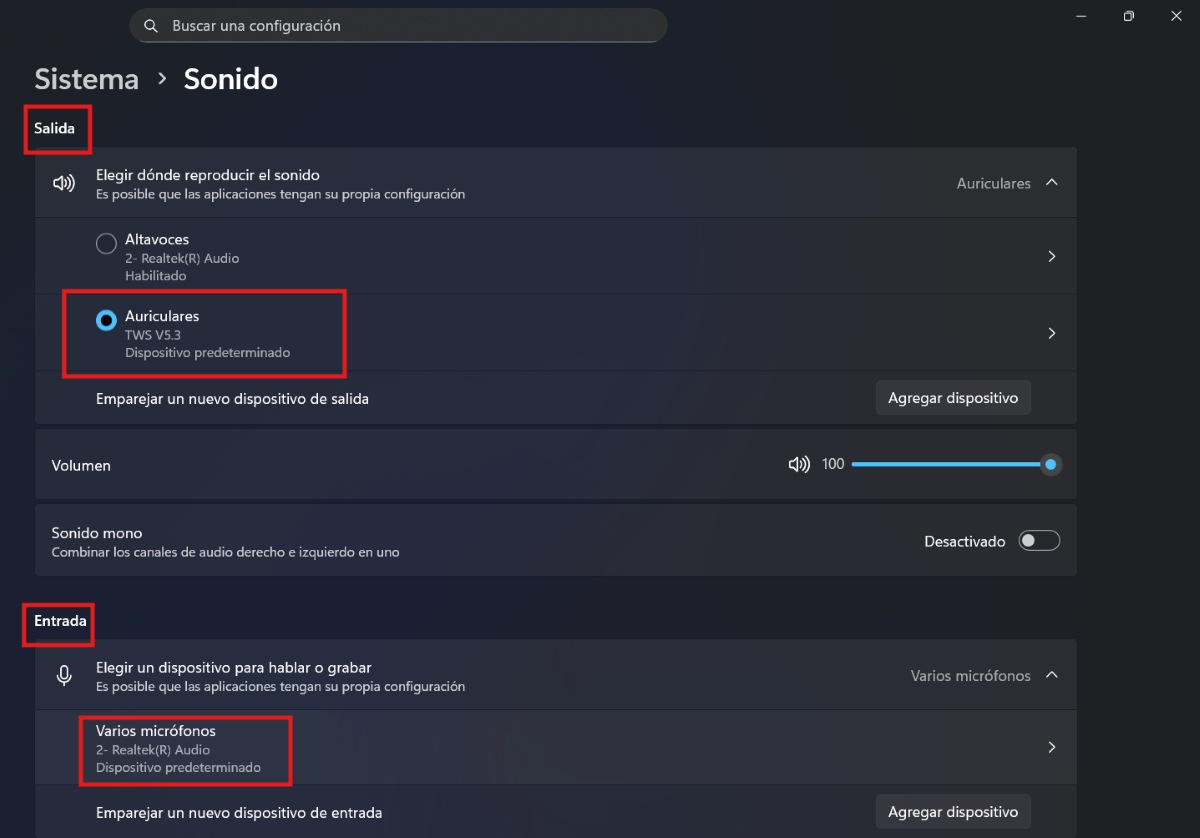
Si estás usando un portátil, la mejor solución para que tus auriculares sigan sonando de maravilla, es no usar el micrófono de los auriculares. Como resultado, escucharás el juego o la música en alta definición y usarás el micro del portátil para hablar. No es lo ideal si hay mucho ruedo ambiental, pero elimina el sonido enlatado al instante.
Pues bien, ¿cómo se hace eso? Sigue estos pasos para cambiar esta configuración:
- Ve a Configuración – Sistema – Sonido.
- En entrada (elegir dispositivo de entrada), selecciona el micrófono interno de tu portátil (suele decir: Realtek Audio o Microphone Array).
- En salida, mantén tus auriculares Bluetooth en modo Stereo/auriculares.
Usa la Game Bar si el micrófono de tus cascos suena enlatado en Windows
Además de servir para grabar la pantalla del ordenador con audio, la Game Bar de Windows ofrece algunos ajustes de juego donde puedes configurar las salidas de audio y cambiarlo para que no se use el auricular como micrófono. Para entrar en ella solo debes presionar la tecla Windows + G, presionar el icono de sonido (la corneta) y ajustar la entrada (micrófono) y salida del sonido (los auriculares).
Forzar el perfil de audio en el panel de control
¿Ahora bien, qué puedes hacer si necesitas utilizar el micro de los cascos sí o sí? En ese caso debes asegurarte de que Windows no está intentando procesar dos señales distintas al mismo tiempo. Para ello, haz lo siguiente:
- Pulsa Windows + R, escribe mmsys.cpl y haz clic en Enter.
- En la pestaña reproducción busca tus auriculares. Verás dos dispositivos, uno que dice Stereo y otro Hands-Free AG Audio.
- Haz clic derecho en el Hands-Free Y selecciona deshabilitar.
- Ahora ve a la pestaña Grabar o Grabación y asegúrate de que el Hands-free sea el dispositivo predeterminado.
En este apartado también puedes deshabilitar el micrófono de tus auriculares para mejorar el sonido y que deje de escucharse enlatado. Para ello, ubícate en la pestaña Grabar, haz clic derecho sobre el nombre de tus auriculares y selecciona Deshabilitar. De esta manera, si el micrófono de tus cascos suena enlatado, ya no lo hará más.
Desactiva la telefonía de manos libres
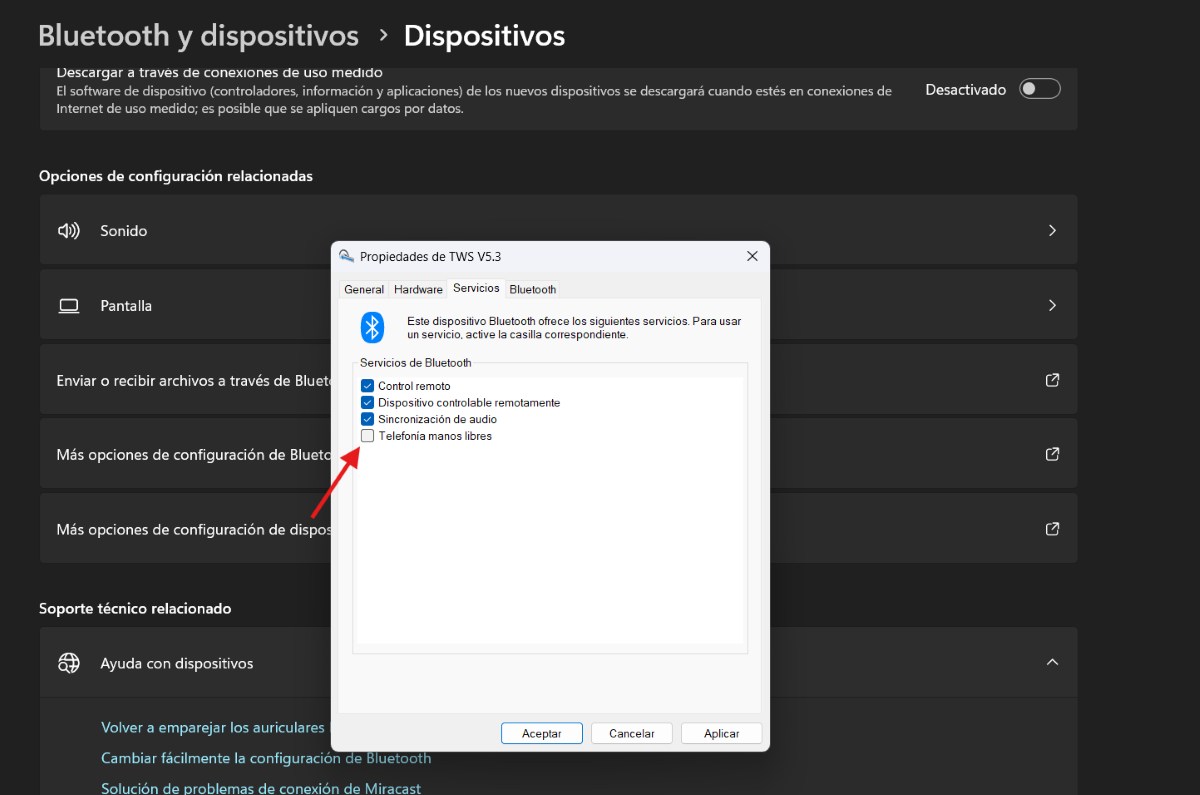
Para hacer un reinicio forzado de cómo Windows entiende tus cascos, tienes que desactivar la telefonía de Manos libres. ¡Ojo!, esto puede desactivar el micrófono por completo en algunos modelos, pero volverá la calidad de audio cristalina para los auriculares. Si esto ocurre y necesitas el micro nuevamente, solo tienes que volver a marcarla. Para desactivar la telefonía de manos libres, haz lo siguiente:
- Ve a Configuración – Bluetooth y dispositivos – Dispositivos – Más opciones de configuración de dispositivos e impresoras.
- Busca tus auriculares, haz clic derecho y selecciona Propiedades.
- Ve a la pestaña Servicios.
- Desmarca la casilla Telefonía manos libres.
- Pulsa en Aplicar y Aceptar.
El modo exclusivo en aplicaciones
Por otro lado, ¿qué hacer si el micrófono de tus cascos suena enlatado en Windows, pero no utilizas auriculares inalámbricos? A veces son las aplicaciones que toman el control total del micrófono y aplican su propia compresión. A fin de evitarlo tienes que hacer lo siguiente:
- En el Panel de Control de Sonido clásico, ve a la pestaña Grabar.
- Haz clic derecho en tu micro – Propiedades – pestañas Opciones avanzadas.
- Desmarca la casilla “Permitir que las aplicaciones tomen el control exclusivo de este dispositivo”.
Cambia el formato de velocidad de muestreo si el micrófono de tus cascos suena enlatado en Windows
Si el micrófono está configurado en Calidad de teléfono o de Cinta, sonará fatal. Necesitamos subir la fidelidad y para ello debemos cambiar el formato de velocidad de muestreo:
- En la misma pantalla de propiedades del micrófono, busca “Formato de entrada”.
- Asegúrate de que esté seleccionado al menos “Canal 1 (o 2), 16 bits, 44100 Hz (Calidad de CD)” o, preferiblemente, 48000 Hz (Calidad de DVD).
- Ten presente que, si el valor es inferior (como 8000 Hz), ese es el motivo por el que el micrófono de tus cascos suena enlatado en Windows.

Desde muy joven he sentido una gran curiosidad por todo lo relacionado con los avances científicos y tecnológicos, en especial aquellos que nos hacen la vida más fácil y entretenida. Me encanta estar al tanto de las últimas novedades y tendencias, y compartir mis experiencias, opiniones y consejos sobre los equipos y gadgets que uso. Esto me llevó a convertirme en redactor web hace poco más de cinco años, enfocado principalmente a los dispositivos Android y sistemas operativos Windows. He aprendido a explicar con palabras simples aquello que resulta complicado para que mis lectores puedan entenderlo fácilmente.