- Los pitidos al arrancar son códigos de la BIOS/UEFI que indican fallos de hardware detectados durante el POST.
- Cada fabricante (AMI, Award, ASUS, MSI, Dell, Apple, etc.) usa secuencias de pitidos distintas para señalar RAM, GPU, CPU o placa.
- Escuchar el patrón, identificar la BIOS y consultar la tabla oficial permite localizar el componente que falla con bastante precisión.
- Tras revisar conexiones, RAM, gráfica y fuente, los errores de CPU o placa suelen requerir diagnóstico profesional con piezas de repuesto.

¿El ordenador pita al arrancar: qué indican los códigos de la BIOS? Arrancas el PC, la pantalla sigue en negro y, de repente, empiezas a escuchar una serie de pitidos. No es un sonido aleatorio ni un simple fallo sin importancia: es la forma que tiene la placa base de decirte que algo no va mal. Esos beeps son un lenguaje en clave que te permite saber qué componente está dando guerra incluso cuando no hay imagen.
Si entiendes ese código, puedes ahorrarte horas de prueba y error, o incluso una visita al taller. Cada combinación de pitidos de la BIOS o UEFI indica un error concreto de hardware (memoria RAM, gráfica, CPU, placa base, alimentación, etc.), aunque el significado cambia según el fabricante. Vamos a desgranar, paso a paso, qué quiere decir cada patrón de sonido y qué puedes hacer para solucionarlo.
Qué son los pitidos de la BIOS y por qué tu ordenador “habla” así
Cuando pulsas el botón de encendido, lo primero que entra en acción no es Windows, Linux ni el sistema operativo que uses, sino la BIOS o UEFI. La BIOS realiza un chequeo inicial llamado POST (Power-On Self Test) para comprobar que los componentes imprescindibles del sistema están en orden: CPU, RAM, tarjeta gráfica, teclado, almacenamiento principal, etc.
Si durante ese chequeo detecta algún problema serio, la BIOS no siempre puede mostrar un mensaje en pantalla: si falla la gráfica, la RAM o parte de la placa, tal vez ni siquiera haya señal de vídeo. Por eso, desde hace décadas, las placas base incorporan un pequeño altavoz interno (speaker o beeper) que emite pitidos con diferentes patrones para indicar el tipo de fallo.
Estos pitidos se combinan en secuencias de tonos largos y cortos, continuos o repetidos. Cada patrón se asocia a un error de hardware concreto: memoria, procesador, gráfica, teclado, fuente de alimentación, reloj del sistema, etc. Es un sistema muy básico, pero extremadamente eficaz, porque funciona incluso sin monitor.
Conviene tener clara una idea: no existe un código de pitidos universal. Cada fabricante de BIOS (AMI, Award, Phoenix, IBM…) y cada marca de placa base moderna (ASUS, MSI, GIGABYTE, ASRock, EVGA, Dell, Apple, etc.) puede definir sus propios códigos. Por eso es tan importante saber qué BIOS o qué placa tienes antes de interpretar los sonidos.
Además, muchas placas modernas complementan o sustituyen los pitidos con LEDs de diagnóstico o pequeños displays de dos dígitos que muestran códigos de error en hexadecimal. Aun así, los beeps siguen siendo muy habituales, sobre todo en placas sin sistemas de depuración avanzados.
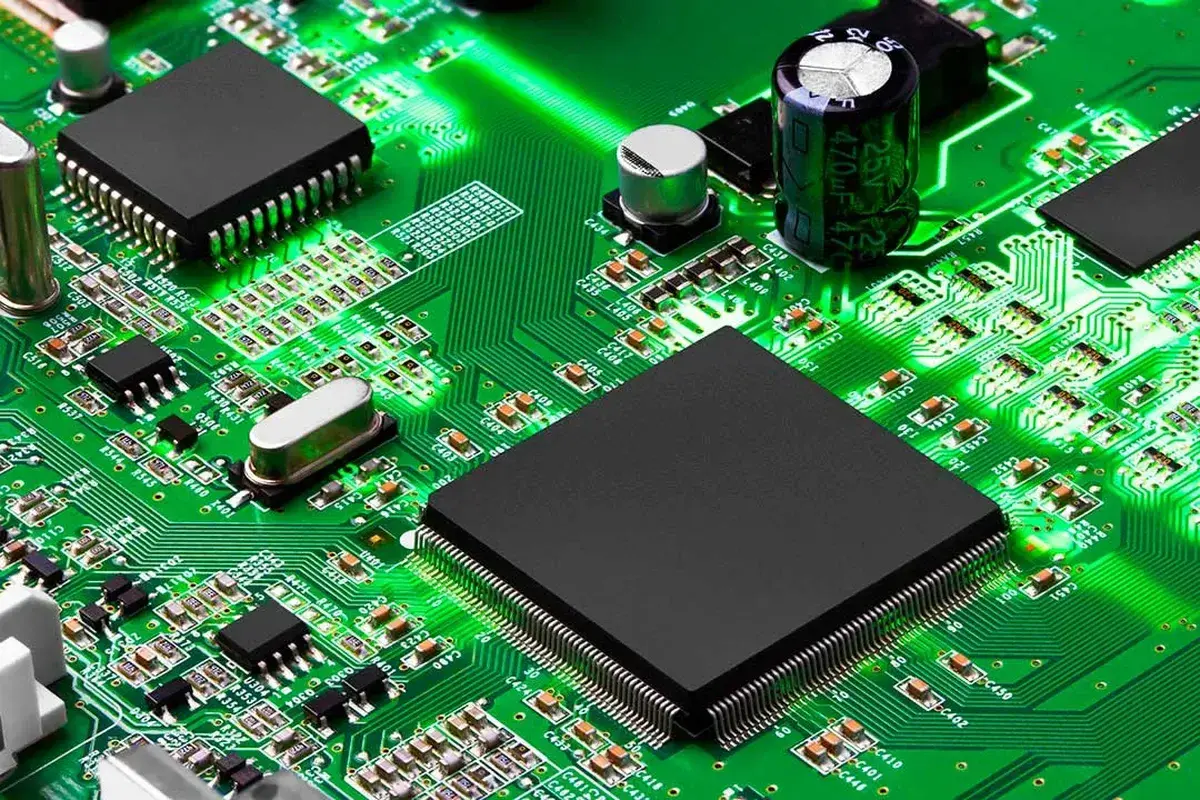
Cómo funciona el POST y qué tipos de pitidos suelen sonar
Durante el POST, la BIOS va pasando una lista de comprobaciones: verifica si la CPU responde, si la RAM se puede leer y escribir, si la gráfica es accesible, si el teclado existe y si los componentes básicos reciben alimentación. Si todo va bien, la mayoría de sistemas emiten un único pitido corto que indica arranque correcto.
En cuanto algo falla, se dispara una secuencia sonora. Aunque los significados exactos dependen de la BIOS, hay patrones bastante habituales que se repiten de una marca a otra, sobre todo en BIOS clásicas como AMI, Award o IBM.
Algunos ejemplos generales que verás en muchas placas:
- 1 pitido corto: todo correcto, POST superado, el sistema puede arrancar.
- Varios pitidos cortos seguidos: casi siempre alerta de problemas de memoria RAM o algún error genérico de hardware.
- 1 pitido largo y 2 o 3 cortos: suele apuntar a fallo de tarjeta gráfica o monitor, especialmente en BIOS Award y derivadas.
- Pitidos continuos: pueden indicar fallos de alimentación, RAM no detectada o gráfica ausente, según la BIOS.
Para aprovechar de verdad esta información, debes identificar la BIOS o el fabricante de tu placa. Puedes verlo en la serigrafía de la propia placa, en el manual, o usando programas como CPU-Z en un momento en que el PC sí arranque. Una vez lo sepas, podrás cruzar el patrón de pitidos con la tabla de tu fabricante.
Pitidos de la BIOS AMI / AMIBIOS (American Megatrends)
Las BIOS de American Megatrends (AMIBIOS o AMI) están presentes en infinidad de equipos de sobremesa y portátiles, y también son la base de muchas UEFI modernas. Su sistema de códigos de sonido se basa sobre todo en contar el número de pitidos cortos y combinaciones de pitidos largos con cortos.
En equipos de marcas como Apple (modelos antiguos x86), Asus, Acer, Dell, Huawei, Microsoft y muchas otras, es habitual encontrarse BIOS AMI o variantes inspiradas en ella. Conocer su tabla de pitidos es tremendamente útil en equipos con unos cuantos años o en ciertas placas actuales que mantienen este esquema.
Principales códigos de sonido AMI (versión clásica y extendida):
- Pitidos continuos o pitidos cortos constantes: problema grave de alimentación o de placa base.
- 1 pitido corto: fallo en el refresco de la RAM o en la actualización de DRAM.
- 2 pitidos cortos: error de paridad en la memoria base, normalmente en los primeros 64 KB de RAM.
- 3 pitidos cortos: problema de lectura/escritura en los primeros 64 KB de la RAM.
- 4 pitidos cortos: fallo en el temporizador del sistema (system timer) o en el reloj de la placa; a veces apunta también al primer módulo RAM.
- 5 pitidos cortos: error de CPU o procesador; también puede implicar una tarjeta de expansión o la propia placa.
- 6 pitidos cortos: fallo en Gate A20 o en el controlador del teclado. Puede ser el teclado, su controlador o incluso la placa.
- 7 pitidos cortos: excepción del modo virtual o error de CPU/placa base.
- 8 pitidos cortos: error en la memoria de la tarjeta de vídeo o en la propia gráfica.
- 9 pitidos cortos: fallo de checksum de la ROM de la BIOS (ROM AMIBIOS), posible corrupción del chip.
- 10 pitidos cortos: error de lectura/escritura en el registro de apagado CMOS; casi siempre apunta a un fallo de hardware en el chip de BIOS o en la placa.
- 11 pitidos cortos: problema en la memoria caché del sistema, normalmente asociado a la placa o a la CPU.
- 1 pitido largo y 2 cortos: fallo en la memoria de la tarjeta de vídeo.
- 1 pitido largo y 3 cortos: error en la RAM principal, especialmente en los primeros 64 KB.
- 1 pitido largo y 5-7 cortos: en versiones extendidas, puede señalar fallos de memoria no detectada o problemas del bus del sistema.
- 1 pitido largo y 8 cortos: error en el test del adaptador de vídeo, a menudo por falta de energía o fallo crítico de la gráfica.
- “Sirena” de dos tonos o pitidos largos y cortos alternos: alerta de voltaje incorrecto o problemas graves con el ventilador de CPU / sobretemperatura.
Ante cualquier secuencia AMI relacionada con memoria o gráfica, lo primero es reseat: sacar y volver a colocar bien los módulos de RAM y la tarjeta de vídeo, limpiar contactos y comprobar que todo está firmemente conectado.
Pitidos de BIOS Award y Phoenix (y derivadas como GIGABYTE, EVGA…)
Las BIOS Award y Phoenix (Phoenix-Award) fueron durante años el estándar de facto en muchas placas para PC. Su código de pitidos se centra mucho en diferenciar errores de memoria, placa base, gráfica y teclado, con especial protagonismo de combinaciones de un pitido largo seguido de uno o varios cortos.
Códigos típicos en BIOS Award/Phoenix genéricas:
- 1 pitido corto: POST completado sin errores, el sistema arranca con normalidad.
- 2 pitidos cortos: fallo genérico que normalmente se detalla en pantalla (error no crítico o de configuración de CMOS).
- Pitido continuo o pitidos cortos repetidos: fallo en alimentación o en RAM/gráfica, según el fabricante concreto.
- 1 pitido largo: error de memoria RAM.
- 1 pitido largo y 1 corto: fallo en placa base o DRAM.
- 1 pitido largo y 2 cortos: error de tarjeta gráfica, tarjeta de vídeo o monitor.
- 1 pitido largo y 3 cortos: fallo del teclado o de su controlador; en algunas versiones modernas, también puede significar gráfica no detectada.
- 3 pitidos largos: error de conexión entre teclado y placa base.
- 1 pitido largo y 9 cortos: fallo crítico de la BIOS.
- Pitidos alternando tonos altos y bajos: alerta de procesador sobrecalentado o en mal estado.
Sobre esta base, muchos fabricantes han construido sus propios esquemas. Veamos los más frecuentes en placas actuales: ASUS, GIGABYTE, ASRock, EVGA y MSI, que se inspiran en AMI/Award pero añaden sus variaciones.
Pitidos en placas ASUS (ROG, STRIX, TUF, PRIME)
ASUS ha simplificado bastante su sistema de pitidos para que sea más fácil de recordar. Sus placas gaming (ROG, STRIX, TUF) y la gama PRIME comparten en gran medida el mismo esquema básico, acompañado casi siempre de LEDs de depuración.
Principales códigos de pitidos en placas ASUS modernas:
- Sin pitidos pero con LED de encendido activo: la CPU o la RAM no están bien instaladas o no se detectan.
- 1 pitido corto: el POST se ha completado con éxito, arranque normal.
- 1 pitido largo y 2 cortos: se detecta una anomalía en la memoria RAM, módulo mal colocado o defectuoso.
- 1 pitido largo y 3 cortos: problema en la tarjeta gráfica o en su instalación; puede faltar alimentación adicional.
- 1 pitido largo y 4 cortos: fallo relacionado con la CPU (ventilador no detectado, sobretemperatura o sobrevoltaje).
En estas placas, además, suelen existir LEDs etiquetados como CPU, DRAM, VGA y BOOT que se quedan encendidos en el componente problemático. Combinando pitidos y LEDs, localizar el fallo es más rápido que nunca.
Pitidos en placas GIGABYTE (AORUS, ELITE, PRO, GAMING, MASTER)
GIGABYTE mantiene un esquema de pitidos algo más amplio. Sus placas AORUS y gamas medias/altas incorporan speaker y, en muchos modelos, display de códigos y LEDs de diagnóstico.
Códigos de sonido más habituales en GIGABYTE:
- 1 pitido corto: el sistema ha superado el POST sin errores.
- 2 pitidos cortos: error CMOS, a menudo relacionado con la pila; un Clear CMOS o cambiar la batería suele arreglarlo.
- 1 pitido largo y 1 corto: problema en la memoria RAM, normalmente mala instalación o módulo dañado.
- 1 pitido largo y 2 cortos: error en la tarjeta gráfica, tarjeta mal conectada o sin alimentación suficiente.
- 1 pitido largo y 3 cortos: error AGP (en placas antiguas con ese zócalo).
- 1 pitido largo y 9 cortos: vuelve a señalar problemas con la RAM, especialmente un módulo concreto defectuoso.
- 1 pitido largo constante: la memoria no está bien insertada.
- Pitidos cortos constantes: fallo en la fuente de alimentación o problemas de energía.
Si tras recolocar RAM y gráfica persisten los pitidos relacionados con memoria o alimentación, probar otra fuente o otros módulos es la siguiente prueba lógica antes de culpar directamente a la placa.
Pitidos en placas ASRock (Extreme, Phantom Gaming, Legend, Taichi)
ASRock apuesta por un esquema muy sistemático: sus códigos se basan casi siempre en series de pitidos cortos contables. Esto facilita mucho llevar la cuenta sin equivocarse.
Tabla típica de pitidos cortos en ASRock:
- Pitidos cortos constantes: error en el refresco de la RAM.
- 2 pitidos cortos: problema de paridad de la memoria.
- 3 pitidos cortos: error en la prueba de lectura/escritura de la RAM.
- 4 pitidos cortos: fallo en el reloj del sistema.
- 5 pitidos cortos: error en el procesador (CPU).
- 6 pitidos cortos: fallo en el controlador de teclado o teclado no detectado.
- 7 pitidos cortos: error general, normalmente debido a CPU o RAM.
- 8 pitidos cortos: problema en la tarjeta gráfica o en su memoria.
- 9 pitidos cortos: fallo en la memoria ROM de la BIOS.
- 10 pitidos cortos: error de lectura/escritura en la ROM, a veces recuperable con un Clear CMOS.
- 11 pitidos cortos: fallo en la memoria caché de la CPU.
Si tu placa ASRock no emite pitidos y tampoco arranca, verifica que el speaker esté conectado a los pines de panel frontal, porque en muchos modelos viene como accesorio externo y a veces se olvida conectarlo.
Pitidos en placas EVGA (DARK, Classified) y MSI (MAG, PRO, MPG, MEG)
En el segmento entusiasta, EVGA y MSI también usan códigos similares a los de Award/AMI, con algunas particularidades. EVGA define una tabla muy completa, mientras que MSI opta por algo más simple y se apoya mucho en LEDs y displays de código.
En EVGA (modelos DARK, Classified, etc.) los pitidos suelen indicar:
- 1 pitido largo: el sistema ha pasado el POST correctamente.
- 1 pitido corto: problema de refresco de RAM.
- 2 pitidos cortos: fallo en el circuito de paridad de la RAM.
- 3 pitidos cortos: error general de memoria RAM.
- 4 pitidos cortos: fallo en el reloj del sistema, EVGA suele recomendar RMA.
- 5 pitidos cortos: problema con el procesador.
- 6 pitidos cortos: fallo en el controlador del teclado.
- 7 pitidos cortos: error en el modo virtual, también candidato a RMA.
- 8 pitidos cortos: problemas en la tarjeta gráfica.
- 9-10 pitidos cortos: fallos graves en la ROM de la BIOS.
- 1 largo y 2 cortos / 1 largo y 3 cortos: combinación clásica de problemas de gráfica o gráfica no detectada.
En MSI (MAG, PRO, MPG, MEG) el esquema típico es:
- 1 pitido corto: arranque correcto, POST superado.
- 2 pitidos cortos: problema de configuración CMOS; hacer un Clear CMOS suele ser la solución.
- 1 pitido largo y 1 corto: fallo en la memoria DRAM.
- 1 pitido largo y 2 cortos: error en el monitor o tarjeta gráfica.
- 1 pitido largo y 3 cortos: teclado no detectado o defectuoso.
- 1 pitido largo y 9 cortos: problema en la ROM de la BIOS.
- Pitidos cortos constantes: fallo crítico de memoria RAM.
- Pitidos muy rápidos: problemas de alimentación o inestabilidad de la fuente.
- Pitidos largos y cortos seguidos: fallo relacionado con la CPU (temperatura o voltaje anómalos).
En equipos de taller, cuando los pitidos apuntan a CPU o placa y ya se han descartado RAM, GPU y fuente, lo habitual es usar componentes de repuesto para confirmar qué ha fallado, algo difícil de hacer en casa sin un segundo equipo compatible.
Pitidos en BIOS IBM, Dell y equipos de marca
Las BIOS de IBM (muy presentes en equipos antiguos y servidores) y los sistemas de marcas como Dell tienen sus propias tablas de pitidos, aunque se parecen bastante a los estándares clásicos.
En BIOS IBM, los códigos más representativos son:
- Sin pitidos: puede indicar un problema de alimentación severo o ausencia de gráfica.
- 1 pitido corto: POST correcto, sin errores detectados.
- 2 pitidos cortos: error genérico; la descripción se muestra en pantalla si hay vídeo.
- Pitido continuo o varios pitidos cortos continuos: error de corriente o gráfica no encontrada.
- 1 pitido largo: fallo en la placa base.
- 2 cortos y 1 largo / 3 cortos y 1 largo: señalan problemas en la tarjeta gráfica.
- 3 pitidos largos: error en el teclado o su controlador.
En equipos Dell (sobre todo sobremesa y algunos portátiles), su BIOS propia utiliza una tabla muy clara; si la BIOS Dell no detecta la tarjeta gráfica conviene seguir una guía específica.
En ambos casos, si los pitidos apuntan a CPU o placa y no tienes componentes alternativos, lo más sensato es acudir a un servicio técnico. Probar una CPU en otra placa (o viceversa) es la única forma fiable de descartar uno u otro.
Pitidos en ordenadores Apple (Mac antiguos e influencia actual)
Los Mac basados en Intel y algunos modelos clásicos de Apple también empleaban códigos sonoros al estilo PC, aunque con menos variaciones. En los Mac modernos con Apple Silicon casi no se usan pitidos, sino combinaciones de luces LED y mensajes en pantalla.
Códigos de sonido típicos en Mac con BIOS/EFI antigua:
- Pitido con dos tonos diferentes en bucle: fallo en la placa lógica (equivalente a la placa base) o en el bus SCSI en modelos muy viejos.
- 1 pitido corto al encender: error relacionado con la tarjeta de vídeo.
- Sin pitidos y sin arranque: posible problema severo en la placa lógica.
- Secuencias de pitidos cada vez más agudos: fallos de memoria RAM.
En las generaciones actuales con Apple Silicon, los diagnósticos se basan más en LEDs y en el propio sistema de recuperación. Si tienes un Mac moderno que no arranca y no escuchas pitidos, sigue las guías de soporte de Apple, porque el enfoque difiere bastante del mundo PC tradicional.
Por qué a veces no hay pitidos y qué hacer en ese caso
Puede darse la situación de que tu PC no arranque, la pantalla permanezca en negro y no escuches ni un solo pitido. Esto no significa que todo esté bien, al contrario: puede indicar que el problema está incluso antes del propio POST.
Las causas más frecuentes cuando no hay pitidos son:
- Fuente de alimentación desconectada, apagada o defectuosa.
- Cables de alimentación de placa y CPU sin conectar o mal insertados.
- Cables del botón de encendido de la caja mal conectados a los pines de la placa base.
- Speaker no instalado (en muchas placas viene como módulo aparte y a veces se olvida conectarlo).
- Placa base muy moderna sin speaker y que usa solo LEDs de diagnóstico (CPU, DRAM, VGA, BOOT) o display de códigos.
En estas situaciones, lo primero es revisar toda la parte eléctrica y de conexión básica: comprobar que la fuente está encendida, que el cable de alimentación está bien enchufado a la pared y al PC, que los conectores ATX 24 pines y EPS 8 pines de CPU están bien ajustados y que los pines del panel frontal (POWER SW, RESET, etc.) están en su sitio.
Si tu placa base dispone de LEDs de diagnóstico o display de dos dígitos, fíjate en qué luz o qué código se queda fijo. Consultando el manual verás a qué componente apunta el error: CPU, RAM, gráfica o disco de arranque.
Cómo interpretar y actuar ante los pitidos: pasos prácticos
Una vez que sabes qué BIOS o placa tienes y qué código de pitidos está sonando, llega el momento de meter mano al equipo con cabeza. No se trata solo de saber qué significa el código, sino de seguir un orden lógico de comprobaciones.
Pasos básicos recomendados:
- Escuchar y anotar el patrón: número de pitidos, si son largos o cortos, si se repiten en bucle o son una sola secuencia.
- Buscar el código en el manual o en la web del fabricante de la placa base o BIOS.
- Apagar el equipo y desconectarlo de la corriente antes de tocar nada por dentro.
Cuando el código apunta a problemas de RAM, que es lo más típico, conviene:
- Sacar todos los módulos de memoria y volverlos a colocar hasta que las pestañas laterales encajen bien.
- Limpiar los contactos de la RAM con una goma suave y retirar el polvo del zócalo con aire comprimido.
- Probar el arranque con un solo módulo y cambiarlo de ranura para identificar si es la RAM o el slot el que falla.
Si los pitidos indican problemas en la tarjeta gráfica:
- Revisa que la GPU esté bien asentada en el PCIe, sin estar torcida o medio fuera del zócalo.
- Comprueba los cables de alimentación PCIe de la fuente, muchas gráficas necesitan conectores extras.
- Si tu CPU/placa tienen gráfica integrada, prueba a arrancar sin la GPU dedicada para descartar fallo de la tarjeta.
Ante errores de CPU o disipador (sobretemperatura o ventilador no detectado):
- Asegúrate de que el conector del ventilador de CPU esté en el cabezal correcto (CPU_FAN) y no en otro.
- Verifica que el disipador está bien anclado y que la pasta térmica no está completamente seca.
- Limpia el polvo del disipador y la zona de la CPU para mejorar la refrigeración.
En cuanto a errores que apuntan a la placa base o a la propia BIOS (ROM corrupta, reloj del sistema roto, etc.), las opciones de reparación casera son limitadas. A veces un Clear CMOS o una actualización de BIOS pueden ayudar, pero en muchos casos se requiere RMA o reemplazo de la placa.
Errores graves de CPU y placa base: cuándo parar y llevarlo al taller
Llega un punto en el que, si ya has probado RAM, GPU, fuente, cables y has hecho Clear CMOS, seguir probando al azar deja de tener sentido. Cuando los pitidos o los LEDs señalan directamente a CPU o placa base, es fácil entrar en bucle sin llegar a ninguna conclusión.
En la práctica, distinguir entre una CPU muerta y una placa base defectuosa solo es posible usando piezas de repuesto: probar tu procesador en otra placa compatible o montar otra CPU conocida como funcional en tu placa. Esto es justo lo que hacen los servicios técnicos.
Si, por ejemplo, el LED de CPU se queda fijo y el patrón de pitidos indica error de procesador, y ya has verificado que el chip está bien colocado, con sus pines/sockets en buen estado y el disipador montado correctamente, lo razonable es acudir a un taller para diagnóstico profesional. Forzar más pruebas sin medios puede acabar dañando aún más el equipo.
Muchos servicios especializados ofrecen diagnóstico gratuito o a muy bajo coste y te dirán con claridad si compensa reparar o es mejor invertir en una nueva placa o plataforma.
Al final, entender por qué tu ordenador pita al arrancar es como aprender un pequeño idioma técnico: cada BIOS, placa base o fabricante tiene su propio “alfabeto” de pitidos, pero todos persiguen lo mismo, avisarte de forma rápida cuando algo en el hardware no va bien. Aprender a reconocer esos códigos, revisar lo básico (alimentación, cables, RAM, gráfica, ventilador de CPU) y saber cuándo es momento de recurrir a un profesional te ahorrará muchos quebraderos de cabeza la próxima vez que tu PC se ponga a “beep-ear” en lugar de arrancar como siempre.


Apasionado de la tecnología desde pequeñito. Me encanta estar a la última en el sector y sobre todo, comunicarlo. Por eso me dedico a la comunicación en webs de tecnología y videojuegos desde hace ya muchos años. Podrás encontrarme escribiendo sobre Android, Windows, MacOS, iOS, Nintendo o cualquier otro tema relacionado que se te pase por la cabeza.