- El fallo suele deberse a credenciales mal gestionadas, IP mal asignada o cambios en políticas de seguridad de Windows.
- Revisar el uso compartido avanzado, limpiar y recrear credenciales y comprobar el Administrador de credenciales suele resolver el problema.
- Firewall, antivirus y, en dominios, Directorio Activo pueden bloquear conexiones legítimas y disparar el mensaje de credenciales.
- Usar correctamente cuenta de Microsoft, PIN, nombre de equipo y permisos de red es clave para evitar el bucle de petición de credenciales.

A veces, nos encontramos con esto: El sistema pide credenciales de red constantemente. Incluso cuando estamos seguros de que el usuario y la contraseña son correctos. Este fallo es muy habitual cuando intentas entrar en carpetas o unidades compartidas entre dos ordenadores Windows 10 o Windows 11 dentro de la misma red local.
En muchos casos, el cuadro de diálogo de “Introducir credenciales de red” aparece en bucle, rechaza claves que sabes que son válidas, o te muestra el mensaje “El nombre de usuario o la contraseña son incorrectos” sin ninguna explicación adicional. Vamos a ver por qué pasa, qué relación tiene con las cuentas de Microsoft, el PIN, la IP, el Firewall y el Administrador de credenciales, y cómo dejarlo todo fino para que el acceso a la red vuelva a funcionar como siempre.
Qué significa realmente el mensaje de “Introducir credenciales de red”
Cuando Windows muestra la ventana para introducir credenciales de red, lo que está haciendo es pedirte un nombre de usuario y contraseña con permisos suficientes para acceder a un recurso compartido: carpetas, impresoras, unidades de red, etc. Es una capa extra de seguridad para evitar que cualquiera que se conecte a tu WiFi pueda entrar en tu PC y leer tus archivos.
En condiciones normales, introduciendo el usuario y contraseña correctos de la máquina remota (o desactivando el uso compartido protegido por contraseña) el cuadro debería desaparecer y el acceso funcionar sin problemas. El problema es que, por distintos motivos, Windows puede gestionar mal esas credenciales, almacenarlas de forma incorrecta o bloquear la conexión por políticas de seguridad, actualizaciones o software de terceros.
Este error puede aparecer en casi cualquier versión moderna de Windows, pero es mucho más habitual a partir de Windows 10 y Windows 11, sobre todo desde que se generalizaron las cuentas de Microsoft, el inicio de sesión con PIN y determinados cambios en las políticas de red y seguridad.
En muchos escenarios reales se repite la misma historia: dos ordenadores con Windows (uno Pro y otro Home, o dos Windows 11), carpeta compartida, uso compartido sin contraseña activado, misma cuenta de Microsoft en ambos, acceso que había funcionado años… y de repente, la red empieza a pedir credenciales constantemente y a rechazarlas todas.
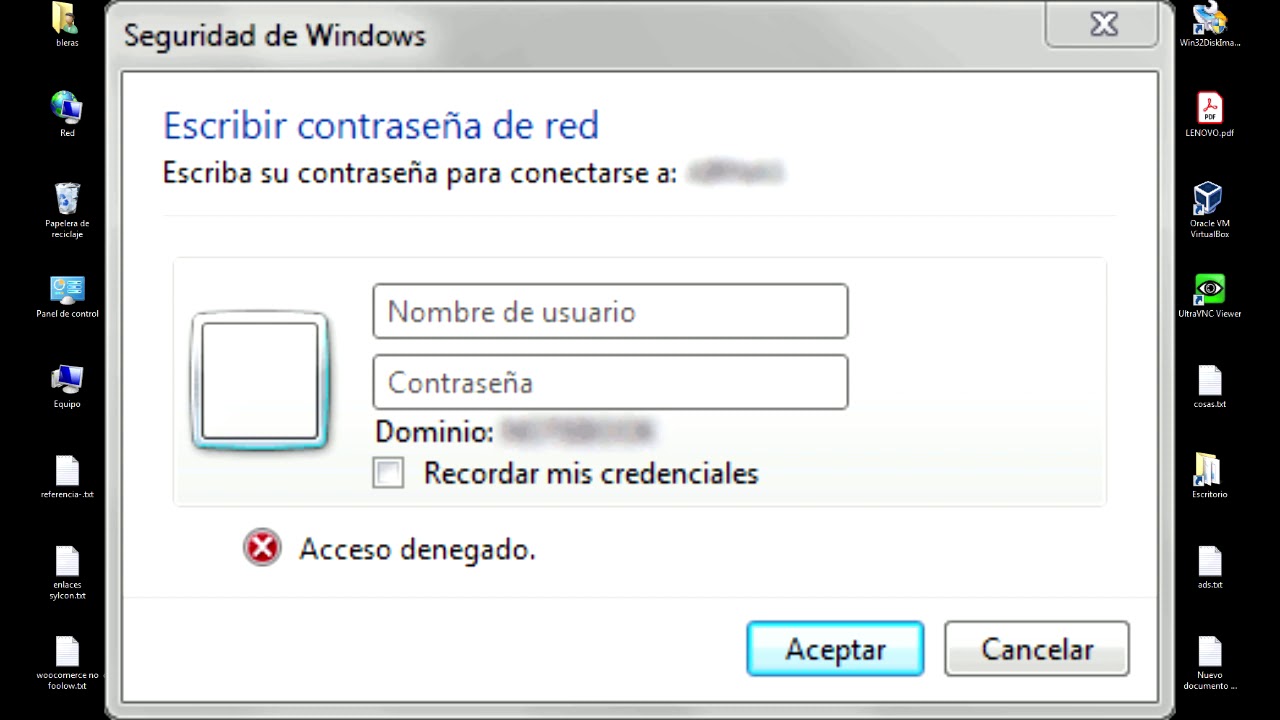
El sistema pide credenciales de red sin parar: Causas más frecuentes
Antes de empezar, conviene tener claro qué suele provocar este fallo. No siempre es un único motivo. Muchas veces se juntan varios factores: credenciales mal almacenadas, IP mal asignada, políticas de seguridad, servicios deshabilitados o incluso el antivirus haciendo de las suyas.
Una causa clásica es una configuración incorrecta del uso compartido avanzado. Si el uso compartido protegido por contraseña está activado cuando no debería, o si Windows no está gestionando bien las conexiones de red privadas, es muy fácil que el sistema siga pidiendo usuario y contraseña incluso cuando la carpeta se ha marcado para compartir sin clave.
También entran en juego las propias credenciales de usuario. Desde que muchos equipos se inician con cuenta de Microsoft y PIN, es habitual que el usuario no tenga claro qué datos debe poner en el cuadro de red: ¿el correo de Microsoft?, ¿el usuario local?, ¿el nombre de la máquina más el usuario? Si además ha habido cambios de contraseña, caducidad de claves o cuentas corruptas, el desastre está servido.
Otro foco de problemas importante es el Administrador de credenciales de Windows. Si hay entradas antiguas, contraseñas desactualizadas o credenciales mal guardadas para ese mismo equipo o ruta de red, la conexión puede bloquearse o entrar en un bucle de errores, aunque la clave actual sea correcta.
En entornos corporativos, el Directorio Activo y las políticas de grupo (GPO) también influyen: expiración de contraseñas, bloques de cuenta, obligación de cambiar la clave al siguiente inicio, directivas que bloquean inicios de sesión de invitado o redes consideradas inseguras… Todo eso puede desencadenar el mensaje de credenciales sin que el usuario haya cambiado nada.
Por último, hay razones más técnicas, como una IP mal configurada (estática o automática cuando no toca), conflictos con el Firewall de Windows o antivirus de terceros, o incluso servicios críticos como el Administrador de credenciales deshabilitados o bloqueados tras una actualización, y problemas con permisos de administrador.
Gestión de credenciales: buenas prácticas para evitar sustos
La forma en que gestionas tus contraseñas y cuentas de usuario influye directamente en los problemas de acceso por red. No solo a nivel doméstico, sino sobre todo en empresas donde hay muchos equipos, usuarios y servicios dependientes de la misma infraestructura. Conviene seguir estas reglas:
- Usar contraseñas seguras: largas, con combinación de mayúsculas, minúsculas, números y caracteres especiales. No solo por seguridad, sino porque las políticas de muchas organizaciones exigen mínimos de complejidad y caducidad, y si no se cumplen, empiezan a aparecer errores de autenticación aparentemente «inexplicables».
- Que cada usuario mantenga sus credenciales en privado. Compartir usuario y contraseña entre varias personas dispara los conflictos: bloqueos de cuenta, cambios de clave sin avisar, sesiones abiertas en varios equipos con credenciales distintas…
- Usar la autenticación en dos factores (2FA). Otra capa que, aunque normalmente se aplica a servicios online (correo, VPN, aplicaciones web), empieza a estar presente incluso en accesos internos.
- Recurrir a gestores de contraseñas. Estos centralizan credenciales y las reparten de forma segura. Muy útil, siempre que se utilice bien.
- Usar certificados digitales como segundo factor o incluso como requisito principal para validar al usuario frente a determinados servicios de red. Si el certificado está caducado, revocado o no instalado correctamente, la red puede rechazar la conexión con un mensaje genérico de credenciales erróneas.
- Revisar las políticas de contraseñas (caducidad, longitud mínima, complejidad) definidas en el dominio pueden hacer que una clave deje de ser válida a mitad de una sesión. El usuario sigue navegando tan tranquilo hasta que un servicio de red intenta validar de nuevo las credenciales y, en ese momento, salta el cuadro de “Introducir credenciales de red”.
Comprobar la asignación de IP y configuración de red
Un motivo que se pasa por alto a menudo es una configuración de IP incoherente. En redes domésticas sencillas no suele dar tantos problemas, pero en redes locales más estructuradas (oficinas, entornos mixtos, NAS, impresoras, etc.) sí puede ser clave para que el acceso funcione o no.
En muchas redes internas se asignan direcciones IP estáticas a los equipos importantes (servidores, PCs fijos, NAS) para poder localizar siempre las máquinas en la misma dirección. Si un equipo está esperando encontrar al otro en una IP concreta y, por DHCP, esa IP ha cambiado, puede que el sistema intente autenticarse contra un dispositivo diferente o directamente no encuentre el recurso, mostrando errores de credenciales o de acceso denegado.
Por otro lado, si has configurado una IP estática a mano y lo has hecho mal (IP fuera de rango, máscara o puerta de enlace incorrecta, DNS que no resuelve nada), la comunicación con el resto de la red puede volverse errática. A veces podrás ver el nombre del equipo en la sección «Red» del Explorador de archivos, pero al intentar entrar, la conexión falla y Windows insiste con el cuadro de credenciales.
En estos casos conviene revisar si cada equipo está usando IP estática o automática. Puedes optar por fijar una IP estática bien configurada, o al contrario, devolver la red a un esquema totalmente automático (obtener IP y DNS por DHCP) y comprobar si así desaparecen los errores de credenciales.
En Windows, el ajuste se hace desde Configuración > Red e Internet > Cambiar opciones del adaptador. Dentro de las propiedades del adaptador (Ethernet o Wi-Fi), seleccionando Protocolo de Internet versión 4 (TCP/IPv4) verás si está marcado «Obtener una dirección IP automáticamente» o «Usar la siguiente dirección IP». Cambiar entre una y otra opción, según cómo esté configurada tu red, puede ser suficiente para recuperar el acceso fluido a los recursos compartidos.
Uso de cuentas de Microsoft, PIN y nombre de equipo
Desde Windows 10 es muy frecuente que el usuario se autentique en el sistema con una cuenta de Microsoft (Outlook, Hotmail, etc.) y utilice un PIN para iniciar sesión a diario. El problema es que, a la hora de acceder a recursos de red, Windows no siempre se aclara entre cuenta en la nube, cuenta local, PIN y nombre de equipo.
Una opción que suele funcionar es probar a introducir los datos de la cuenta de Microsoft completa en el cuadro de credenciales de red: el correo electrónico (por ejemplo, usuario@outlook.com) como nombre de usuario, y la contraseña real de esa cuenta (no el PIN). Aunque casi nunca introduzcas esa contraseña porque entras con PIN, sigue siendo la clave principal asociada a tu cuenta.
Otra variante que a muchos usuarios les ha funcionado es usar el nombre de la computadora seguido del usuario. Por ejemplo, si el PC al que quieres acceder se llama EQUIPO1 y el usuario se llama juan, probar con EQUIPO1\juan como nombre de usuario (sin espacios ni símbolos extra) y la contraseña que corresponda a esa cuenta.
En equipos donde se usa un PIN para entrar, a veces el sistema no termina de «entender» que también hay una contraseña tradicional asociada, y por eso la autenticación de red se rompe. Probar a desactivar temporalmente el PIN de inicio de sesión y usar solo usuario + contraseña para entrar en Windows puede ayudar a que el sistema unifique las credenciales y deje de pedirlas sin sentido al acceder por red.
Si el error está realmente ligado a las credenciales que introduces, estas tres pruebas suelen ser claves: usar correo y contraseña de Microsoft, usar nombre_de_equipo\usuario y desactivar el PIN para forzar inicio de sesión con contraseña real.
Ajustes de uso compartido avanzado y protección por contraseña
Una parte crítica de la configuración de red en Windows está en el Centro de redes y recursos compartidos, dentro del Panel de control. Ahí se define si el equipo permite compartir archivos e impresoras, y si ese uso compartido exige o no credenciales de usuario.
Dentro de «Cambiar configuración de uso compartido avanzado» verás secciones para redes privadas y «Todas las redes». Es importante revisar que en la red que estás usando (normalmente privada) esté activada la opción de compartir archivos e impresoras, porque si no, aunque el recurso parezca compartido, realmente no se está anunciando correctamente al resto de equipos.
En el apartado de «Todas las redes» es donde aparece el famoso uso compartido con protección por contraseña. Si lo tienes habilitado, cualquier equipo que quiera acceder a tus carpetas compartidas tendrá que proporcionar usuario y contraseña válidos. Si por el contrario desactivas esta protección, se permite el acceso sin credenciales, algo cómodo en redes domésticas muy controladas, pero menos recomendable en redes grandes.
Muchos usuarios que no quieren complicarse deciden desactivar este uso compartido protegido con contraseña para que sus otros equipos entren directamente sin pedir credenciales. Si estás seguro de que tu red es segura y no hay invitados indeseados, puedes hacerlo, sabiendo que bajarás un poco el nivel de protección a cambio de comodidad.
En versiones más antiguas de Windows existía además el concepto de Grupo Hogar, que simplificaba el compartir entre PCs domésticos. Aunque haya desaparecido como tal, algunas opciones heredadas, como “Permitir que Windows administre las conexiones del grupo en el hogar”, siguen presentes en ciertos diálogos y conviene tenerlas activas si las ves disponibles para dejar que el sistema gestione la detección de otros dispositivos.
Revisar Directorio Activo y políticas en equipos unidos a dominio
En entornos corporativos donde los equipos están unidos a un dominio, hay que tener en cuenta el papel de Directorio Activo y las políticas de grupo. Muchos avisos de credenciales de red se desencadenan por acciones que parecen invisibles al usuario, pero que vienen dictadas por el servidor de dominio.
Por ejemplo, si una contraseña ha caducado mientras el usuario tiene la sesión iniciada, todo puede seguir pareciendo normal hasta que se intenta acceder a un recurso de red que requiere validar las credenciales de nuevo. En ese momento, el dominio rechaza la clave caducada y Windows muestra el cuadro de credenciales, incluso aunque el usuario no haya cambiado nada manualmente.
También influyen las acciones de administración como bloquear o deshabilitar una cuenta, forzar que el usuario cambie la contraseña en el siguiente inicio o aplicar directivas de seguridad más estrictas. Desde el punto de vista del usuario, esto se traduce en errores de acceso en aplicaciones o recursos que antes funcionaban sin pegas.
En estas situaciones, lo más sensato es ponerse en contacto con el equipo de TI o soporte de la organización, para que comprueben desde el lado del dominio si la cuenta está en buen estado, si la contraseña es válida, si hay GPO que estén afectando al acceso a recursos compartidos o si algún antivirus corporativo ha activado políticas adicionales que bloquean conexiones SMB o de red interna.
Comprobar conflictos con Firewall y antivirus
Aunque lo ideal es que el Firewall de Windows y los antivirus sepan distinguir sin problemas entre conexiones legítimas de la red local y amenazas reales, la práctica demuestra que a veces son demasiado agresivos y terminan bloqueando accesos totalmente inocentes.
Cuando el Firewall o un antivirus de terceros considera sospechosa una conexión SMB (la que usa Windows para compartir archivos e impresoras), puede bloquear silenciosamente el tráfico. Para el usuario, eso se traduce en errores de acceso a carpetas compartidas o en que aparezca el cuadro de «Introducir credenciales de red» una y otra vez aunque los datos sean correctos.
Una prueba rápida consiste en desactivar temporalmente el Firewall o el antivirus durante unos minutos y volver a intentar el acceso al recurso compartido. Si de repente todo funciona perfecto, ya sabes que el conflicto viene de ahí. En antivirus como Avast, Norton, McAfee, Bitdefender y similares suele haber opciones específicas para marcar una red como «segura» o de «confianza» y listas de dispositivos de confianza.
Es importante entender que no es buena idea dejar el Firewall o el antivirus apagados como solución definitiva. Solo deberían deshabilitarse momentáneamente para hacer pruebas. Si confirmas que son el origen del problema, toca afinar su configuración para que permitan las conexiones dentro de tu red local sin dejar la puerta abierta a amenazas externas.
En el caso del propio Firewall de Windows, conviene revisar que las reglas para «Uso compartido de archivos e impresoras» están habilitadas al menos para redes privadas. Si se han desactivado tras una actualización o un cambio de perfil de red, es normal que el sistema empiece a denegar accesos y a insistir con las credenciales.
Al final, comprobar que ningún software de seguridad está cortando de raíz las conexiones internas puede ahorrarte muchas horas de pruebas cambiando opciones de red que realmente no eran el problema.
Cuando Windows se emperra en que el usuario o la contraseña son incorrectos al acceder por red, aunque estés completamente seguro de que todo está bien, lo habitual es que haya alguna pieza de la cadena mal alineada: credenciales en caché corruptas, una IP fuera de sitio, un servicio deshabilitado, una política demasiado restrictiva o un antivirus sobreprotector. Revisando paso a paso la configuración de uso compartido, limpiando y reconfigurando credenciales, validando la IP, comprobando servicios y descartando bloqueos de seguridad, lo normal es que el acceso vuelva a ser tan transparente como antes y puedas seguir compartiendo carpetas y recursos entre tus equipos sin que el sistema te bombardee con peticiones de credenciales cada dos por tres.


Redactor especializado en temas de tecnología e internet con más de diez años de experiencia en diferentes medios digitales. He trabajado como editor y creador de contenidos para empresas de comercio electrónico, comunicación, marketing online y publicidad. También he escrito en webs de economía, finanzas y otros sectores. Mi trabajo es también mi pasión. Ahora, a través de mis artículos en Tecnobits, intento explorar todas las novedades y nuevas oportunidades que el mundo de la tecnología nos ofrece día a día para mejorar nuestras vidas.