- El teclado virtual puede activarse por opciones de accesibilidad, servicios táctiles o aplicaciones de terceros.
- Es posible desactivarlo desde el Centro de accesibilidad, Configuración, servicios, CMD o renombrando TabTip.exe.
- Problemas tras actualizaciones o drivers corruptos también pueden hacer que el teclado aparezca o que el físico falle.
- Revisar inicio limpio, controladores y ahorro de energía ayuda a evitar fallos persistentes del teclado.
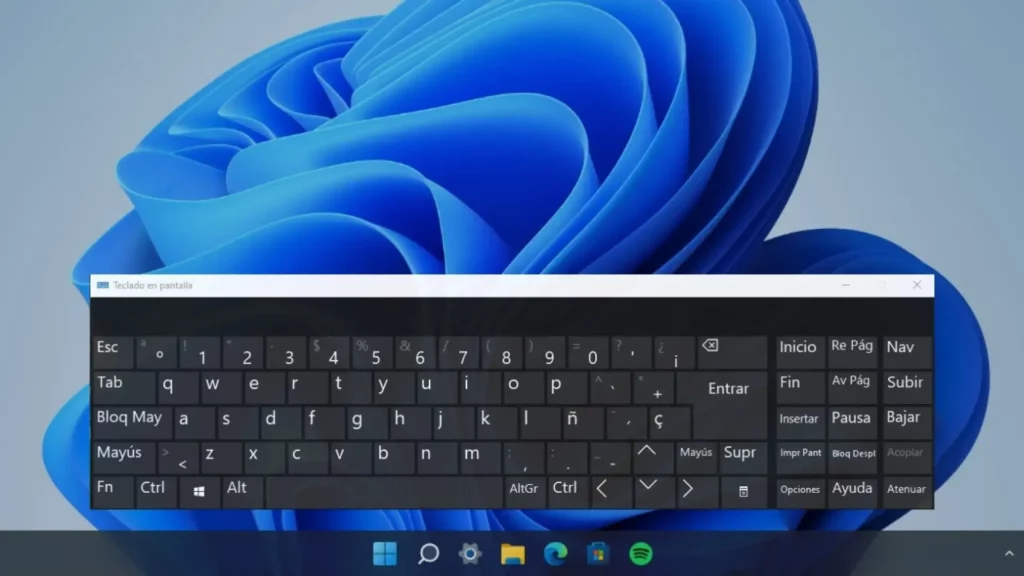
Si el teclado virtual de Windows aparece una y otra vez cuando no debería, sobre todo al iniciar sesión o al llegar al Escritorio, es normal que acabes desesperado. En equipos táctiles tiene cierto sentido, pero en un PC de sobremesa o un portátil sin pantalla táctil es más un estorbo que una ayuda.
Este comportamiento extraño puede surgir, por ejemplo, después de una actualización de Windows 10 o Windows 11 (como pasó a muchos usuarios con Fall Creators Update) o tras instalar algún programa o driver nuevo. A veces el teclado en pantalla se abre solo, otras veces tu Menú Inicio se cuelga o deja de responder, y de repente ya no sabes si el problema es de Windows, de tu antivirus o de algún servicio oculto. Vamos a enseñarte todo en esta guía sobre el teclado virtual de Windows aparece cuando no debe: cómo corregirlo.
Por qué aparece el teclado virtual cuando no debería
Lo primero que conviene entender es que el teclado virtual de Windows no se activa “por magia”, sino porque alguna opción, servicio o aplicación está diciéndole al sistema que lo muestre, normalmente por razones de accesibilidad o compatibilidad con pantallas táctiles.
En muchos casos, el problema empieza después de una gran actualización del sistema. Un usuario típico comenta que, tras instalar Fall Creators Update, el teclado en pantalla se abría automáticamente al llegar al Escritorio en cada reinicio, cuando antes todo funcionaba con normalidad. Incluso después de aplicar varias soluciones, el comportamiento podía cambiar: el teclado dejaba de salir, pero el Menú Inicio empezaba a colgarse o a no responder.
Además de las actualizaciones de Windows, algunas aplicaciones de terceros pueden intervenir. Hay casos en los que el antivirus o un gestor de contraseñas que se inicia con el sistema interfiere con componentes de interfaz (como el Menú Inicio o Windows Defender) y puede provocar bloqueos, comportamientos erráticos e incluso que el teclado táctil se active o quede descontrolado.
También entran en juego los ajustes del Centro de accesibilidad, los servicios relacionados con la escritura táctil y el propio componente TabTip.exe, que es el ejecutable del teclado táctil de Windows. Si cualquiera de estos elementos queda mal configurado tras una actualización o por un cambio de software, es muy fácil que el teclado aparezca cuando no quieres.
Por último, hay que tener presente que Windows diferencia entre el teclado físico y el teclado virtual. Algunos fallos que parecen estar relacionados con el teclado en pantalla en realidad tienen que ver con drivers corruptos, puertos USB, modos de ahorro de energía o incluso con la placa base. Más adelante veremos todos estos escenarios y cómo atacarlos.
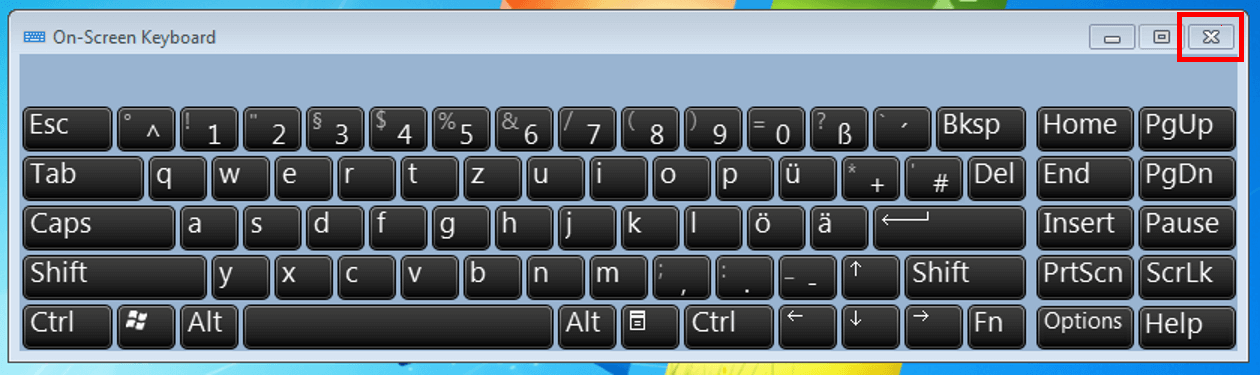
Comprobaciones básicas: inicio limpio y aplicaciones de terceros
Antes de cambiar configuraciones sensibles, es recomendable comprobar si la culpa es de algún programa de terceros que arranca con Windows. Un simple inicio limpio puede ahorrarte horas de pelea con el sistema.
Un “inicio limpio” consiste en arrancar Windows solo con los servicios y procesos esenciales de Microsoft, desactivando temporalmente el resto. Microsoft explica el procedimiento detallado en su propia web de soporte, pero, a grandes rasgos, se hace desde la herramienta de configuración del sistema (msconfig) desmarcando servicios de terceros y deshabilitando programas de inicio.
Si al hacer este inicio limpio el teclado virtual deja de aparecer solo o el Menú Inicio deja de colgarse, prácticamente has confirmado que alguna aplicación externa es la responsable. En ese caso, toca revisar qué programas tenías configurados para arrancar automáticamente (antivirus, gestores de contraseñas, utilidades de fabricantes, etc.) e ir activando uno a uno hasta localizar el culpable.
Hay casos reales en los que, al desinstalar el antivirus con su utilidad oficial en modo seguro en Windows 11, los cuelgues del Menú Inicio y los problemas con el teclado táctil desaparecen temporalmente. El comportamiento a veces es intermitente (funciona bien durante varios reinicios y luego vuelve a fallar), lo que refuerza la idea de que puede haber más de un factor involucrado: drivers, actualizaciones de seguridad, servicios de fondo, etc.
En cualquier caso, si ves que tras un inicio limpio el teclado virtual deja de hacer de las suyas, tu siguiente paso debería ser analizar qué aplicaciones has instalado o actualizado recientemente y plantearte desinstalarlas, actualizarlas o sustituirlas por alternativas menos problemáticas.
Desactivar el teclado en pantalla desde el Centro de accesibilidad
Una de las formas más directas de parar el teclado en pantalla es revisar la configuración del Centro de accesibilidad, que es el lugar donde Windows agrupa las herramientas pensadas para personas con dificultades de visión, movilidad o uso de teclado y ratón.
El Centro de accesibilidad está en el Panel de control clásico. Puedes abrirlo de varias maneras: escribir “Panel de control” en el menú Inicio, o buscar directamente “Centro de facilidad de acceso” o “Accesibilidad” en el cuadro de búsqueda de Windows. Desde ahí, verás un listado con distintas opciones para facilitar el uso del equipo.
Dentro de este centro, lo que te interesa es la opción “Usar el equipo sin un mouse o teclado”. Al entrar, aparecerán varias casillas relacionadas con el ratón, el teclado físico y, sobre todo, el teclado en pantalla. Debes asegurarte de que la opción “Usar el teclado en pantalla” esté desmarcada. Si estaba marcada, es muy probable que el origen del teclado emergente fuera exactamente ese ajuste.
Una vez desmarcada la casilla, guarda los cambios con Aceptar o Aplicar y, para curarte en salud, reinicia el equipo. Si después del reinicio ya no aparece el teclado virtual al iniciar sesión o al llegar al Escritorio, habrás dado con una de las causas principales.
Curiosamente, si lo que quieres es justo lo contrario (que el teclado en pantalla se abra siempre al iniciar sesión porque lo necesitas), el proceso es el mismo pero a la inversa: marcas la casilla de “Usar el teclado en pantalla” en ese mismo apartado, y Windows lo cargará cada vez que arranques.
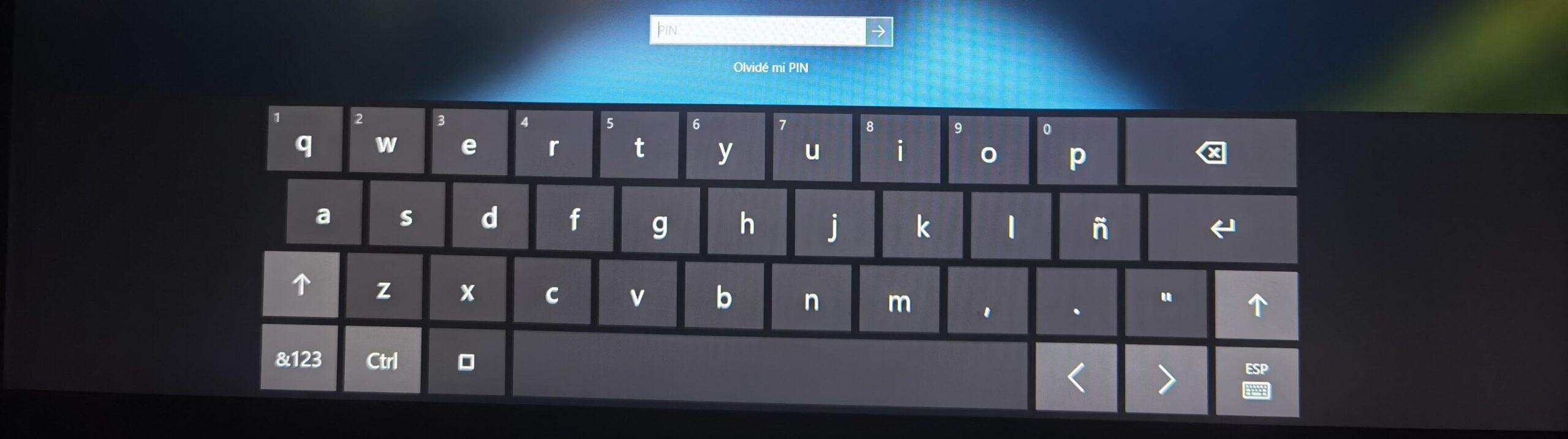
Desactivar el teclado virtual desde Configuración y programas instalados
Si desde el Panel de control todo parece correcto pero el teclado táctil sigue apareciendo, conviene revisar también la app de Configuración de Windows (la moderna, con icono de rueda dentada) y los programas instalados recientemente.
En versiones recientes de Windows 10 y 11 tienes una sección de Accesibilidad (o “Facilidad de acceso” en algunas traducciones), con un apartado de Teclado. Ahí puedes activar o desactivar el uso del teclado en pantalla. Si ves que la opción “Usar el teclado en pantalla” aparece activada, desmárcala para evitar que se abra de forma automática.
Además, es muy recomendable repasar la lista de aplicaciones instaladas desde Panel de control > Desinstalar un programa (o desde Configuración > Aplicaciones). Algunas utilidades, controladores, suites de seguridad o programas que añaden funciones táctiles pueden habilitar el teclado en pantalla durante su instalación sin que te des cuenta.
La idea es detectar qué software has añadido o actualizado justo antes de que empezara el problema. Una vez lo tengas claro, puedes desinstalar ese programa y reiniciar el equipo para comprobar si el comportamiento del teclado vuelve a la normalidad.
Si tras quitar el sospechoso el teclado ya no se abre solo al iniciar sesión, habrás localizado una causa directa. En ese caso, puedes buscar una versión más reciente o alternativa del programa, contactar con su soporte o, simplemente, prescindir de él si provoca demasiados conflictos con Windows.
Controlar el teclado en pantalla desde el Administrador de tareas
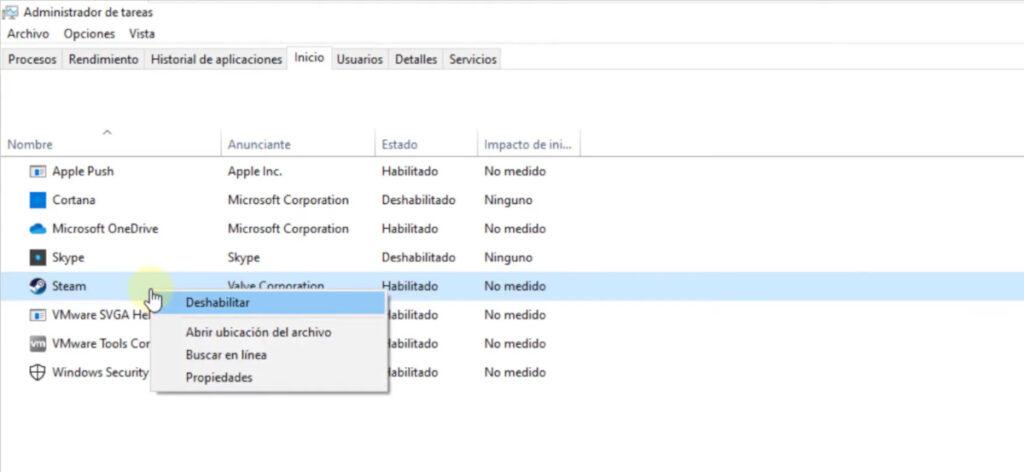
Otra fuente habitual de problemas son los programas y procesos que se ejecutan automáticamente al iniciar Windows. Entre ellos pueden colarse componentes de tablet, servicios táctiles o utilidades que lanzan el teclado virtual, incluso aunque no los veas claramente en la bandeja del sistema.
Para analizar todo esto, abre el Administrador de tareas (por ejemplo, con Ctrl + Shift + Esc o con clic derecho en la barra de tareas y “Administrador de tareas”). Una vez dentro, ve a la pestaña “Inicio”, donde verás la lista de aplicaciones que se cargan junto con Windows.
Revisa con calma la lista y busca elementos relacionados con tablet, táctil, teclados en pantalla u otras herramientas de accesibilidad. Muchos fabricantes incluyen utilidades propias para gestionar pantallas táctiles, lápices, etc. Si tu equipo no es táctil o no te interesa esa función, no tiene mucho sentido que arranquen siempre.
Cuando localices un programa sospechoso, selecciónalo y pulsa en “Deshabilitar”. Esto no lo desinstala, solo impide que se ejecute automáticamente al iniciar sesión. Tras deshabilitar los candidatos, reinicia y comprueba si el teclado virtual ha dejado de aparecer de forma inesperada.
Si el problema desaparece, puedes dejar desactivadas esas entradas de inicio o buscar información concreta sobre cada programa para decidir si te compensa mantenerlo instalado o sustituirlo por algo menos intrusivo.
Desactivar servicios táctiles desde la consola de servicios
En equipos sin pantalla táctil, tiene poco sentido que estén activos todos los servicios dedicados a entrada táctil y escritura a mano. Uno de los más importantes es el que gestiona, precisamente, el teclado táctil y la escritura con lápiz.
Para cambiar esta parte, abre la herramienta de servicios de Windows. Puedes hacerlo de varias formas: pulsando Windows + R, escribiendo services.msc y pulsando Intro, o buscando “Servicios” en el cuadro de búsqueda de Windows y abriendo el resultado correspondiente.
Dentro de la lista, localiza la entrada llamada “Servicio de escritura a mano y teclado táctil” (en inglés suele aparecer como “Touch Keyboard and Handwriting Panel Service”). Haz doble clic sobre él para abrir sus propiedades.
En la ventana que se abre, busca el campo “Tipo de inicio” y despliega las opciones. Si el servicio está configurado como Automático, cámbialo a “Deshabilitado”. Después, pulsa en Detener (si está en ejecución), aplica los cambios y acepta para cerrar la ventana.
Tras eso, reinicia el equipo. En sistemas sin pantalla táctil, desactivar este servicio suele evitar que el teclado virtual salte solo en la pantalla de inicio de sesión o al llegar al Escritorio. Ten en cuenta, eso sí, que al deshabilitarlo perderás funciones táctiles y de escritura a mano si tuvieras un dispositivo que sí las aproveche.
Desactivar o reactivar el teclado virtual con CMD (TabletInputService)
Si prefieres ir al grano o necesitas aplicar el cambio de forma rápida en varias máquinas, puedes deshabilitar el servicio del teclado táctil desde la consola CMD con permisos de administrador.
Primero tendrás que abrir una ventana de Símbolo del sistema como administrador. Puedes buscar “cmd” en el menú Inicio, hacer clic derecho sobre “Símbolo del sistema” y elegir “Ejecutar como administrador”. Verás una ventana de consola con privilegios elevados.
Para desactivar el servicio asociado al teclado táctil, el comando que maneja su configuración es sc. En concreto, puedes usar una combinación como la siguiente para cambiar el tipo de inicio a deshabilitado y detener el servicio en ese mismo momento:
sc config «TabletInputService» start= disabled
sc stop «TabletInputService»
Con estos comandos, el servicio que gestiona la entrada táctil, incluido el teclado, deja de cargarse al iniciar el sistema y se detiene si estaba ejecutándose. A partir de ahí, el teclado virtual dejará de aparecer automáticamente.
Si más adelante necesitas recuperar el comportamiento original (por ejemplo, en un convertible o tablet), puedes revertir la operación configurando el servicio como automático y arrancándolo de nuevo:
sc config «TabletInputService» start= auto
sc start «TabletInputService»
Es una forma rápida de activar y desactivar la funcionalidad táctil sin depender de menús gráficos, muy útil para administradores o usuarios avanzados que gestionan varios equipos con necesidades distintas.
Desactivar el teclado táctil renombrando TabTip.exe
Otro método bastante contundente consiste en renombrar el archivo ejecutable del teclado táctil, llamado TabTip.exe. Este enfoque corta de raíz su ejecución, pero debes usarlo con cuidado porque desactiva por completo el teclado virtual.
El archivo TabTip.exe suele ubicarse en la ruta C:\Program Files\Common Files\microsoft shared\ink. Para modificarlo, primero necesitas tomar posesión del archivo y concederte los permisos necesarios, ya que forma parte de los componentes del sistema.
Una vez que tengas permisos, cambia el nombre de TabTip.exe a TabTip.exe.old (o cualquier otro nombre que elijas, pero es buena costumbre añadir “.old” para reconocer que es el archivo original renombrado). Windows ya no encontrará el ejecutable cuando intente lanzar el teclado táctil.
Después de hacer el cambio, reinicia el equipo. Si todo va bien, el teclado en pantalla dejará de aparecer incluso aunque algún servicio o programa intente llamarlo en la pantalla de inicio de sesión o al llegar al Escritorio. El sistema simplemente no podrá ejecutarlo porque el archivo ya no coincide con el nombre esperado.
Ten presente que este método es algo más drástico: no podrás usar el teclado en pantalla aunque lo necesites de forma puntual, salvo que vuelvas a ponerle su nombre original (TabTip.exe). Por eso, suele ser una última opción cuando el resto de métodos no funcionan o cuando estás en un entorno donde nunca se va a utilizar entrada táctil.
Otros problemas frecuentes del teclado y cómo solucionarlos
Muchas veces, cuando el teclado virtual empieza a comportarse de forma rara, también aparecen fallos con el teclado físico: teclas que no responden, teclados que se desconectan, cuelgues inesperados… No siempre está todo relacionado, pero conviene repasar los problemas habituales para no pasar nada por alto.
Una causa muy común es que los controladores (drivers) del teclado estén corruptos, obsoletos o simplemente no se hayan instalado correctamente, algo que ocurre a menudo tras cambios de hardware o grandes actualizaciones de sistema. En esos casos, actualizar o reinstalar los drivers desde el Administrador de dispositivos suele arreglar el asunto.
También puede haber fallos más serios, como una placa base defectuosa. La placa gestiona la comunicación entre todos los dispositivos, incluido el teclado. Si está dañada, es posible que el teclado solo funcione a ratos o que deje de responder del todo. En estas situaciones, lo suyo es acudir a un servicio técnico para que hagan pruebas de diagnóstico.
Cuando solo fallan unas pocas teclas (por ejemplo, barra espaciadora, flechas o teclas de volumen), la explicación más habitual es mucho más mundana: suciedad, migas o restos pegados bajo las teclas. Poner el teclado boca abajo, sacudirlo con cuidado, limpiar con aire comprimido y un paño sin pelusa suele devolver la vida a teclas que parecían muertas.
En teclados inalámbricos, uno de los primeros puntos a revisar es la batería o la carga. Si el teclado deja de funcionar pero el ratón Bluetooth va perfecto, es bastante posible que el problema sea tan simple como pilas gastadas. Conectar un teclado con cable mientras tanto ayuda a confirmar si el fallo está en la alimentación del inalámbrico.
Cuando el teclado físico no responde: soluciones generales
Si tu teclado físico deja de escribir y tienes que tirar sí o sí de teclado en pantalla, hay una serie de pasos que conviene seguir para diagnosticar y resolver el problema sin volverte loco a la primera de cambio.
Lo primero es configurar el teclado en pantalla para poder manejar el sistema mientras investigas. Puedes abrir la Configuración de Windows, entrar en Accesibilidad y activar la opción de “Usar el teclado en pantalla”. Una vez lo tengas en pantalla, podrás escribir sin necesidad del teclado físico y ejecutar el resto de pasos.
A continuación, prueba a reiniciar el dispositivo o, en el caso de teclados inalámbricos, a apagarlos y encenderlos manteniendo pulsada la tecla Esc. Si la luz del teclado parpadea, es señal de que el restablecimiento se ha aplicado y puedes comprobar si vuelve a funcionar con normalidad.
Otro frente importante es el de las opciones de ahorro de energía. En algunos portátiles, el modo de bajo consumo puede llegar a cortar la alimentación de puertos USB o limitar el comportamiento de dispositivos externos. Desactiva temporalmente el “Ahorro de batería” desde los ajustes de energía y comprueba si así el teclado vuelve a responder.
Si sospechas de la limpieza, ya lo hemos comentado: desconecta el teclado, ponlo boca abajo, elimina restos con un cepillo y aire comprimido y pasa un paño suave. No cuesta mucho y, más veces de las que parece, soluciona teclas atascadas o que escriben caracteres aleatorios.
Por último, revisa las teclas de filtro y teclas especiales en las opciones de accesibilidad del Panel de control. Estas funciones se activan a veces por error (tras mantener pulsada una tecla concreta durante varios segundos) y pueden alterar por completo el comportamiento del teclado. Desmarca “Activar Teclas filtro” y “Activar Teclas especiales”, aplica los cambios y prueba de nuevo.
Drivers, actualizaciones y opciones avanzadas para el teclado
Más allá de los ajustes básicos, hay un par de frentes que conviene vigilar si quieres evitar conflictos entre el teclado físico, el virtual y el resto de hardware del sistema: los controladores y determinadas funciones de Windows como el “inicio rápido”.
Actualizar los drivers ayuda a mantener a raya muchos fallos extraños. Desde el Administrador de dispositivos, puedes expandir la sección “Teclados”, hacer clic derecho sobre tu dispositivo de entrada, desinstalarlo y luego usar la opción “Buscar cambios de hardware” para que Windows lo detecte de nuevo e instale controladores frescos.
Las grandes actualizaciones de Windows también pueden tocar la forma en que el sistema gestiona el arranque. La función de “inicio rápido” en Windows 10, por ejemplo, puede provocar que ciertos dispositivos USB (incluidos teclados y ratones) no se inicialicen correctamente. Para desactivarla, entra en Panel de control > Hardware y sonido > Opciones de energía > “Elegir el comportamiento de los botones de inicio/apagado” y desmarca “Activar inicio rápido”.
Tampoco hay que olvidar la distribución del teclado. Si de repente ves que algunas teclas escriben símbolos raros o cambian letras por otras, puede que tengas más de un idioma o distribución instalada. En Windows, puedes alternar entre teclados pulsando Windows + barra espaciadora. Si solo quieres una distribución, ve a Configuración > Hora e idioma > Idioma y elimina las que no necesites.
En situaciones más avanzadas, puede ser útil utilizar software específico que revise automáticamente drivers obsoletos y conflictos de hardware. Este tipo de herramientas escanean el sistema, sugieren actualizaciones y permiten revertir cambios si algún controlador nuevo causa problemas con el teclado o el ratón.
Y si lo que ocurre es que el teclado parece “bloqueado”, siempre puedes probar combinaciones como la tecla Fn más Bloq Despl o Bloq Num para recuperar el control, ya que algunos portátiles usan estas combinaciones para habilitar o deshabilitar el teclado integrado.
Con todo lo anterior en mente, tienes a tu alcance una batería completa de métodos para evitar que el teclado virtual de Windows aparezca cuando no toca, a la vez que puedes diagnosticar fallos del teclado físico y de los servicios táctiles. Combinando ajustes de accesibilidad, servicios, arranque limpio, comandos CMD y una buena revisión de drivers y programas instalados, es raro que el teclado siga haciendo de las suyas durante mucho tiempo. Para más información te dejamos el soporte oficial de Windows.


Apasionado de la tecnología desde pequeñito. Me encanta estar a la última en el sector y sobre todo, comunicarlo. Por eso me dedico a la comunicación en webs de tecnología y videojuegos desde hace ya muchos años. Podrás encontrarme escribiendo sobre Android, Windows, MacOS, iOS, Nintendo o cualquier otro tema relacionado que se te pase por la cabeza.