- Ελέγξτε ότι η κινητή συσκευή σας και το Chromecast βρίσκονται στο ίδιο δίκτυο και ζώνη Wi-Fi, με ενεργοποιημένες τις άδειες τοποθεσίας.
- Ελέγξτε τη διαμόρφωση του δρομολογητή: φιλτράρισμα MAC, απομόνωση, UPnP, πολλαπλή διανομή και IGMP.
- Βελτιώστε την ποιότητα σύνδεσης με καλύτερη κάλυψη, αλλαγή καναλιού ή χρήση προσαρμογέα Ethernet.
- Χρησιμοποιήστε επανεκκινήσεις και, εάν είναι απαραίτητο, επανεγκαταστήστε ή αλλάξτε το δίκτυο Wi-Fi του Chromecast για να επιλύσετε επίμονα προβλήματα.
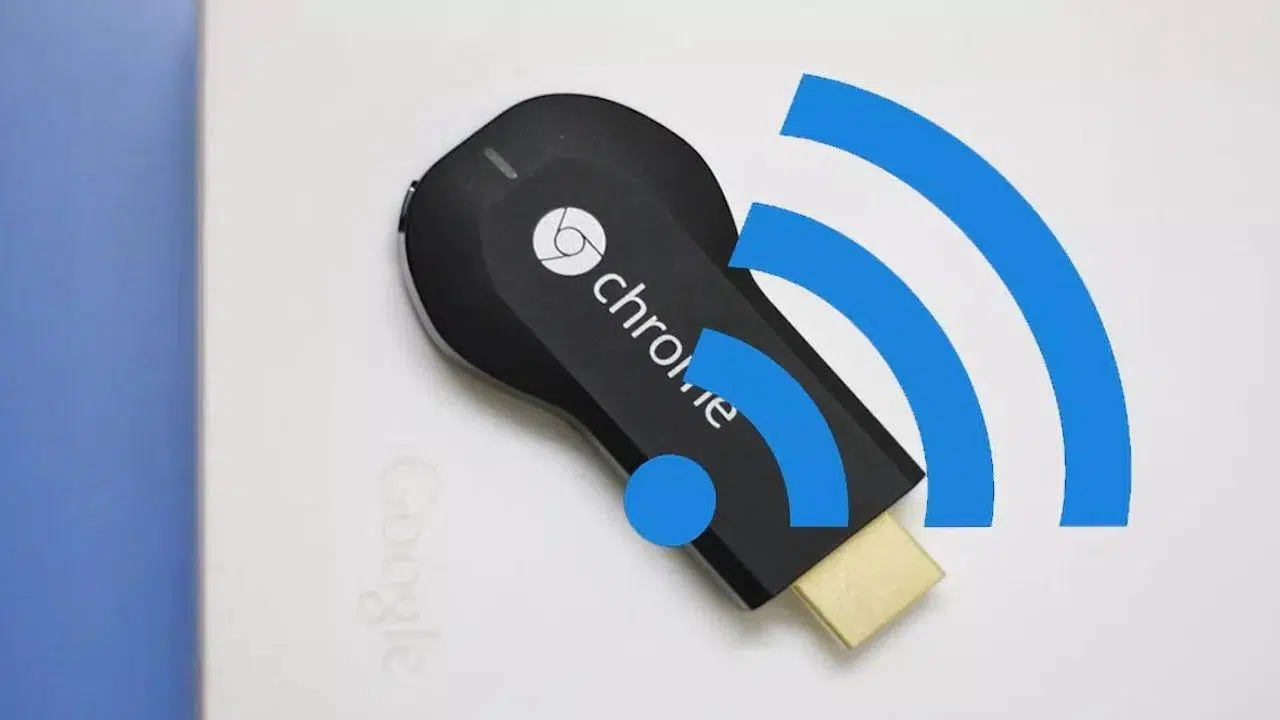
¿Τι πρέπει να κάνω εάν το Chromecast δεν εμφανίζεται παρόλο που βρίσκεται στο ίδιο δίκτυο; Κρατάς το τηλέφωνό σου, το Chromecast είναι συνδεδεμένο στην τηλεόραση, όλα βρίσκονται στο ίδιο δίκτυο Wi-Fi... και το τηλέφωνό σου δεν μπορεί να το δει, ενώ ένα άλλο τηλέφωνο στο σπίτι μπορεί. Μην ανησυχείτε, δεν είστε ο μόνος που αντιμετωπίζει αυτό το πρόβλημα και δεν σημαίνει απαραίτητα ότι η συσκευή είναι χαλασμένη. Αυτού του είδους το πρόβλημα είναι αρκετά συνηθισμένο και σχεδόν πάντα οφείλεται στο δίκτυο, στις ρυθμίσεις του δρομολογητή, στην εφαρμογή Google Home ή σε μικρές λεπτομέρειες που δεν είναι άμεσα εμφανείς.
Σε αυτόν τον οδηγό θα βρείτε μια πολύ ολοκληρωμένη συλλογή όλων των γνωστών προβλημάτων και λύσεων Όταν το Chromecast σας δεν εμφανίζεται ή δεν συνδέεται παρόλο που βρίσκεται στο ίδιο δίκτυο: από τα βασικά (επανεκκίνηση, έλεγχος ζωνών Wi-Fi και τοποθεσίας) έως προηγμένες ρυθμίσεις δρομολογητή όπως UPnP, IGMP, φιλτράρισμα MAC ή απομόνωση πελάτη. Θα δείτε επίσης τι πρέπει να κάνετε εάν το δίκτυό σας είναι κρυφό, εάν χρησιμοποιείτε δίκτυο επισκεπτών, εάν το εικονίδιο μετάδοσης δεν εμφανίζεται στο YouTube ή NetflixΉ αν όλα φαίνονται καλά αλλά η σύνδεση είναι ασταθής και τα βίντεο παρουσιάζουν διακοπές.
Γιατί δεν εμφανίζεται το Chromecast παρόλο που βρίσκεται στο ίδιο δίκτυο;

Όταν ένα Chromecast δεν εμφανίζεται στην εφαρμογή Google Home ή σε εφαρμογές με το εικονίδιο Cast, σχεδόν πάντα υπάρχει πρόβλημα επικοινωνίας στο τοπικό δίκτυο. Αυτό δεν σημαίνει απλώς ότι ένα από τα δύο δεν είναι συνδεδεμένο σε Wi-Fi, αλλά ότι μπορεί να υπάρχουν διαφορετικές ζώνες (2,4 GHz και 5 GHz), ξεχωριστά δίκτυα από τον ίδιο τον δρομολογητή, απομόνωση συσκευής ή προσωρινή βλάβη λογισμικού τόσο στο Chromecast όσο και στο κινητό τηλέφωνο.
Είναι επίσης σημαντικό να έχετε κατά νου ότι δεν είναι όλα τα Chromecast ίδια.Τα κλασικά μοντέλα (1ης, 2ης και 3ης γενιάς, Audio και Ultra) λειτουργούν διαφορετικά από το Chromecast με Google TV, το οποίο διαθέτει τη δική του διεπαφή και ελέγχεται με τηλεχειριστήριο. Οι λόγοι για τους οποίους δεν εμφανίζεται μπορεί να είναι οι ίδιοι, αλλά ορισμένα μενού και βήματα ελέγχου δικτύου διαφέρουν ανάλογα με το μοντέλο. Εάν χρειάζεστε μια εισαγωγή, ανατρέξτε στον [σύνδεσμο προς σχετική τεκμηρίωση]. Τι είναι το Chromecast και πώς λειτουργεί;.
Ένα άλλο βασικό σημείο είναι η ποιότητα της σύνδεσης Wi-Fi και, σε ορισμένες περιπτώσεις, και η σύνδεση Bluetooth.Ένα Chromecast με πολύ ασθενές σήμα ενδέχεται να σταματήσει να εμφανίζεται στην εφαρμογή, να χάνει τη σύνδεση κατά διαστήματα ή να εμφανίζει μηνύματα που υποδεικνύουν ότι δεν υπάρχει πρόσβαση στο διαδίκτυο, ακόμα κι αν έχετε Wi-Fi στο τηλέφωνό σας. Προσθέστε σε αυτό σφάλματα υλικολογισμικού δρομολογητή ή παρωχημένες εκδόσεις της εφαρμογής Google Home και έχετε μια συνταγή για καταστροφή.
Τέλος, ορισμένα τηλέφωνα, λόγω δικαιωμάτων τοποθεσίας ή ρυθμίσεων συστήματος, δυσκολεύονται περισσότερο να εντοπίσουν το Chromecast.Αυτό εξηγεί ορισμένες πολύ ενοχλητικές καταστάσεις: το κύριο κινητό σας τηλέφωνο δεν βλέπει τη συσκευή, αλλά ένα άλλο παλαιότερο κινητό τηλέφωνο ή ένα tablet την εντοπίζει χωρίς κανένα πρόβλημα, παρόλο που όλα βρίσκονται στο ίδιο ασύρματο δίκτυο.
Βασικοί έλεγχοι πριν αγγίξετε το δρομολογητή
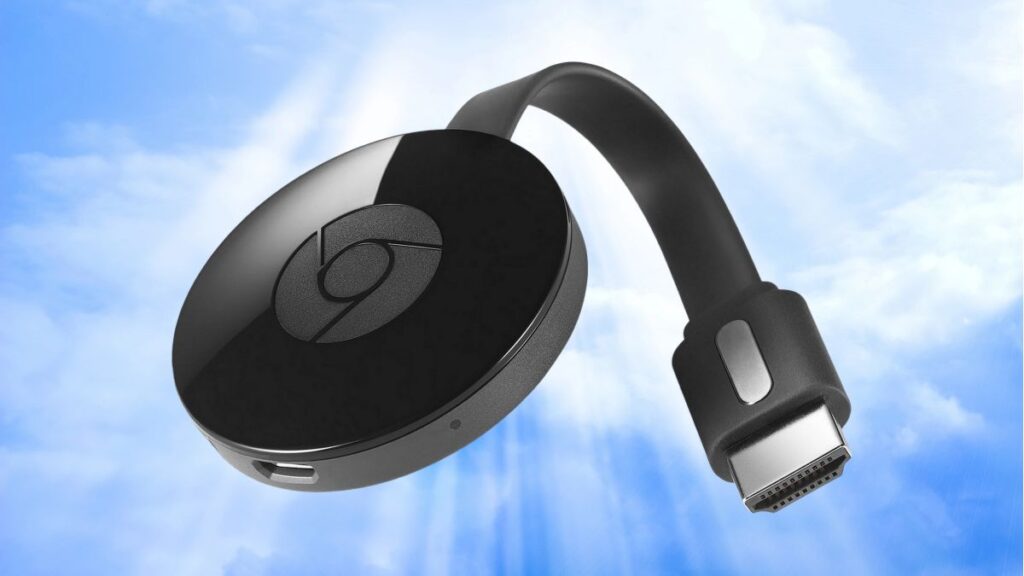
Πριν μπείτε σε ασυνήθιστες διαμορφώσεις, είναι καλή ιδέα να επανεξετάσετε τα βασικά που συχνά περνούν απαρατήρητα. Συχνά το πρόβλημα μπορεί να λυθεί με μια απλή επανεκκίνηση ή διορθώνοντας μια ρύθμιση του κινητού που είχατε ξεχάσει.
1. Βεβαιωθείτε ότι το Chromecast είναι ενεργοποιημένο και διαθέτει σταθερή τροφοδοσία ρεύματοςΕλέγξτε ότι το καλώδιο τροφοδοσίας είναι σωστά συνδεδεμένο και ότι η λυχνία LED του Chromecast είναι αναμμένη (συνήθως λευκή ή αναβοσβήνει με λευκό χρώμα στις ρυθμίσεις). Εάν δεν είναι αναμμένη, δοκιμάστε μια διαφορετική θύρα USB ή χρησιμοποιήστε τον επίσημο προσαρμογέα τροφοδοσίας.
2. Ελέγξτε ότι το κινητό τηλέφωνο δεν χρησιμοποιεί μόνο δεδομένα κινητής τηλεφωνίας.Μεταβείτε στις ρυθμίσεις του τηλεφώνου σας και βεβαιωθείτε ότι το Wi-Fi είναι ενεργοποιημένο και συνδεδεμένο. Εάν είχατε ενεργοποιημένα δεδομένα κινητής τηλεφωνίας και το Wi-Fi ήταν απενεργοποιημένο, το εικονίδιο αποστολής δεν θα εμφανίζεται επειδή το τηλέφωνό σας δεν είναι καν συνδεδεμένο στο τοπικό δίκτυο.
3. Επιβεβαιώστε ότι το Chromecast και το κινητό βρίσκονται στο ίδιο δίκτυο (και όχι σε ξεχωριστό δίκτυο Wi-Fi)Ορισμένοι δρομολογητές δημιουργούν πολλά δίκτυα (κύριο, φιλοξενούμενο, επέκτασης κ.λπ.). Εάν το Chromecast σας είναι συνδεδεμένο στο δίκτυο Wi-Fi του κύριου δρομολογητή, για παράδειγμα, και το τηλέφωνό σας είναι συνδεδεμένο σε ένα δίκτυο επαναληπτών που απομονώνει συσκευές, δεν θα μπορούν να βλέπουν η μία την άλλη, ακόμα κι αν τα ονόματά τους είναι παρόμοια.
4. Κλείστε την εφαρμογή που χρησιμοποιείτε για την αποστολή περιεχομένου και ανοίξτε την ξανά.Είτε πρόκειται για Google Home, YouTube, Netflix, Spotify ή παρόμοιες εφαρμογές, δοκιμάστε να κλείσετε εντελώς την εφαρμογή και στη συνέχεια να την επανεκκινήσετε. Μερικές φορές το εικονίδιο μετάδοσης κολλάει και δεν ανανεώνει τη λίστα με τις διαθέσιμες συσκευές.
5. Δοκιμάστε μια άλλη συμβατή συσκευήΑν έχετε κάποιο άλλο τηλέφωνο ή tablet πρόχειρο, χρησιμοποιήστε την εφαρμογή Google Home για να ελέγξετε αν ανιχνεύει το Chromecast. Αν η μία συσκευή το εντοπίσει και η άλλη όχι, το πρόβλημα υποδεικνύει σαφώς το τηλέφωνο που "έρχεται σε διένεξη" (δικαιώματα, προσωρινή μνήμη, έκδοση συστήματος κ.λπ.) και όχι το Chromecast ή το δίκτυο.
Ελέγξτε τα δικαιώματα τοποθεσίας και τις ρυθμίσεις για κινητά
Από την έκδοση Android 6.0 και μετά, το σύστημα απαιτεί να είναι ενεργοποιημένη η υπηρεσία τοποθεσίας, προκειμένου το Google Home να εντοπίζει κοντινές συσκευές, όπως το Chromecast. Είναι μια απαίτηση ασφάλειας και απορρήτου που πολλοί άνθρωποι απενεργοποιούν χωρίς να συνειδητοποιούν τις συνέπειες.
Σε Android, μεταβείτε στις Ρυθμίσεις > Τοποθεσία και ενεργοποιήστε την καθολική τοποθεσία συσκευής.Στη συνέχεια, μεταβείτε στις Ρυθμίσεις > Εφαρμογές > Google Home (ή πατήστε παρατεταμένα το εικονίδιο και πατήστε Πληροφορίες εφαρμογής) και ελέγξτε ότι έχει άδεια πρόσβασης στην τοποθεσία σας. Χωρίς αυτήν την άδεια, η εφαρμογή δεν θα μπορεί να σαρώσει σωστά το δίκτυο ή να εντοπίσει το Chromecast κατά την αρχική διαδικασία εγκατάστασης.
Εάν έχετε ήδη ρυθμίσει το Chromecast αλλά το εικονίδιο μετάδοσης δεν εμφανίζεται στις εφαρμογέςΕλέγξτε επίσης τα δικαιώματα αυτών των εφαρμογών (YouTube, Netflix, κ.λπ.), καθώς και τυχόν ρυθμίσεις εξοικονόμησης μπαταρίας ή περιορισμούς παρασκηνίου που ενδέχεται να διακόψουν την επικοινωνία στο τοπικό δίκτυο.
Στο iOS, αν και η συμπεριφορά είναι διαφορετική, συνιστάται επίσης να ελέγξετε ότι η εφαρμογή Google Home διαθέτει επαρκή δικαιώματα. για να εργαστείτε στο τοπικό δίκτυο και να χρησιμοποιήσετε Bluetooth, ειδικά σε πρόσφατες εκδόσεις του iOS που ζητούν επιπλέον δικαιώματα για την ανακάλυψη συσκευών σε Wi-Fi (βλ. χρήση σε συστήματα iOS).
Ελέγξτε το δίκτυο Wi-Fi σας: ζώνες, κάλυψη και κρυφά δίκτυα
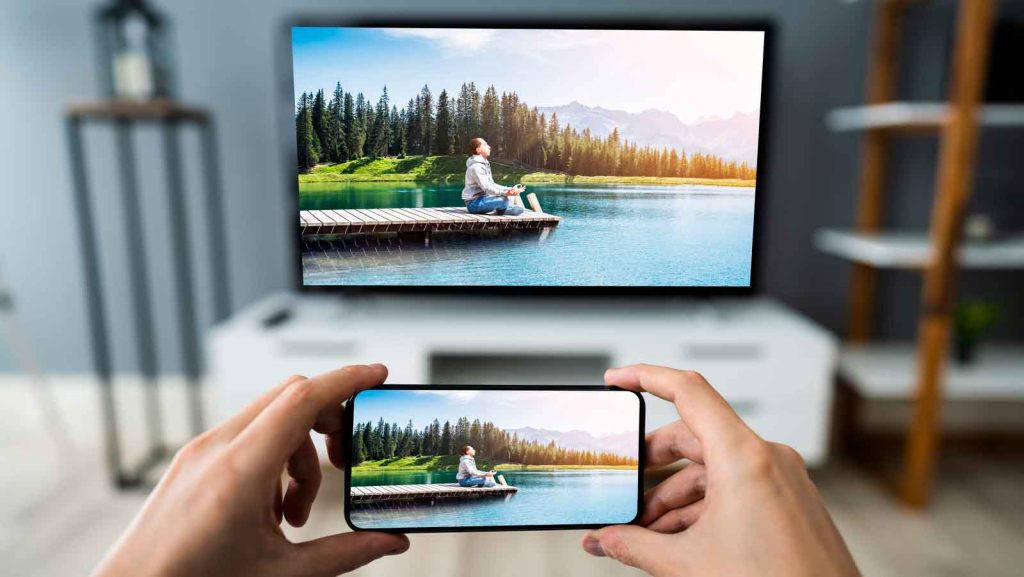
Ένας από τους πιο συνηθισμένους λόγους για τους οποίους το Chromecast "εξαφανίζεται" είναι ο τρόπος με τον οποίο έχει ρυθμιστεί το δίκτυο Wi-Fi. Μπορεί να βρίσκεστε σε διαφορετική ζώνη συχνοτήτων, το δίκτυο να είναι κρυφό, να χρησιμοποιείτε δίκτυο επισκεπτών ή το σήμα να είναι τόσο ασθενές που η συσκευή να χάνει κατά διαστήματα τη σύνδεση.
Διαφορές μεταξύ 2,4 GHz και 5 GHz
Η πρώτη γενιά του Chromecast υποστηρίζει μόνο δίκτυα Wi-Fi 2,4 GHz (802.11 b/g/n), ενώ οι νεότερες γενιές και μοντέλα όπως το Chromecast Ultra ή το Chromecast με Google TV υποστηρίζουν 5 GHz. Εάν ο δρομολογητής σας είναι διπλής ζώνης και το Chromecast σας είναι παλαιότερο, πρέπει να τον συνδέσετε στο δίκτυο 2,4 GHz. Εάν προσπαθήσετε να χρησιμοποιήσετε μόνο 5 GHz, δεν θα συνδεθεί ούτε θα εμφανιστεί στο δίκτυό σας.
Ελέγξτε στο δρομολογητή ποιες ζώνες είναι ενεργές και ποιο όνομα δικτύου έχει η καθεμία.Πολλοί πάροχοι προσθέτουν επιθήματα όπως "_5G" ή "_Plus" για να διακρίνουν τη ζώνη των 5 GHz, ενώ άλλοι χρησιμοποιούν ένα μόνο όνομα και αφήνουν τον δρομολογητή να αποφασίσει σε ποια ζώνη συνδέεται κάθε συσκευή. Σε αυτήν τη δεύτερη περίπτωση, είναι πιθανό το κινητό τηλέφωνο να βρίσκεται σε μία ζώνη και το Chromecast σε μια άλλη, την οποία ο δρομολογητής απομονώνει εσωτερικά.
Ανεπαρκής κάλυψη και συνεχείς διακοπές ρεύματος
Εάν η τηλεόραση βρίσκεται μακριά από τον δρομολογητή (για παράδειγμα, σε άλλο δωμάτιο, με αρκετούς τοίχους ανάμεσά τους), το σήμα Wi-Fi είναι πιθανό να είναι πολύ ασθενές. Αυτό μπορεί να έχει ως αποτέλεσμα την αποσύνδεση του Chromecast, την εξαφάνιση από το Google Home ή την προσωρινή αποθήκευση βίντεο.
Η βελτίωση της κάλυψης μπορεί να περιλαμβάνει τη μετακίνηση του δρομολογητή σε πιο κεντρική τοποθεσίαΧρησιμοποιήστε επαναλήπτες Wi-Fi, συστήματα mesh ή προσαρμογείς powerline με ενσωματωμένο Wi-Fi. Όσο ισχυρότερο είναι το σήμα που λαμβάνει το Chromecast, τόσο πιο σταθερή θα είναι η αναπαραγωγή και τόσο λιγότερο συχνά θα εξαφανίζεται από τη λίστα των διαθέσιμων συσκευών.
Κρυφό δίκτυο Wi-Fi: Εισαγάγετε το SSID χειροκίνητα
Εάν έχετε διαμορφώσει τον δρομολογητή σας έτσι ώστε το όνομα δικτύου (SSID) να μην μεταδίδεται δημόσια, δηλαδή έχετε ένα κρυφό Wi-Fi, αυτό το δίκτυο δεν θα εμφανίζεται στη λίστα κατά τη διαδικασία εγκατάστασης του Chromecast.
Σε κλασικά Chromecast (1ης, 2ης, 3ης γενιάς, Audio και Ultra)Όταν η εφαρμογή Google Home σας ζητήσει να επιλέξετε ένα δίκτυο Wi-Fi, επιλέξτε την επιλογή "Άλλο" και εισαγάγετε χειροκίνητα το ακριβές όνομα SSID και τον κωδικό πρόσβασης. Εάν κάνετε έστω και ένα λάθος, δεν θα συνδεθεί.
Σε Chromecast με Google TV και Google TV StreamerΑπό την οθόνη της τηλεόρασής σας, μεταβείτε στις Ρυθμίσεις > Διαδίκτυο και δίκτυα > Προσθήκη νέου δικτύου και εισαγάγετε χειροκίνητα το SSID και τον κωδικό πρόσβασης. Μπορείτε να το κάνετε αυτό χρησιμοποιώντας το πληκτρολόγιο κατεύθυνσης στο τηλεχειριστήριό σας ή υπαγορεύοντας το κείμενο ενώ κρατάτε πατημένο το κουμπί του Βοηθού Google ή το κουμπί του μικροφώνου, ανάλογα με το τηλεχειριστήριό σας.
Εάν δεν θυμάστε το ακριβές όνομα δικτύου ή τον κωδικό πρόσβασης, θα πρέπει να επικοινωνήσετε με τον πάροχο διαδικτύου σας. ή αποκτήστε πρόσβαση στον πίνακα ελέγχου του δρομολογητή για να δείτε αυτές τις πληροφορίες. Χωρίς αυτές τις πληροφορίες, το Chromecast δεν θα μπορεί να συνδεθεί στο κρυφό δίκτυο Wi-Fi.
Συγκεκριμένα προβλήματα κατά την αρχική εγκατάσταση
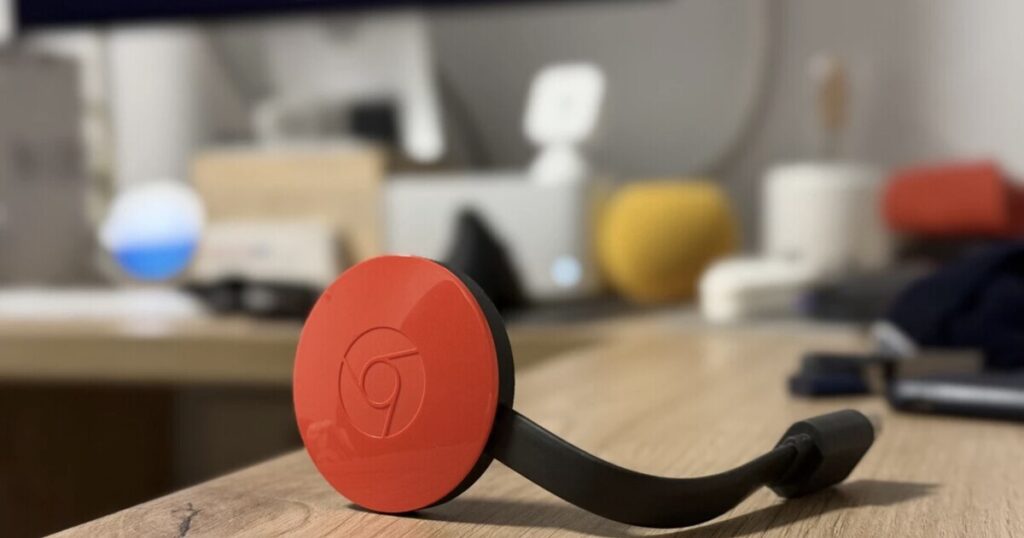
Στο πρώτο βήμα της ρύθμισης, το Google Home προσπαθεί να εντοπίσει το Chromecast που μόλις συνδέσατε. Εάν η συσκευή δεν εμφανιστεί σε αυτό το σημείο, δεν θα μπορείτε να προχωρήσετε. Εδώ είναι που παίζουν ρόλο η παροχή ρεύματος, τα δικαιώματα χρήσης για κινητά και η σταθερότητα του Chromecast.
Εάν το Google Home δεν εντοπίσει το Chromecast στο πρώτο βήμα, ελέγξτε τα ακόλουθα:
- Επιβεβαιώστε ότι το Chromecast τροφοδοτείται σωστά. και με το λευκό LED να αναβοσβήνει (ή το χρώμα που υποδεικνύει τη λειτουργία διαμόρφωσης στο μοντέλο σας).
- Κλείστε εντελώς την εφαρμογή Google Home και ανοίξτε την ξανά. για να επιβάλετε μια νέα σάρωση.
- Ελέγξτε ξανά ότι η τοποθεσία και τα δικαιώματα είναι ενεργοποιημένα. στο κινητό σας τηλέφωνο, ειδικά σε Android 6.0 ή νεότερη έκδοση.
- Αποσυνδέστε το καλώδιο τροφοδοσίας του Chromecast, περιμένετε περίπου ένα λεπτό και συνδέστε το ξανά.Μερικές φορές «παγώνει» και αυτή η επανεκκίνηση το επαναφέρει σε λειτουργία σύζευξης.
- Δοκιμάστε να ρυθμίσετε το Chromecast από άλλο συμβατό τηλέφωνο ή tablet.Αν το εντοπίσει κάποια άλλη συσκευή, τότε ξέρετε πού είναι το πρόβλημα.
Όταν το Chromecast εμφανίζεται στο Google Home αλλά το δίκτυό σας Wi-Fi δεν εμφανίζεται στη λίσταΕίναι πιθανά διάφορα σενάρια:
- Χρησιμοποιείτε μόνο δίκτυο 5 GHz και το Chromecast σας είναι πρώτης γενιάςτο οποίο δεν υποστηρίζει. Μεταβείτε στις ρυθμίσεις του δρομολογητή σας και βεβαιωθείτε ότι το δίκτυο 2,4 GHz είναι ενεργοποιημένο.
- Το δίκτυο είναι κρυφό και πρέπει να προστεθεί χειροκίνητα. με την ενότητα «Άλλο δίκτυο» ή «Προσθήκη νέου δικτύου», όπως έχουμε δει προηγουμένως.
- Προσπαθείτε να χρησιμοποιήσετε VPN, διακομιστή μεσολάβησης ή ένα απομονωμένο δίκτυο επισκεπτώντα οποία δεν είναι συμβατά με την τυπική ρύθμιση του Chromecast.
Όταν το Chromecast βλέπει το δίκτυο αλλά δεν μπορεί να συνδεθεί
Ένα άλλο πολύ τυπικό σενάριο είναι ότι η εφαρμογή Google Home ανιχνεύει το Chromecast, επιλέγετε το σωστό δίκτυο Wi-Fi, εισάγετε τον κωδικό πρόσβασης... και δεν υπάρχει τρόπος να δημιουργηθεί η σύνδεση. Εάν είστε βέβαιοι ότι ο κωδικός πρόσβασης είναι σωστός, υπάρχουν αρκετές επιλογές που πρέπει να ελέγξετε στο δρομολογητή.
Φιλτράρισμα διευθύνσεων MAC
Ορισμένοι δρομολογητές σάς επιτρέπουν να περιορίσετε ποιες συσκευές μπορούν να συνδεθούν με βάση τη διεύθυνση MAC τους. Εάν αυτό το φίλτρο είναι ενεργοποιημένο και το Chromecast σας δεν βρίσκεται στη λίστα επιτρεπόμενων, δεν θα συνδεθεί ποτέ στο δίκτυο.
Μπορείτε να δείτε τη διεύθυνση MAC του Chromecast στο κάτω μέρος των ρυθμίσεων της συσκευής μέσα στην εφαρμογή Google Home.Μεταβείτε στις ρυθμίσεις του δρομολογητή σας, βρείτε την ενότητα φιλτραρίσματος MAC και προσθέστε τη διεύθυνση MAC του Chromecast, όπως επιτρέπεται. Εάν δεν είστε σίγουροι για το πώς να το κάνετε αυτό, είναι καλύτερο να συμβουλευτείτε το εγχειρίδιο του δρομολογητή σας ή να επικοινωνήσετε με τον πάροχο υπηρεσιών διαδικτύου σας.
Απομόνωση πελάτη / απομόνωση σημείου πρόσβασης
Πολλοί δρομολογητές και σχεδόν όλα τα σημεία πρόσβασης δικτύου επισκεπτών ενσωματώνουν μια επιλογή "απομόνωσης πελάτη" ή "απομόνωσης AP". Αυτή η λειτουργία εμποδίζει τις συνδεδεμένες συσκευές να βλέπουν η μία την άλλη, για λόγους ασφαλείας.συμβουλές ασφαλείας), αλλά αυτό εμποδίζει εντελώς το κινητό σας να εντοπίσει το Chromecast στο ίδιο δίκτυο.
Εάν έχετε ενεργοποιήσει αυτήν την απομόνωση στο δρομολογητή ή τον επαναλήπτη σας, απενεργοποιήστε την στο δίκτυο όπου συνδέονται η κινητή συσκευή σας και το Chromecast.Διαφορετικά, ακόμα κι αν και τα δύο εμφανίζουν το ίδιο όνομα Wi-Fi, θα παραμένουν «τυφλά» το ένα προς το άλλο.
VPN, διακομιστές μεσολάβησης και άλλες ειδικές διαμορφώσεις
Το Chromecast δεν είναι συμβατό με οικιακά δίκτυα που έχουν ρυθμιστεί μέσω VPN ή με αναγκαστικά proxy στον δρομολογητή. Εάν το σημείο πρόσβασής σας αναγκάζει την κυκλοφορία μέσω ενός proxy ή έχει σήραγγες VPN που επηρεάζουν ολόκληρο το δίκτυο, το Chromecast πιθανότατα δεν θα ολοκληρώσει την εγκατάσταση.
Ελέγξτε ότι ο οικιακός σας δρομολογητής δεν χρησιμοποιεί VPN ή διακομιστή μεσολάβησης για το δίκτυο στο οποίο είναι συνδεδεμένο το Chromecast σας.Αν θέλετε να χρησιμοποιήσετε ένα VPN, ο πιο πρακτικός τρόπος είναι να το κάνετε σε επίπεδο συσκευής (για παράδειγμα, στο κινητό σας τηλέφωνο) και όχι στον δρομολογητή που διαχειρίζεται το οικιακό δίκτυο Wi-Fi.
UPnP, Multicast και IGMP απενεργοποιημένα
Για να ανακοινώνει σωστά ο δρομολογητής σας την παρουσία του Chromecast σας στο τοπικό σας δίκτυο, χρησιμοποιούνται πρωτόκολλα όπως το UPnP (Universal Plug and Play), το multicast και το IGMP (Internet Group Management Protocol). Εάν κάποιο από αυτά είναι απενεργοποιημένο ή έχει ρυθμιστεί λανθασμένα, το τηλέφωνό σας ενδέχεται να μην εντοπίσει τη συσκευή ή να την χάσει μετά από λίγο.
Μπείτε στη διεπαφή διαμόρφωσης του δρομολογητή και αναζητήστε τις ενότητες UPnP και Multicast.Ενεργοποιήστε το UPnP εάν είναι απενεργοποιημένο και βεβαιωθείτε ότι επιτρέπεται η διαχείριση της κυκλοφορίας πολλαπλής διανομής. Για το IGMP, ενεργοποιήστε το πρωτόκολλο εάν ήταν απενεργοποιημένο ή απενεργοποιήστε τις επιλογές "IGMP proxy" εάν αναφέρεται ρητά ως αιτία αποκλεισμού.
Λάβετε υπόψη ότι η τροποποίηση των ρυθμίσεων του δρομολογητή σας χωρίς να κατανοείτε πλήρως τι κάνετε μπορεί να έχει ανεπιθύμητες παρενέργειες.Εάν έχετε οποιεσδήποτε αμφιβολίες, μιλήστε με τον χειριστή σας ή τον κατασκευαστή του εξοπλισμού πριν προσαρμόσετε τις προηγμένες ρυθμίσεις.
Εάν το Chromecast σας έχει ήδη ρυθμιστεί αλλά το εικονίδιο μετάδοσης δεν εμφανίζεται
Είναι πιθανό να ρυθμίσατε το Chromecast σας πριν από λίγο καιρό, να λειτουργούσε κανονικά και στη συνέχεια, από τη μία μέρα στην άλλη, το εικονίδιο μετάδοσης εξαφανιζόταν από το YouTube, το Netflix ή άλλες εφαρμογές. Σε αυτή την περίπτωση, η έμφαση δίνεται περισσότερο στην καθημερινή επικοινωνία παρά στην αρχική διαδικασία σύζευξης.
Αρχικά, βεβαιωθείτε ότι το κινητό σας τηλέφωνο είναι συνδεδεμένο στο ίδιο δίκτυο Wi-Fi με το Chromecast.Δεν αρκεί να τα έχετε σε διαφορετικά δίκτυα του ίδιου δρομολογητή ή το κινητό τηλέφωνο να χρησιμοποιεί δεδομένα κινητής τηλεφωνίας ή ένα εναλλακτικό σημείο πρόσβασης.
Στη συνέχεια, κλείστε και ανοίξτε ξανά την εφαρμογή από την οποία προσπαθείτε να στείλετε περιεχόμενο.Εάν το εικονίδιο εξακολουθεί να μην εμφανίζεται, δοκιμάστε μια άλλη εφαρμογή που υποστηρίζει Chromecast (για παράδειγμα, YouTube). Εάν το βλέπετε σε μια εφαρμογή αλλά όχι σε κάποια άλλη, το πρόβλημα εντοπίζεται στη συγκεκριμένη εφαρμογή.
Εάν το εικονίδιο δεν εμφανίζεται σε καμία εφαρμογή, θα χρειαστεί να επανεκκινήσετε τόσο το Chromecast όσο και το τηλέφωνό σας.Αποσυνδέστε το καλώδιο τροφοδοσίας της συσκευής, περιμένετε λίγα δευτερόλεπτα (ιδανικά 30 ολόκληρα δευτερόλεπτα) και συνδέστε την ξανά. Στη συνέχεια, επανεκκινήστε το τηλέφωνό σας και, μόλις εκκινηθούν και οι δύο συσκευές, δοκιμάστε να στείλετε ξανά περιεχόμενο.
Σε πιο επίμονες περιπτώσεις, η επανεγκατάσταση του Chromecast συχνά λειτουργεί άψογα.Πατήστε παρατεταμένα το φυσικό κουμπί στο Chromecast σας (δίπλα στη θύρα τροφοδοσίας) μέχρι να πραγματοποιήσει επαναφορά εργοστασιακών ρυθμίσεων. Στη συνέχεια, ανοίξτε το Google Home, πατήστε το κουμπί "+", επιλέξτε "Ρύθμιση συσκευής" και ακολουθήστε τα βήματα σαν να ήταν μια νέα συσκευή. Βεβαιωθείτε ότι έχετε επιλέξει το συνηθισμένο οικιακό σας δίκτυο Wi-Fi και ότι ο κωδικός που εμφανίζεται στο τηλέφωνό σας ταιριάζει με αυτόν που εμφανίζεται στην τηλεόρασή σας.
Προβλήματα με την αλλαγή του δικτύου Wi-Fi του Chromecast
Όταν αλλάζετε τον πάροχο υπηρεσιών διαδικτύου, αντικαθιστάτε τον δρομολογητή σας ή αλλάζετε το όνομα και τον κωδικό πρόσβασης Wi-Fi, το Chromecast σας ενδέχεται να κολλήσει στο παλιό δίκτυο. Σε πολλές περιπτώσεις, εάν σταματήσει να ανιχνεύει το συνηθισμένο του δίκτυο, εισέρχεται αυτόματα σε λειτουργία διαμόρφωσης, ώστε να μπορείτε να το επανασυνδέσετε. Αλλά δεν το κάνει πάντα σωστά.
Εάν δεν εντοπίσει μόνο του την αλλαγή δικτύου, μπορείτε να το αναγκάσετε να ξεχάσει το δίκτυο από την εφαρμογή Google Home.Ανοίξτε τη λίστα συσκευών, πατήστε παρατεταμένα το εικονίδιο Chromecast, μεταβείτε στις Ρυθμίσεις > Σχετικά με τη συσκευή > Wi-Fi και πατήστε Διαγραφή ή Ξεχάστε το δίκτυο.
Μόλις καταργηθεί το αποθηκευμένο δίκτυο, ενημερώστε την εφαρμογή Google Home. (Κάντε κύλιση προς τα κάτω για ανανέωση, για παράδειγμα) και θα πρέπει να εμφανιστεί ένα μήνυμα όπως "Ρύθμιση Chromecast" ή παρόμοιο. Από εκεί, επαναλάβετε τον οδηγό όπως κάνατε την πρώτη φορά, αλλά αυτή τη φορά επιλέγοντας το νέο σας δίκτυο Wi-Fi.
Αν αυτό εξακολουθεί να μην σας δίνει επιλογές, η τελευταία λύση είναι μια πλήρης επαναφορά. Πατήστε παρατεταμένα το φυσικό κουμπί στο Chromecast μέχρι να αλλάξει η κατάσταση της λυχνίας LED, υποδεικνύοντας ότι έχει γίνει επαναφορά στις εργοστασιακές ρυθμίσεις. Μετά από αυτήν την επαναφορά στις εργοστασιακές ρυθμίσεις, οποιοδήποτε ίχνος του προηγούμενου δικτύου θα εξαφανιστεί.
Αδύναμη συνδεσιμότητα: ασθενές σήμα Wi-Fi ή Bluetooth
Η Google προειδοποιεί στη δική της σελίδα υποστήριξης ότι μερικές φορές το πρόβλημα δεν είναι ότι το Chromecast δεν είναι ρυθμισμένο, αλλά ότι η σύνδεσή του είναι τόσο αδύναμη που συμπεριφέρεται σαν να μην υπάρχει. Η λυχνία αναβοσβήνει, η τηλεόραση υποδεικνύει ότι δεν υπάρχει σύνδεση ή το Google Home λέει ότι η συσκευή είναι εκτός σύνδεσης.
Σαφή σημάδια ότι η σύνδεση του Chromecast είναι κακή Μπορούν να είναι:
- Η λυχνία του Chromecast αναβοσβήνει ασυνήθιστα πέρα από το κανονικό αναβοσβήσιμο κατά την εκκίνηση.
- Η συσκευή δεν εμφανίζεται στο Google Home ή εμφανίζεται και εξαφανίζεται κατά διαστήματα..
- Η τηλεόραση εμφανίζει μηνύματα που υποδεικνύουν ότι το Chromecast δεν είναι συνδεδεμένο. ή ότι το δίκτυο έχει χαθεί.
- Τα βίντεο αναπαράγονται με διακοπές, με συνεχείς παύσεις ή με πολύ pixelated ποιότητα για πολύ μεγάλο χρονικό διάστημα..
Σε αυτές τις περιπτώσεις, συνιστάται να ελέγξετε ξανά τη φυσική απόσταση από τον δρομολογητή, τη συμφόρηση δικτύου και, εάν είναι δυνατόν, να συνδέσετε το Chromecast στη ζώνη των 5 GHz. όταν το επιτρέπει η κάλυψη. Αντίθετα, εάν ο δρομολογητής βρίσκεται μακριά, η ζώνη των 2,4 GHz είναι συνήθως πιο σταθερή, αν και θυσιάζει κάποια ταχύτητα, ειδικά αν θέλετε να παρακολουθήσετε περιεχόμενο 4K.
Μια άλλη περίεργη αιτία προβλημάτων είναι η πολύ κοντινή απόσταση του Chromecast από την τηλεόραση ή άλλα καλώδια.Αυτό μπορεί να προκαλέσει παρεμβολές. Εάν το μοντέλο σας το επιτρέπει, χρησιμοποιήστε ένα μικρό καλώδιο HDMI ή επέκτασης ρεύματος για να το διαχωρίσετε μερικά εκατοστά από το περίβλημα της τηλεόρασης και άλλες κοντινές ηλεκτρονικές συσκευές (δείτε επίσης προβλήματα υπερθέρμανσης).
Εάν υποψιάζεστε σφάλματα στο ίδιο το δρομολογητή, η ενημέρωση του υλικολογισμικού του μπορεί να κάνει όλη τη διαφορά.Αποκτήστε πρόσβαση στον πίνακα ελέγχου του δρομολογητή σας από έναν υπολογιστή συνδεδεμένο μέσω καλωδίου Ethernet. Εισαγάγετε τη διεύθυνση IP που αναγράφεται στο αυτοκόλλητο της συσκευής, συνδεθείτε με το όνομα χρήστη και τον κωδικό πρόσβασής σας και αναζητήστε ενότητες όπως Firmware, Update ή Upgrade. Κάντε κλικ στο κουμπί για να ελέγξετε για νέες εκδόσεις και, εάν υπάρχει διαθέσιμη ενημέρωση, εφαρμόστε την ακολουθώντας τις οδηγίες του κατασκευαστή. Επίσης, ελέγξτε εάν το Chromecast σας χρειάζεται ενημερώσεις. κηλίδα ή συγκεκριμένη ενημέρωση.
Προηγμένες λύσεις: Προσαρμογέας Ethernet και αναβάθμιση δικτύου
Όταν το οικιακό σας Wi-Fi είναι πολύ συμφορημένο ή ασταθές και έχετε κουραστεί να αντιμετωπίζετε αποσυνδέσεις και εξαφανίσεις, υπάρχουν πιο αποφασιστικές λύσεις. Μία από τις πιο αποτελεσματικές λύσεις είναι να σταματήσετε να βασίζεστε στο Wi-Fi για το Chromecast και να χρησιμοποιήσετε μια ενσύρματη σύνδεση.
Οι συσκευές Chromecast είναι συμβατές με Ethernet μέσω ενός συγκεκριμένου προσαρμογέα.Δεν διαθέτουν ενσωματωμένη θύρα δικτύου, αλλά μπορείτε να αγοράσετε τον προσαρμογέα Google (ή άλλους συμβατούς) που συνδυάζει καλώδιο τροφοδοσίας και δικτύου σε μία μόνο υποδοχή για τη συσκευή. Με αυτόν τον τρόπο, το Chromecast συνδέεται απευθείας στο δρομολογητή μέσω καλωδίου, χωρίς ασύρματες παρεμβολές.
Αυτή η λύση είναι συνήθως πολύ αποτελεσματική σε σπίτια με πολλά δίκτυα Wi-Fi σε κοντινή απόσταση. (κτίρια με δεκάδες γείτονες, για παράδειγμα) ή όταν το ασύρματο σήμα πρέπει να περάσει μέσα από αρκετούς τοίχους. Αφαιρώντας το Chromecast από τη «μάχη» του Wi-Fi, ένα μεγάλο μέρος των προβλημάτων εξαλείφεται μονομιάς.
Μια άλλη επιλογή, εάν υποψιάζεστε ότι το συγκεκριμένο δίκτυο στο οποίο είναι συνδεδεμένο είναι το πρόβλημα, είναι να το αλλάξετε σε διαφορετικό δίκτυο Wi-Fi. που έχετε διαθέσιμο (για παράδειγμα, το σήμα από έναν επαναλήπτη πιο κοντά στο σαλόνι). Για να το κάνετε αυτό:
- Ανοίξτε το Google Home και επιλέξτε τη συσκευή σας Chromecast στη λίστα.
- Πατήστε το εικονίδιο με το γρανάζι ΡυθμίσειςΜεταβείτε στα Γενικά > Πληροφορίες συσκευής και, στη συνέχεια, στο Wi-Fi.
- Επιλέξτε «Διαγραφή σύνδεσης» στο μενού που εμφανίζεται.
- Ενημερώστε την εφαρμογή Google Home και περιμένετε μέχρι να εμφανιστεί η επιλογή επαναρύθμισης του Chromecast.
- Κατά τη διάρκεια του νέου οδηγού, επιλέξτε το άλλο δίκτυο Wi-Fi που θέλετε να δοκιμάσετε.Με αυτόν τον τρόπο μπορείτε να ελέγξετε αν το σφάλμα οφειλόταν στο αρχικό δίκτυο.
Η εκτέλεση αυτής της δοκιμής χρησιμοποιώντας ένα δίκτυο κινητής τηλεφωνίας σε λειτουργία δρομολογητή (tethering) μπορεί να είναι χρήσιμη. Για να αποκλείσετε ένα ελαττωματικό Chromecast, ελέγξτε τις ρυθμίσεις. Εάν λειτουργεί άψογα με το σημείο πρόσβασης κινητής τηλεφωνίας σας, το πρόβλημα έγκειται στον οικιακό σας δρομολογητή ή στη διαμόρφωση του παρόχου υπηρεσιών διαδικτύου σας.
Τι να κάνετε εάν τα βίντεο είναι σπασμένα ή κακής ποιότητας
Ακόμα κι αν το Chromecast είναι σωστά συνδεδεμένο και εμφανίζεται χωρίς προβλήματα σε όλες τις εφαρμογές, η εμπειρία μπορεί να είναι κακή: παύσεις, συνεχής αποθήκευση στην προσωρινή μνήμη ή μια εικόνα με πολλά pixel. Εδώ δεν μιλάμε πλέον για το ότι «δεν εμφανίζεται», αλλά για προβλήματα σύνδεσης που συχνά έχουν μια κοινή αιτία.
Καταρχάς, βεβαιωθείτε ότι η υπηρεσία streaming δεν φταίει.Ελέγξτε αν το YouTube, το Netflix, το Prime Video ή η πλατφόρμα που χρησιμοποιείτε αντιμετωπίζει γενικά προβλήματα (μπορείτε να ελέγξετε σε άλλες συσκευές ή να συμβουλευτείτε τις σελίδες κατάστασης). Μερικές φορές η πτώση στην ποιότητα ή οι διακοπές οφείλονται στους διακομιστές τους και όχι στη σύνδεσή σας.
Αν συμβαίνει μόνο στο σπίτι σας, ελέγξτε την ταχύτητα και τη σταθερότητα της σύνδεσής σας στο διαδίκτυο.Με μια τυπική σύνδεση οπτικών ινών, θα πρέπει να μπορείτε να παρακολουθείτε περιεχόμενο Full HD, ακόμη και 4K, χωρίς σημαντικά προβλήματα, αλλά με ADSL ή πολύ περιορισμένες ταχύτητες λήψης, τα βίντεο ενδέχεται να χρειαστεί να μειώνουν συχνά την ανάλυσή τους ή να σταματούν να φορτώνουν.
Η τοποθέτηση του δρομολογητή όσο το δυνατόν πιο κοντά στην τηλεόραση βοηθάει πολύΗ μείωση της απόστασης και των εμποδίων βελτιώνει τόσο την ταχύτητα όσο και τη σταθερότητα του δικτύου, και αυτό είναι άμεσα αισθητό στην απόδοση του Chromecast.
Συνιστάται επίσης να ελέγξετε σε ποιο κανάλι Wi-Fi μεταδίδει ο δρομολογητής σας.Σε περιοχές με πολλούς γείτονες, ορισμένα κανάλια παρουσιάζουν συμφόρηση και προκαλούν παρεμβολές. Χρησιμοποιώντας μια εφαρμογή "Wi-Fi analyzer" στο τηλέφωνό σας, μπορείτε να δείτε ποια κανάλια παρουσιάζουν λιγότερη συμφόρηση και να αλλάξετε τον δρομολογητή σας σε έναν λιγότερο απασχολημένο. Εάν δεν θέλετε να περιπλέξετε τα πράγματα, η ενεργοποίηση της αυτόματης επιλογής καναλιών μπορεί να είναι μια λογική λύση, αν και δεν επιλέγει πάντα την καλύτερη επιλογή.
Τέλος, αν συνήθως στέλνετε τοπικά αρχεία υψηλής ευκρίνειας από το κινητό σας τηλέφωνο ή τον υπολογιστή σας στο ChromecastΛάβετε υπόψη ότι αυτό απαιτεί σημαντικά μεγαλύτερο εύρος ζώνης και σταθερότητα από το απλό cloud streaming. Σε αυτές τις περιπτώσεις, τυχόν αδυναμίες δικτύου είναι πιο αισθητές και ίσως αξίζει να μεταβείτε σε καλώδιο Ethernet ή να αναβαθμίσετε την υποδομή Wi-Fi σας.
Συνδυάζοντας όλα αυτά τα σημεία — ελέγχοντας ότι το τηλέφωνό σας και το Chromecast βρίσκονται στο ίδιο δίκτυο, επαληθεύοντας τα δικαιώματα τοποθεσίας, διασφαλίζοντας καλή κάλυψη, απενεργοποιώντας τα φίλτρα και την απομόνωση στο δρομολογητή σας, διατηρώντας το υλικολογισμικό και τις εφαρμογές ενημερωμένα και χρησιμοποιώντας Ethernet ή άλλο δίκτυο όταν είναι απαραίτητο — είναι πολύ σπάνιο ένα Chromecast να μην εμφανίζεται ή να μην συνδέεται σωστά.Μπορεί να χρειαστεί λίγος χρόνος για να αποκλειστούν οι αιτίες, αλλά μόλις εντοπίσετε την προβληματική ρύθμιση, η συσκευή συνήθως συμπεριφέρεται σταθερά για μεγάλο χρονικό διάστημα.
Δείκτης
- 1 Γιατί δεν εμφανίζεται το Chromecast παρόλο που βρίσκεται στο ίδιο δίκτυο;
- 2 Βασικοί έλεγχοι πριν αγγίξετε το δρομολογητή
- 3 Ελέγξτε τα δικαιώματα τοποθεσίας και τις ρυθμίσεις για κινητά
- 4 Ελέγξτε το δίκτυο Wi-Fi σας: ζώνες, κάλυψη και κρυφά δίκτυα
- 5 Συγκεκριμένα προβλήματα κατά την αρχική εγκατάσταση
- 6 Όταν το Chromecast βλέπει το δίκτυο αλλά δεν μπορεί να συνδεθεί
- 7 Εάν το Chromecast σας έχει ήδη ρυθμιστεί αλλά το εικονίδιο μετάδοσης δεν εμφανίζεται
- 8 Προβλήματα με την αλλαγή του δικτύου Wi-Fi του Chromecast
- 9 Αδύναμη συνδεσιμότητα: ασθενές σήμα Wi-Fi ή Bluetooth
- 10 Προηγμένες λύσεις: Προσαρμογέας Ethernet και αναβάθμιση δικτύου
- 11 Τι να κάνετε εάν τα βίντεο είναι σπασμένα ή κακής ποιότητας
