- La elección correcta del canal y la banda (2.4, 5 o 6 GHz) es clave para reducir interferencias y mejorar velocidad y estabilidad.
- Herramientas como NetSpot permiten visualizar redes cercanas, solapamientos y saturación de canales para elegir la mejor opción.
- Configurar manualmente el canal, ajustar el ancho y mantener actualizado el firmware del router optimiza el rendimiento de la red.
- Un router moderno con WiFi 5, 6 o 6E y buena planificación de canales ofrece una experiencia inalámbrica más rápida, segura y fiable.
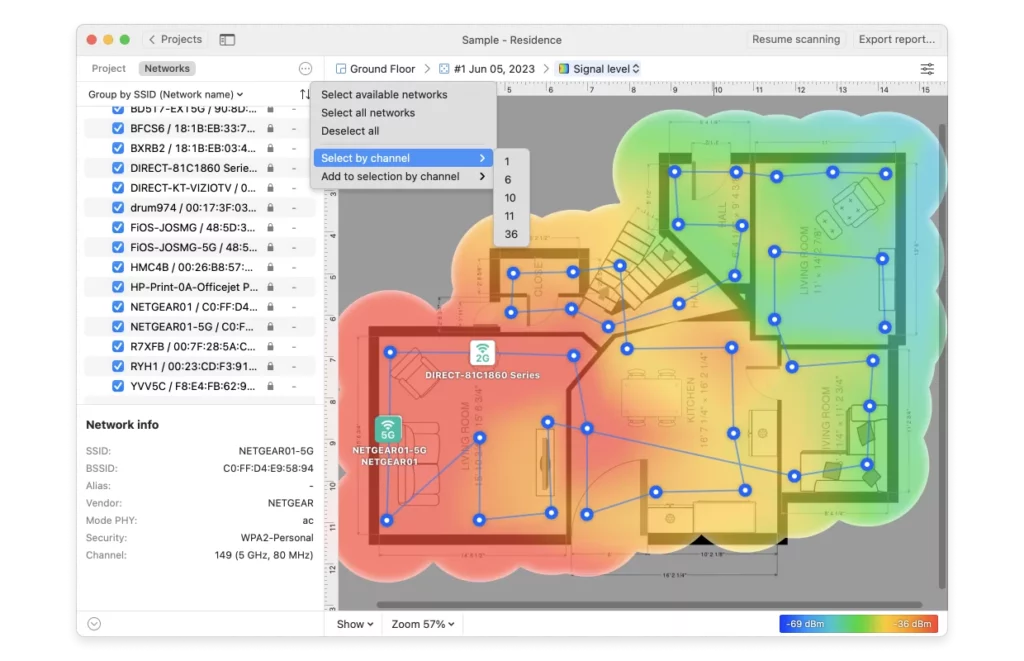
Cuando tu conexión va a tirones, las páginas cargan lentas o tienes cortes aleatorios, es muy probable que el problema no sea tu operador, sino el canal WiFi en el que está emitiendo tu router. En edificios llenos de vecinos, oficinas saturadas o pisos pequeños con muchos dispositivos, elegir el canal adecuado marca una diferencia enorme en velocidad, estabilidad y latencia. Para eso, la ayuda de NetSpot resulta muy valiosa.
Mucha gente se limita a dejar el canal en automático o cambia de canal al azar pensando que cualquier canal vacío es mejor, pero la realidad es que no todos los canales WiFi se comportan igual ni se deben usar de la misma forma. Con una herramienta como NetSpot y entendiendo un poco cómo funcionan las bandas de 2.4 GHz, 5 GHz y 6 GHz, puedes afinar tu red inalámbrica y sacarle todo el partido sin complicarte demasiado.
Cómo funcionan las bandas y canales WiFi
Antes de ponernos a tocar nada en el router, conviene entender que el WiFi no es más que una autopista de radiofrecuencia dividida en carriles llamados canales. Cada canal ocupa un trozo del espectro y, si varios routers emiten en partes que se pisan, aparecen interferencias, colisiones y pérdida de rendimiento.
- En la banda de 2.4 GHz, muy habitual en routers antiguos y en dispositivos sencillos (domótica, impresoras, gadgets baratos), tenemos 13 canales en España (11 en países como Estados Unidos), pero esos canales se solapan fuertemente entre sí.
- La banda de 5 GHz llega para aliviar ese caos ofreciendo muchos más canales, con mejor separación y posibilidad de usar anchos de canal mayores (20, 40, 80 y hasta 160 MHz). Esto permite velocidades mucho más altas, pero también implica que, si abrimos demasiado el ancho en entornos congestionados, incrementamos la contención y la probabilidad de interferencias con redes cercanas.
- La nueva banda de 6 GHz (WiFi 6E) amplía todavía más el espectro disponible y añade decenas de canales adicionales. En algunos países puede ofrecer hasta 1200 MHz de espectro nuevo, con multitud de canales anchos sin pisarse entre sí. Al estar de momento menos explotada, la congestión es muy baja y la experiencia puede ser espectacular en términos de velocidad y latencia.
En definitiva, cada banda tiene sus particularidades, y elegir bien no solo implica seleccionar el canal, sino también escoger la banda y el ancho de canal adecuados según tu entorno.
Interferencias WiFi: co-canal y canal adyacente
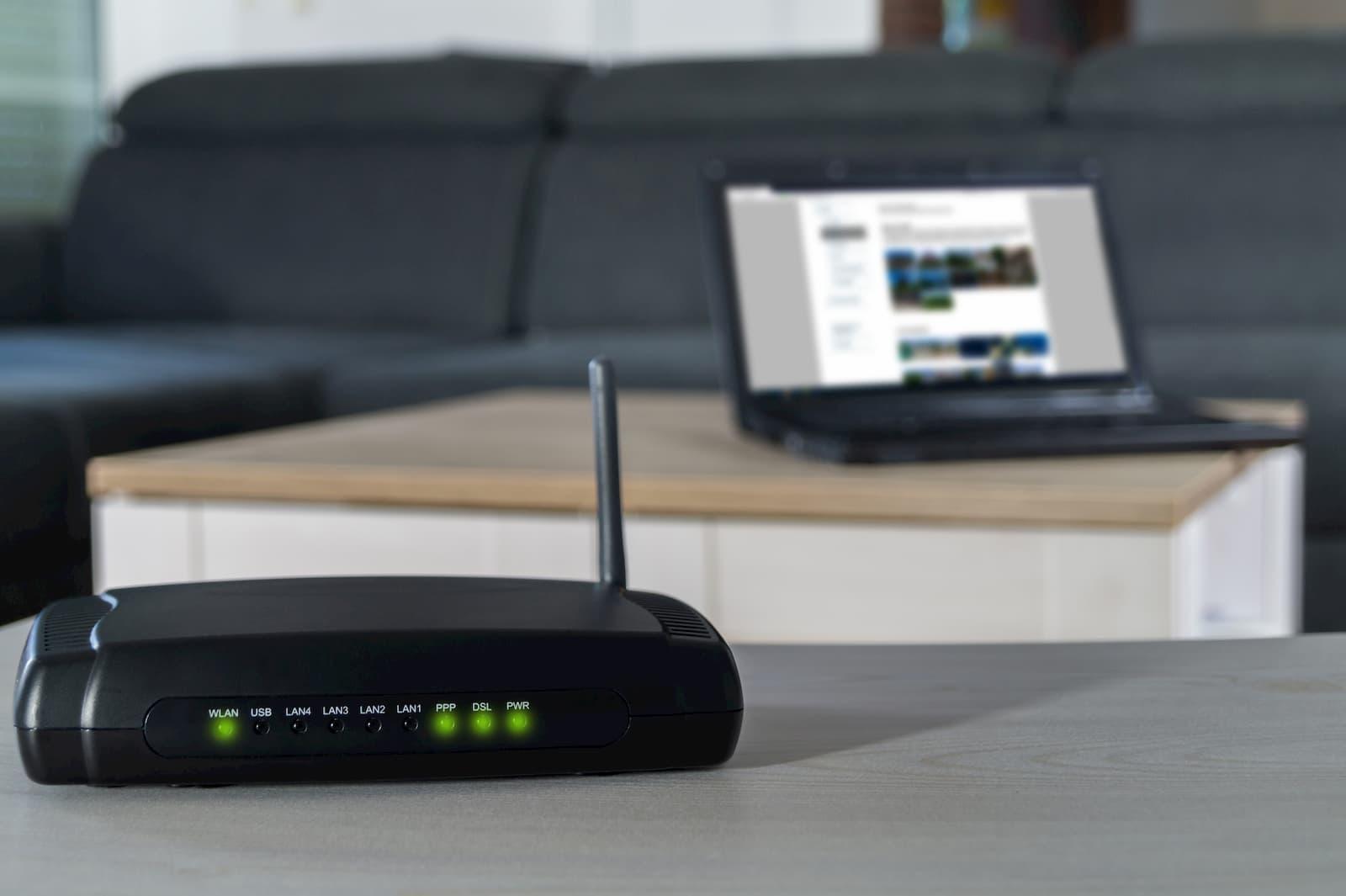
Cuando varias redes comparten el aire, no todas las interferencias son iguales. Para tomar buenas decisiones con NetSpot y configurar el router, conviene distinguir entre interferencia de co-canal e interferencia de canal adyacente, que se comportan de forma muy diferente.
La interferencia de co-canal se produce cuando distintos puntos de acceso utilizan exactamente el mismo canal. En este caso entra en juego el mecanismo CSMA/CA (Carrier Sense Multiple Access with Collision Avoidance) del estándar WiFi, que hace que los dispositivos se “escuchen” antes de transmitir y se vayan turnando para evitar colisiones. El efecto práctico es que la red no suele volverse inestable, pero sí se vuelve más lenta, porque todos los equipos comparten el mismo carril y se genera cola.
La interferencia de canal adyacente es bastante más puñetera. Ocurre cuando las redes emiten en canales que se solapan parcialmente, de modo que las señales de unas son vistas como ruido por las otras. En lugar de coordinarse, las transmisiones se pisan, se degradan, se pierden paquetes y la red se vuelve errática. Aquí es donde notas microcortes, picos de latencia y sensación de “WiFi loco”.
Por eso, en 2.4 GHz suele ser mejor compartir totalmente un canal (por ejemplo, usar el mismo canal 1 que el vecino con señal fuerte) que meterse en un canal intermedio que pisa dos o más de los canales básicos (1, 6 y 11) y provoca interferencias adyacentes constantes. En 5 GHz y 6 GHz, al haber más canales sin solapamiento, es más sencillo evitar tanto la interferencia de co-canal como la adyacente con una buena planificación.
En despliegues grandes (oficinas, hoteles, centros educativos), uno de los fallos clásicos es configurar todos los puntos de acceso en el mismo canal. Esto termina generando un cuello de botella brutal, ya que todo el tráfico fluye por una única porción del espectro, cuando la gracia precisamente está en repartirlo inteligentemente entre canales y celdas de cobertura.
Selección dinámica de frecuencia (DFS) y canales anchos
Dentro de la banda de 5 GHz, algunos canales están etiquetados como DFS (Dynamic Frequency Selection). Estos canales comparten espectro con radares meteorológicos, aeroportuarios u otros servicios críticos, y el estándar WiFi obliga a los puntos de acceso a “escuchar” esas señales y moverse si detectan actividad para no interferir.
La gran ventaja de los canales DFS es que añaden más espacio disponible. Sin embargo, su uso tiene dos pegas importantes: hay dispositivos clientes que no son compatibles con DFS y directamente no ven la red, y, además, si se detecta un radar, el punto de acceso debe cambiar de canal, introduciendo un breve corte o latencia adicional.
Por otro lado, en 5 GHz y 6 GHz podemos jugar con la vinculación de canales o channel bonding, que básicamente consiste en juntar varios canales de 20 MHz en uno solo más ancho de 40, 80 o 160 MHz. Cuanto más ancho sea el canal, mayor potencial de velocidad máxima. Pero también más probabilidad de pisar redes vecinas y subir el ruido de fondo.
En casas con pocas redes alrededor o chalets aislados, un canal de 80 MHz puede ir de lujo, mientras que en edificios céntricos llenos de routers lo más sensato suele ser quedarse en 20 MHz o 40 MHz para encontrar el equilibrio entre rendimiento y estabilidad.
Planificando bien qué canales DFS usar, cuándo conviene activar la vinculación y qué ancho de canal fijar, se pueden diseñar sistemas WiFi robustos que soporten gran cantidad de dispositivos sin sacrificar demasiado ni en velocidad ni en fiabilidad.
Cómo usar NetSpot para encontrar el mejor canal WiFi
Aunque muchos routers tienen una opción de selección automática de canal, no siempre aciertan, o lo hacen solo en el momento del arranque sin reevaluar la situación con el tiempo. Por eso, si sospechas que tu WiFi está en un canal saturado, merece la pena analizar primero el entorno con una herramienta seria.
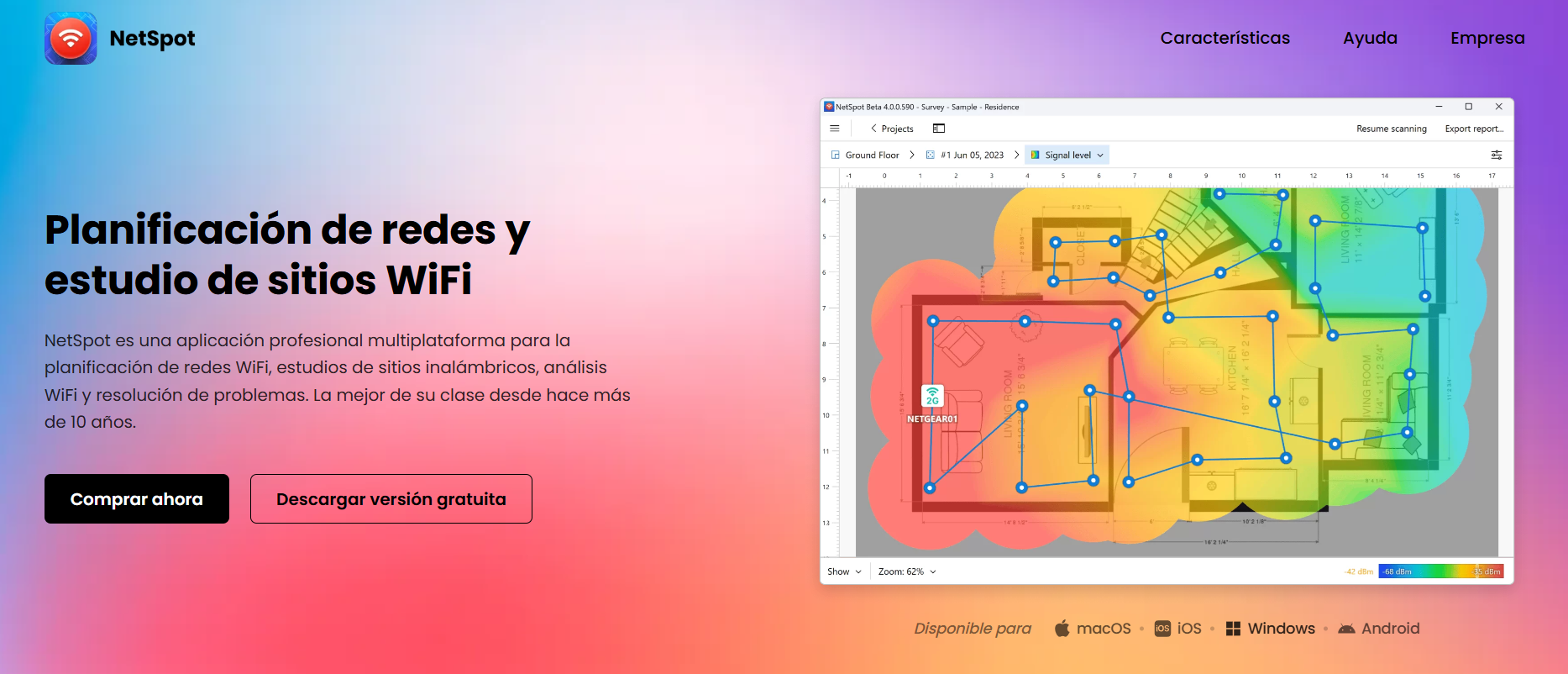
El primer paso es instalar un analizador de WiFi en tu ordenador o móvil. Hay multitud de apps gratuitas para Android, Windows y macOS que muestran las redes disponibles, su intensidad de señal y el canal en el que emiten. Entre ellas, NetSpot destaca porque además de listar redes, ofrece vistas gráficas muy claras y funciones de estudio de cobertura por zonas.
En iOS las opciones son más limitadas por las restricciones de Apple sobre el acceso a la información WiFi, pero en ordenadores con Windows y Mac puedes usar sin problema NetSpot para analizar canales y estudiar la saturación. Otras apps como WiFi Analyzer (Android) o WifiInfo (Windows) también pueden ayudarte con esta tarea básica de escaneo.
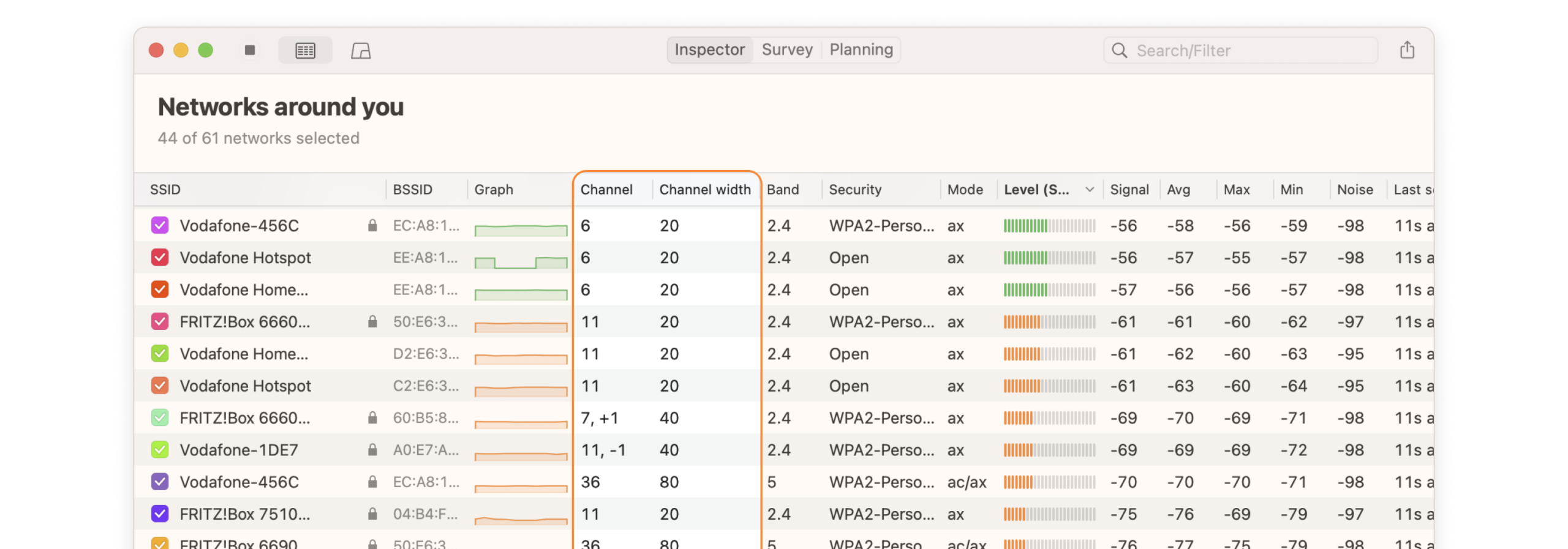
Una vez instalado NetSpot o la herramienta elegida, conéctate a la red y a la banda (2.4, 5 o 6 GHz) que quieras optimizar. A partir de ahí, la aplicación mostrará las redes cercanas, el canal que usan, su RSSI (intensidad) y, en muchos casos, una recomendación de qué canales están más despejados. Suele haber también una vista de gráfico de espectro en la que se ve cómo se superponen las redes entre sí.
Lo que te interesa es fijarte tanto en cuántas redes utilizan un canal como en qué potencia llegan a tu ubicación. Un canal con varias redes muy débiles puede ser más utilizable que otro con pocas redes, pero muy fuertes y muy cercanas. También conviene evitar canales intermedios en 2.4 GHz que se solapen con dos o más de los canales básicos (1, 6 y 11).
Cambiar el canal WiFi en el router paso a paso
Una vez tengas claro, gracias a NetSpot o al analizador, qué canal es el más razonable para tu entorno, toca entrar en la configuración del router y cambiarlo manualmente. El proceso es muy similar en la mayoría de modelos, aunque las pantallas cambian según el fabricante.
Lo primero es acceder a la interfaz web del router desde un navegador. Para eso debes escribir en la barra de direcciones la IP de la puerta de enlace del equipo, que suele ser 192.168.0.1 o 192.168.1.1 (a veces alguna variación como 192.168.100.1). Si no la conoces, puedes verla en la etiqueta del propio router o en la documentación de tu operador.
Al entrar, se te pedirá usuario y contraseña de administración. Muchas veces vienen impresos en una pegatina en la parte inferior del router, junto con el nombre de la red WiFi y su clave. Una vez dentro, debes buscar un menú llamado algo parecido a “Inalámbrico”, “Wi-Fi”, “Wireless” o similar, donde se agrupan todas las opciones de radio.
Dentro de esa sección verás la configuración de la red de 2.4 GHz y, si tu router es doble banda, la de 5 GHz, e incluso 6 GHz si soporta WiFi 6E. En cada una debería aparecer un campo de “Canal”, a menudo con la opción “Auto” activada por defecto. Para fijar un canal concreto tienes que desactivar el modo automático y seleccionar manualmente el canal recomendado por NetSpot.
Guarda los cambios y espera a que el router aplique la nueva configuración. Algunos equipos se reinician, otros solo reinician el módulo WiFi. Después de esto, es buena idea volver a pasar un test de velocidad y comprobar si la estabilidad y latencia han mejorado. Si no notas cambios o sigues teniendo problemas, quizás haga falta ajustar también el ancho de canal, cambiar de banda o revisar la ubicación física del router.
Apps del operador y optimización automática del WiFi
Algunos operadores ofrecen aplicaciones propias para gestionar y optimizar el WiFi de sus routers sin entrar en menús complicados. Un ejemplo típico es la app “Smart WiFi” en routers HGU, que permite cambiar el canal de 2.4 GHz, reiniciar el equipo, ver qué dispositivos están conectados o consultar la contraseña.
En este tipo de apps suele haber una función de “Optimizar tu WiFi” que lanza un proceso automático: el router analiza el entorno, mide la saturación de los canales y cambia al que considera más despejado en ese momento. Si tras la optimización no se mueve de canal, significa que ya estabas en una opción bastante correcta.
En algunos casos, si dispones de descodificadores de TV del operador (por ejemplo, un Descodificador UHD conectado por WiFi al router), también puedes acceder a estas opciones desde el propio menú de aplicaciones de la televisión. Allí es posible consultar el estado de tu red, ver dispositivos conectados, reiniciar la WiFi u optimizar el canal sin tocar el ordenador.
Aunque este tipo de asistentes facilita la vida a mucha gente, siguen siendo más “caja negra” que herramientas como NetSpot. Si quieres afinar al máximo, lo ideal es combinar el escaneo manual con NetSpot con las funciones de optimización del router, de modo que tengas tanto una visión técnica detallada como automatismos que hagan ajustes periódicos.
Seguridad, alternativas al WiFi y cuándo usar cable
Mientras te preocupas por encontrar el mejor canal, no deberías descuidar la seguridad de tu red WiFi. Usar cifrado fuerte (WPA2 como mínimo, preferible WPA3 si tu router y tus dispositivos lo soportan), una contraseña robusta y desactivar funciones antiguas e inseguras como WPS reduce el riesgo de intrusos que saturen tu red sin que te des cuenta.
Por otro lado, conviene ser realista: el WiFi tiene limitaciones físicas que el cable no sufre. Si la distribución de tu casa es problemática, hay muchas paredes o techos gruesos, o necesitas máxima estabilidad para teletrabajo, juego competitivo o servidores domésticos, quizá debas plantearte tirar cable Ethernet al menos hasta los puntos clave.
Como soluciones intermedias, puedes recurrir a sistemas PLC (internet por la red eléctrica), puntos de acceso cableados, o redes WiFi mesh bien configuradas. En cualquiera de estas alternativas, la correcta planificación de canales sigue siendo esencial para que los distintos nodos no se estorben entre sí.
En cualquier caso, incluso aunque no puedas usar siempre cable, ajustar bien el canal, la banda y la potencia de emisión reduce tanto las interferencias como la necesidad de forzar al máximo la radio, lo que se traduce en una red más estable, rápida y segura para tu día a día.
Actualizar el firmware del router y controladores de tus dispositivos
Si después de optimizar canales y bandas sigues con problemas, el siguiente paso sensato es revisar el firmware del router y los controladores de red de tus dispositivos. Un software desactualizado puede arrastrar fallos, agujeros de seguridad y bugs que afecten al rendimiento.
Las actualizaciones de firmware suelen traer mejoras en la estabilidad, correcciones de errores y, a veces, nuevas funciones como mejores controles parentales, QoS mejorado o soporte para nuevas bandas y canales. Algunos routers se actualizan solos, pero muchos requieren hacerlo manualmente desde su panel de administración.
Para actualizar, identifica el modelo y la versión de tu router (aparecen en una pegatina o en el propio menú de configuración) y entra en la interfaz web con un cable Ethernet conectado para evitar cortes durante el proceso. Busca una sección llamada algo como “Actualizar”, “Firmware”, “Mejora del sistema” o parecido, y comprueba si hay una versión más reciente disponible en la página del fabricante o si el propio router ofrece una búsqueda automática.
En paralelo, no olvides revisar los drivers de la tarjeta WiFi de tu portátil o PC. Un controlador antiguo puede no entender bien las funciones nuevas del router, gestionar mal los canales DFS o tener bugs con ciertas bandas. Actualizar desde el administrador de dispositivos o desde la web del fabricante del chipset (Intel, Realtek, etc.) puede marcar un antes y un después sin tocar nada más.
Cuándo merece la pena cambiar de router o estándar WiFi
Hay ocasiones en las que, por mucho que ajustes el canal y optimices todo, el problema es que tu equipo se ha quedado viejo. Si tu router solo soporta 2.4 GHz o estándares antiguos como 802.11n, estás limitado desde el principio, aunque hagas una planificación perfecta de canales.
Herramientas como NetSpot te ayudarán a ver si tu red está al límite de lo que puede dar tu hardware. Si detectas zonas de sombra, señales muy débiles o saturación constante incluso en los mejores canales disponibles, quizá sea el momento de pasar a un router moderno con WiFi 5, WiFi 6 o WiFi 6E, con soporte para 5 GHz y 6 GHz, MU-MIMO, OFDMA y mejor gestión de muchos clientes a la vez.
Un equipo más nuevo también suele traer mejor seguridad, más potencia de procesador, mejores antenas y opciones más avanzadas de gestión de canales y banda. Unido a una planificación cuidadosa con NetSpot y a un seguimiento periódico del entorno de radio, tendrás una red mucho más preparada para aguantar el aumento constante de dispositivos y el consumo de contenido en alta calidad.
Si combinas un router actualizado, una buena elección de banda y canal y un análisis regular con NetSpot u otras apps, verás que tu red WiFi puede pasar de ser una fuente constante de dolores de cabeza a convertirse en una conexión estable, rápida y lista para todo, incluso en los entornos más complicados y saturados de redes vecinas.

Redactor especializado en temas de tecnología e internet con más de diez años de experiencia en diferentes medios digitales. He trabajado como editor y creador de contenidos para empresas de comercio electrónico, comunicación, marketing online y publicidad. También he escrito en webs de economía, finanzas y otros sectores. Mi trabajo es también mi pasión. Ahora, a través de mis artículos en Tecnobits, intento explorar todas las novedades y nuevas oportunidades que el mundo de la tecnología nos ofrece día a día para mejorar nuestras vidas.