Dominar el control de audio en Windows permite tener una experiencia multitarea superior. En esta oportunidad, aprenderás cómo elegir qué app usa cada salida de audio en Windows de forma nativa (Windows 10 y Windows 11). También te hablaremos de una app de terceros que permite simplificar el proceso. Veamos cómo asignar aplicaciones específicas a distintos dispositivos de salida para una gestión más intuitiva y rápida.
Así puedes elegir qué app usa cada salida de audio en Windows
Elegir qué app usa cada salida de audio en Windows es una de las funciones más útiles de Windows 10 y Windows 11. En otras palabras, puedes gestionar el audio de forma individual para cada aplicación en tu equipo. Por ejemplo, a veces queremos que solo la música suene por las cornetas, mientras que nuestros audios, videollamadas o juegos se escuchen por los audífonos.
¿Cómo se puede hacer este cambio? En Windows tenemos un instrumento muy práctico llamado Mezclador de volumen. Con este mezclador, es posible elegir qué app usa cada salida de audio en Windows. Lo bueno es que configurarlo y gestionarlo es muy sencillo. A continuación, veamos cómo puedes hacerlo en Windows 11 y en Windows 10.
En Windows 11
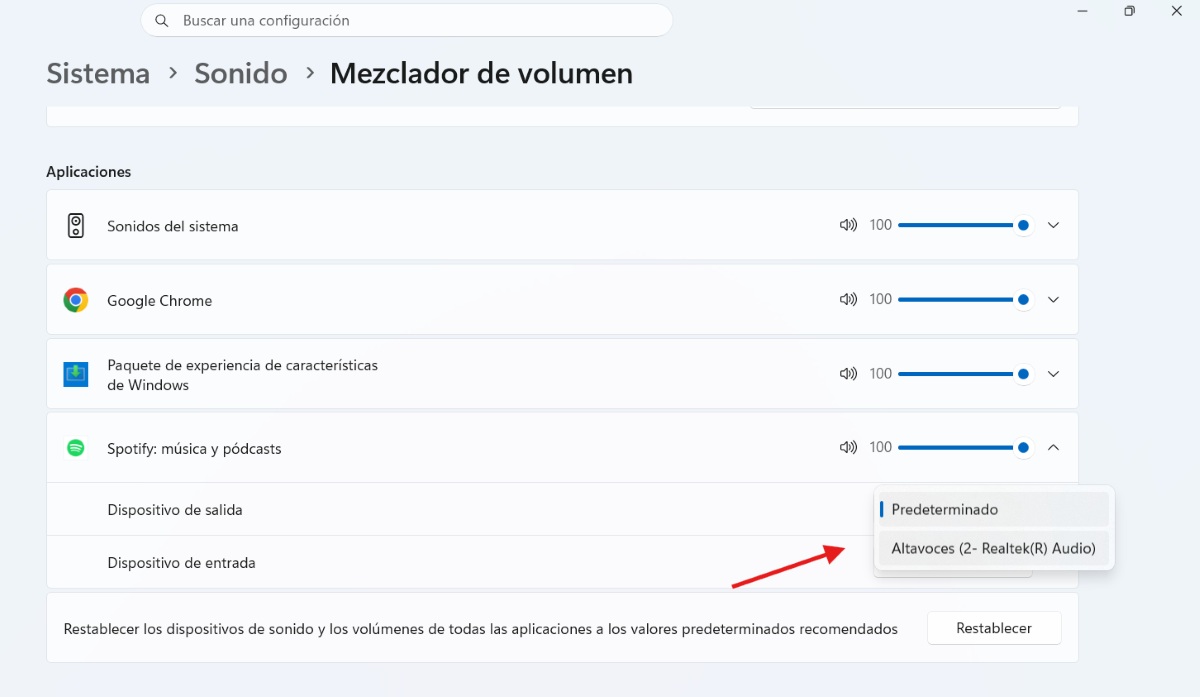
Para elegir qué app usa cada salida de audio en Windows 11 debes configurar el Mezclador de volumen nativo. Para lograrlo, sigue estos sencillos pasos:
- Presiona la tecla Windows + I para abrir la Configuración.
- Ve a Sistema – Sonido.
- Baja hasta la sección de “Opciones avanzadas” y haz clic en Mezclador de volumen.
- Allí te encontrarás con una lista de aplicaciones. Selecciona la app que quieres modificar.
- Haz clic en la flecha hacia abajo y, en Dispositivo de salida, elige el hardware que quieres usar con esa app en específico (Cornetas o audífonos).
- Listo. Una vez hecho el cambio, deberás poder escuchar el audio de esa app a través de ese dispositivo de salida que elegiste.
En Windows 10
Los pasos para elegir que a usar cada salida de audio en Windows 10 son estos:
- Abre Configuración – Sistema – Sonido.
- Busca la opción Preferencias de dispositivo y volumen de la aplicación (lo encontrarás al final de la página).
- Aquí verás una lista de aplicaciones. Junto a cada una, verás dos menús desplegables: el de arriba es para la Salida (cornetas/audífonos) y el de abajo para la Entrada (el micrófono).
- Selecciona la salida de audio que quieres para cada aplicación y listo.
En Windows 11 también tienes un atajo rápido para acceder directamente al panel rápido de salida de audio y controlar el volumen en general: presiona Windows + Ctrl + V. Sin embargo, ten presente que a la hora de elegir qué app usa cada salida de audio en Windows, es más preciso entrar en el menú completo del Mezclador de Volumen.
Con una app de terceros
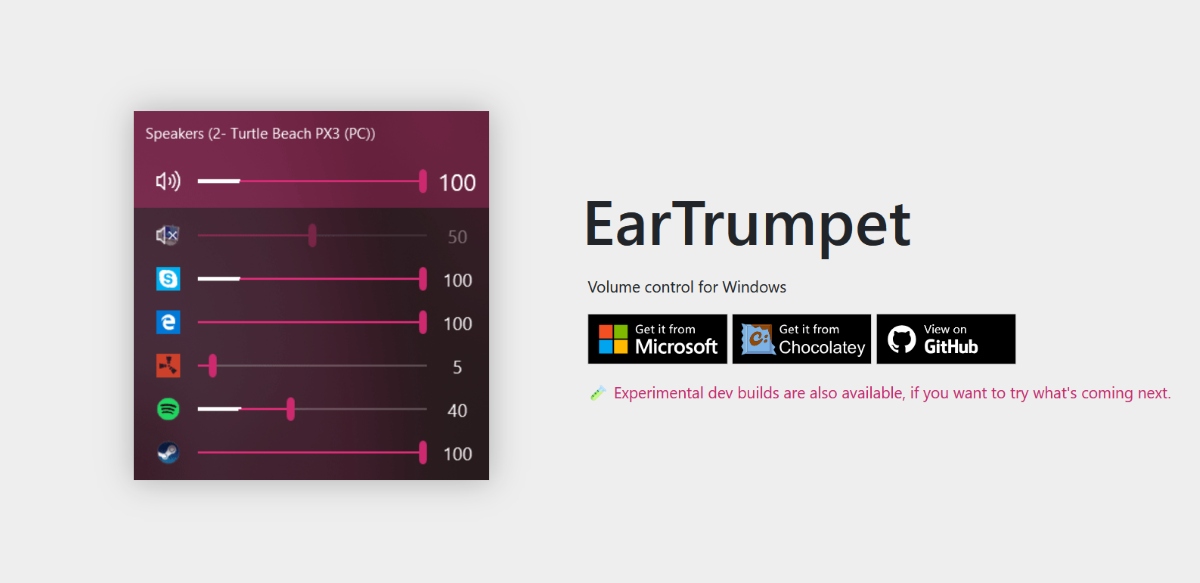
Si haces este cambio con mucha frecuencia, tal vez te resulte útil descargar una aplicación de terceros dedicada. Una de ellas es EarTrumpet y la puedes conseguir gratis en la Microsoft Store. Esta herramienta reemplaza el ícono de volumen de la barra de tareas y te permite arrastrar y soltar aplicaciones entre diferentes dispositivos de audio más rápido que usando el menú de Windows.
¿Por qué hay usuarios que prefieren usar esta herramienta en vez de la opción nativa? La verdad, opinan que es mucho más visual y rápida porque quita la necesidad de navegar por varios menús de configuración hasta encontrar la aplicación y los dispositivos de salida. Para elegir qué app usa cada salida de audio en Windows con EarTrumpet, haz lo siguiente:
- Descarga e instala la aplicación. Verás que aparece un nuevo ícono de corneta en la barra de tareas.
- Para cambiar una app de dispositivo, haz clic derecho sobre el ícono de la aplicación dentro del panel de EarTrumped.
- Verás un ícono con tus flechas entrelazadas (que significa Cambiar dispositivo).
- Haz clic ahí y selecciona el dispositivo de salida que prefieras de la lista que aparece.
- ¡Listo! El cambio se efectuará de manera inmediata. No tendrás que reiniciar la aplicación y hacer nada más.
Consejo práctico: Si después de instalar esta aplicación ves dos íconos de volumen en tu barra de tareas, puedes ocultar el ícono de Windows en la configuración de la barra para no confundirte. De esta manera, solo quedará el de EarTrumped si es el que quieres usar.
Elegir qué app usa cada salida de audio en Windows: los problemas más comunes y cómo solucionarlos
Al elegir qué app usa cada salida de audio en Windows, el sistema se vuelve un poco más complejo y pueden surgir algunos problemas técnicos. A continuación, te mostramos algunos de los más comunes y cómo solucionarlos.
La aplicación no aparece en la lista
El problema más frecuente es que la aplicación en cuestión no aparece en la lista. ¿Por qué sucede esto? Para que Windows (o EarTrumped) te permita asignar una salida, la aplicación debe estar reproduciendo sonido activamente (debe estar abierta). Si abres el mezclador de volumen y no ves Spotify o Chrome, por ejemplo, haz lo siguiente:
- Dale a Play a cualquier contenido multimedia de la app y listo.
Apps que requieren reinicio
Algunas aplicaciones de edición de audio, juegos pesados o navegadores antiguos no aceptan el cambio inmediato. Por ejemplo: cambias la salida de las cornetas hacia los audífonos, pero el sonido sigue saliendo por el mismo sitio. ¿Qué puedes hacer? Cierra la aplicación por completo y vuelve a abrirla. Esto solucionará al problema.
Conflicto con Dispositivo predeterminado
Por lo general, elegir qué app usa cada salida de audio en Windows se logra sin ningún inconveniente. Pero a veces el problema viene después: desconectas el dispositivo que asignaste específicamente a una app y Windows intenta devolverla al predeterminado. En este sentido, EarTrumpet suele gestionar esto mejor que el sistema nativo. Con todo, en ocasiones tendrás que reasignar la salida manualmente si el dispositivo fue desconectado de una manera abrupta.
En conclusión, elegir qué app usa cada salida de audio en Windows 10 y Windows 11 es fundamental para tener una productividad sin interrupciones. Ya sea que prefieras las opciones nativas del sistema o la versatilidad de aplicaciones de terceros, estas herramientas te ayudarán a decidir exactamente por dónde suena cada aplicación. Lo que optimizará tu flujo de trabajo y entretenimiento.

Desde muy joven he sentido una gran curiosidad por todo lo relacionado con los avances científicos y tecnológicos, en especial aquellos que nos hacen la vida más fácil y entretenida. Me encanta estar al tanto de las últimas novedades y tendencias, y compartir mis experiencias, opiniones y consejos sobre los equipos y gadgets que uso. Esto me llevó a convertirme en redactor web hace poco más de cinco años, enfocado principalmente a los dispositivos Android y sistemas operativos Windows. He aprendido a explicar con palabras simples aquello que resulta complicado para que mis lectores puedan entenderlo fácilmente.