- Define primero el uso principal (copias, multimedia, Docker, vigilancia) y elige bahías y RAID en función de ello.
- Apuesta por CPU x86 y al menos 4 GB de RAM si quieres algo más que simple almacenamiento y copias de seguridad.
- Valora puertos 2.5 GbE, ranuras M.2 y un buen sistema operativo (DSM, QTS, ADM) para alargar la vida útil del NAS.

Montar tu propio NAS en casa se ha convertido en una de las formas más inteligentes de gestionar fotos, vídeos y documentos sin depender tanto de las nubes de pago. En lugar de pagar cuotas mensuales eternas, puedes tener tu “nube privada” siempre encendida en el salón o el despacho, accesible desde el móvil, la tele, el portátil o incluso desde fuera de casa.
Ahora bien, elegir un NAS doméstico no es tan simple como mirar cuántos terabytes promete la caja. Hay que pensar en bahías, tipos de RAID, procesador, RAM, consumo, ruido, sistema operativo y hasta en el uso que le vas a dar dentro de 3 o 5 años. Aquí tienes una guía muy completa sobre qué NAS comprar, basada en lo que recomiendan las mejores webs especializadas, para que no te quedes corto a la primera de cambio… ni tires el dinero en cosas que no vas a usar.
Qué es un NAS y por qué te interesa tener uno en casa
Un NAS (Network Attached Storage) no es solo “un disco duro con red”. En la práctica es un pequeño servidor siempre encendido, con su propio procesador, memoria RAM, sistema operativo y, normalmente, varias bahías para discos. Se conecta al router por cable Ethernet y todos los dispositivos de casa (y de fuera, si lo permites) pueden leer y escribir en él, accesible desde el móvil, la tele, el portátil o incluso desde fuera de casa si quieres convertir tu NAS en tu propia nube personal.
Frente a un simple disco duro USB, un NAS permite que varios usuarios accedan a la vez, crear cuentas con permisos, hacer copias de seguridad automáticas, montar servidores multimedia (Plex, Jellyfin, Video Station…), alojar contenedores Docker, máquinas virtuales ligeras, un servidor VPN, un servidor web sencillo o incluso gestionar cámaras IP de vigilancia.
Comparado con la nube pública (Google Drive, OneDrive, Dropbox, iCloud…), la diferencia clave es que los datos están físicamente en tu casa y tú mandas: nada de cuotas mensuales por subir de 200 GB, ni limitaciones absurdas para algunos tipos de archivos, ni dudas sobre quién mira qué. Eso sí, tú eres también el responsable de ponerlo bien, hacer copias, cuidar discos, etc.
Los grandes nombres del sector doméstico y de pequeña oficina son Synology, QNAP, Asustor, TerraMaster, WD, e incluso nuevas propuestas como UGREEN. Todas ofrecen gamas para iniciarse, modelos potentes para prosumidores y soluciones casi “semiempresa” con procesadores Ryzen o Xeon.
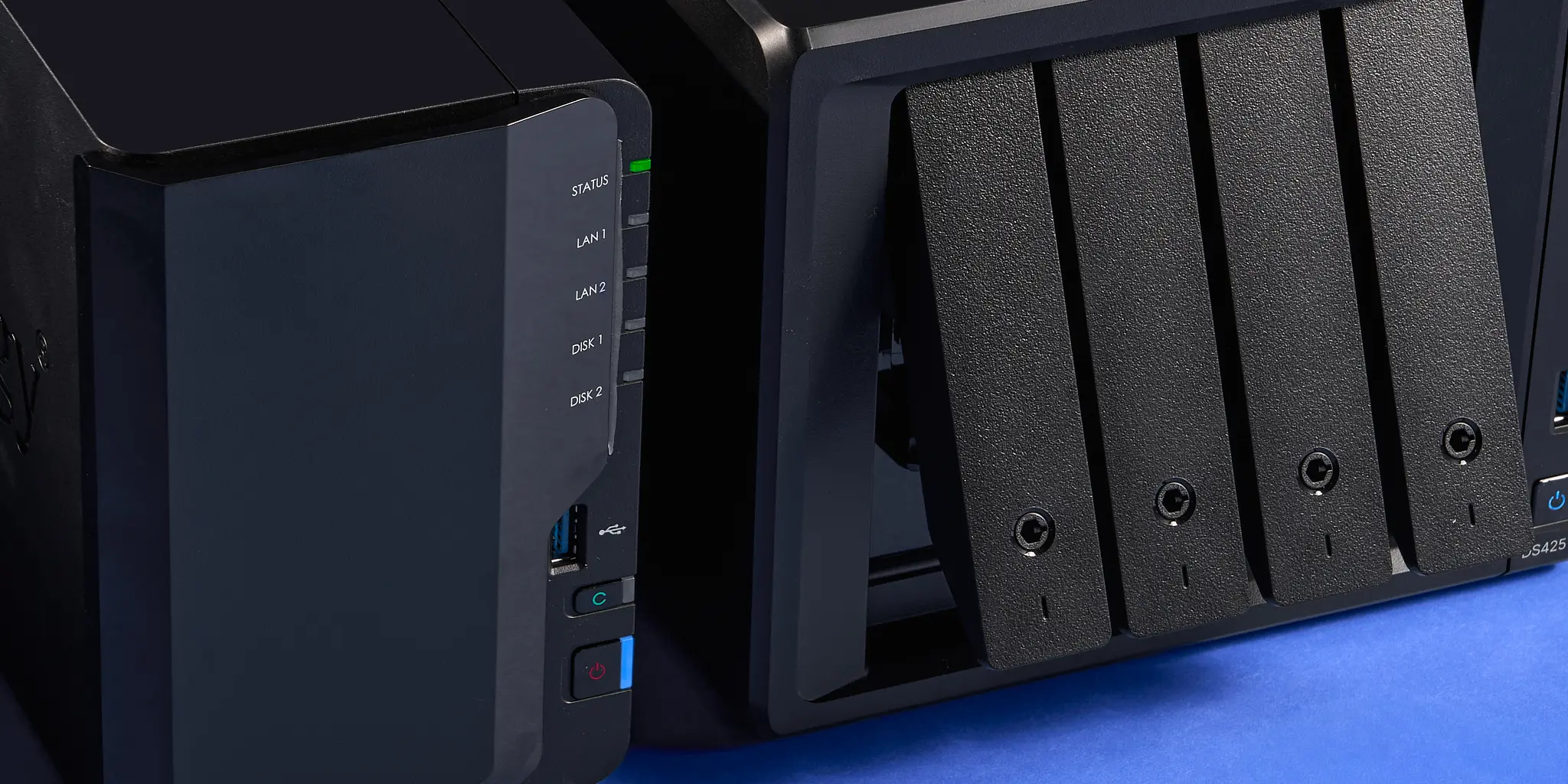
Elegir bien el uso principal: lo que realmente vas a hacer con el NAS
Antes de mirar modelos concretos, toca ser sincero: ¿para qué quieres realmente el NAS? Porque no es lo mismo solo guardar fotos que levantar medio datacenter en el salón.
Usos típicos en un entorno doméstico:
- Copia de seguridad y archivo: fotos del móvil, vídeos de viajes, documentos de trabajo, copias de seguridad del PC o del Mac.
- Centro multimedia: biblioteca de películas y series en 1080p o 4K, música, fotos en la tele, streaming a móviles y tablets, uso de Plex o Jellyfin.
- Descargas y automatización: clientes P2P, descargas directas, sincronización con servicios en la nube (Google Drive, Dropbox, OneDrive, etc.).
- Laboratorio casero: contenedores Docker, un pequeño servidor web, VPN propia para entrar a tu red desde fuera, Home Assistant, etc.
- Vigilancia: grabación y gestión de cámaras IP con software tipo Surveillance Station o QVR Pro.
En función de esto, cambia el tipo de hardware que necesitas. Para solo copias y archivo vale casi cualquier cosa decente. Para Plex en 4K con transcodificación o muchas apps simultáneas ya pides CPU x86 con algo de músculo y al menos 4-8 GB de RAM.
Bahías, capacidad y tipos de RAID: el corazón del almacenamiento
El primer número que deberías mirar es cuántas bahías tiene el NAS. Las bahías son las “ranuras” donde montas los discos. De eso dependen tanto la capacidad máxima como las posibilidades de RAID y la protección de tus datos.
A grandes rasgos, en doméstico y oficina pequeña verás:
- 1 bahía: muy barato, pero sin redundancia. Si muere el disco, se acabó. Interesante solo para usos muy básicos o como copia secundaria.
- 2 bahías: el estándar doméstico. Permiten RAID 0 (rendimiento, cero seguridad) o RAID 1 (espejo: mitad de capacidad útil, pero tolera fallo de un disco).
- 3 bahías (sobre todo en QNAP): pensadas para montar RAID 5 con el mínimo de discos, equilibrando capacidad y seguridad.
- 4 bahías: el “punto dulce” para muchos usuarios avanzados. Admite RAID 0/1/5/6/10 y ofrece muy buena flexibilidad.
- 6, 8 o más bahías: terreno semi-profesional y empresarial. RAID 5, 6, 10, 50, 60, combinaciones avanzadas, expansión brutal… y precios en consonancia.
En cuanto a los niveles RAID más habituales en casa:
- RAID 0: suma capacidades y reparte datos entre discos para máxima velocidad, pero si falla uno, lo pierdes todo.
- RAID 1: duplica los datos en dos discos. Solo usas la capacidad de uno, pero si uno muere, sigues funcionando.
- RAID 5: mínimo 3 discos. Usas la capacidad de todos menos uno. Buen equilibrio entre espacio y seguridad; resiste la caída de un disco.
- RAID 6: como RAID 5 pero con dos discos de paridad; resiste la pérdida de dos discos, a costa de más espacio reservado.
- RAID 10 (1+0): combina espejado y striping. Requiere al menos 4 discos. Muy buen rendimiento y tolerancia a fallos, a costa de capacidad.
En Synology encontrarás además SHR (Synology Hybrid RAID), que permite mezclar tamaños de discos con mejor aprovechamiento, y en modelos avanzados de QNAP, Asustor o Synology empresarial aparece ZFS con QuTS hero o Btrfs, con instantáneas e integridad de datos avanzada.
Errores típicos: comprar un NAS de una bahía “porque el disco es grande” o ir a dos bahías y montar RAID 0 pensando que así “va más rápido” sin tener otra copia en ningún sitio. Para un hogar normal, lo razonable es empezar en 2 bahías con RAID 1, o tirar a 3/4 bahías si quieres ya RAID 5/6 sin volverte loco.
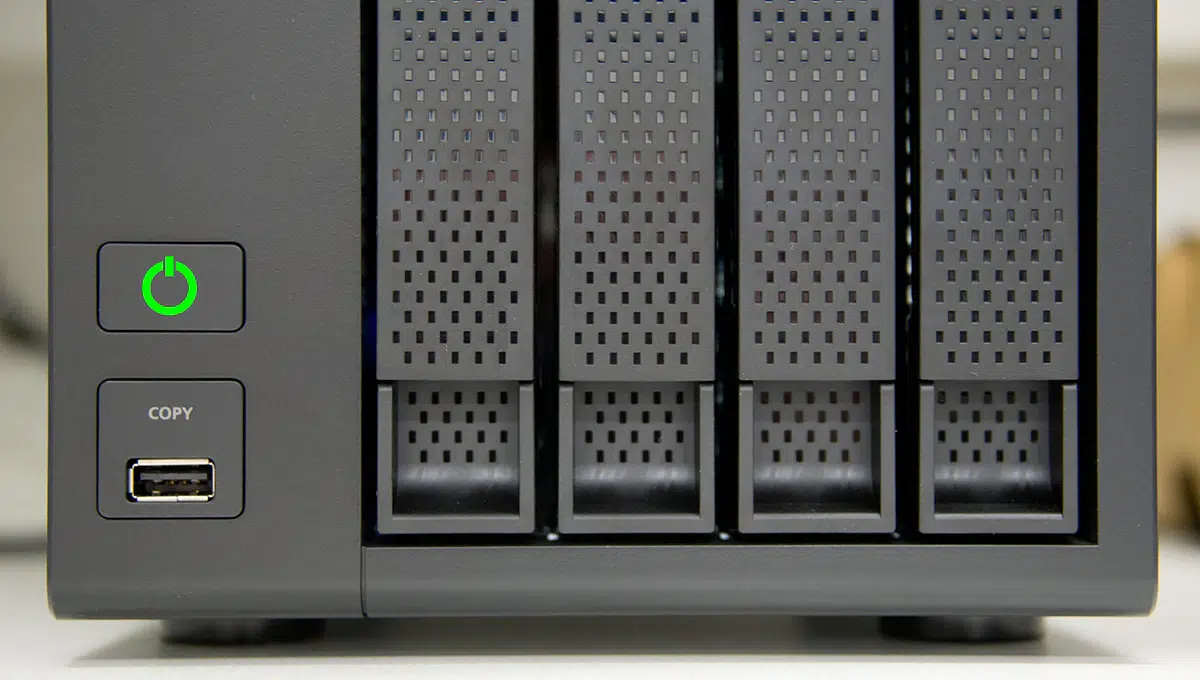
HDD, SSD y caché: qué discos montar en un NAS
En un NAS doméstico casi siempre verás discos mecánicos de 3,5″, pensados especificamente para este uso. Modelos como Seagate IronWolf o WD Red están optimizados para trabajar 24/7, con muchas operaciones de lectura/escritura, vibraciones y temperaturas más elevadas.
Puedes reciclar discos de PC antiguos, pero si el NAS va a estar encendido todo el año, sale a cuenta gastar un poco más en discos “para NAS”. Tienen mejor firmware para RAID, más cache, menor tasa de fallos en estos escenarios y suelen dar menos sustos.
Respecto a las SSD, tienes dos grandes formas de usarlas:
- SSD como disco principal: cada vez más habitual en NAS avanzados, usando bahías de 2,5″ o slots M.2. Brutal para rendimiento, pero caro por TB.
- SSD como caché: muy interesante. El NAS usa las SSD (normalmente NVMe M.2) como acelerador de lectura/escritura para los HDD. Se nota sobre todo en IOPS (miles de archivos pequeños, bases de datos, apps, VMs…).
Si tu uso va a ser subir fotos, ver pelis y hacer backups, no es obligatorio que te obsesiones con la caché SSD. Es un extra útil cuando ya tienes claro el resto: bahías, CPU, RAM y red. Pero, si el NAS trae de serie ranuras M.2, te da margen de futuro.
Procesador y RAM: cuánto “cerebro” necesita tu NAS
El NAS es básicamente un mini PC, así que el combo CPU + RAM manda. No necesitas un Xeon para copias de seguridad sencillas, pero si quieres Docker, VM, Plex 4K y 20 servicios a la vez, sí se nota.
Tipos de procesador habituales:
- ARM (Realtek, Marvell, Annapurna…): muy eficientes y baratos. Perfectos para almacenamiento básico, copias de seguridad, descargas ligeras y algo de multimedia sin muchas florituras.
- x86 (Intel Celeron, Pentium, N100/N5105, Atom): el estándar doméstico-medio. Permiten transcodificación por hardware, Docker, apps pesadas y hasta pequeñas VMs. Son la opción más equilibrada para un NAS “todoterreno”.
- Ryzen Embedded, Intel Core, Xeon: terreno profesional/entusiasta. Pensados para virtualización intensiva, bases de datos, IA, decenas de usuarios concurrentes, 10G, etc.
Sobre la RAM, las referencias sensatas serían:
- 2 GB: mínimo aceptable hoy día para un uso doméstico sencillo.
- 4 GB: punto de partida muy razonable para multimedia, copias, descargas y algunas apps.
- 8 GB o más: recomendable si quieres Docker a saco, máquinas virtuales, muchas cámaras IP o varios usuarios trasteando a la vez.
Siempre que puedas, busca un modelo que permita ampliar RAM fácilmente. Muchos Synology, QNAP, Asustor y TerraMaster traen 2-4 GB de serie, pero aceptan módulos adicionales hasta 8, 16 o más.
Sistema operativo y ecosistema de apps: DSM, QTS, ADM, TOS y compañía
El SO del NAS marca la experiencia día a día casi más que el hardware. Es la “cara” del equipo: desde ahí crearás usuarios, compartirás carpetas, instalarás apps, montarás copias de seguridad o configurarás Docker.
Los más conocidos en el ámbito doméstico son:
- Synology DSM: de lo más pulido y amigable. Trae un montón de aplicaciones propias (Office, Drive, Photos, Calendar, Mail, Video Station, Hyper Backup, VPN Server…) y gran tienda de terceros. Su SHR facilita los RAID “flexibles”. Muy popular para empezar y para quien quiere algo estable y “que funcione”.
- QNAP QTS / QuTS hero: extremadamente potente y flexible, algo más “técnico” que DSM. Montones de apps propias, compatibilidad con Docker, virtualización, ZFS en QuTS hero, gestión avanzada de redes, etc. Ideal para experimentar o para entornos más exigentes.
- Asustor ADM: bastante equilibrado, con interfaz clara y soporte para apps clave (Plex, Docker, servicios de backup, multimedia, etc.). Buenos equipos para quien quiere algo potente sin complicarse demasiado.
- TerraMaster TOS: ha mejorado mucho. Interfaz sencilla, funciones esenciales (RAID, copias, multimedia, Docker en modelos compatibles) y buena relación precio/prestaciones.
- WD My Cloud OS: enfoque muy plug&play. Ideal para quien quiere algo “enchufar y listo” para copias y acceso remoto sin complicarse con decenas de opciones.
- UGREEN UGOS Pro: relativamente nuevo, con enfoque visual muy amigable en su línea NASync, centrado en uso doméstico, multimedia, Docker y copias.
Si vienes de cero absoluto y quieres la curva más suave, DSM de Synology suele ser el más agradecido. Si te gusta “trastear” y aprovechar cada opción de red, QTS de QNAP o ADM de Asustor dan mucho juego.
Conectividad de red y puertos: 1 GbE, 2.5 GbE, 10 GbE y compañía
Por muy rápido que sea el NAS internamente, si la red hace cuello de botella, la velocidad real se va al traste. Conviene revisar Wi‑Fi 5, 6 y 6E en uso doméstico para entender mejor la infraestructura de red de casa. Durante años el estándar fue 1 GbE, pero ya es muy habitual ver puertos 2.5 GbE e incluso 10 GbE en gamas medias-altas.
En un escenario doméstico típico:
- 1 GbE: suficiente para la mayoría de hogares si no vas a mover enormes volúmenes a diario. Llegarás a unos 110 MB/s reales de lectura/escritura.
- 2.5 GbE: perfecto si empiezas a manejar vídeos 4K pesados, copias grandes o varios usuarios a la vez. Conmutadores 2.5G ya no son tan caros y muchos NAS modernos lo traen de serie.
- 10 GbE: pensado para edición de vídeo desde el NAS, entornos semi-profesionales, varias VMs, etc. La infraestructura (switches, tarjetas) sube mucho de precio.
Muchos modelos traen dos o más puertos Ethernet. Eso permite Link Aggregation (agregar enlaces para más ancho de banda total y redundancia) o separar tráfico (por ejemplo, un puerto para la LAN y otro para una red de cámaras).
Además de la red, conviene fijarse en otros puertos:
- USB 3.x: para conectar discos externos, hacer copias “a botón” o enchufar un SAI.
- HDMI: en modelos multimedia (QNAP, Asustor, TerraMaster) es útil para conectar directamente a la tele y usar el NAS como reproductor local.
- Ranuras M.2: para SSD de caché o almacenamiento puro, como ya hemos visto.
- PCIe: muy interesante. Permite añadir tarjetas 10G, tarjetas con M.2 extra, incluso GPUs en modelos muy gordos.
Sea cual sea tu elección, lo recomendable es conectar siempre el NAS al router por cable. El Wi-Fi está bien para acceder desde móviles y portátiles, pero el enlace NAS-router debe ser cableado.
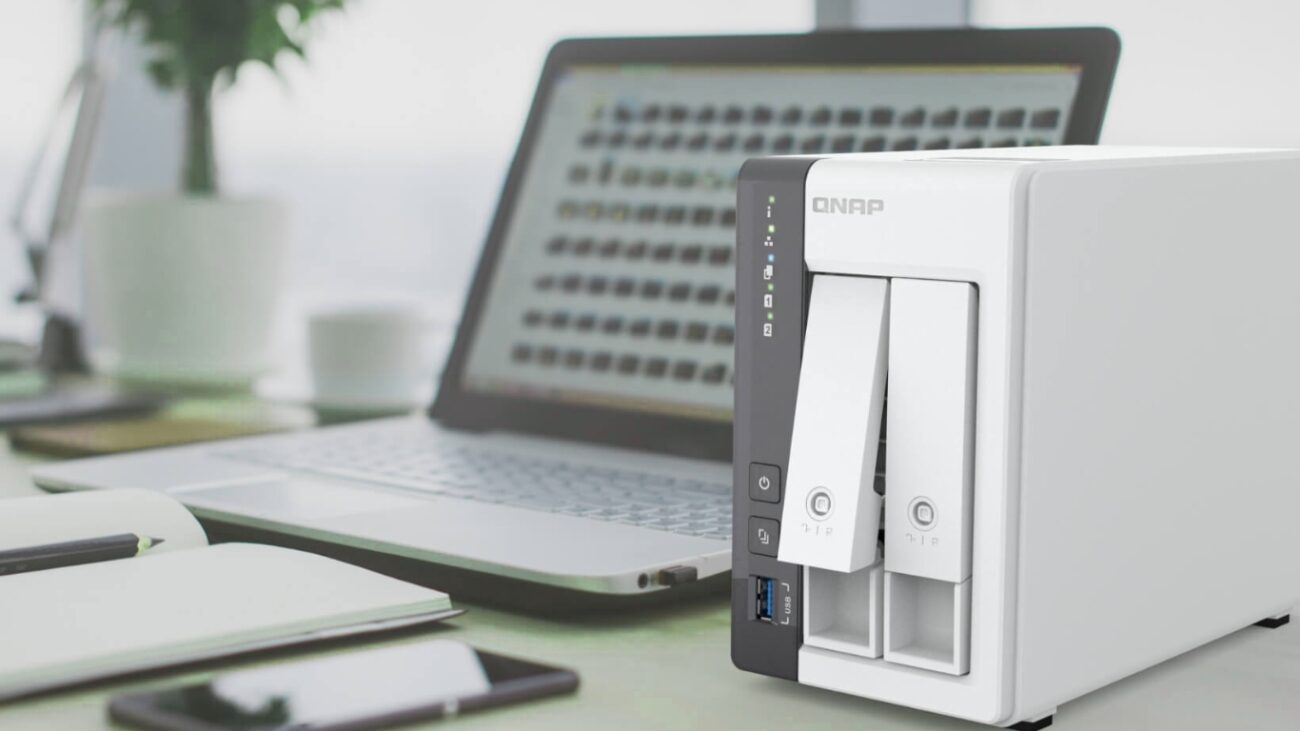
Consumo, ruido y dónde colocar el NAS
Un NAS doméstico suele estar encendido 24/7, así que el consumo importa. Los modelos modernos con CPU eficientes y discos de bajo consumo pueden rondar los 10-15 W en reposo y 30-50 W en carga moderada, dependiendo del número de discos.
En la factura, eso se puede traducir en decenas de euros al año, no cientos, pero es algo a considerar, sobre todo si te planteas equipos con muchos discos y procesadores potentes. Los modos de hibernación de discos, suspensión de puertos y horarios ayudan a ajustar el gasto.
El ruido es la otra cara de la moneda. Los ventiladores y los HDD mecánicos generan sonido y vibraciones. Un NAS con 2 discos tranquilos y un ventilador grande a bajas RPM puede ser muy discreto (por debajo de 20 dB en reposo), pero a plena carga o con 4-6 discos el ruido sube.
Consejos básicos:
- No lo pongas al lado de la cama si eres sensible al ruido.
- Evita meterlo en un armario cerrado sin ventilación: subirá la temperatura y forzará los ventiladores.
- Si el presupuesto lo permite, usa discos algo más silenciosos y revisa las especificaciones de dB del modelo.
Si eliges bien, podrás tener el NAS en el salón o despacho sin que parezca un secador de pelo encendido todo el día.
NAS vs disco externo vs nube: qué eliges realmente
Resumiendo la batalla clásica:
- Disco externo (DAS): barato, simple, se conecta por USB a un único equipo. Ideal como copia manual o almacenamiento adicional. Sin acceso múltiple, sin servicios, sin gestión de usuarios.
- Nube pública: muy cómoda, accesible desde cualquier parte, buena integración con móviles. Pero pagas mes a mes, hay límites de espacio y dependes totalmente de terceros.
- NAS: pago único por hardware (más discos), control total sobre datos, acceso multiusuario, un montón de servicios adicionales. Implica configurarlo y mantenerlo.
Un NAS no sustituye forzosamente a todo lo demás, pero puede convertirse en tu almacén central, desde el que se hagan copias a la nube (por seguridad ante incendios, robos, etc.) y donde vayan los discos externos para copias offline si quieres ir “a prueba de bombas”.
Marcas y gamas recomendadas: qué ofrece cada fabricante
Con tanta oferta, es fácil perderse. Las grandes webs especializadas suelen coincidir en unas cuantas familias especialmente interesantes para casa y pequeña oficina, cada una con su estilo.
Synology es probablemente la marca más reconocida en entorno doméstico. Destacan por DSM y por un ecosistema de apps muy trabajado. Modelos como los DS220j/DS124 (entrada), DS220+/DS720+ (gama media con más CPU y RAM) o DS420+/DS920+/DS1621+ (4-6 bahías, más potencia, M.2 NVMe, opciones semi-profesionales) cubren casi cualquier perfil.
QNAP apuesta algo más por el hardware agresivo: CPU potentes, 2.5 GbE y 10 GbE, ranuras PCIe, HDMI y M.2 por todas partes. Líneas como TS-230 o TS-233 son ideales para iniciarse; TS-251D/TS-251+/TS-253D y TS-453D/TS-653D ya se meten en terreno serio para multimedia, Docker y VMs; modelos como TS-473A, TS-873A, TVS-672X o TVS-h1288X juegan claramente en la liga profesional.
Asustor ofrece equipos muy interesantes para usuarios avanzados que quieren buena conectividad 2.5G y SSD NVMe sin arruinarse. Gamas como Nimbustor 2/4 (AS5202T/AS5304T) o Lockerstor 2/4/8/10 Pro son especialmente atractivas como centro multimedia y laboratorio casero potente.
TerraMaster se ha ganado hueco como alternativa más económica, con modelos como F2-221, F2-423, F4-423 o F5-422, que dan mucho rendimiento por euro. Su TOS ha madurado bastante y permite montar desde una nube doméstica sencilla hasta un Plex “serio” con 10G.
WD (Western Digital) con su familia My Cloud apunta más al usuario que quiere mínimas complicaciones: enchufar, crear cuenta, acceder desde el móvil y listo. Modelos como My Cloud Home, EX2 Ultra o PR4100 son muy plug&play, aunque menos flexibles que QNAP/Synology en funciones avanzadas.
En el terreno emergente aparecen soluciones como UGREEN NASync, que llegan ya con CPU Intel N100, 2.5G, M.2 NVMe, 8 GB de RAM y un SO centrado en multimedia y copias, dirigidas a usuarios que buscan algo moderno pero fácil.
Qué tener claro antes de comprar: checklist rápido
Para no perderte entre fichas técnicas, puedes usar esta pequeña lista mental antes de sacar la tarjeta:
- Uso principal: ¿copias y fotos? ¿centro multimedia 4K? ¿laboratorio Docker/VM? ¿vigilancia?
- Número de bahías: mínimo 2; 4 si quieres margen de crecimiento y RAID 5/6 sin apuros.
- CPU y RAM: ARM/2 GB para básico, Celeron/4-8 GB si quieres multimedia y apps, Ryzen/Xeon/8-16 GB si vas a lo serio.
- Red: 1 GbE suele bastar; 2.5 GbE es ideal si ya inviertes en algo moderno; 10G solo si sabes que lo vas a usar. Consulta nuestra guía para mapear tu casa.
- SO y apps: DSM para experiencia sencilla; QTS/ADM para más “jugueteo”; TOS/WD/UGOS Pro para soluciones más concretas.
- Ruido y consumo: revisa fichas técnicas y opiniones si va a estar en el salón o el dormitorio.
- Presupuesto total: recuerda sumar el precio de los discos (y quizá de un switch 2.5G o 10G si te animas).
Al final, un NAS doméstico bien elegido se convierte en el centro digital de la casa: guardas las fotos de toda la familia, ves pelis desde cualquier dispositivo, trabajas con tus archivos como si estuvieran en local y tienes una capa extra de seguridad frente a fallos del PC o del móvil. Si le dedicas un rato a pensar el uso y eliges con cabeza bahías, RAID, procesador, RAM y red, es de esos cacharros que acompañan muchos años y que, una vez lo tienes, te preguntas cómo has podido apañarte sin él.

Redactor especializado en temas de tecnología e internet con más de diez años de experiencia en diferentes medios digitales. He trabajado como editor y creador de contenidos para empresas de comercio electrónico, comunicación, marketing online y publicidad. También he escrito en webs de economía, finanzas y otros sectores. Mi trabajo es también mi pasión. Ahora, a través de mis artículos en Tecnobits, intento explorar todas las novedades y nuevas oportunidades que el mundo de la tecnología nos ofrece día a día para mejorar nuestras vidas.