
¿Hiciste clic en un documento compartido y abrió justo en el párrafo que querías leer? No es magia ni telepatía digital: es una función de Docs que ahorra tiempo valioso en el trabajo colaborativo. ¿Quieres aprender a hacerlo? Te contamos en detalle cómo enviar un enlace que abra un documento de Google Docs en un párrafo concreto.
Cómo enviar un enlace que abra un documento de Google Docs en un párrafo concreto

Un enlace que abra un documento de Google Docs en un párrafo concreto es un plus en entornos colaborativos. Imagina que tienes un documento de veinte páginas y necesitas que un compañero revise una explicación que aparece casi al final. Si le envías el enlace habitual, tendrá que abrir el archivo, buscar el apartado y desplazarse hasta encontrar el contenido.
Si bien parece un inconveniente menor, el proceso hace perder tiempo, sobre todo si trabajas con varias personas. Es un hecho: si el documento supera las diez páginas, esta forma tradicional de compartirlo es ineficiente. Afortunadamente, es posible enviar un enlace que abra un documento de Google Docs en un párrafo concreto.
Esta es una función poco conocida de Google Docs que combina elegantemente los marcadores con los enlaces. Con ella puedes crear un link que, al abrirse, posicione automáticamente el cursor en el párrafo exacto que deseas mostrar. El principio fundamental detrás de esta opción tan útil es el mecanismo de “marcador” de Google Docs. Revisémoslo.
Los marcadores son la clave

Enviar un enlace que abra un documento de Google Docs en un párrafo concreto es posible gracias a los marcadores. A diferencia de los “títulos” (Heading), los marcadores son puntos de anclaje invisibles que puedes colocar en cualquier posición del texto. Los títulos definen la estructura del documento, mientras que los marcadores sirven específicamente para “posicionamiento”.
Entonces, cuando insertas un marcador al inicio de un párrafo, Google Docs genera una URL única para ese punto. Mientras el párrafo no sea eliminado, este enlace apuntará permanentemente a esa ubicación. Cuando compartes el enlace, el destinatario ve abrirse el documento justo en el párrafo que quieres mostrarle. Veamos cómo hacerlo.
Pasos para enviar un enlace que abra un documento de Google Docs en un párrafo concreto
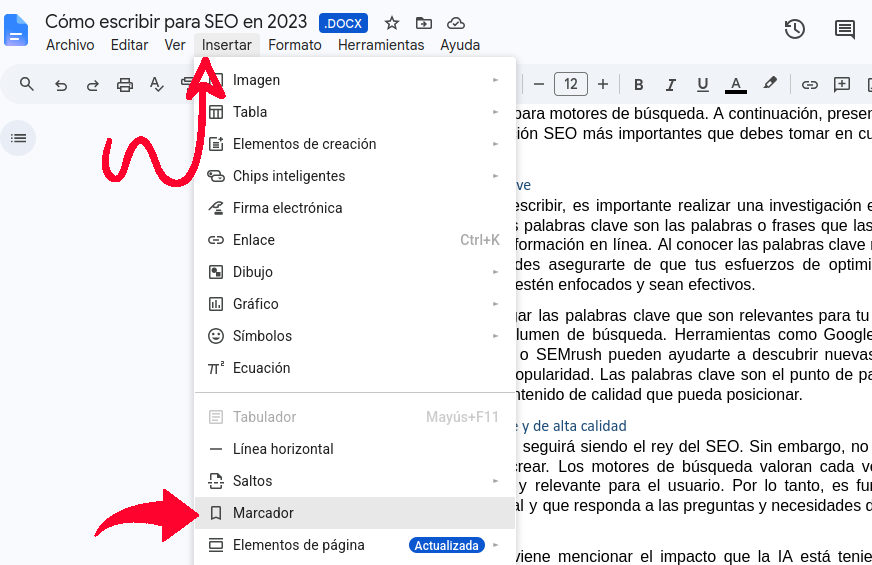
Aquí van los pasos para enviar un enlace que abra un documento de Google Docs en un párrafo concreto. Todo el proceso no requiere software de terceros ni complementos: se completa íntegramente dentro de Google Docs.
Lo primero que tienes que hacer es abrir el documento que quieres compartir en Google Docs. Acto seguido, coloca el cursor al inicio del párrafo o sección que deseas señalar. Lo recomendado es colocarlo antes del primer carácter del párrafo, para que al saltar el contexto sea completo.
Ahora haz clic en el menú superior «Insertar» (Insert) y selecciona Marcador (Bookmark). En este momento, aparecerá un icono de cinta azul en el margen izquierdo del párrafo, lo que indica que el anclaje se ha establecido correctamente. Lo siguiente es generar el enlace del marcador.
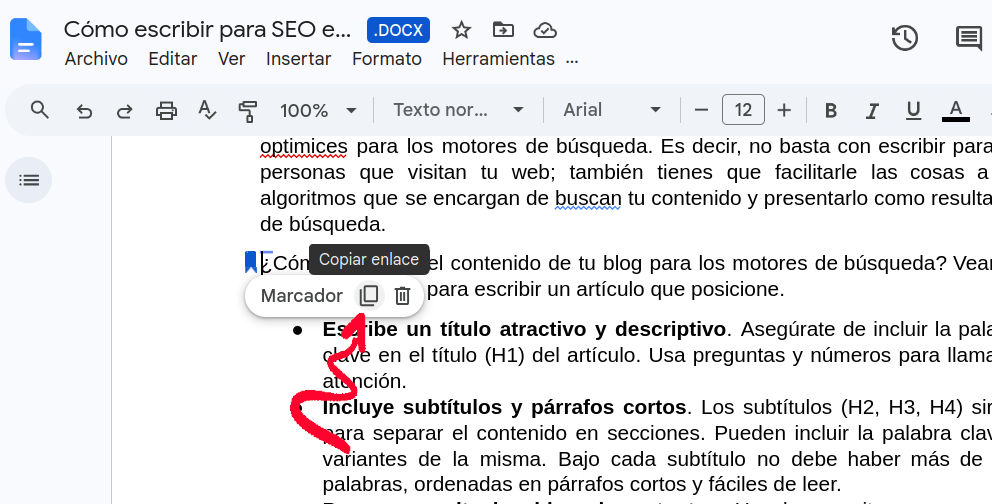
Para ello, haz clic en el icono de marcador azul y aparecerá un pequeño cuadro de diálogo que dice «Marcador». Verás dos iconos: el de Copiar y el de Eliminar. Si haces clic en el icono de copiar, el sistema copiará automáticamente la URL de ese marcador al portapapeles. Ten en cuanta que esta URL contiene un identificador de fragmento con # (como #bookmark=id.xxxx), que es la clave para el posicionamiento preciso.
Y ya puedes enviar un enlace que abra un documento de Google Docs en un párrafo concreto. Solo tienes que pegarlo en la herramienta de comunicación que uses (email, Slack, WhatsApp, etc.) y enviárselo a alguien. Eso sí: es importante que primero verifiques los permisos del documento.
Concede permiso para abrir el documento
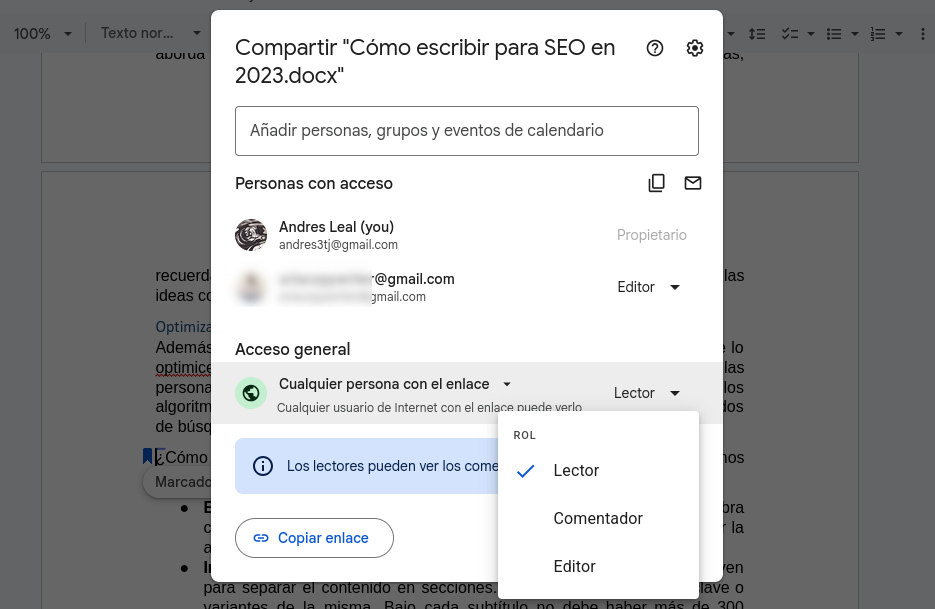
Si el documento está restringido, cuando el destinatario haga clic en él se le pedirá que te solicite permiso para verlo. No podrá abrir el archivo de inmediato, y mucho menos saltar directamente al párrafo que quieres mostrarle. Para evitar este traspiés, primero tienes que conceder permiso para que cualquier usuario con el enlace pueda ver (o editar) el documento. (Mira la entrada Cómo ajustar los permisos de tus archivos en Google Drive).
Así, antes de generar el enlace, haz clic en el botón Compartir que está en el menú superior a la derecha. En la ventana de opciones, bajo la sección Acceso general, despliega la pestaña y selecciona «Cualquier persona con el enlace«. Al hacer esto, concedes por defecto permiso como lector, pero puedes cambiarlo para que el destinatario puede Comentar o Editar el documento compartido.
¿Por qué no usar «enlaces de título» en su lugar?
Hay quienes usan la función «Insertar enlace» en un título para enviar un enlace que abra un documento de Google Docs en un párrafo concreto. Si bien esto es más simple, tiene una pega fatal: los enlaces de título están vinculados al texto del título, no a la posición física. ¿Qué significa esto?
Si más adelante alguien modifica el texto del título, o en el documento hay varios títulos con el mismo nombre, el enlace puede apuntar a otro lugar o quedar inválido. En cambio, los marcadores se vinculan a la «posición»; siempre que el párrafo no sea eliminado, el enlace siempre es válido. Por eso, para comentarios precisos sobre párrafos específicos, los marcadores son la opción más confiable.
Enviar un enlace que abra un documento de Google Docs en un párrafo concreto: conclusión
Enviar un enlace que abra un documento de Google Docs en un párrafo concreto es ideal para la revisión de documentos largos. Supongamos que necesitas que un colega modifique un dato en el tercer párrafo de la página 15. Simplemente envías el enlace del marcador, y al abrirlo verá directamente el problema, sin necesidad de desplazarse.
No cabe duda de que dominar esta pequeña técnica puede ahorrar a tu equipo mucho tiempo y malos entendidos cada semana. Ya no necesitas decir «¿puedes bajar un poco más, sí, un poco más abajo». Enviar un enlace que abra un documento de Google Docs en un párrafo concreto lleva la información directamente a los ojos del otro. ¡Ya lo tienes! ¡Menos palabras, más precisión!

Índice