- El error 0x8007000d se debe, casi siempre, a archivos de sistema o componentes de Windows Update dañados o incompletos.
- Las herramientas SFC, DISM y el restablecimiento de la caché de Windows Update son claves para reparar el sistema.
- Antivirus de terceros, proxies y programas en segundo plano pueden interferir en las actualizaciones y disparar el código 0x8007000d.
- El uso del Asistente de actualización o la Herramienta de creación de medios permite actualizar Windows cuando Windows Update falla de forma recurrente.

El dichoso código de error 0x8007000d en Windows es uno de esos fallos que aparecen justo cuando tu PC está instalando una actualización, el porcentaje llega al 100 % y, de repente, todo se viene abajo con un mensaje en pantalla. Suele indicar que falta algún archivo esencial o que parte de la información de actualización está corrupta, lo que deja a Windows Update bloqueado y al usuario con cara de «¿y ahora qué?».
Lo bueno es que este error, bastante habitual por cierto, tiene solución en la mayoría de los casos. Hay que seguir un orden lógico de diagnóstico: revisar el historial de actualizaciones, usar las herramientas integradas de Windows (solucionador de problemas, SFC, DISM), limpiar la caché de Windows Update, revisar antivirus y configuración de red, e incluso recurrir a herramientas de actualización como el Asistente de actualización o la Herramienta de creación de medios. Además, conviene tener en cuenta el posible impacto en el sistema y en los datos, para evitar sustos adicionales.
Qué es el error 0x8007000d y por qué aparece en Windows
El error 0x8007000d está vinculado directamente a Windows Update y suele mostrarse acompañado de mensajes del tipo: “Se produjo un problema al buscar actualizaciones. No se pudieron buscar actualizaciones nuevas porque se encontró un problema con la información de actualización. Código de error: 0x8007000D”. En la práctica, significa que el sistema ha encontrado archivos de sistema dañados, componentes de actualización corruptos o información incompleta y, por seguridad, detiene el proceso.
Este fallo puede aparecer en distintas fases del proceso de actualización: mientras se descargan los paquetes, durante la instalación o justo cuando el asistente indica que está aplicando cambios. Muchos usuarios comentan que en Windows 10 22H2, por ejemplo, la barra llega al 100 %, la instalación falla y solo se ve el 0x8007000d al volver al escritorio o revisar el historial de Windows Update.
Las causas principales que se repiten en casi todos los casos son:
- Archivos de sistema corruptos.
- Componentes obsoletos o dañados de Windows Update.
- Interrupciones de la conexión de red.
- Interferencias del antivirus o firewall de terceros.
- Controladores anticuados o defectuosos.
- Malware que haya modificado archivos clave.
También se han dado casos en los que una región o configuración regional incorrecta provoca conflictos durante la instalación de ciertas actualizaciones. Veamos cómo comprobar qué ha fallado, qué tipo de actualización está dando problemas y qué herramientas conviene usar en cada escenario, sin saltarnos ninguna de las opciones que ofrece el propio sistema.

Comprobar el historial de actualizaciones y diagnosticar el fallo
Antes de lanzarse a probar comandos y soluciones complejas, es muy útil revisar qué actualización concreta está provocando el código 0x8007000d. Windows permite consultar el historial de actualizaciones instaladas o fallidas directamente desde la configuración del sistema.
Para acceder al historial en Windows 10 o Windows 11, puedes usar la combinación de teclas Windows + R, escribir ms-settings:windowsupdate-history y pulsar Enter. Se abrirá la sección de historial de Windows Update, donde podrás ver qué actualizaciones se han instalado correctamente y cuáles dan error con su correspondiente código.
Si encuentras una o varias entradas fallidas con el código 0x8007000d, anota el nombre o el identificador (por ejemplo, KB seguido de números). Esta información puede ser muy útil si más adelante necesitas descargar la actualización manualmente desde el catálogo de Microsoft Update o buscar información concreta sobre esa versión en la página de soporte.
En escenarios de soporte técnico profesional, suele pedirse al usuario una captura de pantalla del historial de actualizaciones para ver de un vistazo el patrón de errores, si fallan varias actualizaciones seguidas o solo una en concreto, y si hay otros códigos acompañando al 0x8007000d. Eso ayuda a determinar si se trata de un problema puntual de un parche o de un fallo general de los componentes de actualización.
Usar el solucionador de problemas de Windows Update
El primer paso recomendado casi siempre por Microsoft es ejecutar el solucionador de problemas específico de Windows Update. Esta herramienta integrada busca errores típicos en los servicios, permisos y archivos relacionados con las actualizaciones, y trata de corregirlos de forma automática. Para acceder a él debemos hacer esto:
- En Windows 10: Abre la Configuración con Windows + I, entra en “Actualización y seguridad” y luego en “Solucionar problemas”. Dentro, selecciona “Solucionadores de problemas adicionales” y haz clic en “Windows Update”. Pulsa en “Ejecutar el solucionador de problemas” y espera a que termine el análisis.
- En Windows 11: Ve a Configuración > Sistema > Solucionar problemas > Otros solucionadores de problemas > Windows Update. En cualquier caso, la idea es la misma: permitir que el sistema detecte configuraciones incorrectas, servicios detenidos o archivos básicos dañados.
Si la herramienta encuentra problemas y dice que los ha resuelto, conviene reiniciar el ordenador y volver a buscar actualizaciones desde Windows Update para comprobar si el error 0x8007000d sigue apareciendo. Algunos usuarios comentan que, aunque el solucionador dice haber corregido el fallo, al intentar instalar de nuevo la actualización el código vuelve a saltar, por lo que hay que pasar a pasos más avanzados.
Comprobar y reparar archivos del sistema con SFC
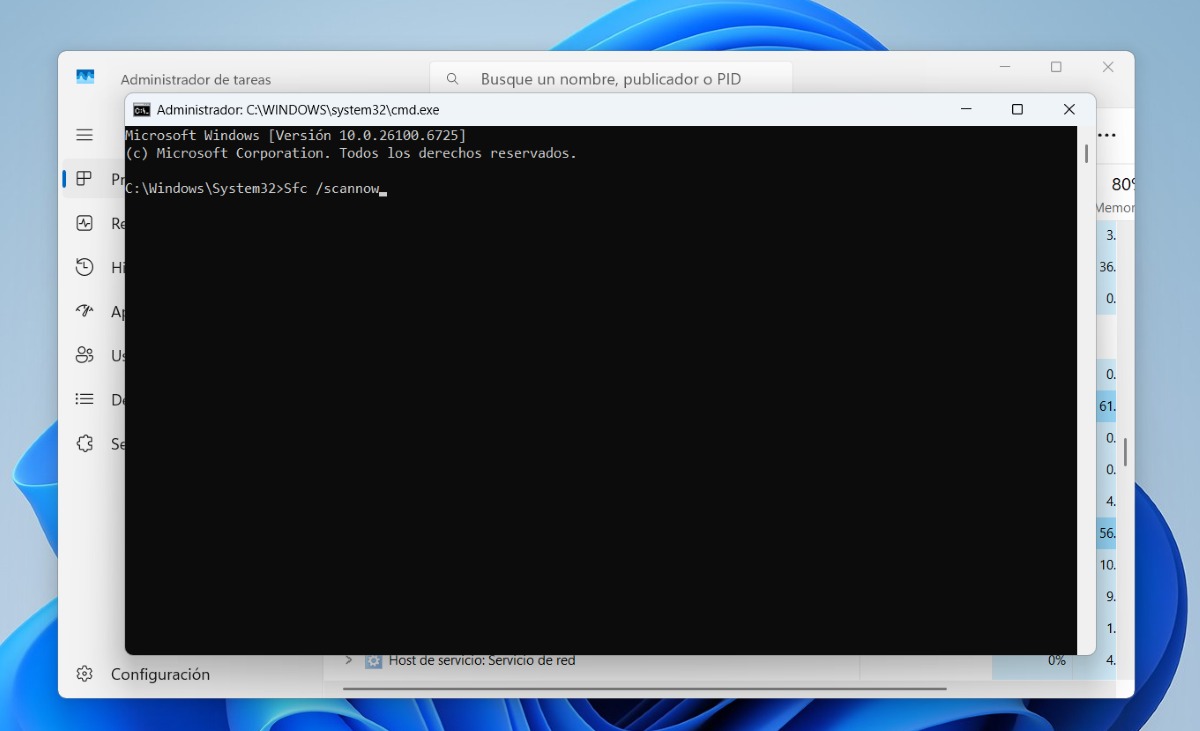
Cuando se sospecha de archivos de sistema corruptos, el siguiente paso lógico es utilizar el Comprobador de Archivos de Sistema, más conocido por su comando SFC. Esta herramienta escanea los archivos protegidos de Windows y reemplaza aquellos que detecta como dañados o modificados.
Para ejecutar SFC, hay que abrir el Símbolo del sistema como administrador. En Windows 10 y 11 puedes hacer clic derecho en el botón Inicio y seleccionar “Símbolo del sistema (Administrador)” o “Windows Terminal (Administrador)”. Otra opción es pulsar Windows + R, escribir cmd y, a continuación, usar la combinación Ctrl + Mayús + Enter para abrirlo con privilegios elevados.
Una vez dentro de la consola, el comando clave es sfc /scannow. Escribe ese comando y pulsa Enter. El sistema comenzará a analizar la integridad de los archivos de sistema; este proceso puede tardar varios minutos, dependiendo de la velocidad del disco y la cantidad de archivos.
Al finalizar, SFC indicará si encontró y reparó archivos corruptos o si no ha detectado problemas. Aunque el escaneo no detecte nada, conviene reiniciar el equipo y probar de nuevo la instalación de las actualizaciones para comprobar si el código 0x8007000d ha dejado de aparecer.
Reparar la imagen de Windows con DISM y otros comandos avanzados
DISM (Deployment Image Servicing and Management) es una herramienta más avanzada que permite reparar la imagen de Windows que se utiliza para las operaciones de mantenimiento y actualización. Cuando esa imagen está dañada, las actualizaciones pueden fallar repetidamente con códigos como 0x8007000d.
Para usar DISM, vuelve a abrir una consola con permisos de administrador, ya sea Símbolo del sistema o Windows PowerShell / Windows Terminal. A continuación, se pueden ejecutar una serie de comandos en este orden habitual:
- Análisis del estado de la imagen:
DISM /Online /Cleanup-Image /ScanHealth - Reparación de la imagen si se detectan problemas:
DISM /Online /Cleanup-Image /RestoreHealth
Estos procesos requieren conexión a Internet estable, ya que DISM puede necesitar descargar archivos desde los servidores de Microsoft para sustituir componentes dañados. Es importante no interrumpir el proceso una vez iniciado y esperar a que termine, aunque parezca que la barra de progreso avanza muy despacio.
En algunos procedimientos avanzados de reparación, se combina DISM con otros comandos como wsreset.exe (para restablecer la caché de Microsoft Store) o scripts de PowerShell que vuelven a registrar todas las aplicaciones del sistema:
powershell "Get-AppXPackage -AllUsers | Foreach {Add-AppxPackage -DisableDevelopmentMode -Register \"$($_.InstallLocation)\AppXManifest.xml\"}"
También se utilizan, en casos extremos, comandos para registrar de nuevo las DLL del sistema o analizar el disco en busca de errores físicos y lógicos:
for %i in (%windir%\system32\*.dll) do regsvr32.exe /s %i
chkdsk C: /f
Es fundamental tener en cuenta que chkdsk puede tardar bastante y, si encuentra errores de disco, puede marcar sectores defectuosos y reasignar datos. Antes de usarlo, conviene hacer copia de seguridad de la información importante y, sobre todo, no cancelar ni interrumpir el proceso una vez que ha comenzado, para evitar daños adicionales.
Limpiar la caché de Windows Update y restablecer componentes
Una causa muy habitual del error 0x8007000d son los datos corruptos en la carpeta de caché de Windows Update. Esta caché se almacena principalmente en la carpeta C:\Windows\SoftwareDistribution y, en algunos procedimientos, también se actúa sobre C:\Windows\System32\catroot2. Limpiar o renombrar estas carpetas obliga a Windows a regenerar de cero los archivos de actualización.
El procedimiento estándar pasa por detener primero los servicios implicados. Para ello, abre el Símbolo del sistema como administrador y ejecuta los siguientes comandos, uno por uno, pulsando Enter tras cada línea:
Detén estos servicios:
net stop wuauserv

net stop bits

net stop cryptsvc
Una vez detenidos los servicios, se puede vaciar la carpeta SoftwareDistribution. Puedes hacerlo manualmente desde el Explorador de archivos, navegando a C:\Windows\SoftwareDistribution y eliminando todo lo que haya dentro, o desde la consola con un comando como:
rd /s /q C:\Windows\SoftwareDistribution
Una vez limpiada la caché, hay que volver a iniciar los servicios y configurarlos para que arranquen automáticamente si fuera necesario. Ejemplos de comandos habituales son:
Inicia y configura los servicios:
net start wuauserv

sc config wuauserv start=auto

net start bits

sc config bits start=auto

net start cryptsvc

sc config cryptsvc start=auto
Después de completar todo el proceso, reinicia el ordenador y prueba de nuevo a buscar e instalar actualizaciones. En un gran número de casos, al regenerarse las carpetas de SoftwareDistribution y Catroot2, el error 0x8007000d desaparece y Windows Update vuelve a funcionar con normalidad.
Desactivar temporalmente antivirus, firewall y configuración de proxy
No es raro que suites de seguridad de terceros (antivirus, firewalls avanzados o soluciones “todo en uno”) bloqueen conexiones a los servidores de actualización de Microsoft o interfieran en la modificación de ciertos archivos del sistema. Esto puede provocar que el proceso de actualización falle y se muestre el código 0x8007000d.
Una prueba sencilla consiste en desactivar temporalmente el antivirus y el firewall de terceros antes de volver a intentar la actualización. La idea no es desinstalar el programa sin más, sino comprobar si la actualización se completa cuando esas protecciones están apagadas. Si tras desactivarlas el error desaparece, es bastante probable que debas revisar la configuración o plantearte cambiar de producto de seguridad.
También conviene revisar si hay un servidor proxy configurado, ya que una configuración de proxy incorrecta puede impedir que Windows se comunique con los servidores de actualización. Para comprobarlo, abre Configuración con Windows + I, entra en “Red e Internet” y luego en la sección “Proxy”.
En la configuración de proxy automático y manual, asegúrate de que no esté activada la opción “Usar un servidor proxy” si no trabajas en una red corporativa que lo requiera. Desactiva ese interruptor, guarda los cambios y reinicia el equipo para descartar que el proxy sea el culpable del error 0x8007000d.
Después de reiniciar y con antivirus de terceros desactivados y sin proxy activo, prueba de nuevo Windows Update. Si ahora las actualizaciones se instalan sin problemas, ya tienes identificado el origen del conflicto y puedes decidir si ajustar reglas del firewall, excluir procesos de Windows Update en el antivirus o buscar alternativas más ligeras que no se ejecuten tan agresivamente en segundo plano.
Actualizar Windows con el Asistente de actualización o la Herramienta de creación de medios
Cuando las actualizaciones integradas fallan una y otra vez pero el sistema en general parece estable, una buena vía para salir del bucle del error 0x8007000d es recurrir a las herramientas oficiales de Microsoft para actualizar el sistema fuera del mecanismo estándar de Windows Update.
Asistente de actualización de Windows 10 o Windows 11
Es un pequeño programa que puedes descargar desde la web oficial de Microsoft buscando “Asistente de actualización de Windows 10” o “Windows 11 Installation Assistant”. Una vez descargado, lo ejecutas y sigues los pasos que aparecen en pantalla para actualizar a la última versión disponible.
Este método suele ser uno de los más rápidos y fiables, ya que el asistente descarga directamente la versión completa del sistema operativo y aplica la actualización de forma relativamente independiente de la caché de Windows Update. Es especialmente útil cuando un parche concreto se resiste a instalarse a través del sistema tradicional.
Herramienta de creación de medios (Media Creation Tool)
Al descargarla desde la página oficial de Microsoft, puedes elegir entre crear un USB de instalación o actualizar el equipo en el que estás trabajando. Si eliges “Actualizar este PC ahora”, el programa descargará la imagen de Windows y realizará una actualización in situ manteniendo tus archivos y aplicaciones.
Este tipo de actualización in-place suele reparar muchos problemas internos, ya que reinstala los componentes principales de Windows por encima de la instalación existente, sin borrar tus datos, ni programas. En muchos casos, no solo soluciona el código 0x8007000d, sino otros errores acumulados de Windows Update y archivos de sistema dañados que no se habían detectado antes.
Otros problemas relacionados: activación, instalación limpia y estabilidad
El código 0x8007000d también puede aparecer vinculado a la activación de Windows 10, no solo a las actualizaciones. En ese contexto, el error suele indicar que el servidor de activación no está disponible o que hay un problema con la clave de producto utilizada. La solución pasa por revisar la clave introducida, comprobar la conexión a Internet y, si es necesario, contactar con el soporte de Microsoft para revisar el estado de la licencia.
Si estás pensando en dar el salto a Windows 11, minimizar errores pasa por comprobar primero que el equipo cumple los requisitos mínimos (TPM 2.0, CPU compatible, memoria y almacenamiento suficientes). Crear un USB o DVD de instalación con la Herramienta de creación de medios y seguir los pasos de instalación limpia recomendados por Microsoft reduce enormemente la probabilidad de encontrarse con códigos de error durante la instalación.
En algunos casos extremos en los que el sistema está muy inestable, las herramientas de reparación (SFC, DISM, restablecimiento de componentes de Windows Update) y las actualizaciones in-place no consiguen devolver al sistema a un estado saludable. Cuando esto ocurre, suele recomendarse una copia de seguridad completa de los datos y realizar una instalación limpia de Windows, formateando la partición del sistema.
También se ha observado que ciertos programas residentes en segundo plano, falsos optimizadores y suites de seguridad obsoletas consumen mucha memoria RAM y procesador, ralentizando el equipo y afectando al rendimiento de procesos críticos. Se aconseja revisar qué programas se arrancan con el sistema y desinstalar aquellos que no se utilicen o que se hayan quedado anticuados, especialmente si el soporte técnico ya los ha identificado como problemáticos.
El código de error 0x8007000d en Windows suele estar provocado por archivos de sistema corruptos, componentes dañados de Windows Update, interferencias de antivirus o configuraciones de red problemáticas, pero en la mayoría de los casos se puede resolver siguiendo un orden lógico: revisar el historial de actualizaciones, ejecutar el solucionador de problemas, usar SFC y DISM, limpiar la caché y restablecer los servicios de Windows Update, probar sin antivirus ni proxy, y recurrir al Asistente de actualización o a la Herramienta de creación de medios cuando sea necesario; todo ello, sin olvidarse de proteger los datos importantes con copias de seguridad y, si hace falta, con herramientas de recuperación cuando la situación se complica.


Redactor especializado en temas de tecnología e internet con más de diez años de experiencia en diferentes medios digitales. He trabajado como editor y creador de contenidos para empresas de comercio electrónico, comunicación, marketing online y publicidad. También he escrito en webs de economía, finanzas y otros sectores. Mi trabajo es también mi pasión. Ahora, a través de mis artículos en Tecnobits, intento explorar todas las novedades y nuevas oportunidades que el mundo de la tecnología nos ofrece día a día para mejorar nuestras vidas.